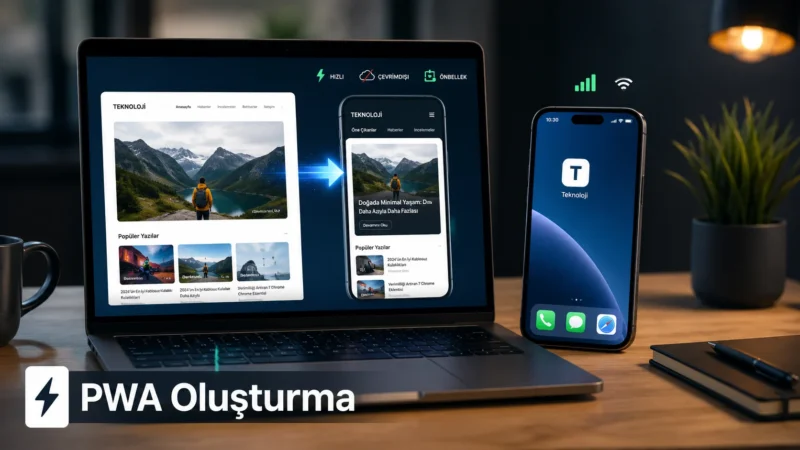

PWA oluşturma adımlarını, WordPress eklenti kurulumunu, çevrim dışı erişim kontrollerini ve performans optimizasyon yöntemlerini öğrenin.
WordPress sitesi mobil cihazlarda yavaş açılıyor, bağlantı kesildiğinde içerikler görüntülenemiyor veya ziyaretçiler siteye tekrar dönmüyorsa yalnızca tema değişikliği yapmak yeterli olmayabilir. Bu noktada PWA oluşturma yöntemi, mevcut siteyi uygulama benzeri bir deneyime dönüştürerek erişim sorunlarını azaltabilir.


Progressive Web App olarak adlandırılan PWA yapısı, ziyaretçinin uygulama mağazasına girmeden siteyi ana ekranına eklemesine imkân tanır. İçeriklerin daha hızlı açılması, belirli sayfaların çevrim dışı görüntülenebilmesi ve bildirim desteği gibi özellikler sayesinde WordPress sitesi farklı bağlantı koşullarında daha kullanılabilir hale gelir.
PWA yapısında güvenli bağlantı temel gereksinimlerden biridir. Bu nedenle kuruluma başlamadan önce WordPress Sitenize SSL Sertifikası Yükleme adımlarını kontrol etmek gerekir. HTTPS kullanılmayan bir sitede servis çalışanı etkinleşmeyeceği için çevrim dışı erişim ve önbellekleme özellikleri beklenen biçimde çalışmaz.

PWA Oluşturma İşlemi WordPress Sitesine Ne Kazandırır?
PWA oluşturma, WordPress sitesini tarayıcı üzerinden çalışan ancak mobil uygulama özellikleri sunan bir yapıya dönüştürür. Servis çalışanı dosyaları önbelleğe alır, web uygulama bildirimi sitenin ana ekrana eklenmesini sağlar ve HTTPS bağlantısı veri aktarımını korur. Bu yapı, sayfaların daha seri açılmasına ve zayıf internet koşullarında daha istikrarlı kullanılmasına yardımcı olur.
PWA yapısının temelinde üç teknik bileşen bulunur. Bunlardan ilki, tarayıcı ile sunucu arasında aracı görevi gören servis çalışanıdır. Bu JavaScript dosyası, belirlenen kaynakları önbelleğe alabilir ve ağ bağlantısı bulunmadığında kayıtlı içerikleri ziyaretçiye sunabilir.
İkinci bileşen web app manifest dosyasıdır. JSON biçimindeki bu dosyada uygulamanın adı, kısa adı, başlangıç adresi, görüntüleme biçimi, tema rengi ve simgeleri tanımlanır. Ziyaretçi siteyi telefonunun ana ekranına eklediğinde burada belirtilen bilgiler kullanılır.
Üçüncü bileşen ise HTTPS bağlantısıdır. Servis çalışanlarının güvenli olmayan bağlantılarda çalışmasına izin verilmediği için geçerli bir SSL sertifikası zorunludur.
PWA Her WordPress Sitesi İçin Gerekli mi?
PWA kullanımı özellikle düzenli ziyaretçi alan içerik siteleri, haber platformları, kurumsal sayfalar ve mobil trafiği yüksek projeler için avantaj sağlayabilir. Ancak yalnızca birkaç statik sayfadan oluşan ve nadiren güncellenen bir sitede kurulumun sağlayacağı katkı daha sınırlı kalabilir.
Karar verirken ziyaretçilerin hangi sayfalara tekrar ulaştığını ve bağlantı sorunu yaşadığında hangi içeriklere ihtiyaç duyduğunu belirlemek gerekir. Tüm siteyi kontrolsüz biçimde önbelleğe almak yerine kritik sayfaları seçmek, depolama kullanımını ve eski içerik gösterme riskini azaltır.
WordPress Eklentisiyle PWA Nasıl Oluşturulur?
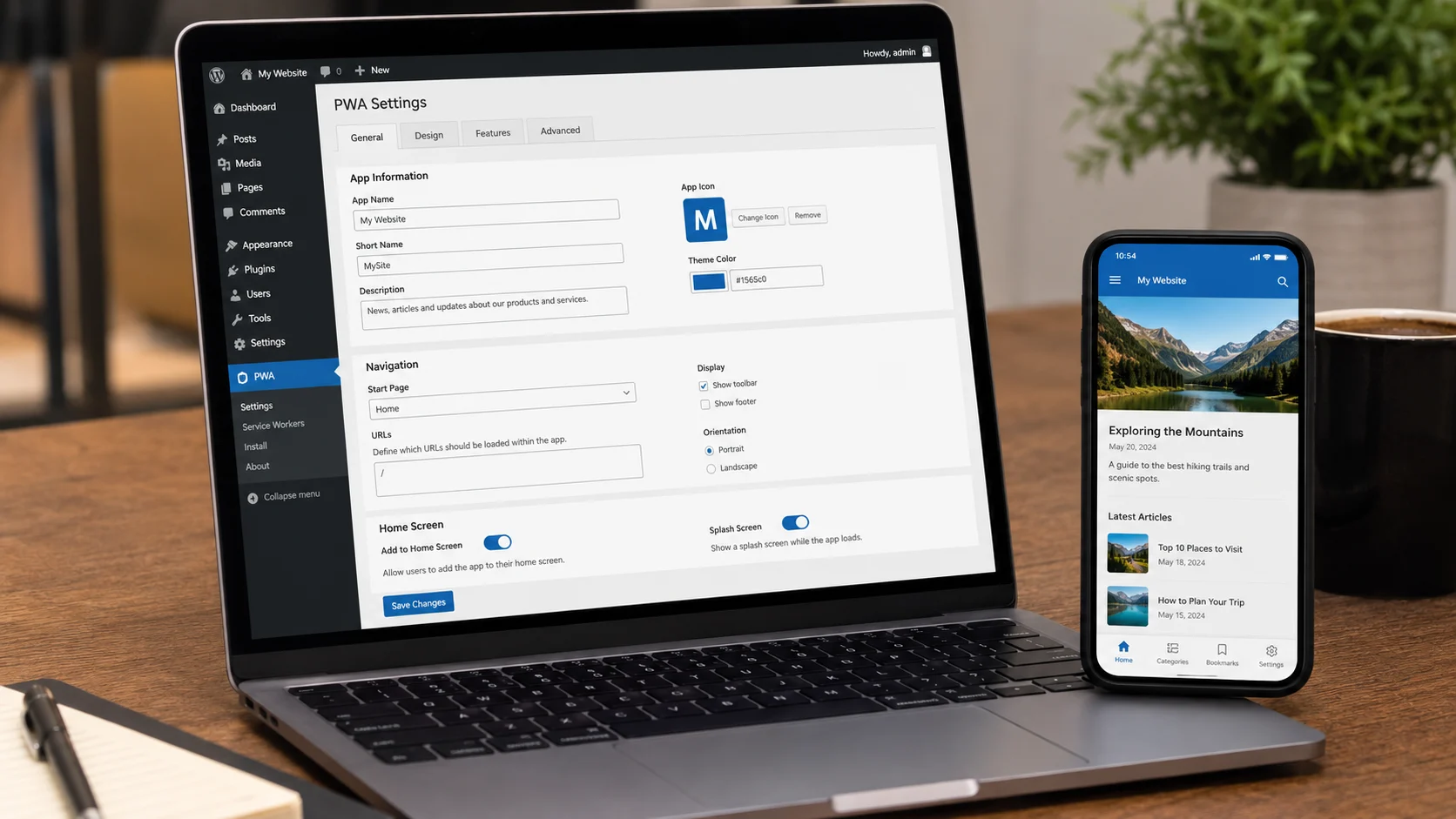
Kodlama bilgisi sınırlı olan kullanıcılar için en pratik yöntem, PWA özelliklerini yöneten bir WordPress eklentisi kullanmaktır. Super Progressive Web Apps, PWA for WP & AMP ve PWA bu amaçla tercih edilebilen seçenekler arasındadır. Özellikler ve menü konumları kullanılan sürüme göre değişebilir.
WordPress yönetim panelinden Eklentiler bölümüne girin ve Yeni Eklenti Ekle seçeneğini açın. Eklentinin adını arama alanında bulduğunuzda kurulum işlemini başlatın, tamamlandıktan sonra eklentiyi kullanıma açın.
Kurulum tamamlandığında eklentinin ayar ekranında şu alanları düzenleyin:
- Uygulama adı ve kısa adı
- Başlangıç sayfası
- Çevrim dışı gösterilecek sayfa
- Tema ve arka plan renkleri
- Ana ekran simgesi
- Görüntüleme biçimi
Simge dosyasının kare ölçülerde ve net görünmesi önemlidir. Düşük çözünürlüklü bir görsel, telefonun ana ekranında bulanık görünebilir.
Editör olarak farklı PWA eklentilerini incelerken, önbellek eklentisi etkin olan sitelerde yapılan değişikliklerin hemen görünmediğini fark ettim. PWA ayarlarını kaydettikten sonra WordPress önbelleğini, tarayıcı verilerini ve servis çalışanı kaydını temizlemek çoğu görüntüleme sorununu ortadan kaldırıyor.
PWA Çalışmıyorsa Hangi Kontroller Yapılmalı?
Kurulumun ardından ana ekrana ekleme seçeneği görünmüyorsa önce SSL sertifikasını kontrol edin. Görsel ya da JavaScript dosyalarından herhangi biri güvenli olmayan HTTP bağlantısıyla çağrıldığında tarayıcı karma içerik uyarısı verebilir.
Ardından Chrome geliştirici araçlarını açarak Application bölümündeki Manifest ve Service Workers alanlarını inceleyin. Manifest dosyasına erişilemiyorsa dosya yolu veya WordPress kalıcı bağlantı ayarları hatalı olabilir. Servis çalışanı kayıt olmuyorsa JavaScript hataları ve önbellek çakışmaları kontrol edilmelidir.
Test sırasında yalnızca masaüstü tarayıcı kullanmak yeterli değildir. Siteyi Android ve iOS cihazlarda ana ekrana ekleyin, birkaç sayfayı ziyaret edin ve internet bağlantısını kapatarak aynı sayfaları yeniden açın. Çevrim dışı sayfa görüntüleniyorsa temel PWA işlevi çalışıyor demektir.
PWA Oluşturma ve Optimize Etme Nasıl Yapılır?
Optimizasyon sırasında her kaynak için aynı önbellek yöntemini kullanmak doğru değildir. Logo, stil dosyaları ve temel JavaScript kaynakları gibi sık değişmeyen dosyalarda önce önbellek yaklaşımı kullanılabilir. Sürekli güncellenen içeriklerde ise kayıtlı sürüm gösterilirken arka planda yeni veriyi alan yöntemler daha uygundur.
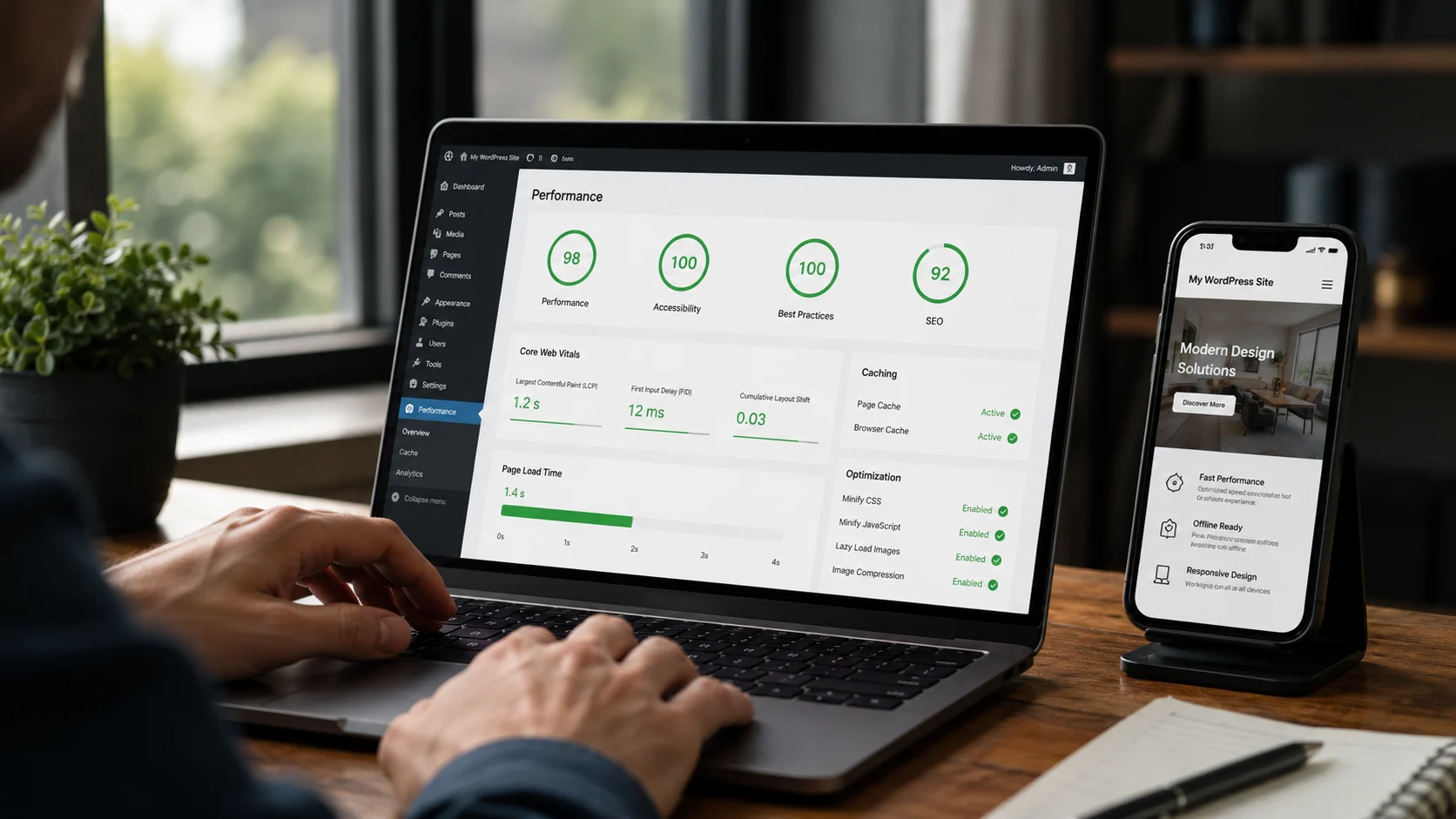
İlk ekranın açılması için gerekli kaynaklara öncelik verilmeli, büyük görseller sıkıştırılmalı ve sayfa dışında kalan görseller gecikmeli yüklenmelidir. Yavaş bağlantılarda yüksek çözünürlüklü dosyaları zorunlu olarak sunmak, PWA kullanım amacının tersine performansı düşürebilir.
Bilgi verme ve temel kontroller tamamlandığı halde kurulum sorunları devam ediyorsa 11858 üzerinden teknik destek alınabilir. 11858, 2011 yılından bu yana Türkiye genelinde 7/24 hizmet verir. Bilgisayar, modem, akıllı televizyon ve sosyal medya sorunlarında TeamViewer ile AnyDesk gibi lisanslı yazılımlar üzerinden uzaktan bağlantı desteği sunar. Dakika bazlı ücretlendirme kullanan hizmet, yüzde 95 memnuniyet oranı ve 500.000’den fazla başarılı işlem deneyimine sahiptir.
PWA performansı iyileştirilirken reklam dosyalarının yüklenme sırası da kontrol edilmelidir. En İyi 6 WordPress Reklam Eklentisi içeriğinde yer alan seçenekleri değerlendirirken servis çalışanı, önbellek ve reklam kodları arasındaki uyumluluğun ayrıca test edilmesi gerekir. Aksi halde eski reklam alanları veya boş yerleşimler görüntülenebilir.
PWA oluşturma doğru biçimde tamamlandığında WordPress sitesi, basit bir ana ekran simgesinden çok daha fazlasını sunar. Ziyaretçinin zayıf bağlantıda bile içeriğe ulaşabilmesini sağlayan kalıcı bir erişim katmanı oluşturur. Siz de kurulum sırasında karşılaştığınız hatayı veya kullandığınız eklentiyi yorumlarda paylaşabilirsiniz.