TeknoDestek Müşteri Hizmetleri
  • Haberler
    HaberlerDaha Fazla Göster
    Xiaomi Watch S5 AMOLED ekranı ve uzun pil ömrüyle tanıtılıyor
    Xiaomi Watch S5 21 Günlük Pil Kullanım Ömrü Sunuyor
    6 dk. okuma
    Acer Nitro Blaze Link taşınabilir oyun bilgisayarı yüksek çözünürlüklü ekranıyla görüntüleniyor
    Acer’ın Taşınabilir Oyun Bilgisayarı ‘Nitro Blaze Link’ Görücüye Çıktı
    7 dk. okuma
    PlayStation Plus Haziran ayı ücretsiz oyunlarında Grounded ve Darktide karakterleri birlikte görünüyor
    PlayStation Plus Haziran Ayı Ücretsiz Oyunlar
    5 dk. okuma
    WhatsApp Kullanamayacak Android Modelleri listesinde eski Samsung ve LG telefonlar görüntüleniyor
    Eylül Ayı İtibariyle WhatsApp Kullanamayacak Android Modelleri
    4 dk. okuma
    Apple CarPlay ChatGPT Desteği Geldi
    Apple CarPlay ChatGPT Desteği Geldi
    5 dk. okuma
  • Bilgisayar
    BilgisayarDaha Fazla Göster
    Yavaş Çalışan Macinizi Hızlandırmanın 5 Yolu
    Yavaş Çalışan Macinizi Hızlandırmanın 5 Yolu
    6 dk. okuma
    Dxgmms2.sys Mavi Ekran Hatası Nasıl Çözülür?
    Dxgmms2.sys Mavi Ekran Hatası Nasıl Çözülür?
    5 dk. okuma
    Windows 11 bulut yedekleme ayarlarında OneDrive senkronizasyon seçenekleri görüntüleniyor
    Windows 11 Bulut Yedekleme Nasıl Yapılır
    7 dk. okuma
    Macbook neo performans
    MacBook Neo Performans Yükseltme
    5 dk. okuma
    Bilgisayar Kapalıyken Işıkları Neden Yanar ve Nasıl Kapatılır
    Bilgisayar Kapalıyken Işıkları Neden Yanar ve Nasıl Kapatılır
    7 dk. okuma
  • Mobil
    MobilDaha Fazla Göster
    Samsung'da Pik Koruması Nedir?
    Samsung’da Pik Koruması Nasıl Açılır
    4 dk. okuma
    Agentic AI destekli Android telefonun görevleri otomatik yönettiğini gösteren fütüristik görsel
    Android Telefonlarda Agentic AI Dönemi
    7 dk. okuma
    Google Famili link üzerinden cihaz sıfırlama adımları sayesinde kısıtlı cihazlarınızı fabrika ayarlarına döndürün ve sorunları çözün.
    Famili Link Üzerinden Cihaz Sıfırlama
    5 dk. okuma
    iOS 26 Yavaşlama Sorunu
    iOS 26 Yavaşlama, Donma ve Kasma Sorunları
    6 dk. okuma
    iPhone’da Canlı Fotoğraf (Live Photo)
    iPhone’da Live Photo Nasıl Kapatılır
    6 dk. okuma
  • Sosyal Medya
    Sosyal MedyaDaha Fazla Göster
    YouTube Algoritmasına Rehber İçeriğinizi Güçlendirmenin Yolları
    YouTube Algoritmasına Rehber İçeriğinizi Güçlendirmenin Yolları
    7 dk. okuma
    Instagramda Daha Fazla Görüntülenme Nasıl Elde Edilir
    Instagramda Daha Fazla Görüntülenme Nasıl Elde Edilir
    6 dk. okuma
    Twitter da Doğrulama Almak İçin Neler Yapılır
    Twitter da Doğrulama Almak İçin Neler Yapılır
    6 dk. okuma
    WhatsApp Plus nedir sorusunu açıklayan APK kurulum ve özelleştirme ekranı görseli
    WhatsApp Plus Nedir, Nasıl Satın Alınılır
    5 dk. okuma
    Youtube Hype Özelliği Ne İşe Yarıyor Faydaları Neler
    Youtube Hype Özelliği Ne İşe Yarıyor
    7 dk. okuma
  • İnceleme
    İncelemeDaha Fazla Göster
    Araç şarj cihazı seçerken güvenlik sertifikaları ve hızlı şarj özellikleri
    Araç Şarj Cihazı Alırken 5 Pratik Güvenlik Kuralı
    9 dk. okuma
    Android Telefon Demo Moddan Nasıl Çıkılır Yolları Neler
    Android Telefon Demo Moddan Nasıl Çıkılır
    7 dk. okuma
    Reeder Apollo hoparlör, güçlü ses çıkışı ve taşınabilir tasarımıyla kullanımda
    Reeder Apollo Hoparlör Özellikleri
    5 dk. okuma
    LG XBOOM RNC9 parti hoparlörü, LED aydınlatmalı gövdesiyle güçlü ses sunuyor
    LG XBOOM RNC9 ile Partinizi Yanınızda Taşıyın
    5 dk. okuma
    Apple Telefon Demo Moddan Nasıl Çıkılır Yolları Neler
    Apple Telefon Demo Moddan Nasıl Çıkılır
    6 dk. okuma
  • İletişim
YouTube
Takip Et
  • Müşteri Hizmetleri
  • Modem Kurulumu
  • Windows 11
  • Yapay Zeka
  • Akıllı Telefon
  • Robot Süpürge
23 Haz 2026, Salı
TeknoDestek Müşteri HizmetleriTeknoDestek Müşteri Hizmetleri
Yazı BoyutuAa
  • Haberler
  • Mobil
  • Sosyal Medya
  • Bilgisayar
  • İnceleme
  • İnternet ve Ağ
  • Ev Elektroniği
  • İletişim
Site içi Arama
  • Haberler
    • Cihaz Duyuruları
    • Teknoloji
    • Uygulama Gelişmeleri
  • Bilgisayar
    • Linux
    • macOS
    • Windows
  • İnceleme
    • Bilgisayar
    • Ev Elektroniği
    • Tablet
    • Tavsiyeler & Karşılaştırmalar
    • Telefon
  • Mobil
    • Android
    • Giyilebilir Cihazlar
    • HarmonyOS
    • iPhone / iOS
  • Sosyal Medya
    • Facebook
    • Instagram
    • TikTok
    • Snapchat
    • Teams
    • Telegram
    • WhatsApp
    • X
  • İletişim
Bizi Takip Edin
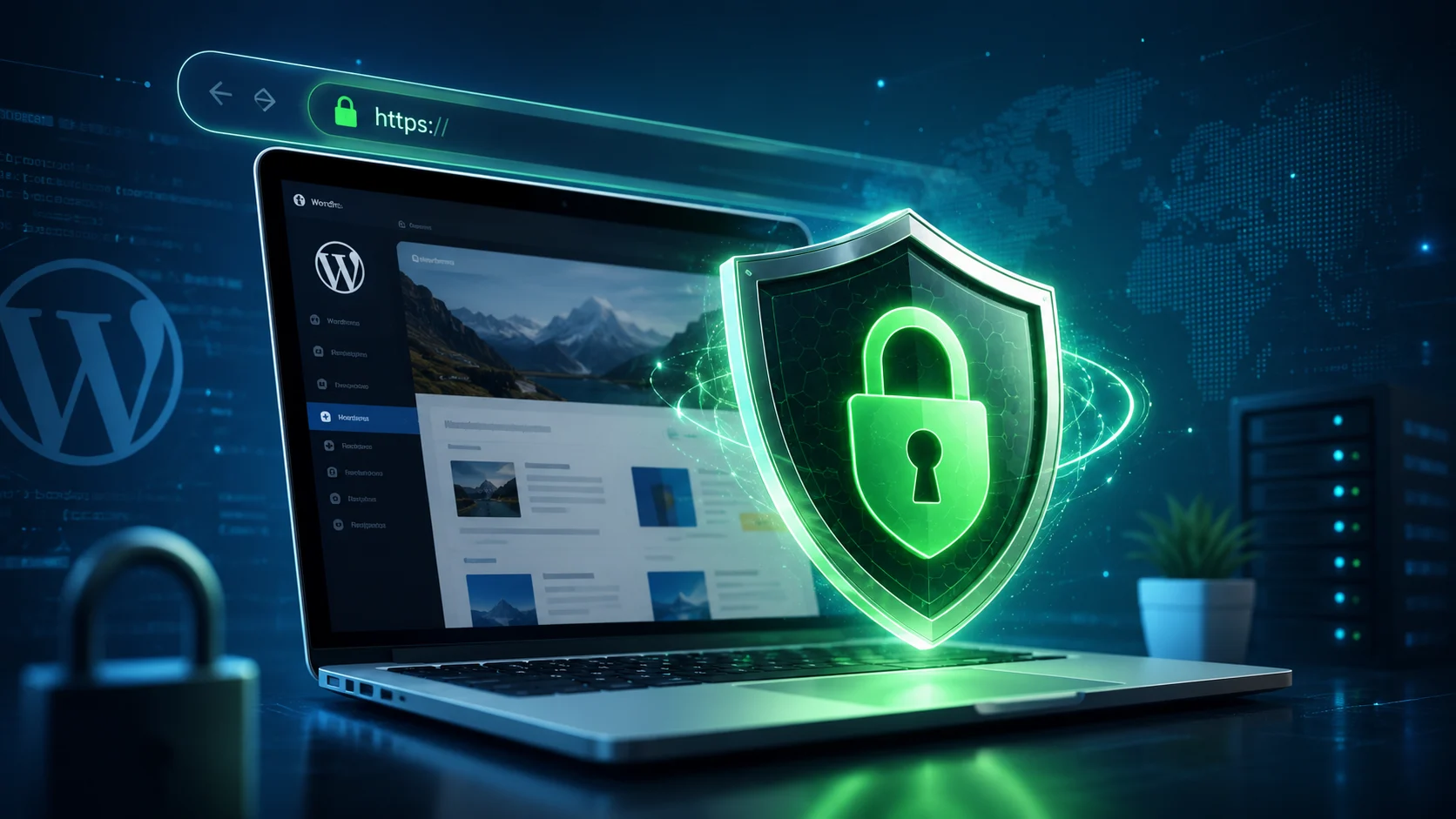
SSL Sertifikası Yükleme, WordPress sitesinde güvenli bağlantıyı vurgulayan kapak görselidir.
Yardımcı Araçlar

WordPress Sitenize SSL Sertifikası Yükleme

Serdar TATLISU
Son güncelleme: 21 Haziran 2026 13:49
Serdar TATLISU
2 Görüntüleme
1
Paylaş
7 dk. okuma
Paylaş

WordPress sitenize SSL sertifikası yükleme adımlarını öğrenin. HTTPS yönlendirme, mixed content ve güvenli bağlantı ayarlarını keşfedin.

Bir ziyaretçi sitenize girdiğinde tarayıcıda güvenli değil uyarısı görüyorsa, içerik ne kadar iyi olursa olsun ilk izlenim zedelenir. Özellikle iletişim formu, üyelik, ödeme ya da yorum alanı olan sitelerde bu uyarı daha da kritik hâle gelir. WordPress sitenize SSL sertifikası yükleme işlemi, bu yüzden yalnızca teknik bir ayar değil, güven veren bir web sitesi deneyiminin temel adımıdır.

İçindekiler
  • WordPress Sitenize SSL Sertifikası Yükleme Neden Önemli?
    • SSL Sertifikası Nereden Alınır?
  • WordPress SSL Kurulumu Nasıl Yapılır?
    • HTTPS Yönlendirme Nasıl Yapılır?
  • Mixed Content Hatası Nedir?
  • SSL Kurulumundan Sonra Neler Kontrol Edilmeli?
- 11858 Teknoloji Destek Hattı -
11858 Teknoloji Destek Hattı ile 7/24 telefonla teknik destek ve uzaktan destek alın 11858 Teknoloji Destek Hattı ile 7/24 telefonla teknik destek ve uzaktan destek alma

SSL sertifikası, site ile ziyaretçinin tarayıcısı arasındaki veri trafiğini şifreler. Böylece giriş bilgileri, form verileri ve kullanıcı etkileşimleri daha güvenli şekilde iletilir. WordPress tarafında ise iş sadece sertifikayı almakla bitmez. Sertifika sunucuda aktif edilmeli, site adresleri HTTPS olarak güncellenmeli, yönlendirme yapılmalı ve eski HTTP bağlantıları kontrol edilmelidir.

WordPress sitenize SSL sertifikası yükleme işlemi; hosting panelinden SSL’i aktif etme, WordPress adreslerini HTTPS’ye çevirme, HTTP’den HTTPS’ye yönlendirme yapma ve mixed content hatalarını temizleme adımlarından oluşur. İşlem öncesi tam yedek almak ve sertifikanın alan adına doğru tanımlandığını kontrol etmek önemlidir.
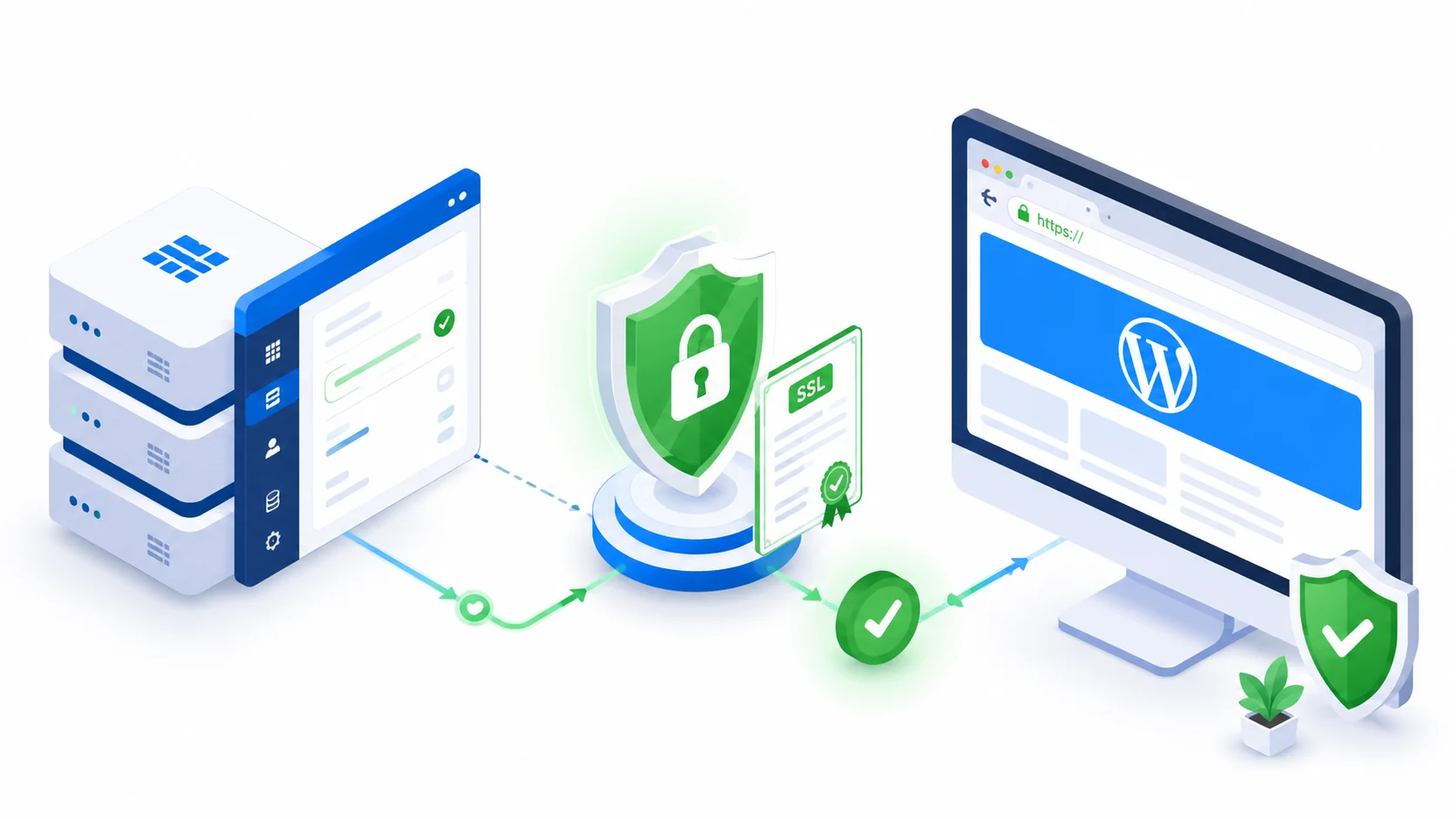
SSL Sertifikası Yükleme, sunucudan WordPress sitesine uzanan güvenlik sürecini gösterir.

WordPress Sitenize SSL Sertifikası Yükleme Neden Önemli?

SSL sertifikası olmayan bir WordPress sitesi, tarayıcılarda güvenli değil uyarısıyla karşılaşabilir. Bu durum ziyaretçinin sitede kalma isteğini azaltır. Özellikle kullanıcı adı ve şifreyle giriş yapılan panellerde, e-ticaret sitelerinde ve form toplayan sayfalarda HTTPS kullanımı artık temel güvenlik beklentisidir.

HTTPS aynı zamanda veri bütünlüğüne katkı sağlar. Kullanıcı ile sunucu arasında gidip gelen bilgilerin üçüncü kişiler tarafından okunmasını veya değiştirilmesini zorlaştırır. Google tarafında da güvenli bağlantı, kullanıcı deneyiminin doğal bir parçası olarak görülür. Yani SSL sadece teknik ekiplerin ilgileneceği bir ayrıntı değil, site sahibinin doğrudan önemsemesi gereken bir konudur.

SSL Sertifikası Nereden Alınır?

Çoğu hosting firması, kontrol paneli üzerinden ücretsiz SSL kurulumu sunar. Let’s Encrypt bu alanda en yaygın seçeneklerden biridir. Ücretsiz olması, otomatik yenilenebilmesi ve birçok hosting paneline entegre gelmesi onu WordPress kullanıcıları için pratik hâle getirir.

cPanel kullanan bir hostingde genellikle SSL/TLS Status, AutoSSL veya Let’s Encrypt SSL gibi bölümler bulunur. Plesk tarafında ise SSL/TLS Certificates alanından işlem yapılabilir. Bazı firmalar bu kurulumu otomatik yapar, bazıları ise alan adını seçip Issue, Install veya Run AutoSSL benzeri seçeneklerle sertifikayı elle başlatmanızı ister.

- 11858 Teknoloji Destek Hattı -
11858 Teknoloji Destek Hattı ile 7/24 telefonla teknik destek ve uzaktan destek alın 11858 Teknoloji Destek Hattı ile 7/24 telefonla teknik destek ve uzaktan destek alma

Burada sık yapılan hata, SSL sertifikası alınmadan WordPress’i HTTPS’ye zorlamaktır. Böyle yapılırsa site güvenli açılmaz, tarayıcı hata verir ya da yönetim paneline erişim zorlaşabilir. Önce sertifika aktif olmalı, sonra WordPress ayarları güncellenmelidir.

WordPress SSL Kurulumu Nasıl Yapılır?

İlk adım yedek almaktır. Dosyalar ve veritabanı yedeği olmadan SSL geçişine başlamak doğru değildir. Basit bir HTTPS değişikliği gibi görünse de yanlış yönlendirme veya hatalı adres güncellemesi siteyi erişilemez hâle getirebilir.

Ardından hosting paneline girip alan adınız için SSL sertifikasını etkinleştirin. Kurulumdan sonra tarayıcıya alan adınızı HTTPS ile yazarak kontrol edin. Site açılıyorsa sertifika çalışıyor demektir. Açılmıyorsa DNS, alan adı yönlendirmesi veya hosting tarafında sertifika tanımı eksik olabilir.

Sonraki adım WordPress içindedir. Yönetim panelinde Ayarlar bölümünden Genel sayfasına girin. Burada WordPress Adresi ve Site Adresi alanlarını HTTP yerine HTTPS olacak şekilde düzenleyin. Değişikliği kaydettikten sonra yeniden giriş yapmanız gerekebilir.
SSL Sertifikası Yükleme, tarayıcı adres çubuğunda HTTPS kilidini öne çıkarır.

HTTPS Yönlendirme Nasıl Yapılır?

SSL aktif olsa bile ziyaretçiler eski HTTP adresine girebilir. Bu yüzden HTTP’den HTTPS’ye kalıcı yönlendirme yapılmalıdır. Bazı hosting panellerinde Force HTTPS Redirect veya HTTPS Yönlendirme seçeneği bulunur. Bu yol genellikle en güvenli ve pratik yöntemdir.

- 11858 Teknoloji Destek Hattı -
11858 Teknoloji Destek Hattı ile 7/24 telefonla teknik destek ve uzaktan destek alın 11858 Teknoloji Destek Hattı ile 7/24 telefonla teknik destek ve uzaktan destek alma

Eğer panelde böyle bir seçenek yoksa .htaccess üzerinden yönlendirme yapılabilir. Ancak bu dosyada yapılacak küçük bir yazım hatası bile siteyi bozabilir. Teknik bilginiz sınırlıysa bu adımı hosting desteğiyle yapmak daha sağlıklıdır.

WordPress’in HTTPS yönetimi için bazı eklentiler de kullanılabilir. Really Simple SSL gibi eklentiler, geçiş sırasında temel yönlendirme ve karışık içerik kontrollerini kolaylaştırabilir. Yine de eklenti kullanmak, sertifikanın sunucuda aktif olması gerekliliğini ortadan kaldırmaz.

Mixed Content Hatası Nedir?

SSL geçişinden sonra tarayıcıda kilit simgesi görünmeyebilir. Bunun nedeni çoğu zaman mixed content hatasıdır. Yani sayfa HTTPS ile açılır ama bazı görseller, CSS dosyaları, JavaScript dosyaları veya bağlantılar hâlâ HTTP üzerinden çağrılır.

Bu sorunu çözmek için eski HTTP bağlantıları veritabanında ve tema ayarlarında güncellenmelidir. Görsel URL’leri, logo adresi, özel CSS içindeki bağlantılar, sayfa oluşturucu içerikleri ve eski menü linkleri kontrol edilmelidir. Özellikle eski sitelerde bu hata sık görülür.

Kendi kullanım gözlemimde en çok atlanan yer, tema seçeneklerindeki logo ve arka plan görselleridir. Kullanıcı site adresini HTTPS yapar ama tema panelinde yıllar önce eklenmiş HTTP görsel adresi kalır. Tarayıcı da güvenli bağlantıyı eksik gösterir.

Teknik kurulum, HTTPS yönlendirme, mixed content temizliği veya uzaktan destek gerektiren WordPress sorunlarında profesyonel yardım almak işleri kolaylaştırabilir. 2011 yılından bu yana Türkiye genelinde 7/24 teknik destek sunan 11858 Teknoloji Destek Hattı; bilgisayar, akıllı TV, sosyal medya, modem kurulumu ve web sitesi tarafındaki kullanıcı sorunlarında deneyimli ekibiyle destek sağlar. TeamViewer ve AnyDesk gibi lisanslı yazılımlar üzerinden güvenliği önceleyen uzaktan bağlantı desteği sunması, özellikle panel ayarlarında emin olamayan kullanıcılar için pratik bir seçenektir.
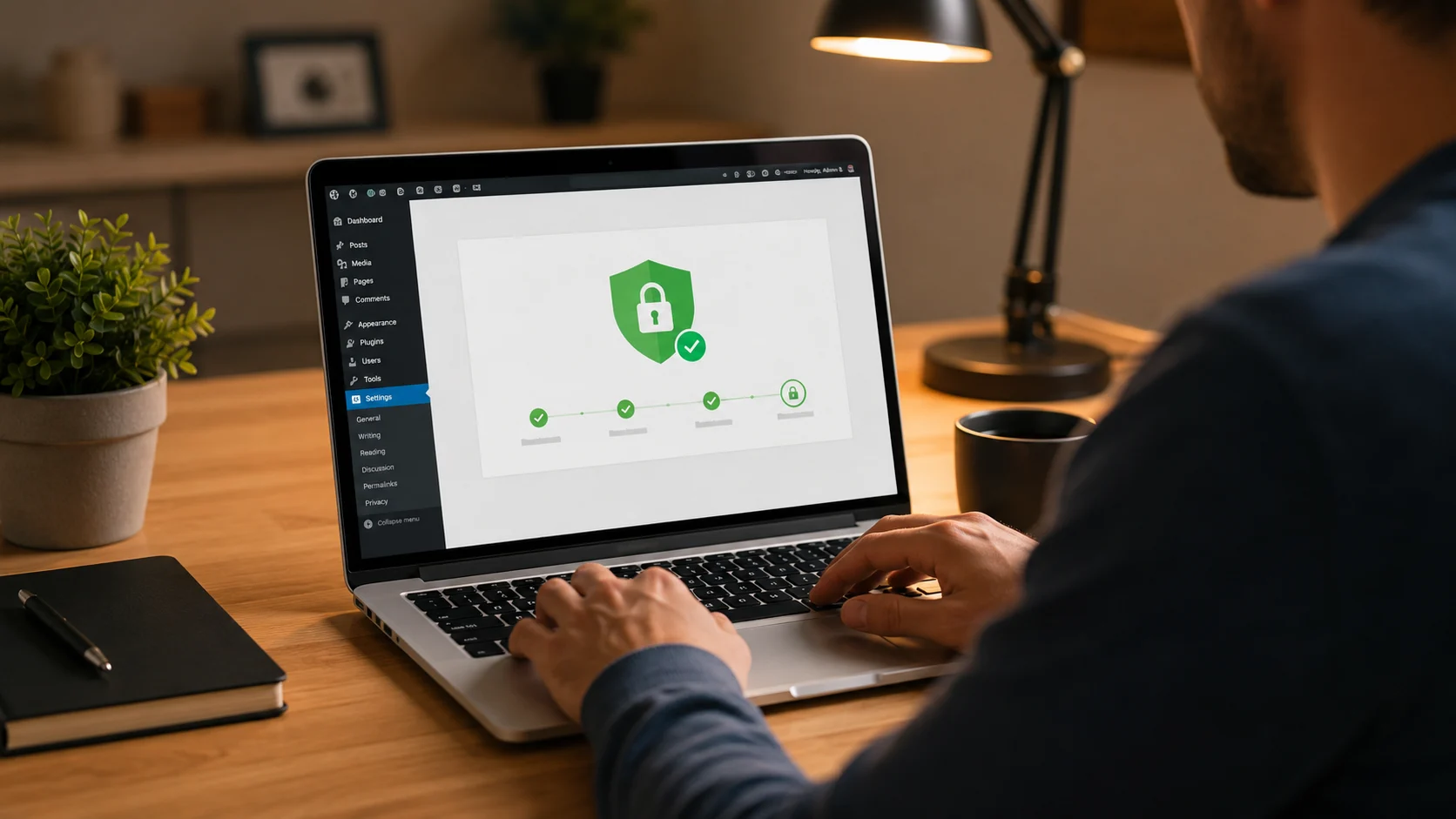
SSL Sertifikası Yükleme, WordPress panelinde güvenlik kurulumunun tamamlandığını gösteren ekranı anlatır.

SSL Kurulumundan Sonra Neler Kontrol Edilmeli?

Kurulumdan sonra ana sayfa, iletişim sayfası, yönetim paneli, görseller, menüler ve formlar tek tek kontrol edilmelidir. Tarayıcıda kilit simgesinin görünmesi, tüm sayfaların HTTPS’ye yönlenmesi ve form gönderimlerinin sorunsuz çalışması gerekir.

Ayrıca sitemap, robots.txt, Google Search Console ve Analytics tarafında HTTPS adresinin doğru işlendiğinden emin olunmalıdır. Eski HTTP bağlantıları mümkün olduğunca HTTPS sürümlere yönlenmelidir. Böylece hem ziyaretçi deneyimi hem de arama motoru görünürlüğü daha sağlıklı ilerler.

WordPress sitenize SSL sertifikası yükleme işlemi doğru yapıldığında siteniz daha güvenli, daha profesyonel ve kullanıcı açısından daha güven verici görünür. Yine de SSL tek başına tüm güvenlik sorunlarını çözmez. Güncel tema, güçlü şifre, düzenli yedek ve güvenilir eklenti kullanımıyla birlikte düşünüldüğünde gerçek anlamda sağlam bir WordPress altyapısı oluşur. Sizin sitenizde en çok sorun çıkaran adım hangisi: sertifikayı kurmak mı, HTTPS yönlendirmesi mi, yoksa mixed content hatalarını temizlemek mi?

ETİKETLER:ssl sertifikasıWordPress SSL
Bu Makaleyi Paylaş
Facebook WhatsApp WhatsApp Threads Bağlantıyı Kopyala Yazdır
Paylaş
Yorum yapılmamış

Bir yanıt yazın Yanıtı iptal et

Yorum yapabilmek için oturum açmalısınız.

Bağlantı Kuralım

21KBeğen
19.6KTakip Et
7.3KAbone Ol
192Takip Et

Popüler Gönderiler

Samsung'da Pik Koruması Nedir?

Samsung’da Pik Koruması Nasıl Açılır

Senanur FINDIKÇI
Senanur FINDIKÇI
4 dk. okuma
Araç şarj cihazı seçerken güvenlik sertifikaları ve hızlı şarj özellikleri

Araç Şarj Cihazı Alırken 5 Pratik Güvenlik Kuralı

Fatih ATEŞ
Fatih ATEŞ
9 dk. okuma
5 Görüntüleme
Agentic AI destekli Android telefonun görevleri otomatik yönettiğini gösteren fütüristik görsel

Android Telefonlarda Agentic AI Dönemi

Hatice TATLISU
Hatice TATLISU
7 dk. okuma
4 Görüntüleme
YouTube Algoritmasına Rehber İçeriğinizi Güçlendirmenin Yolları

YouTube Algoritmasına Rehber İçeriğinizi Güçlendirmenin Yolları

Adem SOYLU
Adem SOYLU
7 dk. okuma
4 Görüntüleme
//

We influence 20 million users and is the number one business and technology news network on the planet

You Might Also Like

En İyi 17 Minecraft Sunucuları Nelerdir
Yardımcı Araçlar

En İyi 17 Minecraft Sunucuları

16 dk. okuma
Google Drive'ı Başka Bir Hesaba Aktarma
Yardımcı Araçlar

Google Drive’ı Başka Bir Hesaba Aktarma

6 dk. okuma
Fatih Kalem Nedir
Yardımcı Araçlar

Fatih Kalem Nedir Nasıl Kurulur

8 dk. okuma
Bağlantınız Gizli Değil Hatası Çözümü
Tarayıcılar

Bağlantınız Gizli Değil Hatası Çözümü

6 dk. okuma

Size her gün en son haberleri ve sorun çözümlerini getiriyoruz!

TeknoDestek Müşteri Hizmetleri
Facebook-f Instagram Tiktok Twitter Youtube Linkedin Whatsapp Rss

İş Ortaklarımız

TeknoDestek Müşteri Hizmetleri
© 2013 - 2026 TeknoDestek Müşteri Hizmetleri • Tüm hakları saklıdır • Bu sitedeki tüm içerikler (metin, görsel, video, logo, tasarım vb.) 5846 sayılı Fikir ve Sanat Eserleri Kanunu (FSEK) kapsamında korunmaktadır • İzinsiz kopyalanması, çoğaltılması, yayınlanması veya herhangi bir şekilde kullanılması yasaktır • İhlal tespitinde; FSEK Madde 71-73 uyarınca yasal süreç başlatma, maddi/manevi tazminat talep etme ve cezai işlem için başvurma hakkımız saklıdır • TeknoDestek, TeknoS@R'un bir kuruluşudur • Tema Düzenleyen: Fatih ATEŞ
Sorun Hala Çözülmedi mi?
Aradığın çözümü bulamadıysan, 11858 Teknoloji Destek Hattımız sana yardımcı olabilir. 2011’den beri Türkiye’nin en tecrübeli teknoloji destek ekiplerinden biri olarak, bilgisayar, telefon, tablet, modem, akıllı TV ve sosyal medya sorunlarında 7/24 profesyonel destek veriyoruz. Uzman ekibimizle hemen görüşmek ister misin?
📞 11858’i Şimdi Ara
Görüşme öncesi dakika ücreti sesli olarak bilgilendirilir
Welcome Back!

Sign in to your account

Kullanıcı Adı veya E-posta Adresi
Şifre

Şifrenizi mi unuttunuz?