

WordPress Grafik Widget ile veri ve istatistikleri grafiklere dönüştürün; eklenti seçimi, veri girişi, tasarım, performans ve yayınlama adımlarını öğrenin.
Rakamlarla dolu uzun bir tabloyu ziyaretçiye göstermek her zaman veriyi anlaşılır hâle getirmez. Satış değişimini, kullanıcı artışını, anket sonuçlarını veya hedef ilerlemesini birkaç saniyede anlatmak istediğinizde WordPress Grafik Widget araçları daha kullanışlı bir sunum sağlar. Çizgi, sütun, pasta veya ilerleme grafikleri sayesinde ham veriler görsel olarak karşılaştırılabilir.
- WordPress Grafik Widget Nasıl Kullanılır?
- WordPress Grafik Widget Türleri Nelerdir?
- WordPress Grafik Widget İçin Hangi Eklentiler Kullanılabilir?
- WordPress Grafik Widget İçin Visualizer
- WordPress Grafik Widget İçin wpDataTables
- Elementor Kullanıyorsanız Graphina
- Ninja Charts ile Mevcut Verileri Görselleştirin
- WordPress Grafik Widget Sayfaya Nasıl Eklenir?
- WordPress Grafik Widget Kullanırken Nelere Dikkat Edilmeli?


WordPress çekirdeğinde her veri senaryosunu karşılayacak kapsamlı bir grafik sistemi bulunmadığından bu iş çoğunlukla eklentiler üzerinden yürütülür. Burada seçim yalnızca grafiğin görünümüne göre yapılmamalı. Veri kaynağı, responsive davranış, kullanılan editör ve sayfaya eklenen yük de değerlendirilmelidir.
Grafik ekledikten sonra sayfa beklenmedik biçimde çalışmayı durdurursa sorun doğrudan verilerden kaynaklanmayabilir. WordPress Site Teknik Sorunlar Yaşıyor Hatası Çözümü içeriği, eklenti veya tema kaynaklı kritik problemlerin nasıl ayrıştırılabileceğini anlamanıza yardımcı olabilir. Özellikle yeni bir görselleştirme aracı kurduktan sonra hata oluştuysa değişiklikleri kontrollü biçimde test etmek önemlidir.

WordPress Grafik Widget Nasıl Kullanılır?
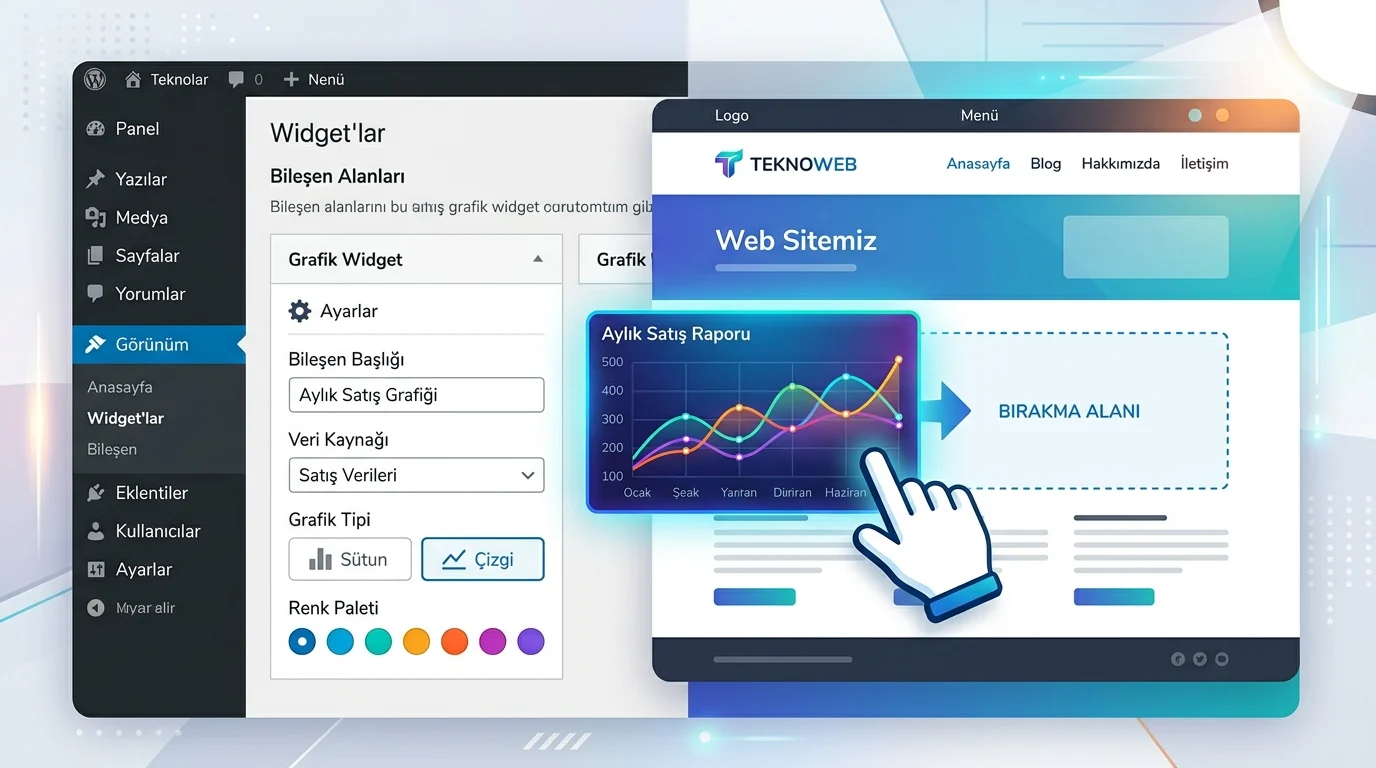
WordPress Grafik Widget kullanmak için önce göstermek istediğiniz veri türüne uygun bir grafik eklentisi seçilir. Veri manuel olarak girilebilir veya desteklenen CSV, Excel ve benzeri kaynaklardan alınabilir. Ardından çizgi, sütun ya da pasta gibi grafik türü belirlenir, görünüm ayarlanır ve oluşturulan grafik blok veya eklentinin sunduğu yerleştirme yöntemiyle sayfaya eklenir.
WordPress Grafik Widget Ne İşe Yarar?
Grafik widget’ları sayısal verileri daha hızlı yorumlanabilen görsel yapılara dönüştürür. Çizgi grafikleri zamana bağlı değişimleri, sütun grafikleri kategoriler arasındaki farkları, pasta grafikleri ise bir bütünün dağılımını göstermek için kullanılabilir.
Doğru grafik seçimi süsleme amacı taşımaz. Görselleştirmenin, metin veya tabloya kıyasla verinin anlaşılmasını gerçekten kolaylaştırması gerekir.
WordPress Grafik Widget Türleri Nelerdir?
1. Çizgi ve Sütun Grafikleri
Zaman içinde değişen ziyaretçi sayıları, satış verileri veya performans sonuçlarında çizgi grafikleri kullanışlıdır. Birden fazla ürün, bölüm veya kategori karşılaştırılacaksa sütun grafikleri daha okunabilir olabilir.
Örneğin aylara göre satışların yükselip düştüğünü göstermek için çizgi, aynı ay içindeki farklı ürünlerin sonuçlarını karşılaştırmak için sütun grafiği tercih edilebilir.
2. Pasta ve Halka Grafikleri
Bir toplamın hangi parçalardan oluştuğunu göstermek istediğinizde pasta veya halka grafikleri değerlendirilebilir. Ziyaretçilerin cihaz dağılımı ya da farklı üyelik paketlerinin toplam kullanıcı içindeki oranı buna örnek verilebilir.
Kategori sayısı çok arttığında bu grafiklerin okunması zorlaşabilir. Böyle durumlarda sütun grafiği daha anlaşılır bir alternatif olabilir.
3. Sayaçlar ve İlerleme Grafikleri
Belirli bir hedefe ne kadar yaklaşıldığını göstermek için ilerleme çubukları veya sayısal sayaçlar kullanılabilir. Bağış hedefleri, proje ilerlemesi ve tamamlanma oranları bu tür görsellerle daha hızlı aktarılabilir.
WordPress Grafik Widget İçin Hangi Eklentiler Kullanılabilir?
WordPress Grafik Widget İçin Visualizer
Visualizer, WordPress.org üzerinde aktif olarak sunulan grafik araçlarından biri. Güncel sürümünde farklı grafik türlerinin yanında tablo yönetimi ve oluşturulan grafikleri WordPress içinde göstermek için çeşitli seçenekler bulunuyor. 2026’da Elementor entegrasyonu da eklentinin güncel özellikleri arasında yer alıyor.
Basit veri görselleştirmelerinde kullanıcı dostu bir başlangıç sunması nedeniyle özellikle küçük ve orta ölçekli veri setlerinde değerlendirilebilir.
WordPress Grafik Widget İçin wpDataTables
Veriniz zaten CSV, Excel, XML veya JSON biçimindeyse wpDataTables daha kapsamlı bir seçenek olabilir. WordPress.org’daki güncel eklenti açıklamasına göre bu kaynaklardan tablolar ve grafikler oluşturabiliyor. Ayrıca WordPress blok editörü için kendi bloklarını da sağlıyor.
Bu yapı özellikle tablo ve grafiğin birlikte kullanıldığı rapor sayfalarında avantaj sağlar.
Elementor Kullanıyorsanız Graphina
Graphina doğrudan Elementor için hazırlanmış bir grafik eklentisi. Kurulumdan sonra Elementor içindeki grafik bileşenleri sayfaya eklenebiliyor ve veriler görsel editör üzerinden düzenlenebiliyor. Eklentinin güncel WordPress.org açıklamasında Elementor’un gerekli olduğu açıkça belirtiliyor.
Elementor kullanmayan bir sitede yalnızca grafik eklemek amacıyla sayfa oluşturucu değiştirmek ise gereksiz yük oluşturabilir.
Ninja Charts ile Mevcut Verileri Görselleştirin
Ninja Charts da 2026 itibarıyla WordPress.org üzerinde aktif şekilde bulunuyor. Ninja Tables verilerini grafiklere dönüştürebildiği gibi kendi grafik yapısını da sunuyor ve birden fazla grafik türünü destekliyor.
WordPress Grafik Widget Sayfaya Nasıl Eklenir?
Önce Eklentiler > Yeni Eklenti Ekle alanından seçtiğiniz aracı kurup etkinleştirin. Ardından yeni grafik oluşturma bölümünü açarak veri setini hazırlayın. Eklentiye göre değerleri manuel girebilir veya desteklenen dosya biçimlerinden aktarabilirsiniz. wpDataTables gibi araçlar CSV ve Excel dahil farklı veri kaynaklarıyla çalışabiliyor.
Grafik türünü belirledikten sonra eksen adlarını, açıklamaları, boyutları ve görüntülenecek veri serilerini düzenleyin. Ardından eklentinin sunduğu WordPress bloğu veya yerleştirme seçeneğiyle grafiği ilgili sayfaya ekleyin.
Editör notu: Güncel grafik eklentilerini incelerken aynı verinin farklı grafik türlerinde oldukça farklı algılandığını fark ettim. Özellikle çok sayıda kategori bulunan veriyi pasta grafikle göstermek ekranı hızla karmaşıklaştırıyor. Bu nedenle önce verinin ne anlatacağını belirlemek, sonrasında grafik türünü seçmek daha sağlıklı sonuç veriyor.

WordPress Grafik Widget Kullanırken Nelere Dikkat Edilmeli?
Tek bir sayfaya gereğinden fazla etkileşimli grafik eklemek tarayıcı tarafındaki yükü artırabilir. Bu nedenle yalnızca okuyucuya gerçekten bilgi sağlayan görseller kullanılmalı ve grafik ekledikten sonra mobil görünüm ile sayfa performansı yeniden kontrol edilmelidir.
Erişilebilirlik de göz ardı edilmemeli. Kritik bir veriyi yalnızca renkle ifade etmek yerine başlık, açıklama veya gerektiğinde tablo desteği sunmak, bilgiyi daha geniş bir kullanıcı kitlesi için anlaşılır hâle getirir.
Grafik eklentisi kurulumu sırasında WordPress, bilgisayar veya internet bağlantısı tarafında teknik desteğe ihtiyaç duyarsanız 11858, 2011’den bu yana Türkiye genelinde milyonlarca kullanıcıya 7/24 profesyonel teknik destek sunuyor. 11858, TeamViewer ve AnyDesk gibi lisanslı yazılımlar üzerinden güvenli uzaktan bağlantı sağlıyor. Hizmet dakika bazlı şeffaf ücretlendirme sistemi, yüzde 95 memnuniyet oranı ve 500.000’den fazla başarılı işlem tecrübesiyle uzman kadro tarafından yürütülüyor.
Yeni bir grafik eklentisi sonrasında farklı bir WordPress problemi ortaya çıkarsa her hatayı aynı nedene bağlamamak gerekir. WordPress En Sık Karşılaşılan Hatalar içeriği, beyaz ekran, bağlantı ve sunucu kaynaklı sorunlar gibi farklı hata türlerini birbirinden ayırarak doğru kontrol noktasına yönelmenize yardımcı olabilir.
WordPress Grafik Widget kullanırken en etkileyici grafiği değil, veriyi en hızlı anlatan görseli seçmek daha değerlidir. Bazen sade bir sütun grafiği, karmaşık ve hareketli bir görselden çok daha açıklayıcı olabilir. Siz WordPress sitenizde hangi veri türünü grafikle göstermek istiyorsunuz? Yorumlarda paylaşabilirsiniz.