TeknoDestek Müşteri Hizmetleri
  • Haberler
    HaberlerDaha Fazla Göster
    Google Asistan kapanıyor sürecini ve akıllı telefon ekranında klasik logodan yeni nesil yapay zeka Gemini'ye geçişi temsil eden görsel.
    Google Asistan Kapanıyor: 4 Eylül’de Gemini Dönemi Başlıyor
    7 dk. okuma
    Motorola akıllı telefonlar tarihine damga vuran efsanevi modellerin bir arada sergilendiği bir koleksiyon görseli.
    Geçmişten Günümüze Efsanevi Motorola Akıllı Telefonlar
    8 dk. okuma
    Alternatif arama motorları logolarının yer aldığı, gizlilik odaklı arama sonuçlarını gösteren bilgisayar ekranı.
    Google’a Alternatif Arama Motorları: Brave, Startpage ve Mojeek
    7 dk. okuma
    KolibriOS: 1.4 MB’lık Dünyanın En Küçük İşletim Sistemi
    KolibriOS: 1.4 MB’lık Dünyanın En Küçük İşletim Sistemi
    8 dk. okuma
    Windows 11 Copilot PC insights özelliği ile bilgisayar donanım bilgilerinin sorgulandığı bir ekran görünümü.
    Windows 11 Copilot PC Insights Özelliği: Bilgisayar Arıza Tespiti
    7 dk. okuma
  • Bilgisayar
    BilgisayarDaha Fazla Göster
    Windows 11 Oyunlarda Görev Çubuğu Sorunu
    Windows 11 Oyunlarda Görev Çubuğu Sorunu
    4 dk. okuma
    BitLocker Aygıt Hatası Nasıl Çözülür
    BitLocker Aygıt Hatası Nasıl Çözülür
    6 dk. okuma
    Bluetooth İle Dosya Paylaşma Nasıl Yapılır Yolları Neler
    Bluetooth İle Dosya Paylaşma Nasıl Yapılır
    7 dk. okuma
    Windows 11 Şifreli DNS: DoH Ayarları Nasıl Yapılır?
    Windows 11 Şifreli DNS: DoH Ayarları Nasıl Yapılır?
    6 dk. okuma
    SSD optimizasyonu hatalarını temsil eden, Windows sanal bellek (Pagefile) ayarlarının açık olduğu bilgisayar ekranı ve yanında modern bir NVMe M.2 SSD.
    SSD Optimizasyonu için Asla Yapmamanız Gereken 4 Yanlış Ayar
    7 dk. okuma
  • Mobil
    MobilDaha Fazla Göster
    iOS 27 Kısıtlı Mod özelliğini anlatan, iPhone ekranı ve güvenlik kilidi simgesi içeren kapak görseli
    iOS 27 Kısıtlı Mod Nedir
    11 dk. okuma
    Google Haritalar en hızlı rotayı ve zaman tasarrufunu simgeleyen, araç konsolunda parlayan şık bir navigasyon ekranı.
    Google Haritalar En Hızlı Rota: Yakıt Tasarrufu Modu Nasıl Kapatılır?
    6 dk. okuma
    Eski Telefonu Güvenlik Kamerasına Dönüştürmek için kullanılan bir tripod üzerine yerleştirilmiş ve akıllı ev güvenlik kamerası olarak kullanılan eski bir akıllı telefonun görünümü.
    Eski Telefonu Güvenlik Kamerası Yapma
    7 dk. okuma
    Android Gereksiz Uygulama Sorunu: Neden Her Yerde Google Var?
    Android Gereksiz Uygulama Sorunu: Neden Her Yerde Google Var?
    8 dk. okuma
    iOS 27'de Özel Duvar Kağıtları Nasıl Oluşturulur
    iOS 27’de Özel Duvar Kağıtları Nasıl Oluşturulur
    5 dk. okuma
  • Sosyal Medya
    Sosyal MedyaDaha Fazla Göster
    WhatsApp Ebeveyn kontrolü
    WhatsApp Ebeveyn Kontrolü Nedir, Nasıl Açılır
    4 dk. okuma
    X Premium Özellikleri Nedir Nasıl Alınır
    X Premium Özellikleri Nedir
    7 dk. okuma
    Instagram Gönderi ve Reels Paylaşım İzinlerini Kapatma Nasıl Yapılır?
    Instagram Gönderi ve Reels Paylaşım İzinlerini Kapatma
    5 dk. okuma
    Instagram Görsel Estetik Algısı Nasıl Oluşturulur Yolları Neler
    Instagram Görsel Estetik Algısı Nasıl Oluşturulur
    7 dk. okuma
    WhatsApp Meta AI Nasıl Kullanılır
    WhatsApp Meta AI Nasıl Kullanılır
    7 dk. okuma
  • İnceleme
    İncelemeDaha Fazla Göster
    Huawei FreeClip 2 S açık kulak kablosuz kulaklık ve şarj kutusu
    Huawei FreeClip 2 S: Açık Kulaklık Deneyiminde Yeni Nesil Tasarım
    15 dk. okuma
    Lenovo Lecoo Bellatoor GM103 oyuncu mouse modeli, ultra hafif tasarımı ve yüksek performanslı oyun özellikleriyle siyah arka plan üzerinde tanıtılıyor.
    Lenovo Oyuncu Mouse’u Lecoo Bellatoor GM103 Tanıtıldı
    7 dk. okuma
    2026 yılının en iyi akıllı saat modelleri arasında öne çıkan premium ve bütçe seçenekleri
    2026 Yılının En İyi Akıllı Saat Modelleri ve Karşılaştırması
    11 dk. okuma
    2026 yılının en iyi akıllı telefon modelleri karşılaştırmasında öne çıkan amiral gemisi ve bütçe seçenekleri
    2026 Yılının En İyi Akıllı Telefon Modelleri ve Karşılaştırması
    10 dk. okuma
    Araç şarj cihazı seçerken güvenlik sertifikaları ve hızlı şarj özellikleri
    Araç Şarj Cihazı Alırken 5 Pratik Güvenlik Kuralı
    9 dk. okuma
  • İletişim
YouTube
Takip Et
  • Müşteri Hizmetleri
  • Modem Kurulumu
  • Windows 11
  • Yapay Zeka
  • Akıllı Telefon
  • Robot Süpürge
  • Uzak Bağlantı
24 Ağu 2026, Pazartesi
TeknoDestek Müşteri HizmetleriTeknoDestek Müşteri Hizmetleri
Yazı BoyutuAa
  • Haberler
  • Mobil
  • Sosyal Medya
  • Bilgisayar
  • İnceleme
  • İnternet ve Ağ
  • Ev Elektroniği
  • Uzak Bağlantı Programları
  • İletişim
Site içi Arama
  • Haberler
    • Cihaz Duyuruları
    • Teknoloji
    • Uygulama Gelişmeleri
  • Bilgisayar
    • Linux
    • macOS
    • Windows
  • İnceleme
    • Bilgisayar
    • Ev Elektroniği
    • Tablet
    • Tavsiyeler & Karşılaştırmalar
    • Telefon
  • Mobil
    • Android
    • Giyilebilir Cihazlar
    • HarmonyOS
    • iPhone / iOS
  • Sosyal Medya
    • Facebook
    • Instagram
    • TikTok
    • Snapchat
    • Teams
    • Telegram
    • WhatsApp
    • X
  • Uzak Bağlantı Programları
  • İletişim
Bizi Takip Edin
Fotoğrafları güvenle yedekleme için bulut ve harici disk arşivi
Yardımcı Araçlar

Fotoğrafları Güvenle Yedekleme 7 Kesin Yöntem

Fatih ATEŞ
Son güncelleme: 23 Haziran 2026 20:49
Fatih ATEŞ - Teknik Destek Uzmanı
5 Görüntüleme
4
Paylaş
8 dk. okuma
Paylaş

Fotoğrafları güvenle yedekleme için bulut, harici disk ve 3-2-1 kuralını karşılaştırın. Anılarınızı arıza, silme ve hırsızlığa karşı kalıcı olarak koruyun.

Fotoğrafları güvenle yedekleme, telefonun bozulması, yanlışlıkla silme ya da cihaz hırsızlığı gibi tek bir anda yıllarca biriken anıların yok olmasını engelleyen en kritik dijital alışkanlıktır. Bir editör olarak fazlasıyla sık fotoğraf sildiğimi itiraf etmeliyim ve bu yüzden sağlam bir yedekleme düzeninin ne kadar hayat kurtardığını birinci elden biliyorum. Fotoğraflarınız bugün en değerli dijital varlıklarınız arasında, dolayısıyla onları tek bir yere bırakmak büyük bir risk taşır.

İçindekiler
  • Fotoğrafları Güvenle Yedekleme İçin En İyi Yöntemler
    • Bulut Depolama ile Otomatik Yedekleme
    • Harici Disk ve SD Kart ile Yerel Yedekleme
  • Hangi Fotoğraf Yedekleme Yöntemi Size Uygun?
    • Ücretsiz Fotoğraf Servisleri Yeterli mi?
    • Baskı ve Düzenli Yedekleme Rutini
  • Sıkça Sorulan Sorular
    • Fotoğrafları güvenle yedekleme için en iyi yöntem hangisi?
    • Fotoğrafları ne sıklıkla yedeklemeliyim?
    • Yedekleme ile senkronizasyon arasındaki fark nedir?
    • Ücretsiz fotoğraf saklama servisleri güvenli mi?
- 11858 Teknoloji Destek Hattı -
11858 Teknoloji Destek Hattı ile 7/24 telefonla teknik destek ve uzaktan destek alın 11858 Teknoloji Destek Hattı ile 7/24 telefonla teknik destek ve uzaktan destek alma

2026 itibarıyla en etkili yaklaşım hâlâ 3-2-1 kuralıdır: en az üç kopya, iki farklı medya türü ve bir kopya da cihazlarınızdan uzak bir konumda, yani bulutta. Bulut servisleri otomasyon için en pratik seçenek olsa da harici disk ve SD kart gibi yerel çözümleri ihmal etmemenizi öneririm. Ücretsiz servislerde depolama sınırı ve görüntü sıkıştırması olduğunu unutmadan kombinasyonunuzu kurmalısınız.

Yedekleme dünyasına yeni başlıyorsanız, masaüstü tarafında otomatik bir akış kurmak işinizi ciddi anlamda kolaylaştırır. Bilgisayarınızdaki fotoğrafları otomatik olarak buluta aktarmak isteyenler için Windows 11 bulut yedekleme nasıl yapılır içeriğimiz, sürecin masaüstü tarafını adım adım kurmanıza yardımcı olur.

Fotoğrafları Güvenle Yedekleme İçin En İyi Yöntemler

Fotoğrafları güvenle yedekleme için en sağlam yol, 3-2-1 kuralını uygulamaktır: aynı arşivin üç kopyasını tutun, bunları iki farklı medyada (örneğin bulut ve harici disk) saklayın ve en az bir kopyayı yangın ya da hırsızlık riskine karşı fiziksel olarak ayrı bir konumda bulundurun. Tek bir yönteme güvenmek en yaygın hatadır.

Bulut Depolama ile Otomatik Yedekleme
Fotoğrafları Güvenle Yedeklemek için Bulut Depolamak Kullanma

Bulut yedekleme, kurulumdan sonra fotoğraflarınızı arka planda otomatik olarak koruduğu için en pratik seçeneklerden biridir. Bu yöntemin en büyük artısı, hem çevrimiçi hem de cihaz dışı bir kopya sunarak 3-2-1 kuralının iki gereksinimini tek seferde karşılamasıdır. Böylece yangın veya hırsızlık gibi olaylardan etkilenmezsiniz. Öne çıkan seçenekler arasında şunlar bulunur:

  • Google Photos ve Apple iCloud Telefonunuzun kamera rulosunu otomatik yedekler.
  • Dropbox, Google Drive ve Microsoft OneDrive Masaüstü kitaplıklarıyla senkronize çalışır.
  • Adobe Creative Cloud Photoshop ve Lightroom kullananlar için düzenleme sırasında eş zamanlı yedek alır.

En hızlı yerel erişim için dosyalarınızı ağ tabanlı bir sürücü yerine dahili veya harici depolamadaki bir klasöre kaydedip senkronizasyonu oradan kurmanız önerilir. Ücretsiz katmanlar ikincil bir yedek olarak iyi çalışır, ancak ücretli planların daha esnek ve yönetimi kolay olduğunu göz önünde bulundurmalısınız.

Harici Disk ve SD Kart ile Yerel Yedekleme
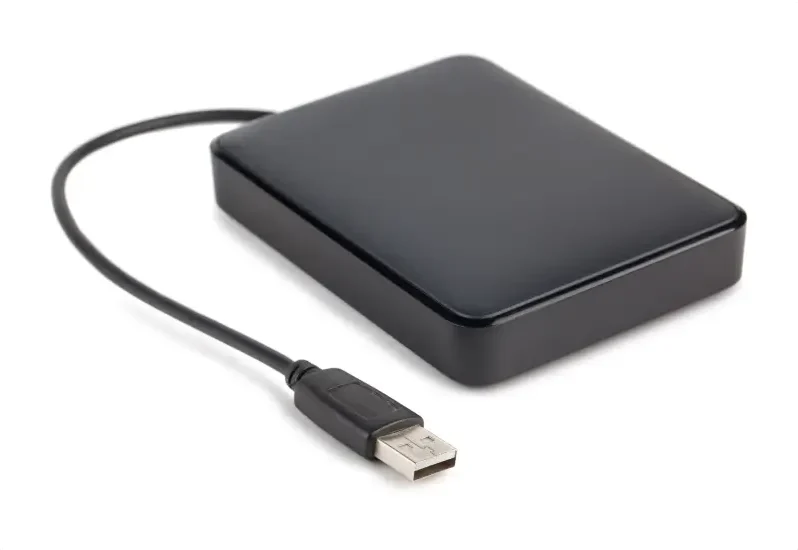
Fotoğrafları Güvenle Yedeklemek için Harici Disk ve SD Kart Kullanma

- 11858 Teknoloji Destek Hattı -
11858 Teknoloji Destek Hattı ile 7/24 telefonla teknik destek ve uzaktan destek alın 11858 Teknoloji Destek Hattı ile 7/24 telefonla teknik destek ve uzaktan destek alma

Yerel donanım çözümleri, internet bağlantısı olmadan da fotoğraflarınıza erişmenizi sağlar. Harici diskler, kaydedilebilir medyaya kıyasla daha büyük ve daha ucuz alan sunar, günümüzde 1 TB ve üzeri kapasiteler oldukça yaygındır. SSD’ler daha hızlı ve kararlıdır, klasik HDD’ler ise zamanla arızalanabilir.

İyi bir uygulama, iki ayrı harici disk kullanmaktır. Bunların birini nadiren açtığınız eski fotoğrafları arşivlemek, diğerini ise aktif kullanım için ayırmak yedekliliği artırır. SD ve microSD kartlar ise kameranızın varsayılan deposu olduğu için pratik bir kısa vadeli çözümdür, ancak çok sayıda kart biriktiğinde kaybolma, karışma ve fiziksel hasar riski yükselir.

Hangi Fotoğraf Yedekleme Yöntemi Size Uygun?

Doğru yöntem; çektiğiniz fotoğraf hacmine, dosya boyutlarına ve erişim ihtiyacınıza göre değişir. DSLR ile çekim yapan biriyseniz SD kartlar doğal bir başlangıç noktasıdır. RAW formatındaki büyük dosyaları ve yüksek çözünürlüklü videoları aktarırken harici diskler işinizi kolaylaştırır. Donanım hasarına karşı en güçlü kalkan ise buluttur.

Ücretsiz Fotoğraf Servisleri Yeterli mi?

Ücretsiz bulut servisleri, asıl yedeğinizin yanında ikincil bir katman olarak değerlidir, ancak tek başına güvenilir değildir. Amazon Photos ücretsiz hesaplarda 5 GB ile sınırlıdır, Google Photos ise belirli bir kotanın ardından Google One aboneliği ister ve yüksek çözünürlüklü görselleri biraz daha düşük çözünürlüğe dönüştürebilir. Sıradan fotoğraflarda bu farkı çoğu zaman fark etmezsiniz, ancak profesyonel arşivler için sürüme göre değişebilen bu sıkıştırma önemlidir.

Sosyal medyayı yedek olarak görmek de yaygın bir yanılgıdır. Facebook gibi platformlar görselleri sıkıştırır, verileriniz üzerinde tam kontrolünüz olmaz ve bazı servisler fotoğraflarınızı yapay zeka modellerini eğitmek için kullanabilir. Bu nedenle sosyal ağlar güvenilir bir yedekleme yöntemi sayılmaz.

Baskı ve Düzenli Yedekleme Rutini

Fiziksel baskı, dijital arızalara karşı tamamen bağışık tek kopyadır ve en kötü senaryoda taranarak yeniden dijital ortama aktarılabilir. Gerçekten yeri doldurulamaz anılar için bir albüm oluşturmak mantıklı bir son katmandır. En önemlisiyse düzenli bir rutin kurmaktır. Aynı fotoğrafların iki kopyasını aynı yerde tutmak, yangın veya sel gibi bir olayda her şeyi birden kaybetme riski taşır. Bu yüzden en az bir kopya mutlaka cihaz dışı bir konumda olmalıdır.

- 11858 Teknoloji Destek Hattı -
11858 Teknoloji Destek Hattı ile 7/24 telefonla teknik destek ve uzaktan destek alın 11858 Teknoloji Destek Hattı ile 7/24 telefonla teknik destek ve uzaktan destek alma

Sıkça Sorulan Sorular

Fotoğrafları güvenle yedekleme için en iyi yöntem hangisi?

Fotoğrafları güvenle yedekleme için tek bir sihirli yöntem yoktur, en sağlam yaklaşım 3-2-1 kuralını uygulamaktır. Bulut depolama otomasyon ve cihaz dışı koruma sağlar, harici disk büyük arşivler için hızlı yerel erişim sunar. İkisini birleştirmek hem donanım arızasına hem hırsızlığa karşı sizi korur.

Fotoğrafları ne sıklıkla yedeklemeliyim?

Yedekleme sıklığı arşivinizin değerine bağlıdır. Değerli aile anıları için daha sık, hatta otomatik günlük bulut yedeği almanız önerilir. Daha az önemli görseller için birkaç ayda bir yedek yeterli olabilir. Önemli olan, yedeklerinizin gerçekten çalıştığını ve güncel olduğunu düzenli aralıklarla kontrol etmektir.

Yedekleme ile senkronizasyon arasındaki fark nedir?

Yedekleme, fotoğrafınızın belirli bir andaki ayrı bir kopyasını oluşturur. Senkronizasyon ise aynı görseli birden fazla cihazda özdeş tutar. Senkronize bir fotoğrafı silerseniz genellikle tüm konumlardan silinir. Bu nedenle gerçek güvenlik için senkronizasyona değil, ayrı kopyalar üreten bir yedekleme stratejisine ihtiyaç duyarsınız.

Ücretsiz fotoğraf saklama servisleri güvenli mi?

Ücretsiz fotoğraf saklama servisleri ikincil yedek olarak kullanışlıdır, ancak depolama sınırı, görüntü sıkıştırması ve politika değişikliği riski taşır. Bir servis kapanabilir veya hesabınız uzun süre pasif kalırsa fotoğraflarınızı silebilir. Bu yüzden ücretsiz bulutu asıl yedeğiniz değil, mevcut yedeğinizi tamamlayan ek bir katman olarak görmelisiniz.

Mobil cihazlarınızı bütünüyle güvence altına almak, yalnızca fotoğrafları değil kişileri, mesajları ve uygulama verilerini de kapsamalıdır. Telefonunuzun tamamını doğru biçimde yedeklemek için Android cihazınızı doğru şekilde yedekleme içeriğimiz, sürecin sistem tarafındaki ayarlarını netleştirir.

Tüm bu adımları kurarken bulut hesabı kurulumundan harici disk senkronizasyonuna kadar herhangi bir aşamada takılırsanız 11858 Teknoloji Destek Hattı yanınızda olur. 2011 yılından bu yana Türkiye genelinde milyonlarca kullanıcıya 7/24 profesyonel teknik destek sunan 11858, bilgisayardan akıllı TV’ye, sosyal medyadan modem kurulumuna kadar her türlü soruna çözüm üretir. Güvenliği ön planda tutarak TeamViewer ve AnyDesk gibi lisanslı yazılımlar üzerinden uzaktan bağlantı desteği sağlar. Şeffaf ve dakika bazlı ücretlendirme sistemiyle çalışan hat, yüzde 95 memnuniyet oranı ve 500.000’den fazla başarılı işlem tecrübesiyle uzman bir kadro tarafından yönetilmektedir.

Anılarınızın değeri, onları geri getiremediğiniz gün ortaya çıkar. Fotoğrafları güvenle yedekleme alışkanlığını bir tek kopyaya değil, birbirini tamamlayan üç katmana yaymak, kötü bir günde sizi gerçekten kurtaran şeydir. Siz şu anda hangi yöntemi kullanıyorsunuz ve kaç fotoğraflık bir arşive sahipsiniz? Yorumlarda paylaşırsanız size uygun kombinasyonu birlikte değerlendirebiliriz.


ETİKETLER:bulut yedeklemefotoğraf yedekleme
Bu Makaleyi Paylaş
Facebook WhatsApp WhatsApp Threads Bağlantıyı Kopyala Yazdır
Paylaş
YazarFatih ATEŞ
Teknik Destek Uzmanı
Takip Et
İster iPhone'undaki, ister Android cihazındaki veya Windows'taki ayarlar arasında geziniyor olsun, Fatih ATEŞ her zaman teknolojiye düşkün olmuştur. Teknolojiye, Windows'a ve güç düğmesi olan her şeye tutkuyla bağlı olarak, zamanının çoğunu yeni beceriler geliştirmek ve teknoloji dünyası hakkında daha fazla şey öğrenmek için harcadı. Öğrendiklerini de sizlerle paylaşıyor.
Yorum yapılmamış

Bir yanıt yazın Yanıtı iptal et

E-posta adresiniz yayınlanmayacak. Gerekli alanlar * ile işaretlenmişlerdir


Bağlantı Kuralım

21KBeğen
19.6KTakip Et
7.3KAbone Ol
192Takip Et

Popüler Gönderiler

WordPress grafik widget’ları, içeriklerde veri ve istatistikleri daha anlaşılır sunmayı kolaylaştırır.

WordPress Grafik Widget’ları Nasıl Kullanılır

Serdar TATLISU
Serdar TATLISU
7 dk. okuma
1 Görüntüleme
WordPress PHP Test Araçları, otomatik kontrollerle eklenti geliştirmede hata riskini azaltmaya yardımcı olur.

WordPress PHP Test Araçları: Eklentiler İçin En İyi 10 Seçenek

Hatice TATLISU
Hatice TATLISU
6 dk. okuma
2 Görüntüleme
WordPress tablo öneki değiştirme işlemiyle veritabanı güvenliğini artıran yönetim ekranı

WordPress Tablo Öneki Değiştirme Adımları

Hatice TATLISU
Hatice TATLISU
6 dk. okuma
2 Görüntüleme
Laravel ve WordPress arasındaki temel farklar, geliştirme yaklaşımı ve kullanım kolaylığı üzerinden öne çıkıyor.

Laravel ve WordPress Arasındaki Temel Farklar

Hatice TATLISU
Hatice TATLISU
6 dk. okuma
4 Görüntüleme
//

We influence 20 million users and is the number one business and technology news network on the planet

You Might Also Like

Windows 10 için En iyi Sanallaştırma Yazılımı Nedir?
Yardımcı Araçlar

Windows 10 için En iyi Sanallaştırma Yazılımı Nedir?

10 dk. okuma
Canva Sunum Oluşturma
Yardımcı Araçlar

Canva Sunum Oluşturma

6 dk. okuma
PDF Dosyası 3 Adımda Nasıl Oluşturulur
Yardımcı Araçlar

PDF Dosyası 3 Adımda Nasıl Oluşturulur

6 dk. okuma
Android için en iyi fotoğraf yedekleme platformları;
Android

Android için en iyi fotoğraf yedekleme platformları;

3 dk. okuma

Size her gün en son haberleri ve sorun çözümlerini getiriyoruz!

TeknoDestek Müşteri Hizmetleri
Facebook-f Instagram Tiktok Twitter Youtube Linkedin Whatsapp Rss

İş Ortaklarımız

TeknoDestek Müşteri Hizmetleri
© 2013 - 2026 TeknoDestek Müşteri Hizmetleri • Tüm hakları saklıdır • Bu sitedeki tüm içerikler (metin, görsel, video, logo, tasarım vb.) 5846 sayılı Fikir ve Sanat Eserleri Kanunu (FSEK) kapsamında korunmaktadır • İzinsiz kopyalanması, çoğaltılması, yayınlanması veya herhangi bir şekilde kullanılması yasaktır • İhlal tespitinde; FSEK Madde 71-73 uyarınca yasal süreç başlatma, maddi/manevi tazminat talep etme ve cezai işlem için başvurma hakkımız saklıdır • TeknoDestek, TeknoS@R'un bir kuruluşudur • Tema Düzenleyen: Fatih ATEŞ
Sorun Hala Çözülmedi mi?
Aradığın çözümü bulamadıysan, 11858 Teknoloji Destek Hattımız sana yardımcı olabilir. 2011’den beri Türkiye’nin en tecrübeli teknoloji destek ekiplerinden biri olarak, bilgisayar, telefon, tablet, modem, akıllı TV ve sosyal medya sorunlarında 7/24 profesyonel destek veriyoruz. Uzman ekibimizle hemen görüşmek ister misin?
📞 11858’i Şimdi Ara
Görüşme öncesi dakika ücreti sesli olarak bilgilendirilir
Welcome Back!

Sign in to your account

Kullanıcı Adı veya E-posta Adresi
Şifre

Şifrenizi mi unuttunuz?