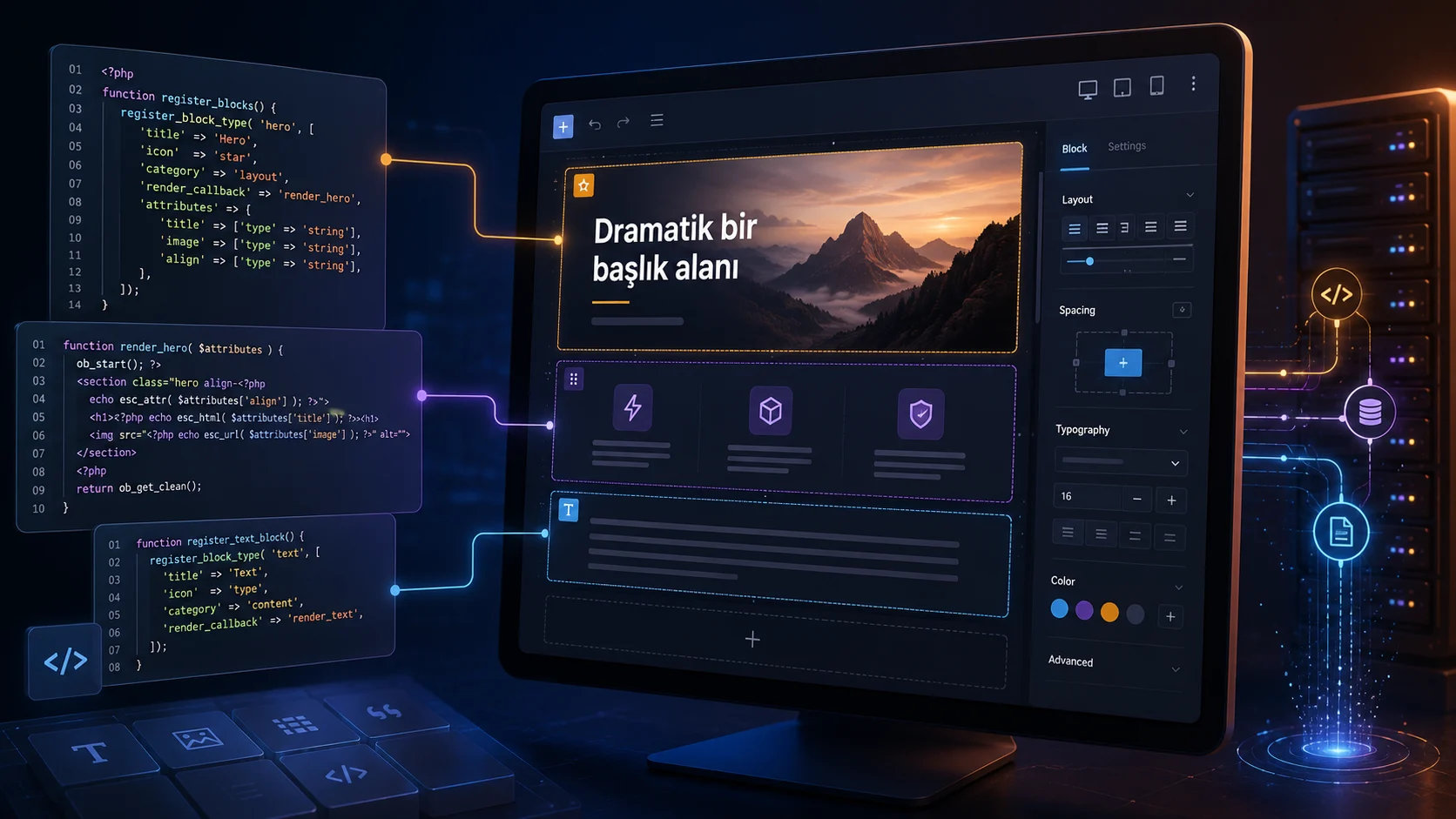

WordPress Site Başlığı nasıl değiştirilir? Ayarlar, Site Editor, Customizer, WP-CLI ve phpMyAdmin ile kullanabileceğiniz 5 pratik yöntemi öğrenin.
Siteyi ilk kurarken geçici bir isim yazdıysanız veya marka adınız değiştiyse, WordPress’in farklı bölümlerinde eski başlıkla karşılaşabilirsiniz. WordPress Site Başlığı yalnızca üst alanda görünen bir metin değildir. Yönetim panelinde ve WordPress’in bazı temel site bilgilerinde de kullanılır. Bu yüzden başlığı nereden değiştirdiğiniz ve temanızın hangi sistemi kullandığı önem taşır.


2026 itibarıyla blok tema kullanan bir siteyle klasik tema kullanan bir sitenin düzenleme ekranları aynı değil. Blok temalarda Site Editor devredeyken klasik temalarda Customizer hâlâ kullanılabilir. Bunun yanında başlık Ayarlar > Genel, WP-CLI veya doğrudan veritabanı üzerinden de değiştirilebilir.
WordPress’i klasik tema yapısından ayırıp farklı bir ön yüz teknolojisiyle kullanmayı düşünüyorsanız Frontity ile Headless WordPress Blogu Nasıl Kurulur içeriği de konuyu farklı bir açıdan ele alır. Böyle yapılarda WordPress yönetim tarafında kalırken ziyaretçinin gördüğü arayüz ayrı çalışabileceği için site adı ve başlık yönetiminin hangi katmanda yapıldığını bilmek daha da önemli hale gelir.
WordPress Site Başlığı Nasıl Düzenlenir?
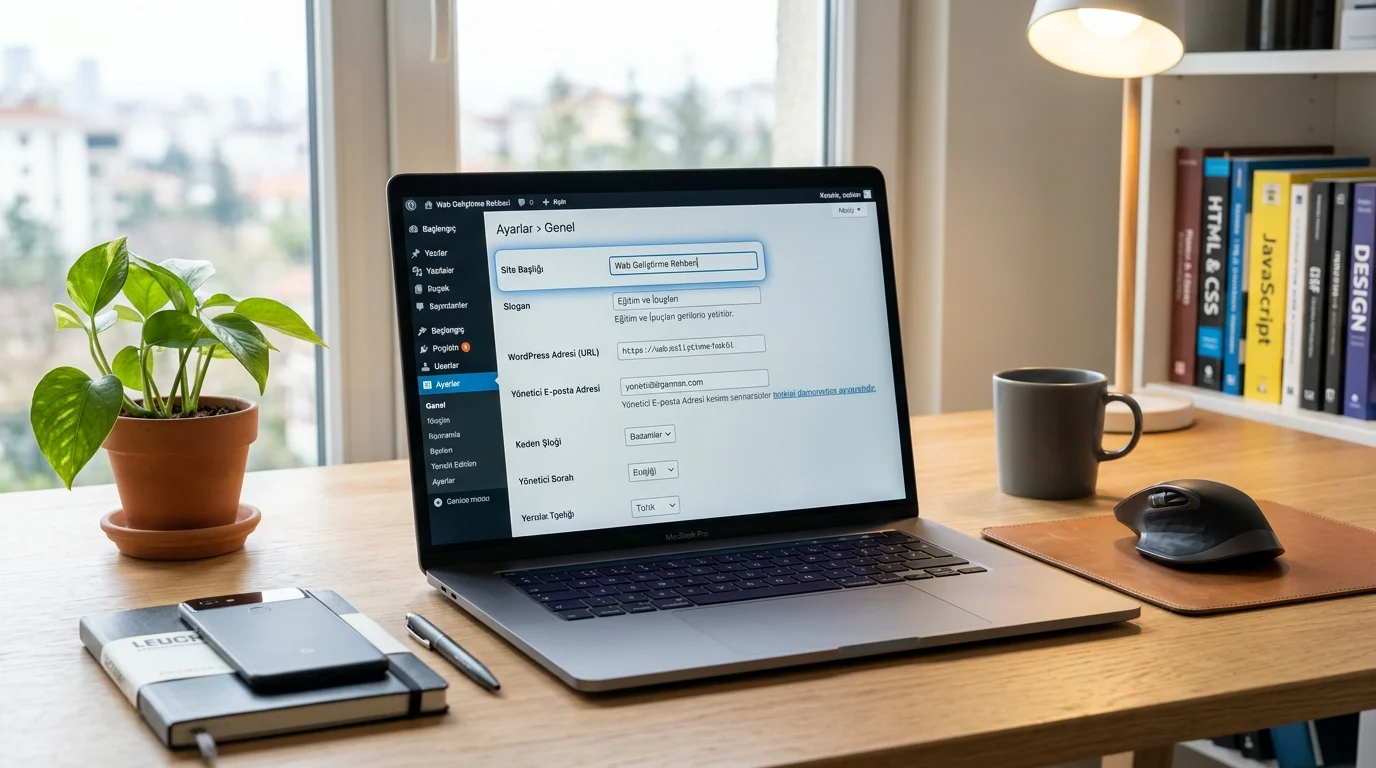
WordPress Site Başlığı en kolay şekilde Ayarlar > Genel > Site Başlığı alanından değiştirilir. Blok tema kullanan sitelerde Site Editor içindeki Site Title bloğu, klasik temalarda ise Özelleştirici kullanılabilir. Yönetim paneline erişilemiyorsa WP-CLI ile blogname değeri güncellenebilir veya veritabanındaki blogname kaydı kontrollü biçimde düzenlenebilir.
1. Ayarlar Menüsünden Site Başlığını Değiştirme
Çoğu kullanıcı için en kısa yol Ayarlar > Genel bölümüdür. Sayfanın üst kısmındaki Site Başlığı alanında mevcut adı görebilirsiniz. Yeni ismi yazdıktan sonra sayfanın altındaki Değişiklikleri Kaydet seçeneğini kullanmanız yeterlidir.
WordPress bu değeri sitenin temel tanımlayıcı bilgilerinden biri olarak kullanır. Aynı ekranda yer alan slogan ise farklı bir ayardır; site başlığıyla karıştırılmaması gerekir.
Site adını yalnızca SEO amacıyla uzun bir anahtar kelime dizisine çevirmek iyi bir yaklaşım değildir. Google, site adını ve sayfa başlıklarını belirlerken birden fazla sinyali değerlendirebilir. Ayrıca Google Arama’daki site adı, tek tek sayfalarda gösterilen title link yapısından farklıdır.
2. Site Editor ile Başlığı Düzenleme
Blok tema kullanıyorsanız Görünüm > Düzenleyici alanında Site Title bloğuyla karşılaşabilirsiniz. Bu blok özellikle üst alan gibi şablon bölümlerinde sitenin adını göstermek için kullanılır.
İlginç tarafı şu: WordPress’in resmi belgesine göre Site Title bloğundaki başlığı değiştirip şablonu kaydettiğinizde değişiklik Ayarlar > Genel içindeki Site Başlığı alanına da yansır. Yani burada yalnızca görünen metnin biçimini değil, gerçek site adını da değiştirebilirsiniz.
Ben blok tema ile klasik tema ekranlarını karşılaştırırken en sık karışan noktanın bu olduğunu fark ettim. Eski içeriklerde sürekli Görünüm > Özelleştir yolu gösteriliyor. Blok tema kullanan güncel bir WordPress kurulumunda bu menünün hiç görünmemesi normal olabilir.
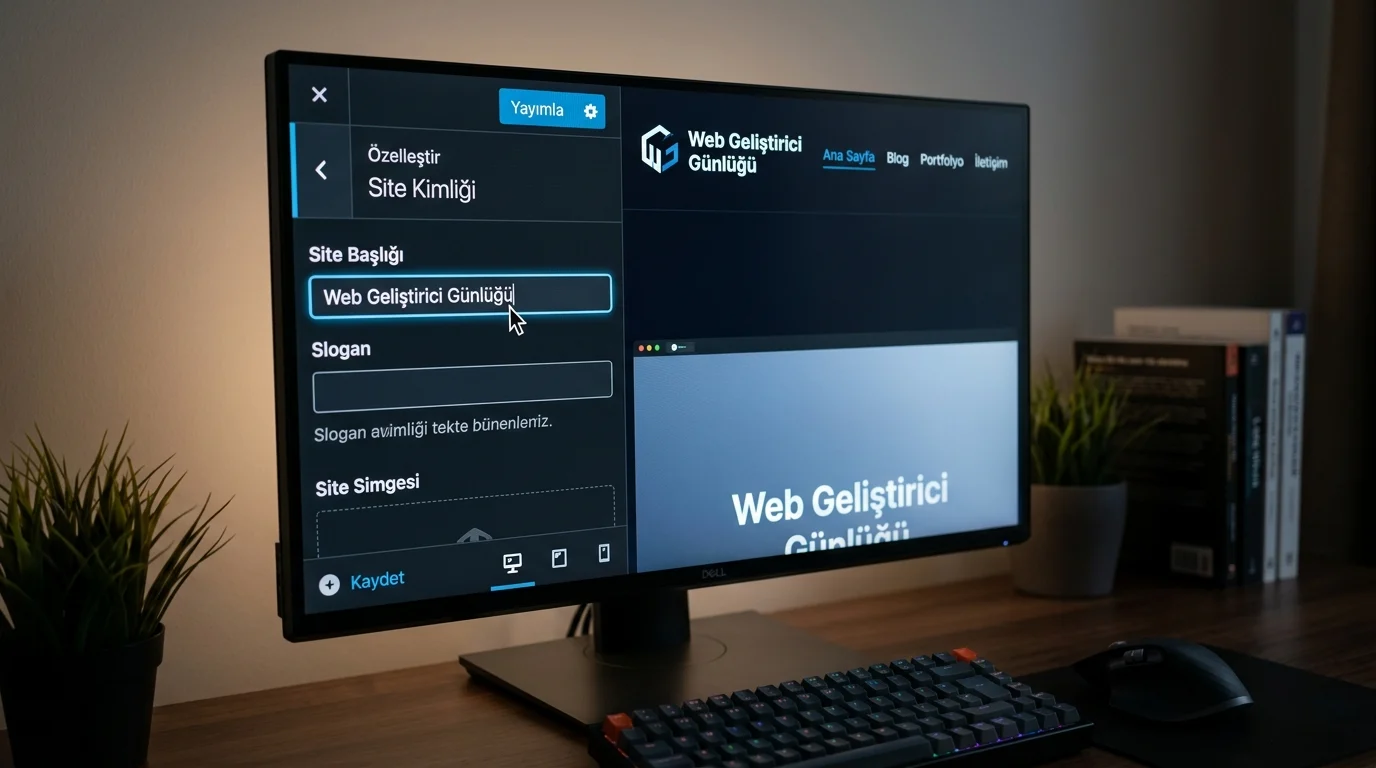
3. Customizer Üzerinden Site Başlığını Değiştirme
Klasik tema kullanıyorsanız Görünüm > Özelleştir > Site Kimliği benzeri bir yol görebilirsiniz. Buradan site başlığı, slogan ve temanın desteklediği bazı kimlik seçenekleri düzenlenebilir.
Burada kritik ayrıntı tema desteğidir. Customizer hâlâ WordPress belgelerinde yer alıyor ancak blok tema ile çalışan sitelerde temel site düzenleme deneyimi Site Editor tarafına taşınmış durumda. Bu nedenle internette gördüğünüz menü yolu kendi sitenizde bulunmuyorsa önce aktif temanın blok tema olup olmadığını kontrol edin.
Yönetim Paneline Giremiyorsanız Ne Yapabilirsiniz?
4. WP-CLI ile WordPress Site Başlığı Değiştirme
Sunucuya SSH erişiminiz ve WP-CLI kurulumunuz varsa başlığı komut satırından da değiştirebilirsiniz:
wp option update blogname 'Yeni Site Başlığı'WordPress’in resmi WP-CLI belgelerinde blogname değeri doğrudan bu komutla güncellenebiliyor. Mevcut değeri görmek için wp option get blogname komutu kullanılabilir.
Bu yöntem özellikle yönetim panelinin erişilemediği ancak WordPress kurulumunun sunucu tarafında çalıştığı durumlarda kullanışlıdır.
5. phpMyAdmin ile Başlığı Değiştirme
Daha teknik yöntem veritabanı üzerinden ilerlemektir. WordPress, site başlığını options tablosunda blogname adıyla saklar. Varsayılan tablo adı genellikle wp_options şeklindedir ancak kurulumdaki tablo önekine göre farklı görünebilir.
Hosting panelinden phpMyAdmin açıldıktan sonra ilgili options tablosunda blogname kaydı bulunup değeri değiştirilebilir. Canlı veritabanına müdahale edildiği için bu yönteme geçmeden önce veritabanı yedeği almak yerinde olur.
Başlığı Değiştirdikten Sonra Neleri Kontrol Etmelisiniz?
Öncelikle sitenin üst alanını ve Ayarlar > Genel ekranını kontrol edin. Blok tema kullanıyorsanız Site Title bloğunun yeni adı gösterdiğinden emin olun. Tarayıcı veya site önbelleği eski içeriği tutuyorsa değişiklik ilk anda görünmeyebilir.
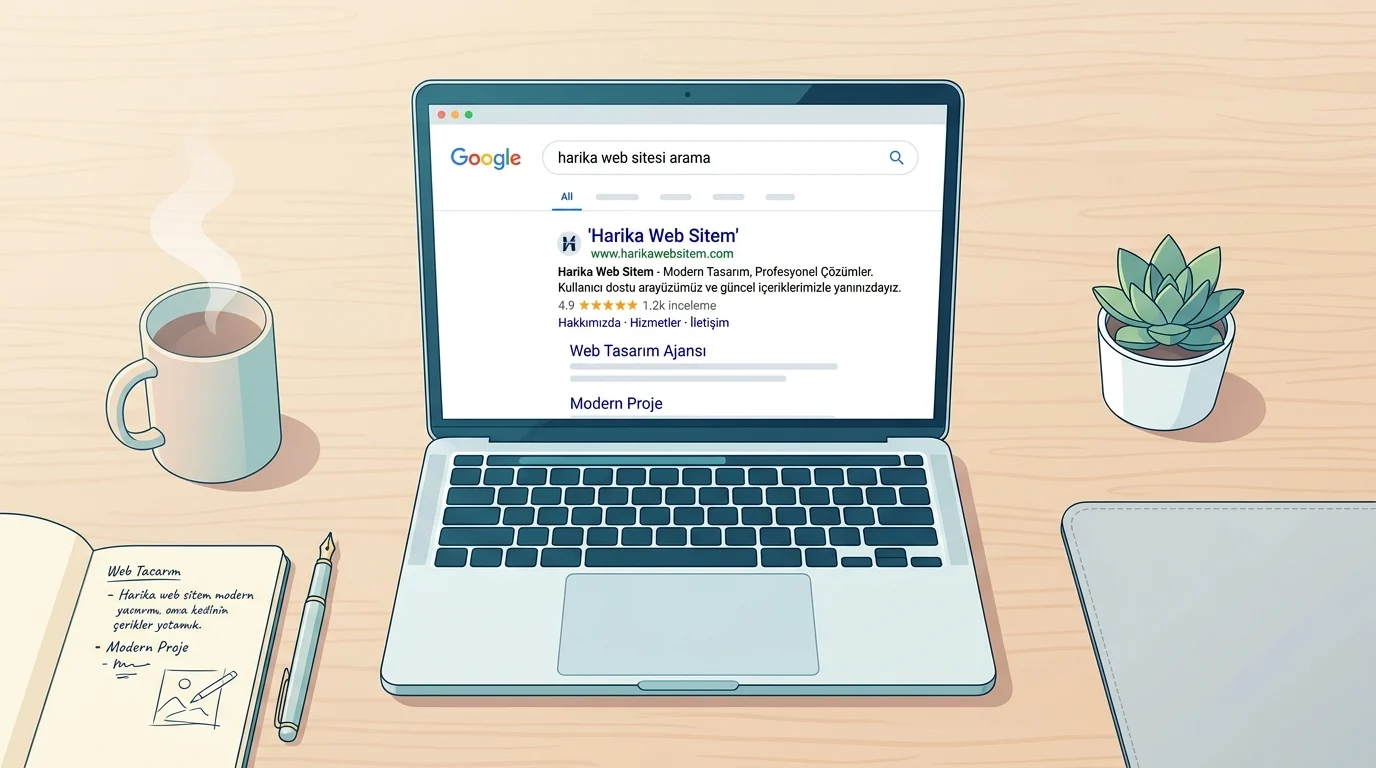
Arama sonuçlarında da yeni başlığın anında görünmesini beklemeyin. Google title link ve site adı oluştururken sayfanın <title> içeriği, görünür başlıklar ve diğer kaynaklardan yararlanabilir; gösterilecek metni kendisi belirleyebilir.
Bu işlemler sırasında WordPress yönetim ekranına erişemiyor veya tema ayarlarında başlığın nereden değiştirildiğini bulamıyorsanız 11858 üzerinden profesyonel teknik destek alınabilir. 2011 yılından bu yana Türkiye genelinde 7/24 hizmet veren 11858, TeamViewer ve AnyDesk gibi lisanslı yazılımlarla uzaktan bağlantı desteği sağlıyor. Hizmet dakika bazlı ücretlendirme sistemiyle çalışıyor; yüzde 95 memnuniyet oranı ve 500.000’den fazla başarılı işlem tecrübesine sahip uzman kadro tarafından yönetiliyor.
Site başlığından daha ileri gidip WordPress’in ön yüzünü kod tarafında değiştirmeyi planlıyorsanız React ile WordPress Teması Geliştirme Adımları içeriği de yararlı bir devam konusu olabilir. Özellikle WordPress verilerini farklı bir arayüz yaklaşımıyla kullanırken site kimliği ile ekranda gösterilen başlığın birbirinden ayrılabildiğini görmek açısından konu tamamlayıcıdır.
WordPress Site Başlığı için beş farklı yol bulunsa da çoğu sitede Ayarlar > Genel yeterlidir. WP-CLI ve veritabanı yöntemleri ise panel erişimi olmadığında anlam kazanır. Siz başlığı hangi yöntemle değiştirdiniz, eski isim sitenin başka bir bölümünde görünmeye devam etti mi? Karşılaştığınız durumu yorumlarda paylaşabilirsiniz.