TeknoDestek Müşteri Hizmetleri
  • Haberler
    HaberlerDaha Fazla Göster
    Türkiye'de kredi kartı taksit sayısı güncellemesini temsil eden kredi kartı, POS cihazı ve 3, 6, 9, 12 ve 18 taksit seçeneklerinin bulunduğu görsel.
    Türkiye’de Kredi Kartı Taksit Sayısı Güncellemesi
    10 dk. okuma
    GTA 6'nın tropikal dünyasını temsil eden gün batımı manzarasında timsah, puma, rakun, flamingo, pelikan ve manati gibi hayvanlar ile şehir silüeti.
    GTA 6’da Yer Alan Tüm Yeni Hayvan Türleri Belli Oldu
    5 dk. okuma
    Google AI ile uçuş ve otel rezervasyonlarını takip etme
    Google AI ile Uçuş ve Otel Rezervasyonu Takibi Yapın
    8 dk. okuma
    Kiosk Bagaj Uygulaması Nasıl Kullanılır?
    Kiosk Bagaj Uygulaması Nasıl Kullanılır
    4 dk. okuma
    Apple AirPods 5 kablosuz kulaklık ve şarj kutusu
    Apple AirPods 5 İncelemesi: Yeni Nesil Açık Kulak Tasarımı ve Güçlü ANC Deneyimi
    11 dk. okuma
  • Bilgisayar
    BilgisayarDaha Fazla Göster
    Klavye ve fare çalışmıyor sorununu anlatan, yanında kablolu fare ve sarı üçgen duran dizüstü bilgisayar
    Laptop Klavye ve Fare Çalışmıyor Sorunu için 8 Pratik Çözüm
    10 dk. okuma
    Pil Sağlığı Raporu sayesinde Windows 11 dizüstü bilgisayarın pil kapasitesi ve kullanım geçmişi incelenebilir.
    Windows 11’de Pil Sağlığı Raporu Nasıl Oluşturulur
    7 dk. okuma
    Windows 11 Güncelleme Hatası 0x80070005 nedeniyle başarısız olan güncelleme işleminin çözüm seçenekleri.
    Windows 11 Güncelleme Hatası 0x80070005 Nasıl Düzeltilir
    6 dk. okuma
    Windows 11 Güvenilirlik Geçmişi üzerinden kritik olayların ve uyarıların zaman içindeki dağılımını inceleme.
    Windows 11 Güvenilirlik Geçmişi Nedir, Nasıl Kullanılır
    7 dk. okuma
    Mac kamera ve mikrofon izni
    Mac Kamera İzni Nasıl Verilir, Mikrofon ve Tarayıcı İzinleri İçin 4 Adım
    6 dk. okuma
  • Mobil
    MobilDaha Fazla Göster
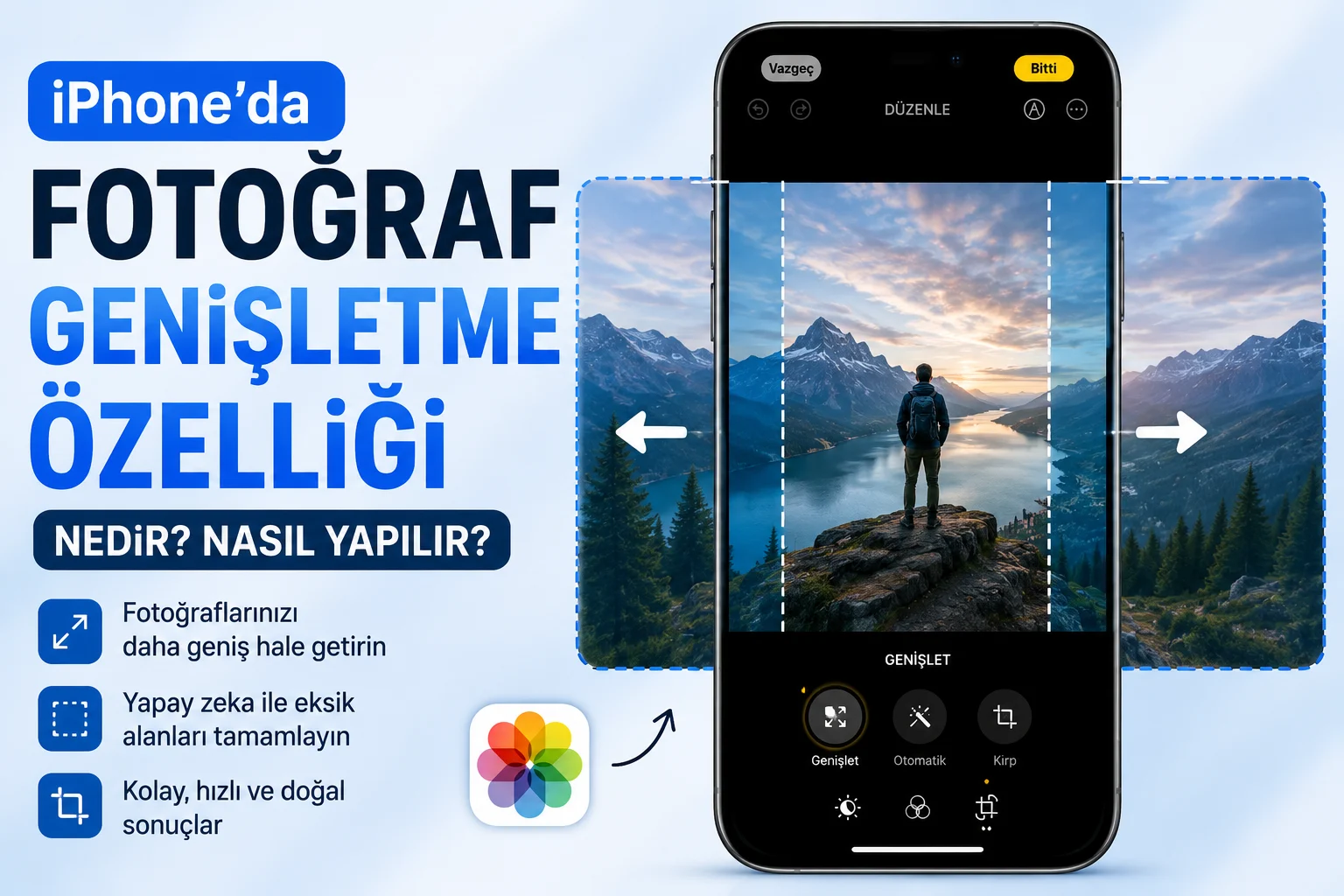
    iPhone'da Fotoğraf Genişletme Özelliği Nedir?
    iPhone’da Fotoğraf Genişletme Özelliği Nedir
    7 dk. okuma
    İki iPhone Telefonda Aynı Hattı Kullanma (iPhone Handoff)
    İki iPhone Telefonda Aynı Hattı Kullanma
    9 dk. okuma
    İphone Kilitliyken Açılan Denetim Merkezini Kapatma
    iPhone Kilitliyken Açılan Denetim Merkezini Kapatma
    4 dk. okuma
    Good Lock QuickStar hızlı panel ayarları
    Good Lock QuickStar ile Hızlı Panel Özelleştirme 5 Temel Ayar
    6 dk. okuma
    Kapalı ekranlı akıllı telefonun yanında küçük yuvarlak gümüş disk, gizli AirTag nasıl bulunur konusunu anlatıyor
    Gizli AirTag Nasıl Bulunur
    9 dk. okuma
  • Sosyal Medya
    Sosyal MedyaDaha Fazla Göster
    TikTok anahtar kelime filtreleme kapak görseli
    TikTok Anahtar Kelime Filtreleme: İstemediğiniz Videoları Akıştan Gizleme
    7 dk. okuma
    Instagram gizlenen sözcükler kapak görseli
    Instagram Gizlenen Sözcükler: Rahatsız Edici Yorum ve Mesaj İsteklerini Gizleme
    8 dk. okuma
    TikTok Zaman ve Esenlik kapak görseli
    TikTok Zaman ve Esenlik Nedir, Ekran Süresi ve 4 Mola Aracı
    6 dk. okuma
    WhatsApp Business katalog oluşturma kapak görseli
    WhatsApp Business Katalog Oluşturma ve Ürün Ekleme Adımları
    8 dk. okuma
    Instagram’da Arkadaş Akışındaki Hareketleri Gizleme Nasıl Yapılır?
    Instagram’da Arkadaş Akışındaki Hareketleri Gizleme
    5 dk. okuma
  • İnceleme
    İncelemeDaha Fazla Göster
    ASUS Zenbook 14 UX3405CA Touchpad'i Sayısal Klavyeye Çevirme
    ASUS Zenbook 14 UX3405CA Touchpad’i Sayısal Klavyeye Çevirme
    9 dk. okuma
    Beyaz AirPods kulaklıkları ve açık şarj kutusu
    AirPods Resetleme Nasıl Yapılır
    11 dk. okuma
    Samsung 1100Hz yenileme hızına sahip yeni monitör
    Samsung 1100Hz Monitör Ortaya Çıktı
    8 dk. okuma
    Apple AirPods 5 kablosuz kulaklık ve şarj kutusu
    Apple AirPods 5 İncelemesi: Yeni Nesil Açık Kulak Tasarımı ve Güçlü ANC Deneyimi
    11 dk. okuma
    Elektrik Kesintisinde İnternete Bağlı Kalmak
    Elektrik Kesintisinde İnternete Bağlı Kalmak
    11 dk. okuma
  • İletişim
YouTube
Takip Et
  • Müşteri Hizmetleri
  • Modem Kurulumu
  • Windows 11
  • Yapay Zeka
  • Akıllı Telefon
  • Robot Süpürge
  • Uzak Bağlantı
17 Kas 2026, Salı
TeknoDestek Müşteri HizmetleriTeknoDestek Müşteri Hizmetleri
Yazı BoyutuAa
  • Haberler
  • Mobil
  • Sosyal Medya
  • Bilgisayar
  • İnceleme
  • İnternet ve Ağ
  • Ev Elektroniği
  • Uzak Bağlantı Programları
  • İletişim
Site içi Arama
  • Haberler
    • Cihaz Duyuruları
    • Teknoloji
    • Uygulama Gelişmeleri
  • Bilgisayar
    • Linux
    • macOS
    • Windows
  • İnceleme
    • Bilgisayar
    • Ev Elektroniği
    • Tablet
    • Tavsiyeler & Karşılaştırmalar
    • Telefon
  • Mobil
    • Android
    • Giyilebilir Cihazlar
    • HarmonyOS
    • iPhone / iOS
  • Sosyal Medya
    • Facebook
    • Instagram
    • TikTok
    • Snapchat
    • Teams
    • Telegram
    • WhatsApp
    • X
  • Uzak Bağlantı Programları
  • İletişim
Bizi Takip Edin
WordPress site başlığı için ayarları düzenlerken kullanılabilecek pratik yöntemleri gösteren içerik
Yardımcı Araçlar

WordPress Site Başlığı Nasıl Düzenlenir 5 Pratik Yöntem

Hatice TATLISU
Son güncelleme: 16 Kasım 2026 17:29
Hatice TATLISU
Paylaş
6 dk. okuma
Paylaş

WordPress Site Başlığı nasıl değiştirilir? Ayarlar, Site Editor, Customizer, WP-CLI ve phpMyAdmin ile kullanabileceğiniz 5 pratik yöntemi öğrenin.

Siteyi ilk kurarken geçici bir isim yazdıysanız veya marka adınız değiştiyse, WordPress’in farklı bölümlerinde eski başlıkla karşılaşabilirsiniz. WordPress Site Başlığı yalnızca üst alanda görünen bir metin değildir. Yönetim panelinde ve WordPress’in bazı temel site bilgilerinde de kullanılır. Bu yüzden başlığı nereden değiştirdiğiniz ve temanızın hangi sistemi kullandığı önem taşır.

İçindekiler
  • WordPress Site Başlığı Nasıl Düzenlenir?
    • 1. Ayarlar Menüsünden Site Başlığını Değiştirme
    • 2. Site Editor ile Başlığı Düzenleme
    • 3. Customizer Üzerinden Site Başlığını Değiştirme
  • Yönetim Paneline Giremiyorsanız Ne Yapabilirsiniz?
    • 4. WP-CLI ile WordPress Site Başlığı Değiştirme
    • 5. phpMyAdmin ile Başlığı Değiştirme
  • Başlığı Değiştirdikten Sonra Neleri Kontrol Etmelisiniz?
11858 Teknoloji Destek Hattı ile 7/24 telefonla teknik destek ve uzaktan destek alın 11858 Teknoloji Destek Hattı ile 7/24 telefonla teknik destek ve uzaktan destek alma

2026 itibarıyla blok tema kullanan bir siteyle klasik tema kullanan bir sitenin düzenleme ekranları aynı değil. Blok temalarda Site Editor devredeyken klasik temalarda Customizer hâlâ kullanılabilir. Bunun yanında başlık Ayarlar > Genel, WP-CLI veya doğrudan veritabanı üzerinden de değiştirilebilir.

WordPress’i klasik tema yapısından ayırıp farklı bir ön yüz teknolojisiyle kullanmayı düşünüyorsanız Frontity ile Headless WordPress Blogu Nasıl Kurulur içeriği de konuyu farklı bir açıdan ele alır. Böyle yapılarda WordPress yönetim tarafında kalırken ziyaretçinin gördüğü arayüz ayrı çalışabileceği için site adı ve başlık yönetiminin hangi katmanda yapıldığını bilmek daha da önemli hale gelir.
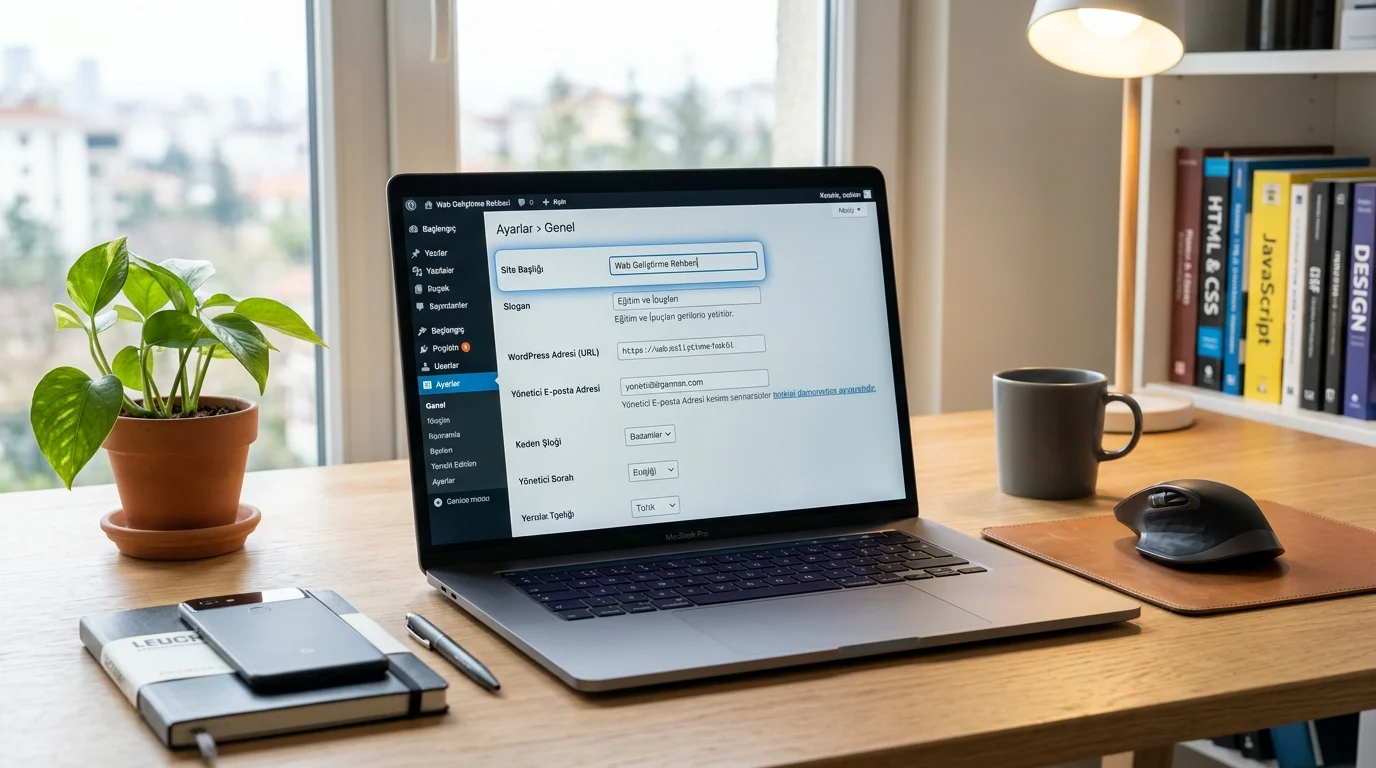
WordPress site başlığı değiştirirken genel ayarlar bölümünden yapılabilecek temel düzenlemeler

WordPress Site Başlığı Nasıl Düzenlenir?

WordPress Site Başlığı en kolay şekilde Ayarlar > Genel > Site Başlığı alanından değiştirilir. Blok tema kullanan sitelerde Site Editor içindeki Site Title bloğu, klasik temalarda ise Özelleştirici kullanılabilir. Yönetim paneline erişilemiyorsa WP-CLI ile blogname değeri güncellenebilir veya veritabanındaki blogname kaydı kontrollü biçimde düzenlenebilir.

1. Ayarlar Menüsünden Site Başlığını Değiştirme

Çoğu kullanıcı için en kısa yol Ayarlar > Genel bölümüdür. Sayfanın üst kısmındaki Site Başlığı alanında mevcut adı görebilirsiniz. Yeni ismi yazdıktan sonra sayfanın altındaki Değişiklikleri Kaydet seçeneğini kullanmanız yeterlidir.

WordPress bu değeri sitenin temel tanımlayıcı bilgilerinden biri olarak kullanır. Aynı ekranda yer alan slogan ise farklı bir ayardır; site başlığıyla karıştırılmaması gerekir.

Site adını yalnızca SEO amacıyla uzun bir anahtar kelime dizisine çevirmek iyi bir yaklaşım değildir. Google, site adını ve sayfa başlıklarını belirlerken birden fazla sinyali değerlendirebilir. Ayrıca Google Arama’daki site adı, tek tek sayfalarda gösterilen title link yapısından farklıdır.

11858 Teknoloji Destek Hattı ile 7/24 telefonla teknik destek ve uzaktan destek alın 11858 Teknoloji Destek Hattı ile 7/24 telefonla teknik destek ve uzaktan destek alma

2. Site Editor ile Başlığı Düzenleme

Blok tema kullanıyorsanız Görünüm > Düzenleyici alanında Site Title bloğuyla karşılaşabilirsiniz. Bu blok özellikle üst alan gibi şablon bölümlerinde sitenin adını göstermek için kullanılır.

İlginç tarafı şu: WordPress’in resmi belgesine göre Site Title bloğundaki başlığı değiştirip şablonu kaydettiğinizde değişiklik Ayarlar > Genel içindeki Site Başlığı alanına da yansır. Yani burada yalnızca görünen metnin biçimini değil, gerçek site adını da değiştirebilirsiniz.

Ben blok tema ile klasik tema ekranlarını karşılaştırırken en sık karışan noktanın bu olduğunu fark ettim. Eski içeriklerde sürekli Görünüm > Özelleştir yolu gösteriliyor. Blok tema kullanan güncel bir WordPress kurulumunda bu menünün hiç görünmemesi normal olabilir.
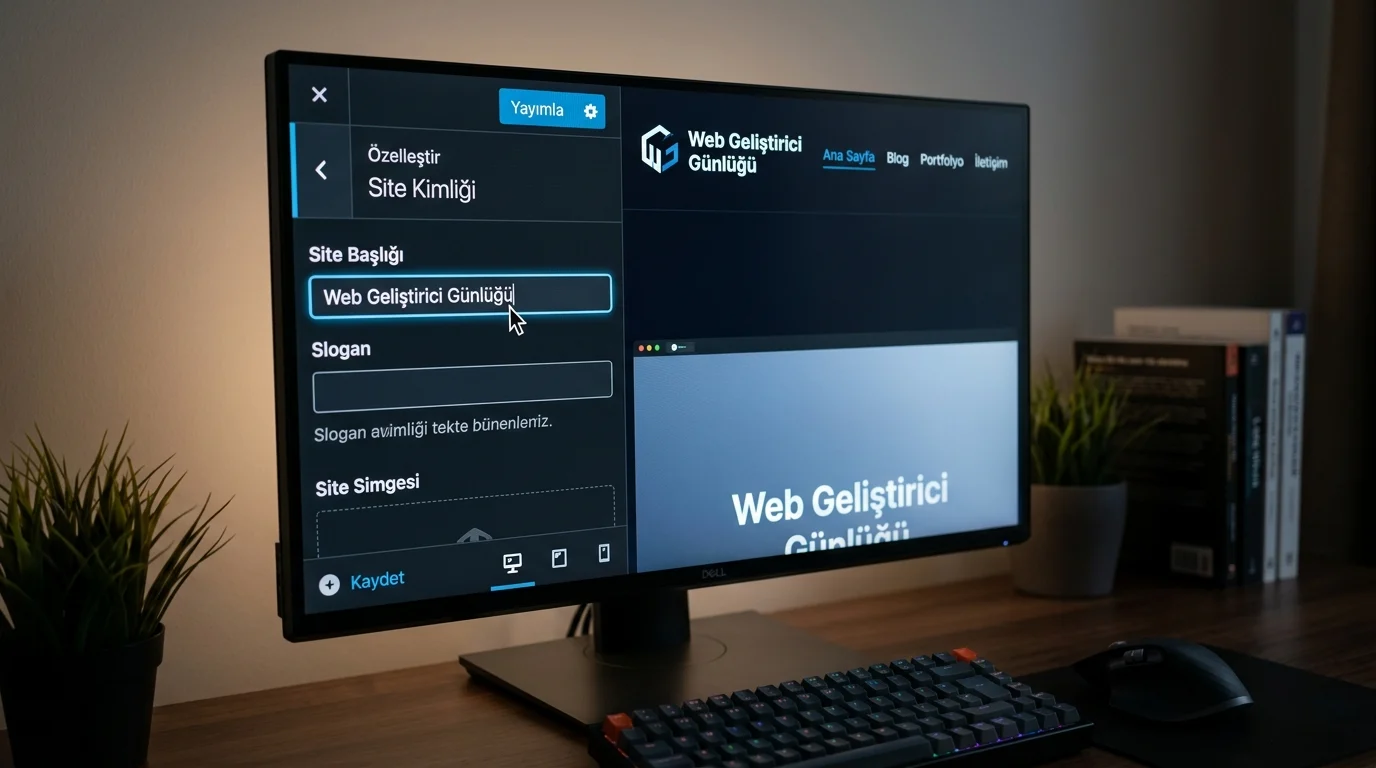
WordPress site başlığı özelleştirme ekranında marka adını güncellemenin kolay yolu

3. Customizer Üzerinden Site Başlığını Değiştirme

Klasik tema kullanıyorsanız Görünüm > Özelleştir > Site Kimliği benzeri bir yol görebilirsiniz. Buradan site başlığı, slogan ve temanın desteklediği bazı kimlik seçenekleri düzenlenebilir.

Burada kritik ayrıntı tema desteğidir. Customizer hâlâ WordPress belgelerinde yer alıyor ancak blok tema ile çalışan sitelerde temel site düzenleme deneyimi Site Editor tarafına taşınmış durumda. Bu nedenle internette gördüğünüz menü yolu kendi sitenizde bulunmuyorsa önce aktif temanın blok tema olup olmadığını kontrol edin.

11858 Teknoloji Destek Hattı ile 7/24 telefonla teknik destek ve uzaktan destek alın 11858 Teknoloji Destek Hattı ile 7/24 telefonla teknik destek ve uzaktan destek alma

Yönetim Paneline Giremiyorsanız Ne Yapabilirsiniz?

4. WP-CLI ile WordPress Site Başlığı Değiştirme

Sunucuya SSH erişiminiz ve WP-CLI kurulumunuz varsa başlığı komut satırından da değiştirebilirsiniz:

wp option update blogname 'Yeni Site Başlığı'

WordPress’in resmi WP-CLI belgelerinde blogname değeri doğrudan bu komutla güncellenebiliyor. Mevcut değeri görmek için wp option get blogname komutu kullanılabilir.

Bu yöntem özellikle yönetim panelinin erişilemediği ancak WordPress kurulumunun sunucu tarafında çalıştığı durumlarda kullanışlıdır.

5. phpMyAdmin ile Başlığı Değiştirme

Daha teknik yöntem veritabanı üzerinden ilerlemektir. WordPress, site başlığını options tablosunda blogname adıyla saklar. Varsayılan tablo adı genellikle wp_options şeklindedir ancak kurulumdaki tablo önekine göre farklı görünebilir.

Hosting panelinden phpMyAdmin açıldıktan sonra ilgili options tablosunda blogname kaydı bulunup değeri değiştirilebilir. Canlı veritabanına müdahale edildiği için bu yönteme geçmeden önce veritabanı yedeği almak yerinde olur.

Başlığı Değiştirdikten Sonra Neleri Kontrol Etmelisiniz?

Öncelikle sitenin üst alanını ve Ayarlar > Genel ekranını kontrol edin. Blok tema kullanıyorsanız Site Title bloğunun yeni adı gösterdiğinden emin olun. Tarayıcı veya site önbelleği eski içeriği tutuyorsa değişiklik ilk anda görünmeyebilir.

Arama sonuçlarında da yeni başlığın anında görünmesini beklemeyin. Google title link ve site adı oluştururken sayfanın <title> içeriği, görünür başlıklar ve diğer kaynaklardan yararlanabilir; gösterilecek metni kendisi belirleyebilir.
WordPress site başlığı SEO uyumunu güçlendirmek için doğru adlandırma yaklaşımı

Bu işlemler sırasında WordPress yönetim ekranına erişemiyor veya tema ayarlarında başlığın nereden değiştirildiğini bulamıyorsanız 11858 üzerinden profesyonel teknik destek alınabilir. 2011 yılından bu yana Türkiye genelinde 7/24 hizmet veren 11858, TeamViewer ve AnyDesk gibi lisanslı yazılımlarla uzaktan bağlantı desteği sağlıyor. Hizmet dakika bazlı ücretlendirme sistemiyle çalışıyor; yüzde 95 memnuniyet oranı ve 500.000’den fazla başarılı işlem tecrübesine sahip uzman kadro tarafından yönetiliyor.

Site başlığından daha ileri gidip WordPress’in ön yüzünü kod tarafında değiştirmeyi planlıyorsanız React ile WordPress Teması Geliştirme Adımları içeriği de yararlı bir devam konusu olabilir. Özellikle WordPress verilerini farklı bir arayüz yaklaşımıyla kullanırken site kimliği ile ekranda gösterilen başlığın birbirinden ayrılabildiğini görmek açısından konu tamamlayıcıdır.

WordPress Site Başlığı için beş farklı yol bulunsa da çoğu sitede Ayarlar > Genel yeterlidir. WP-CLI ve veritabanı yöntemleri ise panel erişimi olmadığında anlam kazanır. Siz başlığı hangi yöntemle değiştirdiniz, eski isim sitenin başka bir bölümünde görünmeye devam etti mi? Karşılaştığınız durumu yorumlarda paylaşabilirsiniz.

ETİKETLER:Site Başlığıwordpresswordpress ayarları
Bu Makaleyi Paylaş
Facebook WhatsApp WhatsApp Threads Bağlantıyı Kopyala Yazdır
Paylaş
Yorum yapılmamış

Bir yanıt yazın Yanıtı iptal et

E-posta adresiniz yayınlanmayacak. Gerekli alanlar * ile işaretlenmişlerdir


Bağlantı Kuralım

21KBeğen
19.6KTakip Et
7.3KAbone Ol
192Takip Et

Popüler Gönderiler

Nintendo Switch OLED “Bulunduğunuz Bölge Desteklenmiyor” Hatası

Nintendo Switch OLED “Bulunduğunuz Bölge Desteklenmiyor” Hatası

Mustafa AKDEMİR
Mustafa AKDEMİR
5 dk. okuma
1 Görüntüleme
Klavye ve fare çalışmıyor sorununu anlatan, yanında kablolu fare ve sarı üçgen duran dizüstü bilgisayar

Laptop Klavye ve Fare Çalışmıyor Sorunu için 8 Pratik Çözüm

Fatih ATEŞ
Fatih ATEŞ
10 dk. okuma
11 Görüntüleme
iPhone'da Fotoğraf Genişletme Özelliği Nedir?

iPhone’da Fotoğraf Genişletme Özelliği Nedir

Senanur FINDIKÇI
Senanur FINDIKÇI
7 dk. okuma
3 Görüntüleme
TikTok anahtar kelime filtreleme kapak görseli

TikTok Anahtar Kelime Filtreleme: İstemediğiniz Videoları Akıştan Gizleme

Ahmet YAŞAR
Ahmet YAŞAR
7 dk. okuma
1 Görüntüleme
//

We influence 20 million users and is the number one business and technology news network on the planet

You Might Also Like

HTTP/2 web sitelerinde eşzamanlı veri aktarımıyla daha hızlı bağlantı ve yükleme sağlar.
Yardımcı Araçlar

HTTP/2 Nedir Nasıl Kullanılır

6 dk. okuma
PHP ile Gutenberg Blokları kod panellerinden görsel düzenleyiciye bağlanan modern geliştirme ekran
Yardımcı Araçlar

Sadece PHP ile Gutenberg Blokları Nasıl Oluşturulur

7 dk. okuma
Wox: MacOS Tarzı Arama Kutusu (Windows)
Yardımcı Araçlar

Wox: MacOS Tarzı Arama Kutusu (Windows)

3 dk. okuma
Nest Kurulumu Windows, macOS ve Linux sistemlerinde geliştirme ortamını hazırlamak için izlenen aşamalar.
Yardımcı Araçlar

Nest Kurulumu: Windows, macOS ve Linux İçin Adım Adım Anlatım

6 dk. okuma

Size her gün en son haberleri ve sorun çözümlerini getiriyoruz!

TeknoDestek Müşteri Hizmetleri
Facebook-f Instagram Tiktok Twitter Youtube Linkedin Whatsapp Rss

İş Ortaklarımız

TeknoDestek Müşteri Hizmetleri
© 2013 - 2026 TeknoDestek Müşteri Hizmetleri • Tüm hakları saklıdır • Bu sitedeki tüm içerikler (metin, görsel, video, logo, tasarım vb.) 5846 sayılı Fikir ve Sanat Eserleri Kanunu (FSEK) kapsamında korunmaktadır • İzinsiz kopyalanması, çoğaltılması, yayınlanması veya herhangi bir şekilde kullanılması yasaktır • İhlal tespitinde; FSEK Madde 71-73 uyarınca yasal süreç başlatma, maddi/manevi tazminat talep etme ve cezai işlem için başvurma hakkımız saklıdır • TeknoDestek, TeknoS@R'un bir kuruluşudur • Tema Düzenleyen: Fatih ATEŞ
Sorun Hala Çözülmedi mi?
Aradığın çözümü bulamadıysan, 11858 Teknoloji Destek Hattımız sana yardımcı olabilir. 2011’den beri Türkiye’nin en tecrübeli teknoloji destek ekiplerinden biri olarak, bilgisayar, telefon, tablet, modem, akıllı TV ve sosyal medya sorunlarında 7/24 profesyonel destek veriyoruz. Uzman ekibimizle hemen görüşmek ister misin?
📞 11858’i Şimdi Ara
Görüşme öncesi dakika ücreti sesli olarak bilgilendirilir
Welcome Back!

Sign in to your account

Kullanıcı Adı veya E-posta Adresi
Şifre

Şifrenizi mi unuttunuz?