TeknoDestek Müşteri Hizmetleri
  • Haberler
    HaberlerDaha Fazla Göster
    Google Asistan kapanıyor sürecini ve akıllı telefon ekranında klasik logodan yeni nesil yapay zeka Gemini'ye geçişi temsil eden görsel.
    Google Asistan Kapanıyor: 4 Eylül’de Gemini Dönemi Başlıyor
    7 dk. okuma
    Motorola akıllı telefonlar tarihine damga vuran efsanevi modellerin bir arada sergilendiği bir koleksiyon görseli.
    Geçmişten Günümüze Efsanevi Motorola Akıllı Telefonlar
    8 dk. okuma
    Alternatif arama motorları logolarının yer aldığı, gizlilik odaklı arama sonuçlarını gösteren bilgisayar ekranı.
    Google’a Alternatif Arama Motorları: Brave, Startpage ve Mojeek
    7 dk. okuma
    KolibriOS: 1.4 MB’lık Dünyanın En Küçük İşletim Sistemi
    KolibriOS: 1.4 MB’lık Dünyanın En Küçük İşletim Sistemi
    8 dk. okuma
    Windows 11 Copilot PC insights özelliği ile bilgisayar donanım bilgilerinin sorgulandığı bir ekran görünümü.
    Windows 11 Copilot PC Insights Özelliği: Bilgisayar Arıza Tespiti
    7 dk. okuma
  • Bilgisayar
    BilgisayarDaha Fazla Göster
    Windows 11 Oyunlarda Görev Çubuğu Sorunu
    Windows 11 Oyunlarda Görev Çubuğu Sorunu
    4 dk. okuma
    BitLocker Aygıt Hatası Nasıl Çözülür
    BitLocker Aygıt Hatası Nasıl Çözülür
    6 dk. okuma
    Bluetooth İle Dosya Paylaşma Nasıl Yapılır Yolları Neler
    Bluetooth İle Dosya Paylaşma Nasıl Yapılır
    7 dk. okuma
    Windows 11 Şifreli DNS: DoH Ayarları Nasıl Yapılır?
    Windows 11 Şifreli DNS: DoH Ayarları Nasıl Yapılır?
    6 dk. okuma
    SSD optimizasyonu hatalarını temsil eden, Windows sanal bellek (Pagefile) ayarlarının açık olduğu bilgisayar ekranı ve yanında modern bir NVMe M.2 SSD.
    SSD Optimizasyonu için Asla Yapmamanız Gereken 4 Yanlış Ayar
    7 dk. okuma
  • Mobil
    MobilDaha Fazla Göster
    iOS 27 Kısıtlı Mod özelliğini anlatan, iPhone ekranı ve güvenlik kilidi simgesi içeren kapak görseli
    iOS 27 Kısıtlı Mod Nedir
    11 dk. okuma
    Google Haritalar en hızlı rotayı ve zaman tasarrufunu simgeleyen, araç konsolunda parlayan şık bir navigasyon ekranı.
    Google Haritalar En Hızlı Rota: Yakıt Tasarrufu Modu Nasıl Kapatılır?
    6 dk. okuma
    Eski Telefonu Güvenlik Kamerasına Dönüştürmek için kullanılan bir tripod üzerine yerleştirilmiş ve akıllı ev güvenlik kamerası olarak kullanılan eski bir akıllı telefonun görünümü.
    Eski Telefonu Güvenlik Kamerası Yapma
    7 dk. okuma
    Android Gereksiz Uygulama Sorunu: Neden Her Yerde Google Var?
    Android Gereksiz Uygulama Sorunu: Neden Her Yerde Google Var?
    8 dk. okuma
    iOS 27'de Özel Duvar Kağıtları Nasıl Oluşturulur
    iOS 27’de Özel Duvar Kağıtları Nasıl Oluşturulur
    5 dk. okuma
  • Sosyal Medya
    Sosyal MedyaDaha Fazla Göster
    WhatsApp Ebeveyn kontrolü
    WhatsApp Ebeveyn Kontrolü Nedir, Nasıl Açılır
    4 dk. okuma
    X Premium Özellikleri Nedir Nasıl Alınır
    X Premium Özellikleri Nedir
    7 dk. okuma
    Instagram Gönderi ve Reels Paylaşım İzinlerini Kapatma Nasıl Yapılır?
    Instagram Gönderi ve Reels Paylaşım İzinlerini Kapatma
    5 dk. okuma
    Instagram Görsel Estetik Algısı Nasıl Oluşturulur Yolları Neler
    Instagram Görsel Estetik Algısı Nasıl Oluşturulur
    7 dk. okuma
    WhatsApp Meta AI Nasıl Kullanılır
    WhatsApp Meta AI Nasıl Kullanılır
    7 dk. okuma
  • İnceleme
    İncelemeDaha Fazla Göster
    Huawei FreeClip 2 S açık kulak kablosuz kulaklık ve şarj kutusu
    Huawei FreeClip 2 S: Açık Kulaklık Deneyiminde Yeni Nesil Tasarım
    15 dk. okuma
    Lenovo Lecoo Bellatoor GM103 oyuncu mouse modeli, ultra hafif tasarımı ve yüksek performanslı oyun özellikleriyle siyah arka plan üzerinde tanıtılıyor.
    Lenovo Oyuncu Mouse’u Lecoo Bellatoor GM103 Tanıtıldı
    7 dk. okuma
    2026 yılının en iyi akıllı saat modelleri arasında öne çıkan premium ve bütçe seçenekleri
    2026 Yılının En İyi Akıllı Saat Modelleri ve Karşılaştırması
    11 dk. okuma
    2026 yılının en iyi akıllı telefon modelleri karşılaştırmasında öne çıkan amiral gemisi ve bütçe seçenekleri
    2026 Yılının En İyi Akıllı Telefon Modelleri ve Karşılaştırması
    10 dk. okuma
    Araç şarj cihazı seçerken güvenlik sertifikaları ve hızlı şarj özellikleri
    Araç Şarj Cihazı Alırken 5 Pratik Güvenlik Kuralı
    9 dk. okuma
  • İletişim
YouTube
Takip Et
  • Müşteri Hizmetleri
  • Modem Kurulumu
  • Windows 11
  • Yapay Zeka
  • Akıllı Telefon
  • Robot Süpürge
  • Uzak Bağlantı
24 Ağu 2026, Pazartesi
TeknoDestek Müşteri HizmetleriTeknoDestek Müşteri Hizmetleri
Yazı BoyutuAa
  • Haberler
  • Mobil
  • Sosyal Medya
  • Bilgisayar
  • İnceleme
  • İnternet ve Ağ
  • Ev Elektroniği
  • Uzak Bağlantı Programları
  • İletişim
Site içi Arama
  • Haberler
    • Cihaz Duyuruları
    • Teknoloji
    • Uygulama Gelişmeleri
  • Bilgisayar
    • Linux
    • macOS
    • Windows
  • İnceleme
    • Bilgisayar
    • Ev Elektroniği
    • Tablet
    • Tavsiyeler & Karşılaştırmalar
    • Telefon
  • Mobil
    • Android
    • Giyilebilir Cihazlar
    • HarmonyOS
    • iPhone / iOS
  • Sosyal Medya
    • Facebook
    • Instagram
    • TikTok
    • Snapchat
    • Teams
    • Telegram
    • WhatsApp
    • X
  • Uzak Bağlantı Programları
  • İletişim
Bizi Takip Edin
TP-Link Tapo C200 Ev Kamerası Kurulumu Nasıl Yapılır Yolları Neler
Ev Elektroniği

TP-Link Tapo C200 Ev Kamerası Kurulumu Nasıl Yapılır

İsmail YILDIZ
Son güncelleme: 2 Ağustos 2026 14:33
İsmail YILDIZ
8 Görüntüleme
2
Paylaş
6 dk. okuma
Paylaş

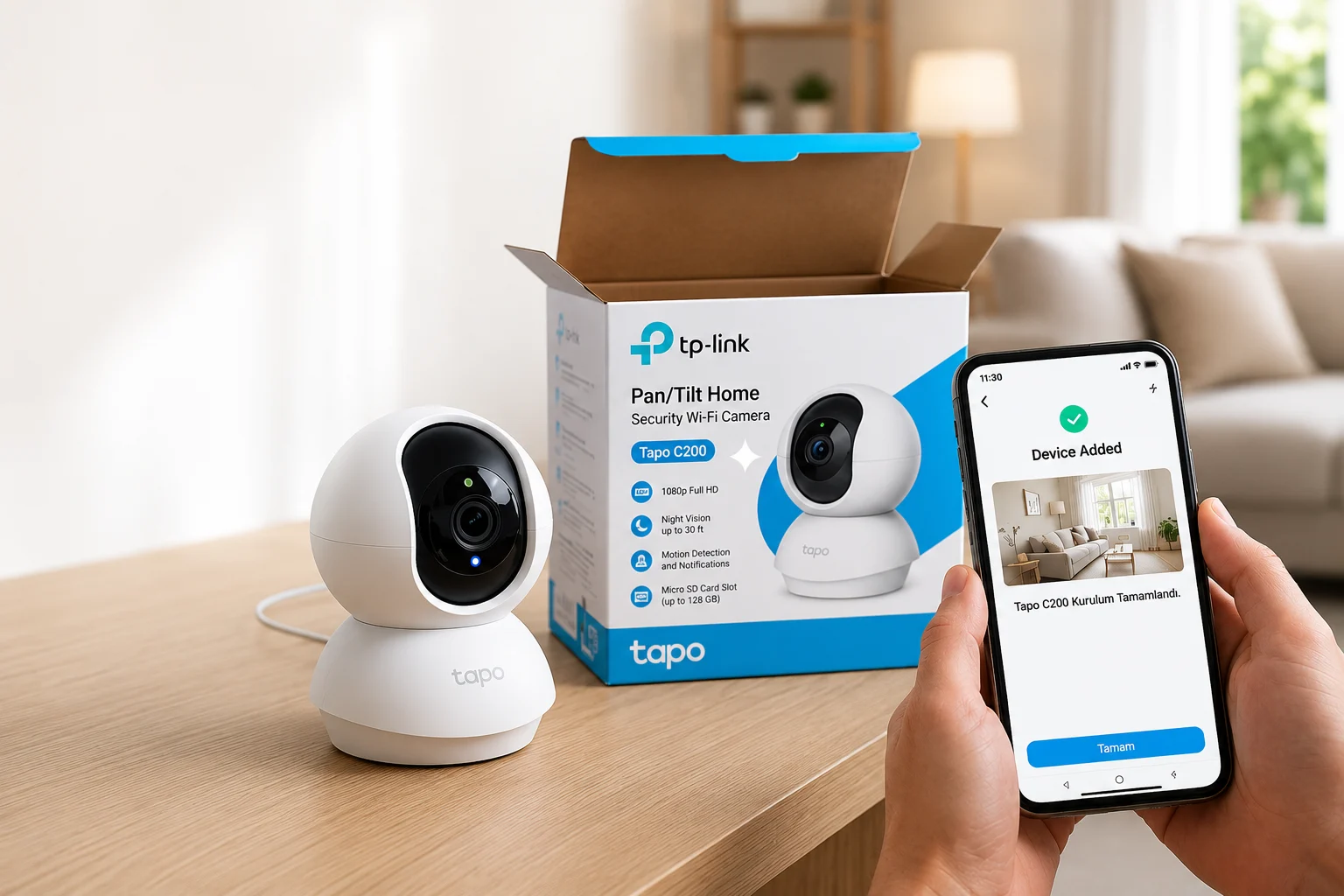
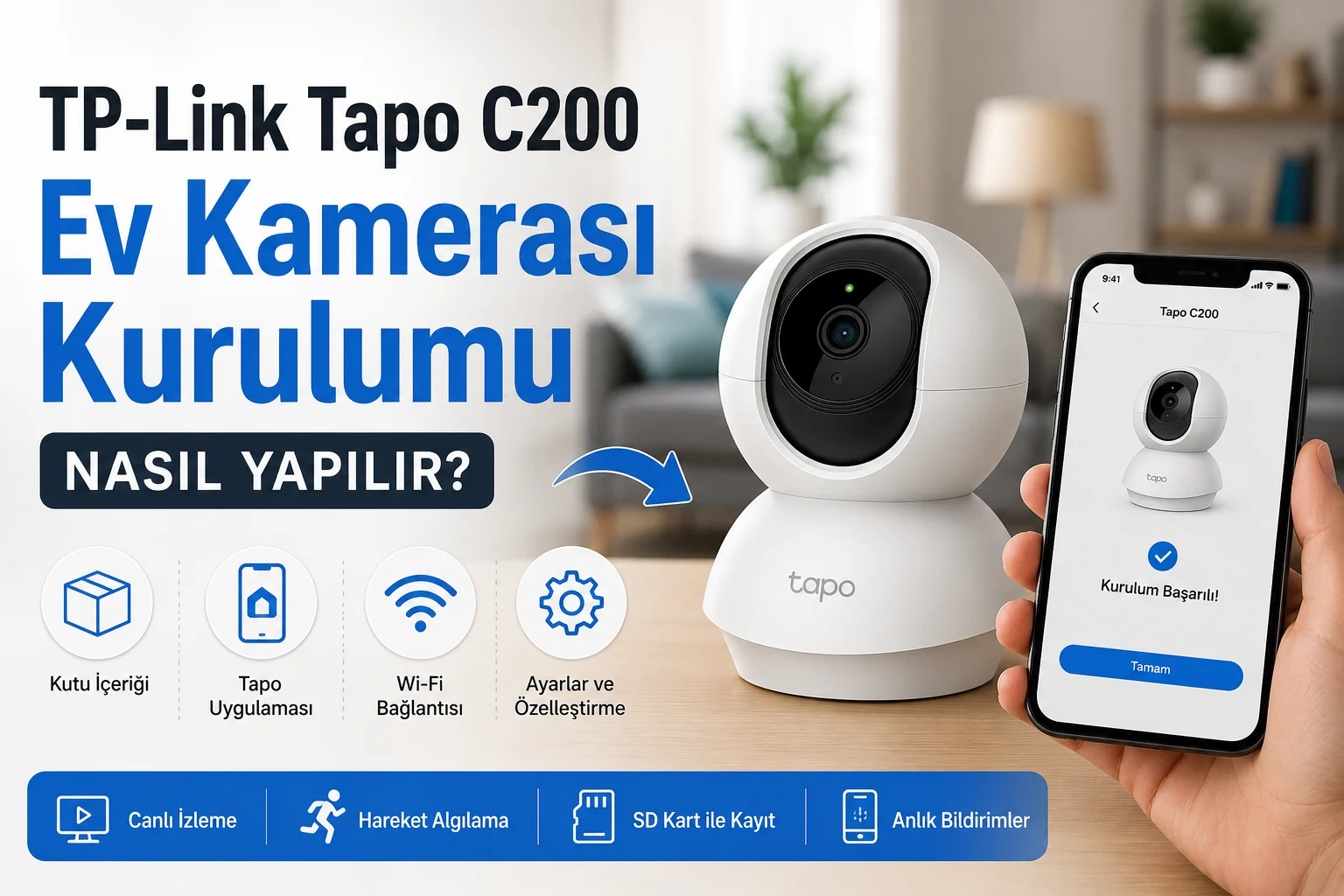
İçeriğimizde, TP-Link Tapo C200 ev kamerası kurulumu nasıl yapılır, konusunu ele alıp sizler için derleyeceğiz. Akıllı ev teknolojilerinin yaygınlaşmasıyla birlikte güvenlik kameraları da günlük yaşamın önemli bir parçası haline geldi. Kullanımı kolay özellikleri ve uygun fiyatıyla öne çıkan TP-Link Tapo C200, evini veya iş yerini uzaktan takip etmek isteyen kullanıcıların en çok tercih ettiği modeller arasında yer alıyor. Ancak cihazdan tam verim alabilmek için kurulum işleminin doğru şekilde yapılması büyük önem taşıyor. İçeriğimizde TP-Link Tapo C200 ev kamerası kurulumu nasıl yapılır sorusunu adım adım ele alacak, ilk bağlantı aşamasından uygulama ayarlarına kadar bilmeniz gereken detayları derleyecğiz.

TP-Link Tapo C200 Ev Kamerası Kurulumu Nasıl Yapılır Yolları Neler

Ev ve ofis güvenliğini artırmak isteyen kullanıcıların en çok tercih ettiği akıllı güvenlik kameralarından biri TP-Link Tapo C200 modelidir. Kolay kurulumu, yüksek görüntü kalitesi ve mobil uygulama desteği sayesinde kısa sürede kullanıma hazır hale gelir. Eğer ilk kez bir akıllı kamera kuracaksanız, doğru adımları takip ederek işlemi birkaç dakika içinde tamamlayabilirsiniz. Bu rehberde TP-Link Tapo C200 ev kamerası kurulumu nasıl yapılır sorusunun tüm detaylarını bulabilirsiniz.

İçindekiler
  • TP-Link Tapo C200 Ev Kamerası Kurulumu Nasıl Yapılır Yolları Neler
  • TP-Link Tapo C200 Kurulumu İçin Gerekli Hazırlıklar
  • Tapo Uygulaması ile Kamera Ekleme
  • Kameranın Konumlandırılması
  • Hareket Algılama ve Bildirim Ayarları
  • Hafıza Kartı ve Kayıt Ayarları
  • Kurulum Sırasında Karşılaşılabilecek Sorunlar
- 11858 Teknoloji Destek Hattı -
11858 Teknoloji Destek Hattı ile 7/24 telefonla teknik destek ve uzaktan destek alın 11858 Teknoloji Destek Hattı ile 7/24 telefonla teknik destek ve uzaktan destek alma
TP-Link Tapo C200 Ev Kamerası Kurulumu Nasıl Yapılır Yolları Neler
TP-Link Tapo C200 Ev Kamerası Kurulumu Nasıl Yapılır

TP-Link Tapo C200 Kurulumu İçin Gerekli Hazırlıklar

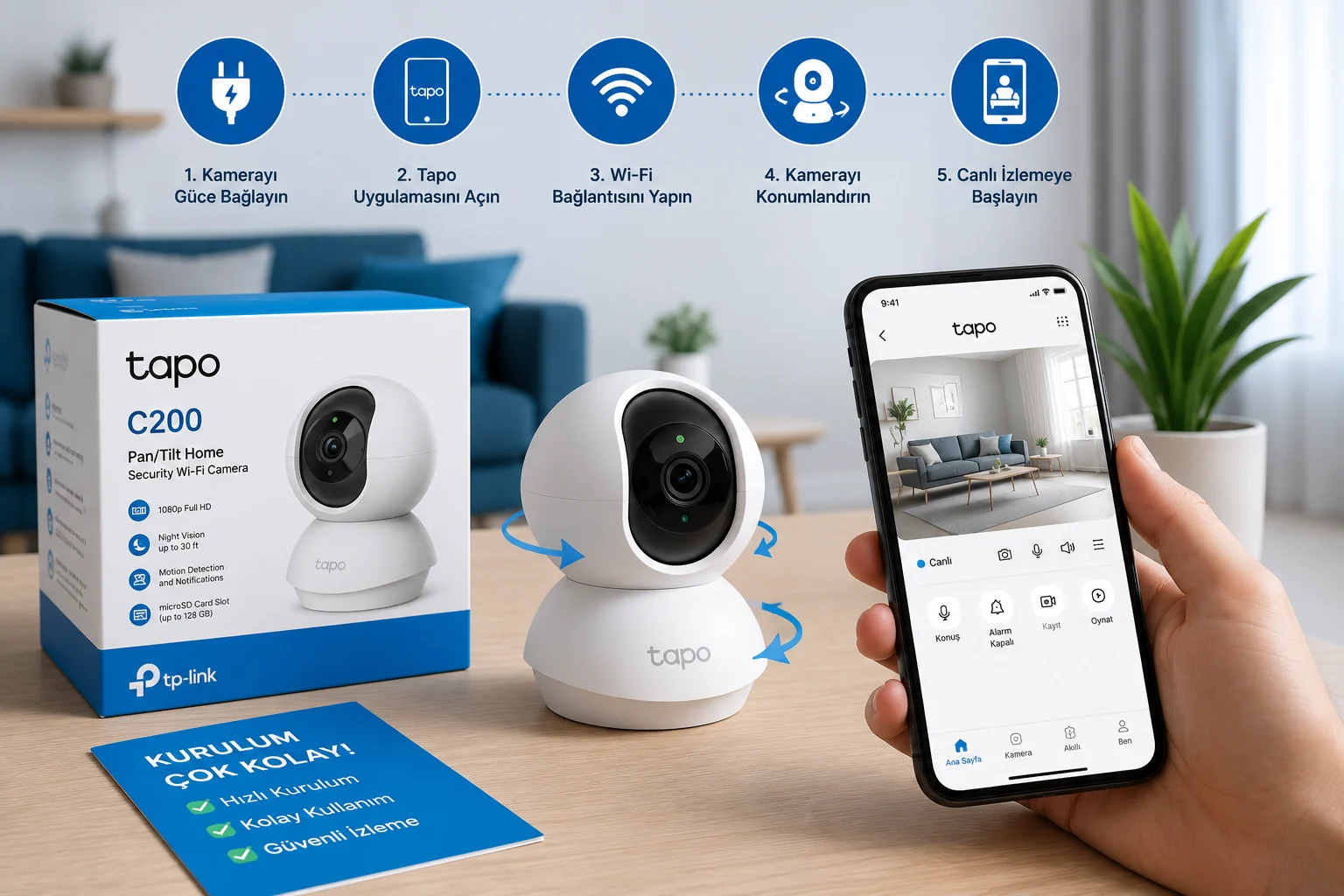
Kuruluma başlamadan önce bazı hazırlıkları tamamlamanız gerekir. İlk olarak kamerayı kutusundan çıkarın ve beraberinde gelen güç adaptörü ile elektrik bağlantısını yapın. Kameranın açıldığını gösteren LED ışığını gördüğünüzde kurulum aşamasına geçebilirsiniz.

Daha sonra akıllı telefonunuza Tapo uygulamasını indirin. Uygulama hem Android hem de iOS işletim sistemlerinde sorunsuz şekilde çalışmaktadır. Ayrıca internet bağlantınızın aktif olduğundan ve bağlanacağınız kablosuz ağın 2.4 GHz frekansını kullandığından emin olun. Çünkü TP-Link Tapo C200 modeli yalnızca 2.4 GHz Wi-Fi ağlarını desteklemektedir.

Tapo Uygulaması ile Kamera Ekleme

Telefonunuza yüklediğiniz uygulamayı açtıktan sonra bir kullanıcı hesabı oluşturabilir veya mevcut hesabınıza giriş yapabilirsiniz. Ana ekranda bulunan cihaz ekleme simgesine dokunun ve listeden Tapo C200 modelini seçin.

Uygulama, kurulumu adım adım yönlendirecektir. Bu aşamada telefonunuz kameranın oluşturduğu geçici Wi-Fi ağına bağlanır. Ardından evinizde kullandığınız kablosuz internet ağını seçerek şifresini girmeniz istenir. Bilgileri doğru şekilde girdikten sonra kamera birkaç dakika içerisinde modeme bağlanır.

Bağlantı tamamlandığında kameraya dilediğiniz bir isim verebilirsiniz. Örneğin Salon, Çocuk Odası veya Giriş Kapısı gibi isimler ilerleyen dönemlerde cihaz yönetimini kolaylaştıracaktır.

Kameranın Konumlandırılması

Kurulum tamamlandıktan sonra kameranın doğru noktaya yerleştirilmesi büyük önem taşır. Kameranın mümkün olduğunca geniş bir alanı görebileceği yükseklikte konumlandırılması tavsiye edilir. Ayrıca doğrudan güneş ışığına maruz kalmaması görüntü kalitesini korumaya yardımcı olur.

TP-Link Tapo C200 yatay ve dikey hareket kabiliyetine sahip olduğu için tek bir noktadan geniş bir alanı izleyebilir. Bu özellik sayesinde odanın tamamını uygulama üzerinden kolayca kontrol edebilirsiniz.

- 11858 Teknoloji Destek Hattı -
11858 Teknoloji Destek Hattı ile 7/24 telefonla teknik destek ve uzaktan destek alın 11858 Teknoloji Destek Hattı ile 7/24 telefonla teknik destek ve uzaktan destek alma

Hareket Algılama ve Bildirim Ayarları

Kurulum sonrasında hareket algılama özelliğini aktif hale getirmeniz güvenlik açısından önemli avantaj sağlar. Tapo uygulaması üzerinden hareket algılama bölümüne girerek hassasiyet seviyesini belirleyebilirsiniz.

İsterseniz yalnızca belirli bölgelerde hareket algılanmasını sağlayabilir ve gereksiz bildirimlerin önüne geçebilirsiniz. Hareket tespit edildiğinde uygulama anında telefonunuza bildirim gönderir. Böylece evinizde meydana gelen gelişmelerden anlık olarak haberdar olabilirsiniz.

Hafıza Kartı ve Kayıt Ayarları

TP-Link Tapo C200 ev kamerası, microSD kart desteği sayesinde görüntüleri internet bağlantısı olmadan da kayıt altına alabilir. Hafıza kartını kameranın ilgili yuvasına yerleştirdikten sonra uygulama üzerinden biçimlendirme işlemini gerçekleştirebilirsiniz.

Kayıt seçenekleri arasında sürekli kayıt veya yalnızca hareket algılandığında kayıt gibi farklı seçenekler bulunur. Depolama alanını daha verimli kullanmak isteyen kullanıcılar genellikle hareket algılama modunu tercih etmektedir.

Kurulum Sırasında Karşılaşılabilecek Sorunlar

Bazı kullanıcılar kurulum sırasında kameranın modeme bağlanmadığını görebilir. Böyle durumlarda ilk olarak Wi-Fi şifresinin doğru girildiğinden emin olunmalıdır. Ayrıca modemin 2.4 GHz ağına bağlı olduğunuzu kontrol etmek de önemlidir. Bağlantı sorunu devam ederse kamerayı sıfırlayarak kurulumu yeniden başlatabilirsiniz. Reset düğmesine birkaç saniye basılı tutmanız cihazın fabrika ayarlarına dönmesini sağlar. Daha sonra uygulama üzerinden kurulumu tekrar gerçekleştirebilirsiniz.
TP-Link Tapo C200 Ev Kamerası Kurulumu Nasıl Yapılır
TP-Link Tapo C200 Ev Kamerası Kurulumu Nasıl Yapılır Yolları Neler

TP-Link Tapo C200 ev kamerası sorunsuz çalışabilmesi için kararlı ve güçlü bir internet bağlantısına ihtiyaç vardır. Özellikle ilk kurulum aşamasında yaşanabilecek bağlantı sorunlarının önüne geçmek için modem ayarlarınızın doğru yapılandırılmış olması önemlidir. Eğer evinizde TP-Link Deco X73-DSL modem kullanıyorsanız, kurulum adımlarını detaylı şekilde anlattığımız TP-Link Deco X73-DSL Kurulum rehberine göz atarak ağ ayarlarınızı doğru şekilde yapılandırabilir ve kameranızın daha stabil bir bağlantıyla çalışmasını sağlayabilirsiniz.

- 11858 Teknoloji Destek Hattı -
11858 Teknoloji Destek Hattı ile 7/24 telefonla teknik destek ve uzaktan destek alın 11858 Teknoloji Destek Hattı ile 7/24 telefonla teknik destek ve uzaktan destek alma

TP-Link Tapo C200 ev kamerası kurulumu oldukça kolay ve kullanıcı dostu bir süreç sunar. Tapo uygulaması sayesinde birkaç dakika içinde kameranızı internete bağlayabilir, canlı görüntü izleyebilir ve güvenlik ayarlarını kişisel ihtiyaçlarınıza göre düzenleyebilirsiniz. Doğru konumlandırma, hareket algılama ayarları ve düzenli yazılım güncellemeleri ile cihazdan uzun yıllar verimli şekilde yararlanabilirsiniz. Evinizi uzaktan takip etmek, sevdiklerinizin güvenliğini kontrol altında tutmak ve anlık bildirimler almak isteyen kullanıcılar için TP-Link Tapo C200 pratik ve güvenilir bir güvenlik kamerası çözümü sunmaktadır.

ETİKETLER:ev kamerasıev kamerası kurulumutp-link
Bu Makaleyi Paylaş
Facebook WhatsApp WhatsApp Threads Bağlantıyı Kopyala Yazdır
Paylaş
Yorum yapılmamış

Bir yanıt yazın Yanıtı iptal et

E-posta adresiniz yayınlanmayacak. Gerekli alanlar * ile işaretlenmişlerdir


Bağlantı Kuralım

21KBeğen
19.6KTakip Et
7.3KAbone Ol
192Takip Et

Popüler Gönderiler

WordPress PHP Test Araçları, otomatik kontrollerle eklenti geliştirmede hata riskini azaltmaya yardımcı olur.

WordPress PHP Test Araçları: Eklentiler İçin En İyi 10 Seçenek

Hatice TATLISU
Hatice TATLISU
6 dk. okuma
1 Görüntüleme
WordPress tablo öneki değiştirme işlemiyle veritabanı güvenliğini artıran yönetim ekranı

WordPress Tablo Öneki Değiştirme Adımları

Hatice TATLISU
Hatice TATLISU
6 dk. okuma
2 Görüntüleme
Laravel ve WordPress arasındaki temel farklar, geliştirme yaklaşımı ve kullanım kolaylığı üzerinden öne çıkıyor.

Laravel ve WordPress Arasındaki Temel Farklar

Hatice TATLISU
Hatice TATLISU
6 dk. okuma
3 Görüntüleme
WhatsApp Ebeveyn kontrolü

WhatsApp Ebeveyn Kontrolü Nedir, Nasıl Açılır

Senanur FINDIKÇI
Senanur FINDIKÇI
4 dk. okuma
2 Görüntüleme
//

We influence 20 million users and is the number one business and technology news network on the planet

You Might Also Like

Siemens EQ900 TQ905R03
Ev Elektroniği

Siemens EQ900 TQ905R03 Kullanım Kılavuzu

5 dk. okuma
Robot Süpürge Performans Artışı İçin Temizlik
Robot Süpürge

Robot Süpürge Performans Artışı İçin Temizlik

6 dk. okuma
Bilgisayar ile Samsung Smart TV Kanal Listesi Nasıl Düzenlenir? (Resimli Anlatım)
Akıllı TV

Bilgisayar ile Samsung Smart TV Kanal Listesi Nasıl Düzenlenir? (Resimli Anlatım)

2 dk. okuma
LG 55UN73006 55” 140 Ekran 4K UHD Smart TV Kanal Ekleme
Akıllı TV

LG 55UN73006 55” 140 Ekran 4K UHD Smart TV Kanal Ekleme

2 dk. okuma

Size her gün en son haberleri ve sorun çözümlerini getiriyoruz!

TeknoDestek Müşteri Hizmetleri
Facebook-f Instagram Tiktok Twitter Youtube Linkedin Whatsapp Rss

İş Ortaklarımız

TeknoDestek Müşteri Hizmetleri
© 2013 - 2026 TeknoDestek Müşteri Hizmetleri • Tüm hakları saklıdır • Bu sitedeki tüm içerikler (metin, görsel, video, logo, tasarım vb.) 5846 sayılı Fikir ve Sanat Eserleri Kanunu (FSEK) kapsamında korunmaktadır • İzinsiz kopyalanması, çoğaltılması, yayınlanması veya herhangi bir şekilde kullanılması yasaktır • İhlal tespitinde; FSEK Madde 71-73 uyarınca yasal süreç başlatma, maddi/manevi tazminat talep etme ve cezai işlem için başvurma hakkımız saklıdır • TeknoDestek, TeknoS@R'un bir kuruluşudur • Tema Düzenleyen: Fatih ATEŞ
Sorun Hala Çözülmedi mi?
Aradığın çözümü bulamadıysan, 11858 Teknoloji Destek Hattımız sana yardımcı olabilir. 2011’den beri Türkiye’nin en tecrübeli teknoloji destek ekiplerinden biri olarak, bilgisayar, telefon, tablet, modem, akıllı TV ve sosyal medya sorunlarında 7/24 profesyonel destek veriyoruz. Uzman ekibimizle hemen görüşmek ister misin?
📞 11858’i Şimdi Ara
Görüşme öncesi dakika ücreti sesli olarak bilgilendirilir
Welcome Back!

Sign in to your account

Kullanıcı Adı veya E-posta Adresi
Şifre

Şifrenizi mi unuttunuz?