
TeknoDestek Müşteri Hizmetleri
  • Haberler
    HaberlerDaha Fazla Göster
    Sessiz İçerik Nedir Nasıl Yapılır
    Sessiz İçerik Nedir
    6 dk. okuma
    Spotify SongDNA Nedir
    4 dk. okuma
    Apple Creator Studio Nasıl Kullanılır
    6 dk. okuma
    Mikro İçerik Nedir Nasıl Yapılır
    Mikro İçerik Nedir
    6 dk. okuma
    Türkiye’de Araçlarda Multimedya Ekranı Kullanımı Yasakları
    6 dk. okuma
  • Bilgisayar
    BilgisayarDaha Fazla Göster
    WordPress bakım modunda takılı kalması için FTP istemcisinde .maintenance dosyasının kök dizindeki görüntüsü
    WordPress Bakım Modunda Takılı Kalması Sorunu ve Çözümü
    7 dk. okuma
    WordPress Site Teknik Sorunlar Yaşıyor
    WordPress Site Teknik Sorunlar Yaşıyor Hatası Çözümü
    5 dk. okuma
    SSH Bağlantı Reddedildi Hatası Çözümü
    6 dk. okuma
    WordPress Planlı Bakım
    WordPress Planlı Bakım Nedeniyle Kısa Süreliğine Kullanılamayacak Hatası ve Çözümü
    7 dk. okuma
    Windows 11 Başlat Menüsünden Web Aramaları Kapatma
    5 dk. okuma
  • Mobil
    MobilDaha Fazla Göster
    Navigasyon Yönlendirici Değiştirme
    Google Haritalarda Navigasyon Yönlendirici Değiştirme
    3 dk. okuma
    Apple CarPlay'da uygulamaların yerini değiştirme
    Apple CarPlay’da Uygulamaların Yerini Değiştirme
    4 dk. okuma
    Android Auto Nedir, Nasıl Kullanılır
    4 dk. okuma
    Android 5G Ayarı Nasıl Yapılır
    4 dk. okuma
    iPhone 5G Ayarı Nasıl Yapılır
    4 dk. okuma
  • Sosyal Medya
    Sosyal MedyaDaha Fazla Göster
    YouTube Video Başlığı Nasıl Yazılmalı Yolları Neler
    YouTube Video Başlığı Nasıl Yazılmalı
    6 dk. okuma
    Tiktok Sorun Bildirme Ekranı Nerede
    5 dk. okuma
    X uygulamasında gündeme girme için hashtag ve etkileşim ekranı
    X Uygulamasında Gündeme Nasıl Girilir
    5 dk. okuma
    TikTok İçerik Yorgunluğu Nedir
    6 dk. okuma
    Sosyal Medyada Marka Dili Nasıl Oluşturulur Yolları Neler
    Sosyal Medyada Marka Dili Nasıl Oluşturulur
    6 dk. okuma
  • İnceleme
    İncelemeDaha Fazla Göster
    MacBook Neo Piyasayı Sarsmaya Geliyor
    5 dk. okuma
    Instax Mini Evo Cinema
    4 dk. okuma
    Samsung Galaxy Book 6 Ultra
    Samsung Galaxy Book 6 Ultra İnceleme
    8 dk. okuma
    Bütçe Dostu Mac Seçenekleri
    Bütçe Dostu Mac MacBook Neo vs Mac Mini
    7 dk. okuma
    Xiaomi Mi Taşınabilir Şarjlı Kompresör İnceleme
    10 dk. okuma
  • İletişim
YouTube
  • Facebook
26 Nis 2026, Pazar
TeknoDestek Müşteri HizmetleriTeknoDestek Müşteri Hizmetleri
Yazı BoyutuAa
  • Haberler
  • Mobil
  • Sosyal Medya
  • Bilgisayar
  • İnceleme
  • İnternet ve Ağ
  • Ev Elektroniği
  • İletişim
Search
  • Haberler
    • Cihaz Duyuruları
    • Teknoloji
    • Uygulama Gelişmeleri
  • Bilgisayar
    • Linux
    • macOS
    • Windows
  • İnceleme
    • Bilgisayar
    • Ev Elektroniği
    • Tablet
    • Tavsiyeler & Karşılaştırmalar
    • Telefon
  • Mobil
    • Android
    • Giyilebilir Cihazlar
    • HarmonyOS
    • iPhone / iOS
  • Sosyal Medya
    • Facebook
    • Instagram
    • TikTok
    • Snapchat
    • Teams
    • Telegram
    • WhatsApp
    • X
  • İletişim
Bizi Takip Edin
TP-Link AC1200 VC220-G3u Modem Router Hızlı Kurulum
Modem Kurulumu

TP-Link AC1200 VC220-G3u Modem Router Hızlı kurulum

Son güncelleme: 5 Eylül 2025 21:57
Tekno Destek
Paylaş
Paylaş

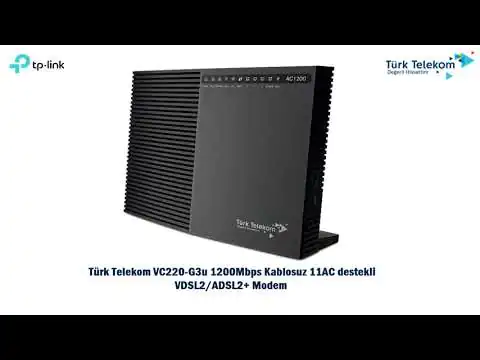
TP-Link AC1200 VC220-G3u modem router hızlı kurulum çözümü. Adım adım arayüz erişimi, internet ayarları ve kablosuz ağ konfigürasyonu anlatımı.

Bilgisayarınızdan veya wifi destekli cihazlarınızdan kablolu ve kablosuz bağlantı yaptıktan sonra modem arayüz ayar sayfasına erişim sağlamak için yüklü olan bir web tarayacısı açalım hangi tarayıcı olduğu çok önemli değil arayüz sayfasına ulaşabilmek için adres satırına http://192.168.1.1 veya modem.local yazarak enter git tuşuna basalım

İçindekiler
  • TP-Link AC1200 VC220-G3u Modem Router Hızlı Kurulum
    • Dual-Band Ayarlarda Uzman Desteği
- 11858 Teknoloji Destek Hattı -

Karşımıza arayüz giriş sayfası gelicek kullanıcı adı ve parola soran sayfada kullanıcı adı admin şifre turktelekom olarak giriş yapalım daha sonra oturum aç butonuna tıklayın

Kullanıcı ad ve şifre kısmında hata verdiyse daha önce sifreyi değiştirmiş olabilirsiniz siz yada başkası aracılığıyla bu durumla karşılasınca yapmanız gereken ise modeminizi fabrika ayarlarına almak için modem arkasında bulunan reset deliğine ucu sivri bir cisim ile modeminiz açık konumda iken 10-15 saniye arası basılı tutunuz reset işleminin ardından tekrar kablolu veya kablosuz bağlantı sağlayarak web arayüz erişim işlemlerini tekrar edebilirisniz

TP-Link AC1200 VC220-G3u Modem Router Hızlı Kurulum

TP-Link AC1200 VC220-G3u modem router hızlı kurulum süreci, bu güçlü cihazdan tam performans almak için doğru şekilde yapılması gereken kritik bir işlemdir. AC1200 teknolojisi sayesinde hem 2.4GHz hem de 5GHz bantlarda yüksek hızlı internet deneyimi sunan bu model, ev ve küçük ofis kullanımı için ideal özelliklere sahiptir.

Kurulum sürecinin hızlı ve sorunsuz geçmesi için dikkat edilmesi gereken birkaç önemli nokta bulunmaktadır. Özellikle dual-band özelliği sayesinde iki farklı kablosuz ağ kurabilmeniz, cihazlarınızı daha verimli şekilde dağıtmanıza olanak sağlar. Bu rehberimizde, modem arayüzüne erişimden başlayarak internet bağlantısının kurulması, kablosuz ağ ayarlarının yapılması ve güvenlik önlemlerinin alınmasına kadar tüm süreçleri adım adım anlatacağız. Böylece teknik bilginiz az olsa bile kolayca kurulum yapabilir ve cihazınızdan maksimum verim alabilirsiniz.

Güvenliğiniz için lütfen modeminizin varsayılan şifresini değiştirin ve şifrenizi unutmamak için not ediniz diye bir sayfa ile karşılasacaksınzı oturum aç butonuna tıkladıktan sonra burda yapmanzı gereken isterseniz yeni arayüz şifresi belirleyebilirisiniz istersenizde geç butonuna tıklayarak sayfayı değiştirebilirsiniz böylelikle arayüze ulaşmış olcağız

Şimdi tekrar oturum aç sayfası gelicek kullanıcı adına admin yazalım şifreye ise oluşturduğumuz şifreyi yazıp oturum aç butonuna tıklayalım arayüz karşımıza gelicektir
TP-Link AC1200 VC220-G3u Modem Router Hızlı Kurulum

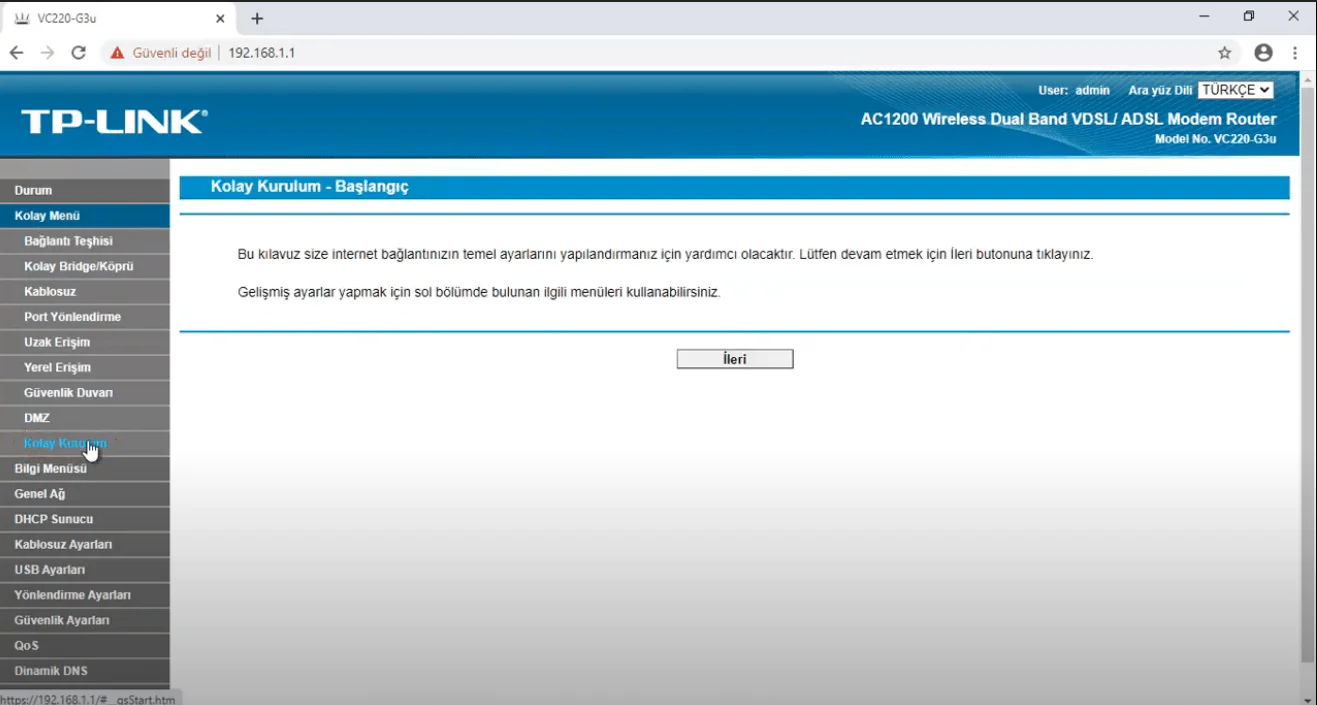
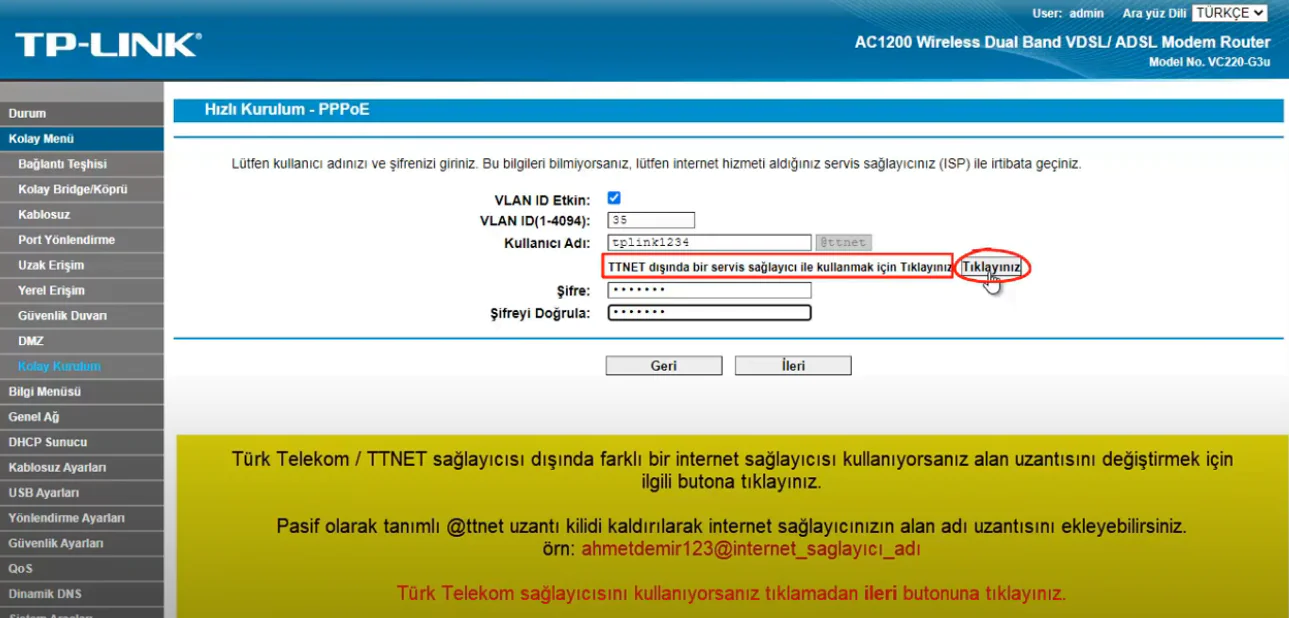
Cihazın arayüzüne giriş yaptıktan sonra soldaki menüden kolay menü seceneğine tıklayıp burdan ise kolay kuruluma tıklıyoruz ve ilk sayfadan ileri seceneğine tıklıyoruz ve bu adımda internet sevis sağlayıcınız tarafından verilen kullanıcı adı ve şifreyle ilgili alanlara yazmanız gerekmektedir kullanıcı adı ve şifrenizi bilmmioyrswanız internet servis sağlayıcınız ile irtibata geçerek bilgileri öğrenebilirsiniz türk telekom internet sağlayıcısı için 444 1 444 numarasını arayarak kullanıcı ad ve şifrenizi öğrenebilirsiniz
TP-Link AC1200 VC220-G3u Modem Router Hızlı Kurulum

- 11858 Teknoloji Destek Hattı -

Daha sonrasında kullanıcı ad kısmına verilen kullanıcı adını şifre kısmına ise verilen şifreyi yazalım eğer farklı bir operatör kullanıyorsanız kullanıcı adının altındaki tıklayınız kısmına tıklayarak gerekli servis sağlayıcı ıd sini yazalım ve ileri diyelim gelen kısımdan kablosuz ağ adı ve şifre kısımlarınıza kendinize özgü olarak değişiklik yapıp daha sonrasında tekrar ileri adımına tıklıyoruz yanlız bu sayfa 2.4 ghz için geçerli olmaktadır bir sonraki sayfada ise 5 ghz için gerekli işlemleri sağlayalım daha sonra ileri diyip gelen sayfadan bilgileri kontrol edip kaydet butonuna tıklıyoruz.

Dual-Band Ayarlarda Uzman Desteği

TP-Link AC1200 modeminizin kurulumu sırasında 2.4GHz ve 5GHz ayarlarında karışıklık yaşıyor, arayüze erişim sorunu yaşıyor veya internet bağlantınız düzgün çalışmıyorsa endişelenmeyin. 11858 Teknoloji Destek Hattı bu tür gelişmiş router modellerinde uzman destek sunmaya hazır. 2011 yılından bu yana TP-Link ürünlerinde deneyimli olan teknik ekibimiz, özellikle dual-band konfigürasyonu, QoS ayarları ve port yönlendirme gibi ileri düzey konularda size rehberlik edebilir. AC1200 teknolojisinin tüm özelliklerinden faydalanmanız için gerekli optimizasyonları yapabilir ve cihazınızın performansını maksimize edebiliriz. Uzaktan bağlantı ile modeminizi güvenli şekilde ayarlayarak sorunlarınızı anında çözebiliyoruz.

TP-Link AC1200 kurulumunuz tamamlandıktan sonra, aynı markanın diğer modellerini de incelemek isteyebilirsiniz. Özellikle farklı ihtiyaçlar için tasarlanmış modeller arasında karşılaştırma yapmak, gelecekteki tercihlerinizde size yardımcı olacaktır. TP-Link vn020-f3 modem kurulumu konusunda detaylı bilgi alarak, fiber internet bağlantıları için optimize edilmiş bu modelin kurulum sürecini öğrenebilirsiniz. Her iki model de TP-Link kalitesi taşısa da kullanım amaçları ve teknik özellikleri farklıdır. Bu karşılaştırmayı yaparak hangi modelin ihtiyaçlarınıza daha uygun olduğunu belirleyebilir ve mevcut kurulumunuzu daha da optimize edebilirsiniz.

TP-Link AC1200 VC220-G3u modem router kurulumunuz başarıyla tamamlandığında, hem kablolu hem de kablosuz bağlantılarda yüksek performans elde edeceksiniz. Özellikle dual-band özelliği sayesinde cihazlarınızı ihtiyaçlarına göre farklı bantlara dağıtarak daha verimli bir ağ oluşturabilirsiniz. Kurulum sürecinde karşılaştığınız farklı durumlar, bulduğunuz pratik çözümler veya modeminizin performansıyla ilgili deneyimleriniz varsa bunları yorumlar bölümünde paylaşarak diğer kullanıcılara yardımcı olabilirsiniz. Özellikle 5GHz bandının kullanımı ve cihaz optimizasyonu konularındaki deneyimleriniz, benzer kurulum yapacak kişiler için çok değerli olacaktır.

ETİKETLER:modem kurulumunasıl yapılırroutertp-linktp-link vc220-g3u
Bu Makaleyi Paylaş
Facebook WhatsApp WhatsApp Threads Bağlantıyı Kopyala Yazdır
Paylaş
Yorum yapılmamış

Bir yanıt yazın Yanıtı iptal et

E-posta adresiniz yayınlanmayacak. Gerekli alanlar * ile işaretlenmişlerdir

Bağlantı Kuralım

21KBeğen
19.6KTakip Et
7.3KAbone Ol
192Takip Et

Popüler Gönderiler

AirTies Air 4960 Modem Kurulum

Uğurcan ÜN
Uğurcan ÜN
3 dk. okuma
14 Görüntüleme
Sessiz İçerik Nedir Nasıl Yapılır

Sessiz İçerik Nedir

İsmail YILDIZ
İsmail YILDIZ
6 dk. okuma
15 Görüntüleme
YouTube Video Başlığı Nasıl Yazılmalı Yolları Neler

YouTube Video Başlığı Nasıl Yazılmalı

İsmail YILDIZ
İsmail YILDIZ
6 dk. okuma
13 Görüntüleme

Lyra 3 Pro ile Şarkı Nasıl Oluşturulur

Uğurcan ÜN
Uğurcan ÜN
4 dk. okuma
26 Görüntüleme

You Might Also Like

Windows

Prize Takılı ve Şarj Olmayan Windows 10 Dizüstü Bilgisayar Nasıl Düzeltilir?

1 dk. okuma
Kablosuz Ağ Ayarları
Modem Kurulumu

ZyXEL VMG3312 Kablosuz Ağ Ayarları

3 dk. okuma
Zoom

Zoom’da Yanlışlıkla Yapılan Ödemeler Nasıl İptal Edilir ?

2 dk. okuma
Ofis Uygulamaları

Word Belgesini PowerPoint Sunumuna Dönüştürme

2 dk. okuma

Size her gün en son haberleri ve sorun çözümlerini getiriyoruz!

TeknoDestek Müşteri Hizmetleri
Facebook-f Instagram Tiktok Twitter Youtube Linkedin Whatsapp Phone-alt Rss

İş Ortaklarımız

TeknoDestek Müşteri Hizmetleri
© 2013 - 2026 TeknoDestek Müşteri Hizmetleri • Tüm hakları saklıdır • Bu sitedeki tüm içerikler (metin, görsel, video, logo, tasarım vb.) 5846 sayılı Fikir ve Sanat Eserleri Kanunu (FSEK) kapsamında korunmaktadır • İzinsiz kopyalanması, çoğaltılması, yayınlanması veya herhangi bir şekilde kullanılması yasaktır • İhlal tespitinde; FSEK Madde 71-73 uyarınca yasal süreç başlatma, maddi/manevi tazminat talep etme ve cezai işlem için başvurma hakkımız saklıdır • TeknoDestek, TeknoS@R'un bir kuruluşudur • Tema Düzenleyen: Fatih ATEŞ
Sorun Hala Çözülmedi mi?
Aradığın çözümü bulamadıysan, 11858 Teknoloji Destek Hattımız sana yardımcı olabilir. 2011’den beri Türkiye’nin en tecrübeli teknoloji destek ekiplerinden biri olarak, bilgisayar, telefon, tablet, modem, akıllı TV ve sosyal medya sorunlarında 7/24 profesyonel destek veriyoruz. Uzman ekibimizle hemen görüşmek ister misin?

    📞 11858’i Şimdi Ara

    Görüşme öncesi dakika ücreti sesli olarak bilgilendirilir
    Welcome Back!

    Sign in to your account

    Kullanıcı Adı veya E-posta Adresi
    Şifre

    Şifrenizi mi unuttunuz?