
TeknoDestek Müşteri Hizmetleri
  • Haberler
    HaberlerDaha Fazla Göster
    Sessiz İçerik Nedir Nasıl Yapılır
    Sessiz İçerik Nedir
    6 dk. okuma
    Spotify SongDNA Nedir
    4 dk. okuma
    Apple Creator Studio Nasıl Kullanılır
    6 dk. okuma
    Mikro İçerik Nedir Nasıl Yapılır
    Mikro İçerik Nedir
    6 dk. okuma
    Türkiye’de Araçlarda Multimedya Ekranı Kullanımı Yasakları
    6 dk. okuma
  • Bilgisayar
    BilgisayarDaha Fazla Göster
    WordPress bakım modunda takılı kalması için FTP istemcisinde .maintenance dosyasının kök dizindeki görüntüsü
    WordPress Bakım Modunda Takılı Kalması Sorunu ve Çözümü
    7 dk. okuma
    WordPress Site Teknik Sorunlar Yaşıyor
    WordPress Site Teknik Sorunlar Yaşıyor Hatası Çözümü
    5 dk. okuma
    SSH Bağlantı Reddedildi Hatası Çözümü
    6 dk. okuma
    WordPress Planlı Bakım
    WordPress Planlı Bakım Nedeniyle Kısa Süreliğine Kullanılamayacak Hatası ve Çözümü
    7 dk. okuma
    Windows 11 Başlat Menüsünden Web Aramaları Kapatma
    5 dk. okuma
  • Mobil
    MobilDaha Fazla Göster
    Navigasyon Yönlendirici Değiştirme
    Google Haritalarda Navigasyon Yönlendirici Değiştirme
    3 dk. okuma
    Apple CarPlay'da uygulamaların yerini değiştirme
    Apple CarPlay’da Uygulamaların Yerini Değiştirme
    4 dk. okuma
    Android Auto Nedir, Nasıl Kullanılır
    4 dk. okuma
    Android 5G Ayarı Nasıl Yapılır
    4 dk. okuma
    iPhone 5G Ayarı Nasıl Yapılır
    4 dk. okuma
  • Sosyal Medya
    Sosyal MedyaDaha Fazla Göster
    YouTube Video Başlığı Nasıl Yazılmalı Yolları Neler
    YouTube Video Başlığı Nasıl Yazılmalı
    6 dk. okuma
    Tiktok Sorun Bildirme Ekranı Nerede
    5 dk. okuma
    X uygulamasında gündeme girme için hashtag ve etkileşim ekranı
    X Uygulamasında Gündeme Nasıl Girilir
    5 dk. okuma
    TikTok İçerik Yorgunluğu Nedir
    6 dk. okuma
    Sosyal Medyada Marka Dili Nasıl Oluşturulur Yolları Neler
    Sosyal Medyada Marka Dili Nasıl Oluşturulur
    6 dk. okuma
  • İnceleme
    İncelemeDaha Fazla Göster
    MacBook Neo Piyasayı Sarsmaya Geliyor
    5 dk. okuma
    Instax Mini Evo Cinema
    4 dk. okuma
    Samsung Galaxy Book 6 Ultra
    Samsung Galaxy Book 6 Ultra İnceleme
    8 dk. okuma
    Bütçe Dostu Mac Seçenekleri
    Bütçe Dostu Mac MacBook Neo vs Mac Mini
    7 dk. okuma
    Xiaomi Mi Taşınabilir Şarjlı Kompresör İnceleme
    10 dk. okuma
  • İletişim
YouTube
  • Facebook
27 Nis 2026, Pazartesi
TeknoDestek Müşteri HizmetleriTeknoDestek Müşteri Hizmetleri
Yazı BoyutuAa
  • Haberler
  • Mobil
  • Sosyal Medya
  • Bilgisayar
  • İnceleme
  • İnternet ve Ağ
  • Ev Elektroniği
  • İletişim
Search
  • Haberler
    • Cihaz Duyuruları
    • Teknoloji
    • Uygulama Gelişmeleri
  • Bilgisayar
    • Linux
    • macOS
    • Windows
  • İnceleme
    • Bilgisayar
    • Ev Elektroniği
    • Tablet
    • Tavsiyeler & Karşılaştırmalar
    • Telefon
  • Mobil
    • Android
    • Giyilebilir Cihazlar
    • HarmonyOS
    • iPhone / iOS
  • Sosyal Medya
    • Facebook
    • Instagram
    • TikTok
    • Snapchat
    • Teams
    • Telegram
    • WhatsApp
    • X
  • İletişim
Bizi Takip Edin
Hp Laserjet 1018 Yazıcı Kurulum
Yazıcı & Tarayıcı

Hp Laserjet 1018 Yazıcı Kurulum

Son güncelleme: 23 Eylül 2025 16:02
Tekno Destek
Paylaş
Paylaş

Hp Laserjet 1018 Yazıcı Kurulum adımları Windows 11 üzerinde sorunsuz bağlantı için anlatılıyor. Sürücü sorunlarını çözmek için pratik yöntemler burada.

Hp Laserjet 1018 Yazıcı Kurulum, özellikle Windows 11 kullanıcıları için önem taşıyan bir konuydu. Çünkü yeni işletim sistemi sürücü ve cihaz uyumluluklarında bazı değişiklikler getiriyordu. Yazıcınızı çalıştırmak istediğinizde bağlantı sorunu ya da tanınmama hatasıyla karşılaşmanız mümkün oluyordu. İşte bu noktada doğru adımları bilmek, süreci hızlandırıyordu.

İçindekiler
  • Hp Laserjet 1018 Yazıcı Kurulum (Çözüldü)
    • 1.Hp Smart uygulaması
    • 2.Hp Support Driver İndirme
    • 3.Microsoft Destek / Hp Laserjet 1018 Yazıcı Kurulum
    • Uzman Desteği ile Hızlı Çözüm
- 11858 Teknoloji Destek Hattı -

Siz de yazıcınızı Windows 11 üzerinde kullanmaya çalışırken hata aldıysanız, çözüm aslında oldukça basitti. Bu içerikte Hp Smart uygulamasından başlayarak sürücü indirme seçeneklerine kadar tüm yöntemler adım adım paylaşılıyordu. Böylece yazıcınızı tekrar aktif hale getirerek çıktı alma sürecine kaldığınız yerden devam edebiliyordunuz.
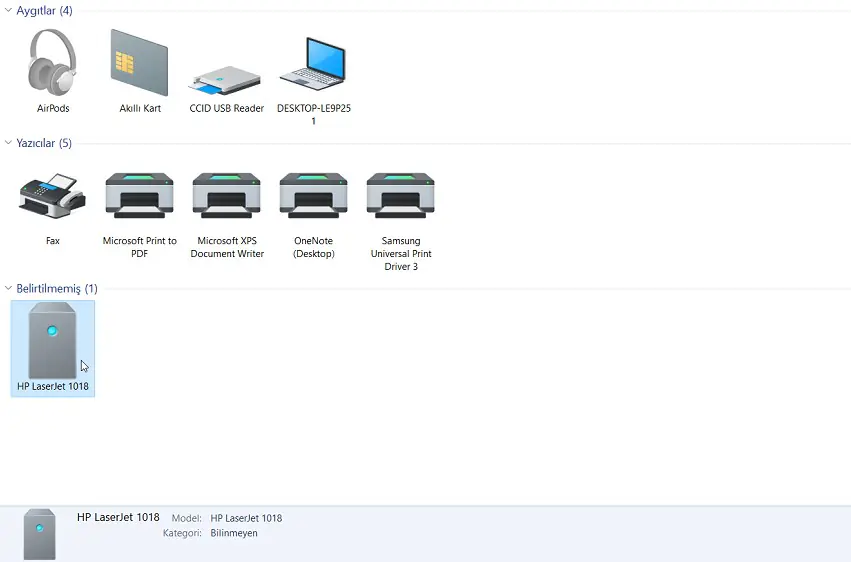
Hp Laserjet 1018 Yazıcı Kurulum

Hp Laserjet 1018 Yazıcı Kurulum (Çözüldü)

Şimdi sizlere hangi adımları izleyebileceğinizi gösterelim.

1.Hp Smart uygulaması
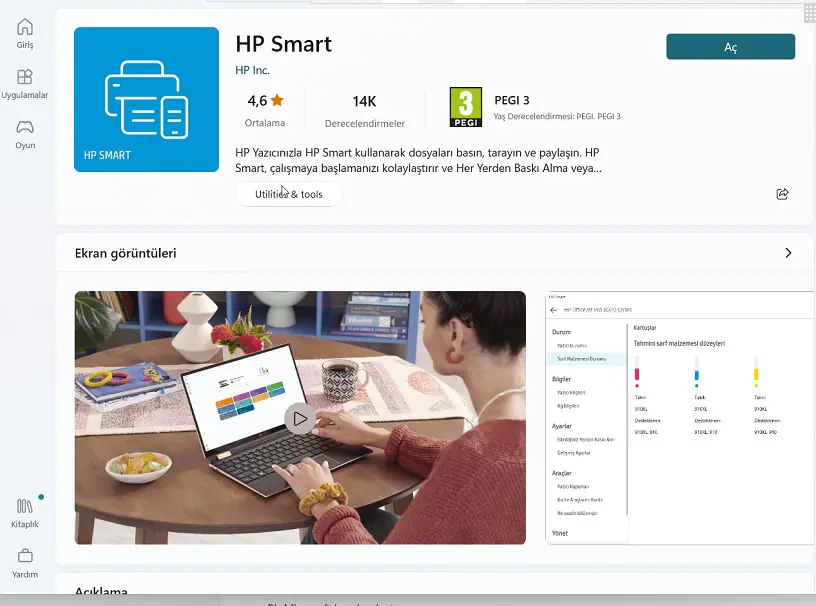
Hp Laserjet 1018 Yazıcı Kurulum

Windows Microsoft Store uygulaması içinde Hp Smart uygulaması mevcut. Genel olarak Windows 10 üzerinden hemen her hp yazıcılarını ve diğer smart ürünlerin kurulumunu yapabileceğimiz Hp smart uygulamasını indirin.
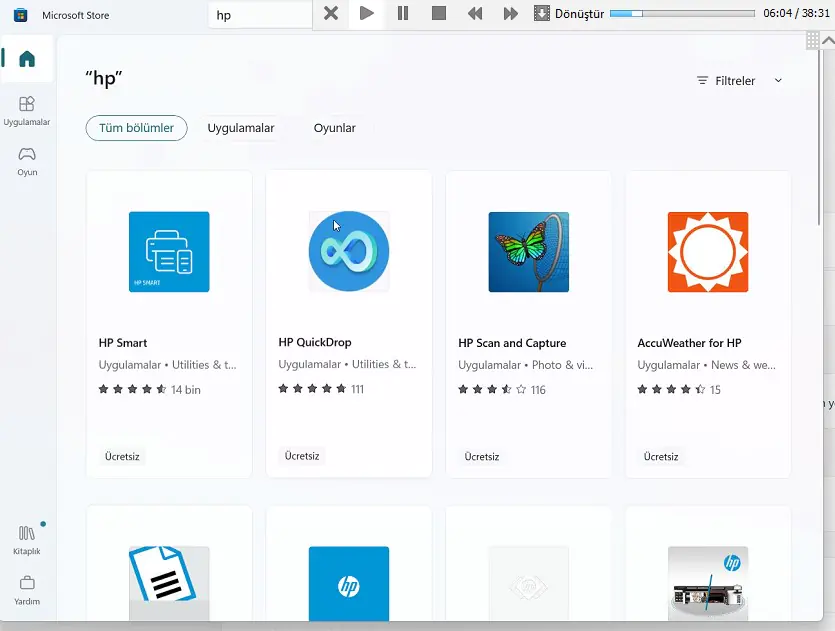
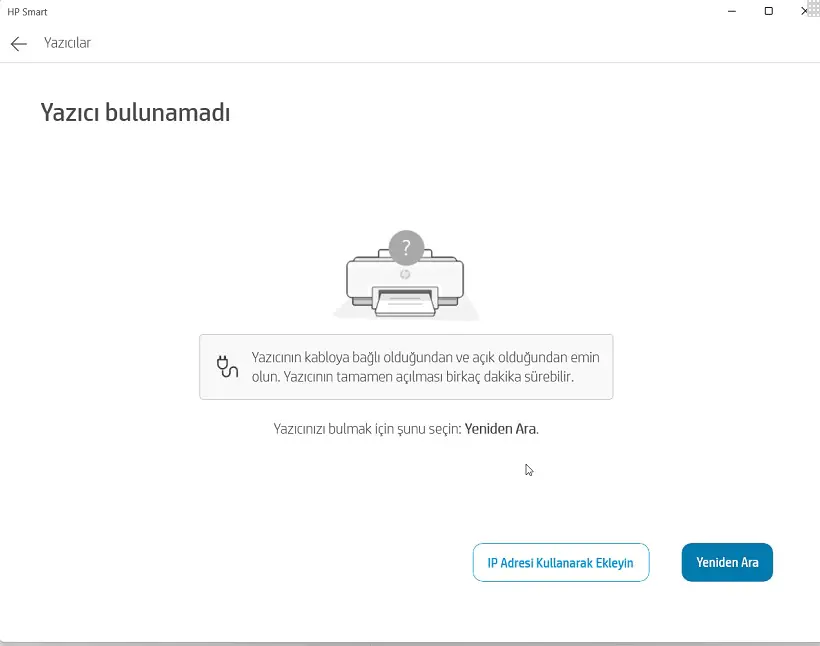
Hp Laserjet 1018 Yazıcı KurulumUygulamayı yükledikten sonra açarak çevrenizde bulunan yazıcıları taratın.
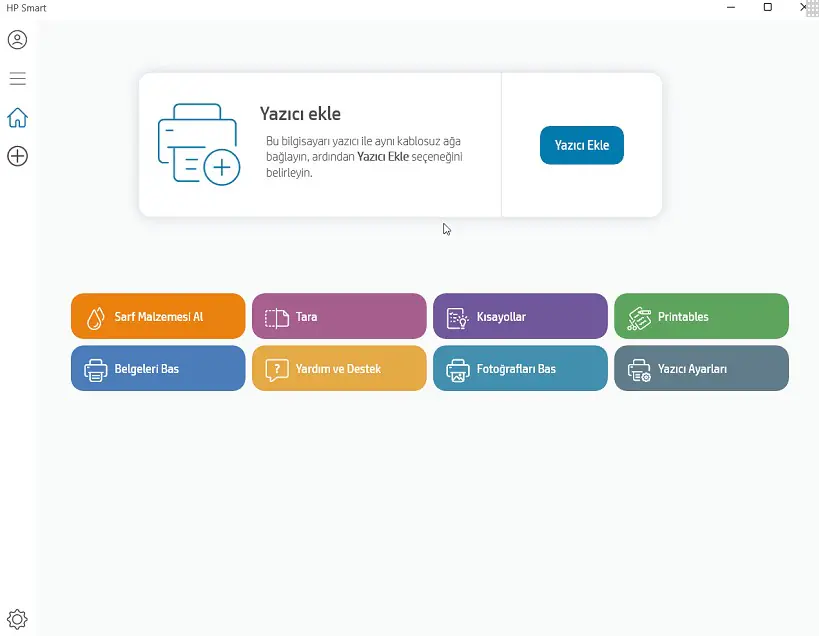
Hp Laserjet 1018 Yazıcı Kurulum

Buradan yazıcı ekle diyerek yazıcıları bulmasını sağlayalım. Eğer yazıcı bulunamadı hatası almanız durumunda diğer adımları takip edin.
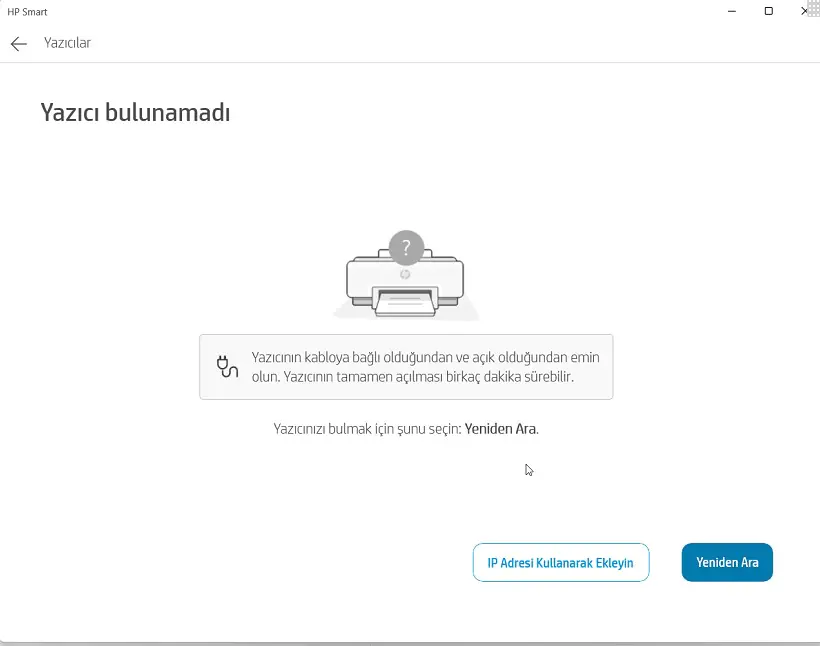
Hp Laserjet 1018 Yazıcı Kurulum

2.Hp Support Driver İndirme

Hp Smart uygulamasından yazıcıyı kuramadıysanız diğer adım  olan Hp Smart sayfası üzerinden yazıcının driverlerini indirmemiz gerekiyor.
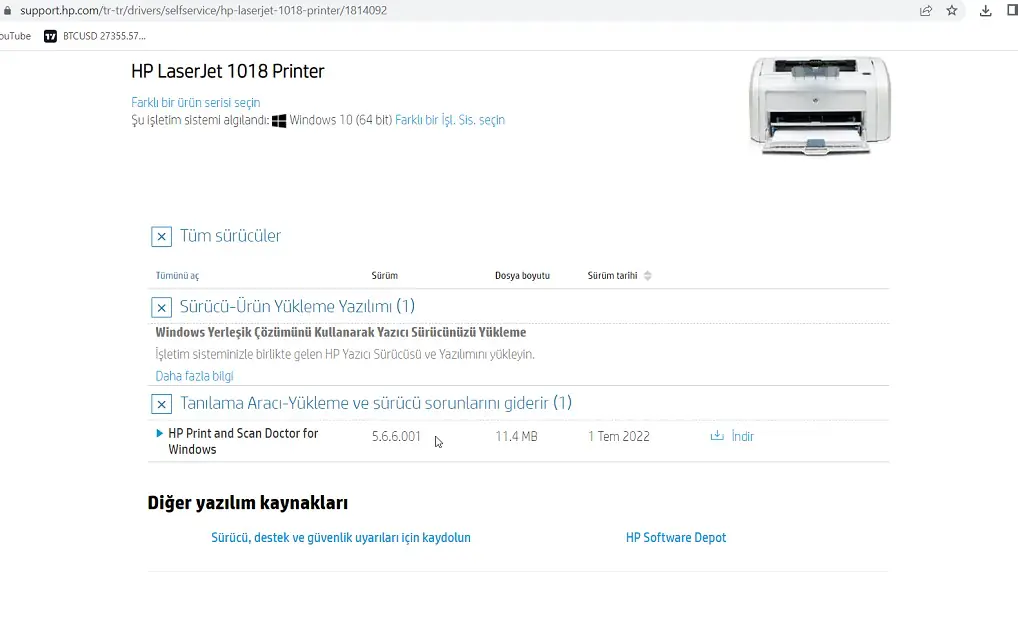
- 11858 Teknoloji Destek Hattı -

Hp Laserjet 1018 Yazıcı Kurulum

Buradan tüm sürücüler bağlantısını tıklayarak. Full sürücü paketini (HP Print and Scan Doctor) yükleyin.
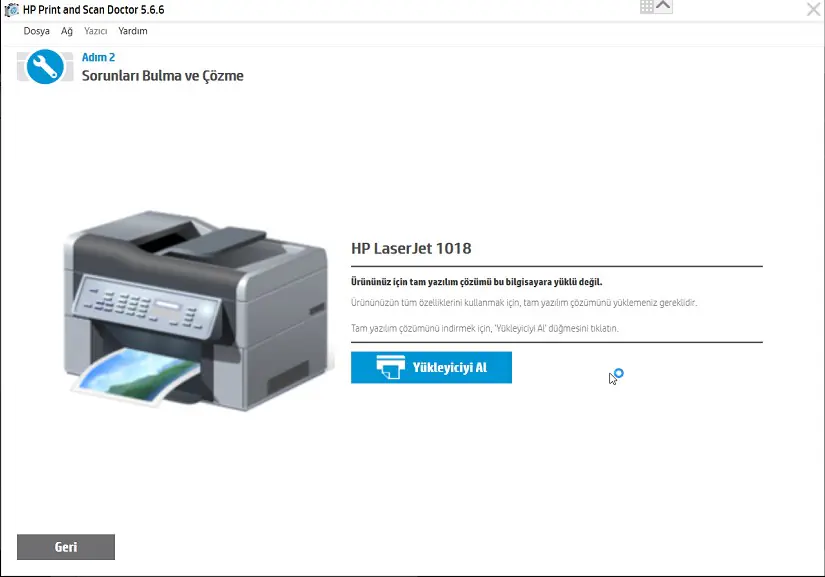
Hp Laserjet 1018 Yazıcı Kurulum

Sorunun devam etmesi halinde son olarak aşağıdaki adımları takip edin.

3.Microsoft Destek / Hp Laserjet 1018 Yazıcı Kurulum

Ve son olarak bu konu ile ilgili Microsoft support üzerinden hp laserjet sürücüleri ile ilgili açılan başlığı takip edebilirsiniz.
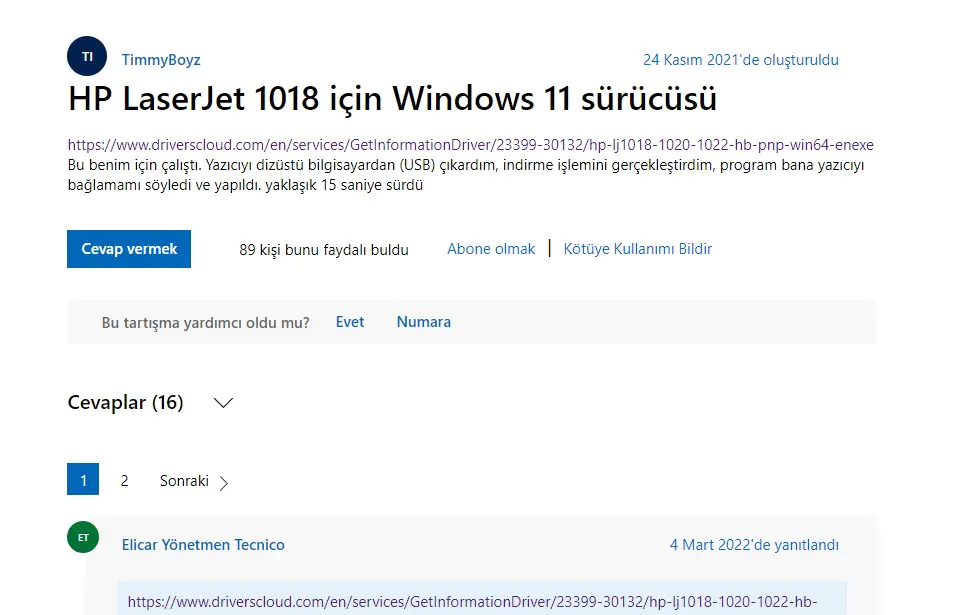
Hp Laserjet 1018 Yazıcı Kurulum

- 11858 Teknoloji Destek Hattı -

Sizlere bu sayfada paylaşılan bağlantıyı aşağıda ilettik. Kurulum için bağlantıya tıklayıp yönlendirdiği sayfadaki setup dosyasını indirmeniz yeterli.
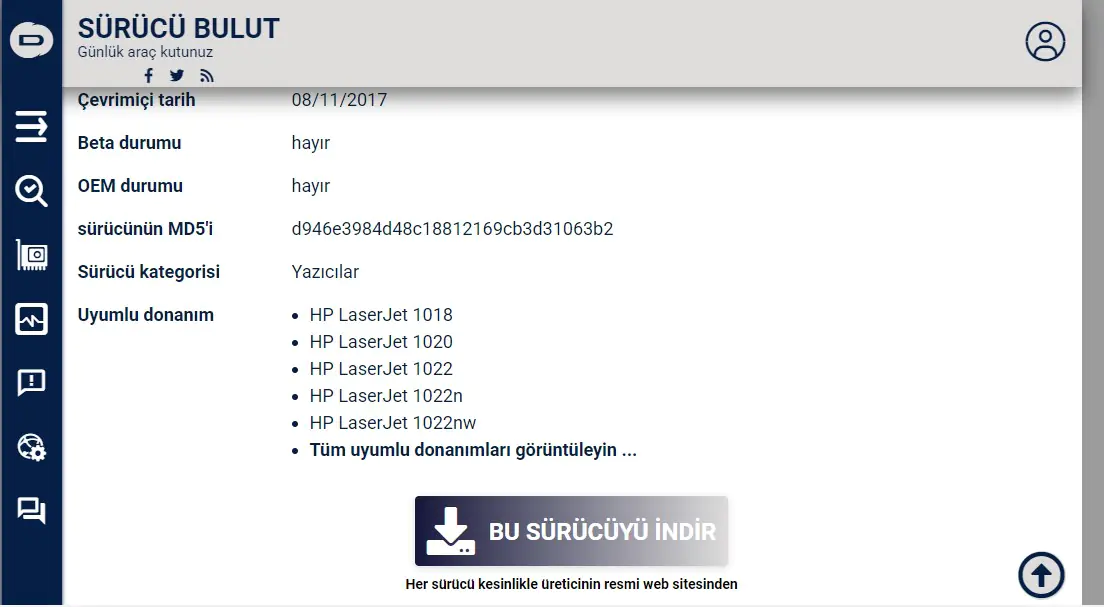
Hp Laserjet 1018 Yazıcı Kurulum

Uzman Desteği ile Hızlı Çözüm

Bazen tüm adımları denemenize rağmen yazıcı kurulumu istediğiniz şekilde ilerlemeyebilir. Bu gibi durumlarda güvenilir ve profesyonel bir destek almak en mantıklı yol olabilir. 11858 Teknoloji Destek Hattı, yazıcı kurulumları dahil olmak üzere bilgisayar ve diğer cihazlarda yaşanan teknik sorunlarda 7/24 yanınızda olur. Siz de doğrudan uzman bir ekipten birebir yardım alarak vakit kaybetmeden sorununuzu çözebilirsiniz.

Yazıcınızın kurulumu tamamlandıktan sonra ilerleyen dönemlerde farklı sorunlarla da karşılaşabilirsiniz. Örneğin, cihaz zaman zaman hata kodları verebilir veya düzgün çalışması için sıfırlama işlemi gerekebilir. Böyle bir durumda adım adım uygulanabilecek yöntemleri bilmek büyük kolaylık sağlar. Teknodestek üzerinde yer alan HP yazıcı sıfırlama nasıl yapılır konusundaki içerik, bu tür durumlarda size yol gösterecek detaylı bilgiler sunar. Böylece cihazınızı daha uzun ömürlü ve verimli bir şekilde kullanabilirsiniz.

Sonuç olarak Hp Laserjet 1018 yazıcınızı Windows 11 ile uyumlu hale getirmek için farklı seçenekler mevcuttu ve hepsi de oldukça uygulanabilirdi. Siz de bu yöntemleri denediğinizde sorununuzun kısa sürede çözüldüğünü görebilirsiniz. Deneyimlerinizi paylaşmak hem diğer kullanıcılara fayda sağlayacak hem de sizin için farklı önerilerin gelmesine yardımcı olacaktır. Siz hangi yöntemi denediniz? Yorumlarda belirtmeyi unutmayın.

ETİKETLER:hp yazıcıkurulumnasıl yapılırwindows 11
Bu Makaleyi Paylaş
Facebook WhatsApp WhatsApp Threads Bağlantıyı Kopyala Yazdır
Paylaş
Yorum yapılmamış

Bir yanıt yazın Yanıtı iptal et

E-posta adresiniz yayınlanmayacak. Gerekli alanlar * ile işaretlenmişlerdir

Bağlantı Kuralım

21KBeğen
19.6KTakip Et
7.3KAbone Ol
192Takip Et

Popüler Gönderiler

AirTies Air 4960 Modem Kurulum

Uğurcan ÜN
Uğurcan ÜN
3 dk. okuma
15 Görüntüleme
Sessiz İçerik Nedir Nasıl Yapılır

Sessiz İçerik Nedir

İsmail YILDIZ
İsmail YILDIZ
6 dk. okuma
16 Görüntüleme
YouTube Video Başlığı Nasıl Yazılmalı Yolları Neler

YouTube Video Başlığı Nasıl Yazılmalı

İsmail YILDIZ
İsmail YILDIZ
6 dk. okuma
14 Görüntüleme

Lyra 3 Pro ile Şarkı Nasıl Oluşturulur

Uğurcan ÜN
Uğurcan ÜN
4 dk. okuma
27 Görüntüleme

You Might Also Like

macOS

Mac ‘te Birden Fazla Uygulamayla Çalışma

5 dk. okuma
L1c63x64.sys BSoD Hatası Hakkında
Windows

L1c63x64.sys BSoD Hatası Düzeltmenin 7 Yolu

5 dk. okuma
Twitter Kullanıcı ve Kelimeleri Sessize Alma
X

Twitter Kullanıcı ve Kelimeleri Sessize Alma

4 dk. okuma
Akılı tv kendiliğinden kapandı açılmıyor
Akıllı TV

Akıllı TV Açılmıyor: Sorunlar ve Çözümler

5 dk. okuma

Size her gün en son haberleri ve sorun çözümlerini getiriyoruz!

TeknoDestek Müşteri Hizmetleri
Facebook-f Instagram Tiktok Twitter Youtube Linkedin Whatsapp Phone-alt Rss

İş Ortaklarımız

TeknoDestek Müşteri Hizmetleri
© 2013 - 2026 TeknoDestek Müşteri Hizmetleri • Tüm hakları saklıdır • Bu sitedeki tüm içerikler (metin, görsel, video, logo, tasarım vb.) 5846 sayılı Fikir ve Sanat Eserleri Kanunu (FSEK) kapsamında korunmaktadır • İzinsiz kopyalanması, çoğaltılması, yayınlanması veya herhangi bir şekilde kullanılması yasaktır • İhlal tespitinde; FSEK Madde 71-73 uyarınca yasal süreç başlatma, maddi/manevi tazminat talep etme ve cezai işlem için başvurma hakkımız saklıdır • TeknoDestek, TeknoS@R'un bir kuruluşudur • Tema Düzenleyen: Fatih ATEŞ
Sorun Hala Çözülmedi mi?
Aradığın çözümü bulamadıysan, 11858 Teknoloji Destek Hattımız sana yardımcı olabilir. 2011’den beri Türkiye’nin en tecrübeli teknoloji destek ekiplerinden biri olarak, bilgisayar, telefon, tablet, modem, akıllı TV ve sosyal medya sorunlarında 7/24 profesyonel destek veriyoruz. Uzman ekibimizle hemen görüşmek ister misin?

    📞 11858’i Şimdi Ara

    Görüşme öncesi dakika ücreti sesli olarak bilgilendirilir
    Welcome Back!

    Sign in to your account

    Kullanıcı Adı veya E-posta Adresi
    Şifre

    Şifrenizi mi unuttunuz?