
Hp Laserjet 1018 Yazıcı Kurulum adımları Windows 11 üzerinde sorunsuz bağlantı için anlatılıyor. Sürücü sorunlarını çözmek için pratik yöntemler burada.
Hp Laserjet 1018 Yazıcı Kurulum, özellikle Windows 11 kullanıcıları için önem taşıyan bir konuydu. Çünkü yeni işletim sistemi sürücü ve cihaz uyumluluklarında bazı değişiklikler getiriyordu. Yazıcınızı çalıştırmak istediğinizde bağlantı sorunu ya da tanınmama hatasıyla karşılaşmanız mümkün oluyordu. İşte bu noktada doğru adımları bilmek, süreci hızlandırıyordu.


Siz de yazıcınızı Windows 11 üzerinde kullanmaya çalışırken hata aldıysanız, çözüm aslında oldukça basitti. Bu içerikte Hp Smart uygulamasından başlayarak sürücü indirme seçeneklerine kadar tüm yöntemler adım adım paylaşılıyordu. Böylece yazıcınızı tekrar aktif hale getirerek çıktı alma sürecine kaldığınız yerden devam edebiliyordunuz.
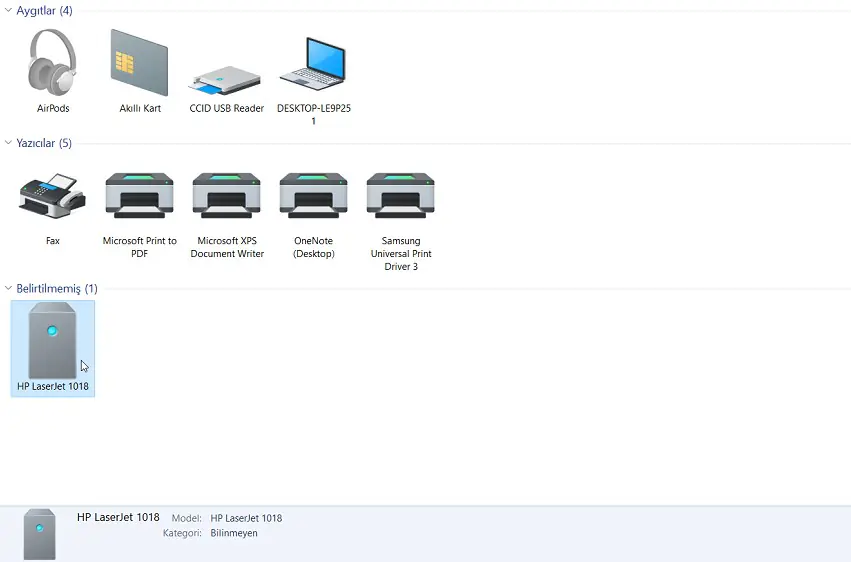
Hp Laserjet 1018 Yazıcı Kurulum (Çözüldü)
Şimdi sizlere hangi adımları izleyebileceğinizi gösterelim.
1.Hp Smart uygulaması
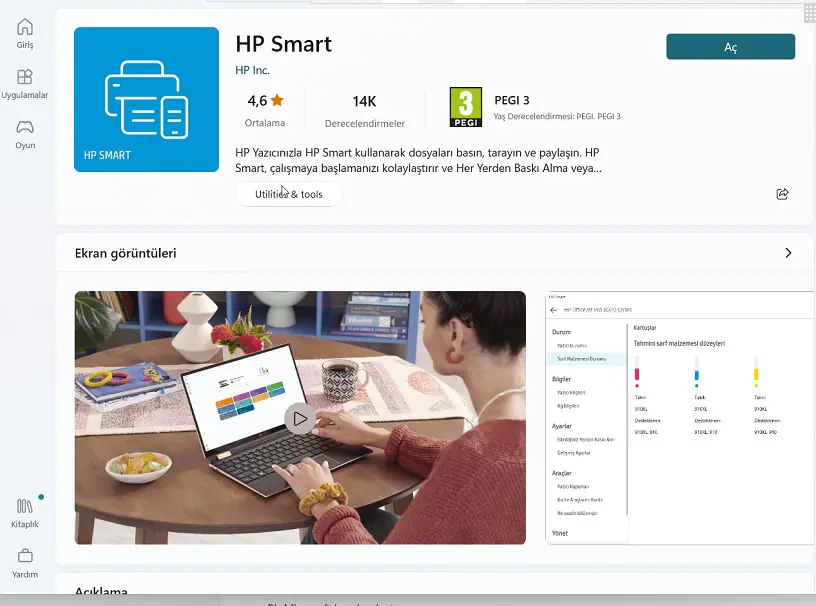
Windows Microsoft Store uygulaması içinde Hp Smart uygulaması mevcut. Genel olarak Windows 10 üzerinden hemen her hp yazıcılarını ve diğer smart ürünlerin kurulumunu yapabileceğimiz Hp smart uygulamasını indirin.
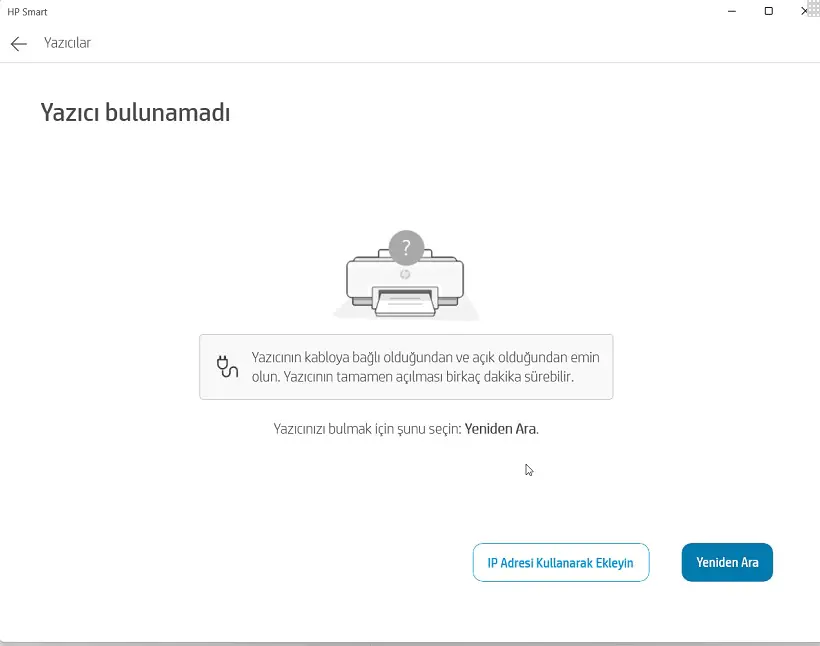
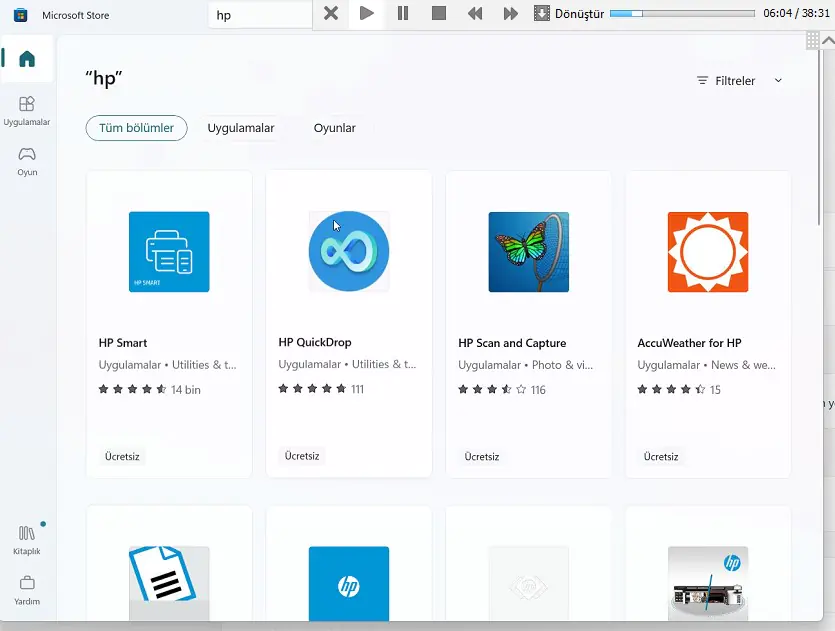 Uygulamayı yükledikten sonra açarak çevrenizde bulunan yazıcıları taratın.
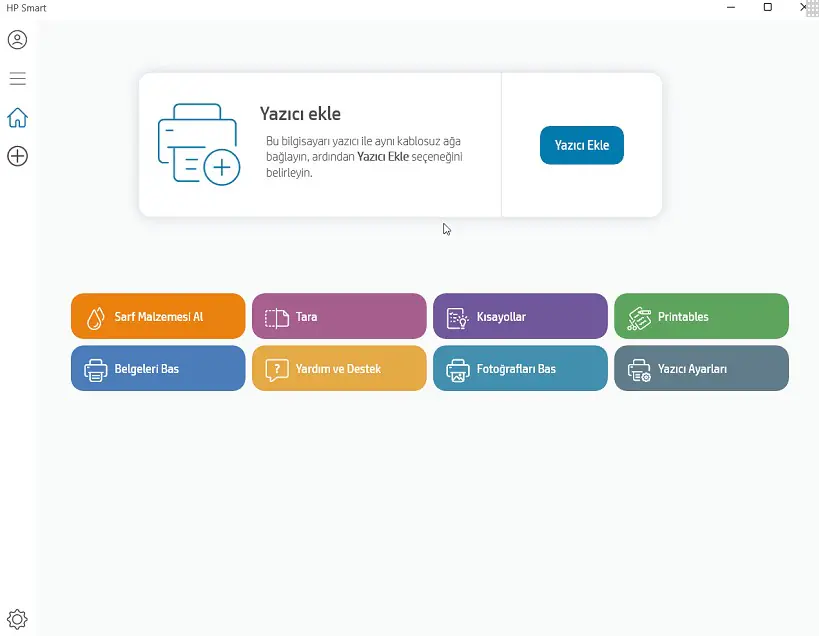
Buradan yazıcı ekle diyerek yazıcıları bulmasını sağlayalım. Eğer yazıcı bulunamadı hatası almanız durumunda diğer adımları takip edin.
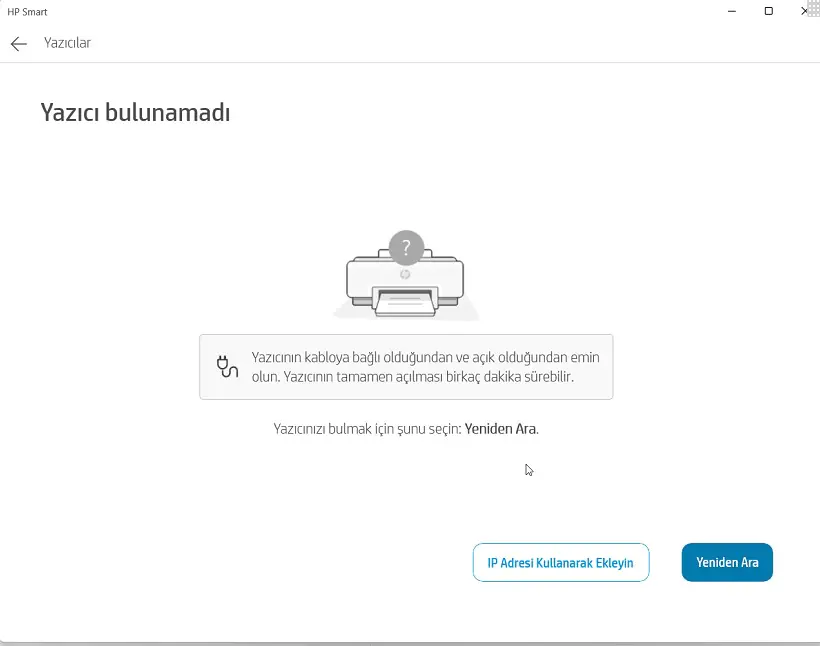
2.Hp Support Driver İndirme
Hp Smart uygulamasından yazıcıyı kuramadıysanız diğer adım olan Hp Smart sayfası üzerinden yazıcının driverlerini indirmemiz gerekiyor.
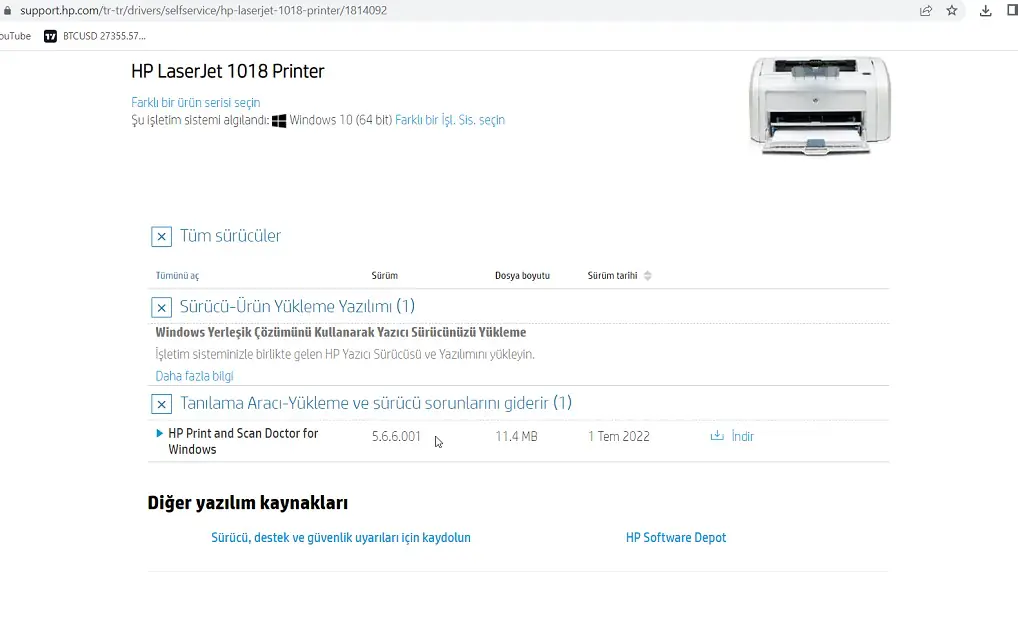
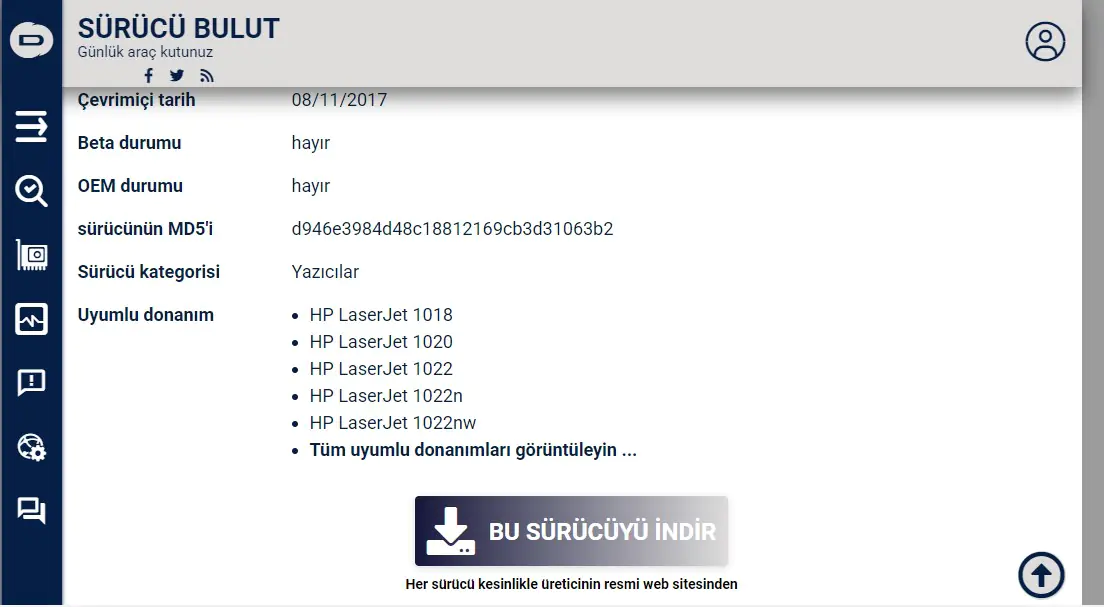
Buradan tüm sürücüler bağlantısını tıklayarak. Full sürücü paketini (HP Print and Scan Doctor) yükleyin.
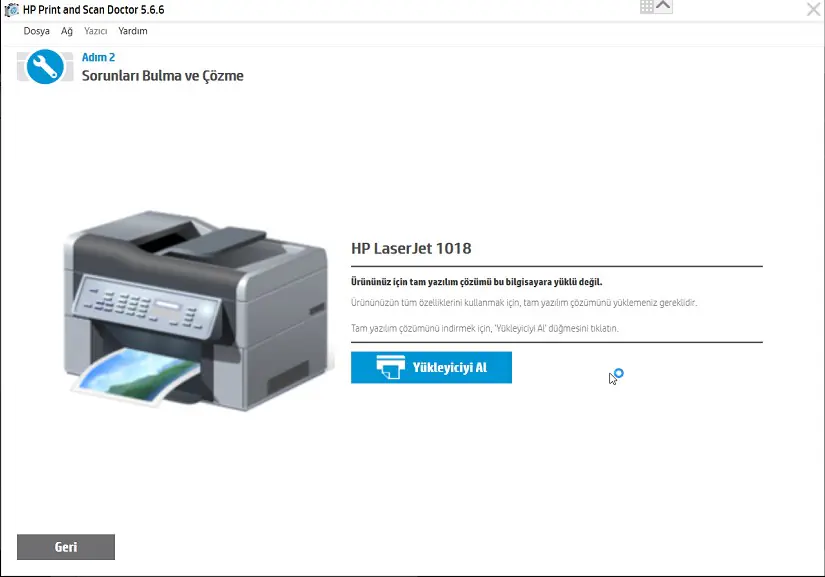
Sorunun devam etmesi halinde son olarak aşağıdaki adımları takip edin.
3.Microsoft Destek / Hp Laserjet 1018 Yazıcı Kurulum
Ve son olarak bu konu ile ilgili Microsoft support üzerinden hp laserjet sürücüleri ile ilgili açılan başlığı takip edebilirsiniz.
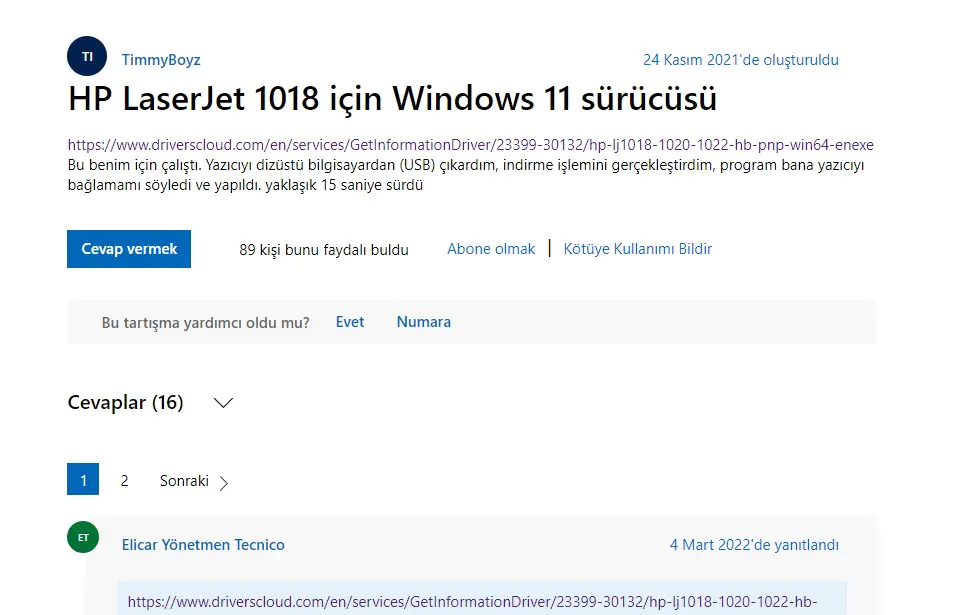
Sizlere bu sayfada paylaşılan bağlantıyı aşağıda ilettik. Kurulum için bağlantıya tıklayıp yönlendirdiği sayfadaki setup dosyasını indirmeniz yeterli.
Uzman Desteği ile Hızlı Çözüm
Bazen tüm adımları denemenize rağmen yazıcı kurulumu istediğiniz şekilde ilerlemeyebilir. Bu gibi durumlarda güvenilir ve profesyonel bir destek almak en mantıklı yol olabilir. 11858 Teknoloji Destek Hattı, yazıcı kurulumları dahil olmak üzere bilgisayar ve diğer cihazlarda yaşanan teknik sorunlarda 7/24 yanınızda olur. Siz de doğrudan uzman bir ekipten birebir yardım alarak vakit kaybetmeden sorununuzu çözebilirsiniz.
Yazıcınızın kurulumu tamamlandıktan sonra ilerleyen dönemlerde farklı sorunlarla da karşılaşabilirsiniz. Örneğin, cihaz zaman zaman hata kodları verebilir veya düzgün çalışması için sıfırlama işlemi gerekebilir. Böyle bir durumda adım adım uygulanabilecek yöntemleri bilmek büyük kolaylık sağlar. Teknodestek üzerinde yer alan HP yazıcı sıfırlama nasıl yapılır konusundaki içerik, bu tür durumlarda size yol gösterecek detaylı bilgiler sunar. Böylece cihazınızı daha uzun ömürlü ve verimli bir şekilde kullanabilirsiniz.