TeknoDestek Müşteri Hizmetleri
  • Haberler
    HaberlerDaha Fazla Göster
    Google Asistan kapanıyor sürecini ve akıllı telefon ekranında klasik logodan yeni nesil yapay zeka Gemini'ye geçişi temsil eden görsel.
    Google Asistan Kapanıyor: 4 Eylül’de Gemini Dönemi Başlıyor
    7 dk. okuma
    Motorola akıllı telefonlar tarihine damga vuran efsanevi modellerin bir arada sergilendiği bir koleksiyon görseli.
    Geçmişten Günümüze Efsanevi Motorola Akıllı Telefonlar
    8 dk. okuma
    Alternatif arama motorları logolarının yer aldığı, gizlilik odaklı arama sonuçlarını gösteren bilgisayar ekranı.
    Google’a Alternatif Arama Motorları: Brave, Startpage ve Mojeek
    7 dk. okuma
    KolibriOS: 1.4 MB’lık Dünyanın En Küçük İşletim Sistemi
    KolibriOS: 1.4 MB’lık Dünyanın En Küçük İşletim Sistemi
    8 dk. okuma
    Windows 11 Copilot PC insights özelliği ile bilgisayar donanım bilgilerinin sorgulandığı bir ekran görünümü.
    Windows 11 Copilot PC Insights Özelliği: Bilgisayar Arıza Tespiti
    7 dk. okuma
  • Bilgisayar
    BilgisayarDaha Fazla Göster
    Windows 11 Oyunlarda Görev Çubuğu Sorunu
    Windows 11 Oyunlarda Görev Çubuğu Sorunu
    4 dk. okuma
    BitLocker Aygıt Hatası Nasıl Çözülür
    BitLocker Aygıt Hatası Nasıl Çözülür
    6 dk. okuma
    Bluetooth İle Dosya Paylaşma Nasıl Yapılır Yolları Neler
    Bluetooth İle Dosya Paylaşma Nasıl Yapılır
    7 dk. okuma
    Windows 11 Şifreli DNS: DoH Ayarları Nasıl Yapılır?
    Windows 11 Şifreli DNS: DoH Ayarları Nasıl Yapılır?
    6 dk. okuma
    SSD optimizasyonu hatalarını temsil eden, Windows sanal bellek (Pagefile) ayarlarının açık olduğu bilgisayar ekranı ve yanında modern bir NVMe M.2 SSD.
    SSD Optimizasyonu için Asla Yapmamanız Gereken 4 Yanlış Ayar
    7 dk. okuma
  • Mobil
    MobilDaha Fazla Göster
    iOS 27 Kısıtlı Mod özelliğini anlatan, iPhone ekranı ve güvenlik kilidi simgesi içeren kapak görseli
    iOS 27 Kısıtlı Mod Nedir
    11 dk. okuma
    Google Haritalar en hızlı rotayı ve zaman tasarrufunu simgeleyen, araç konsolunda parlayan şık bir navigasyon ekranı.
    Google Haritalar En Hızlı Rota: Yakıt Tasarrufu Modu Nasıl Kapatılır?
    6 dk. okuma
    Eski Telefonu Güvenlik Kamerasına Dönüştürmek için kullanılan bir tripod üzerine yerleştirilmiş ve akıllı ev güvenlik kamerası olarak kullanılan eski bir akıllı telefonun görünümü.
    Eski Telefonu Güvenlik Kamerası Yapma
    7 dk. okuma
    Android Gereksiz Uygulama Sorunu: Neden Her Yerde Google Var?
    Android Gereksiz Uygulama Sorunu: Neden Her Yerde Google Var?
    8 dk. okuma
    iOS 27'de Özel Duvar Kağıtları Nasıl Oluşturulur
    iOS 27’de Özel Duvar Kağıtları Nasıl Oluşturulur
    5 dk. okuma
  • Sosyal Medya
    Sosyal MedyaDaha Fazla Göster
    WhatsApp Ebeveyn kontrolü
    WhatsApp Ebeveyn Kontrolü Nedir, Nasıl Açılır
    4 dk. okuma
    X Premium Özellikleri Nedir Nasıl Alınır
    X Premium Özellikleri Nedir
    7 dk. okuma
    Instagram Gönderi ve Reels Paylaşım İzinlerini Kapatma Nasıl Yapılır?
    Instagram Gönderi ve Reels Paylaşım İzinlerini Kapatma
    5 dk. okuma
    Instagram Görsel Estetik Algısı Nasıl Oluşturulur Yolları Neler
    Instagram Görsel Estetik Algısı Nasıl Oluşturulur
    7 dk. okuma
    WhatsApp Meta AI Nasıl Kullanılır
    WhatsApp Meta AI Nasıl Kullanılır
    7 dk. okuma
  • İnceleme
    İncelemeDaha Fazla Göster
    Huawei FreeClip 2 S açık kulak kablosuz kulaklık ve şarj kutusu
    Huawei FreeClip 2 S: Açık Kulaklık Deneyiminde Yeni Nesil Tasarım
    15 dk. okuma
    Lenovo Lecoo Bellatoor GM103 oyuncu mouse modeli, ultra hafif tasarımı ve yüksek performanslı oyun özellikleriyle siyah arka plan üzerinde tanıtılıyor.
    Lenovo Oyuncu Mouse’u Lecoo Bellatoor GM103 Tanıtıldı
    7 dk. okuma
    2026 yılının en iyi akıllı saat modelleri arasında öne çıkan premium ve bütçe seçenekleri
    2026 Yılının En İyi Akıllı Saat Modelleri ve Karşılaştırması
    11 dk. okuma
    2026 yılının en iyi akıllı telefon modelleri karşılaştırmasında öne çıkan amiral gemisi ve bütçe seçenekleri
    2026 Yılının En İyi Akıllı Telefon Modelleri ve Karşılaştırması
    10 dk. okuma
    Araç şarj cihazı seçerken güvenlik sertifikaları ve hızlı şarj özellikleri
    Araç Şarj Cihazı Alırken 5 Pratik Güvenlik Kuralı
    9 dk. okuma
  • İletişim
YouTube
Takip Et
  • Müşteri Hizmetleri
  • Modem Kurulumu
  • Windows 11
  • Yapay Zeka
  • Akıllı Telefon
  • Robot Süpürge
  • Uzak Bağlantı
24 Ağu 2026, Pazartesi
TeknoDestek Müşteri HizmetleriTeknoDestek Müşteri Hizmetleri
Yazı BoyutuAa
  • Haberler
  • Mobil
  • Sosyal Medya
  • Bilgisayar
  • İnceleme
  • İnternet ve Ağ
  • Ev Elektroniği
  • Uzak Bağlantı Programları
  • İletişim
Site içi Arama
  • Haberler
    • Cihaz Duyuruları
    • Teknoloji
    • Uygulama Gelişmeleri
  • Bilgisayar
    • Linux
    • macOS
    • Windows
  • İnceleme
    • Bilgisayar
    • Ev Elektroniği
    • Tablet
    • Tavsiyeler & Karşılaştırmalar
    • Telefon
  • Mobil
    • Android
    • Giyilebilir Cihazlar
    • HarmonyOS
    • iPhone / iOS
  • Sosyal Medya
    • Facebook
    • Instagram
    • TikTok
    • Snapchat
    • Teams
    • Telegram
    • WhatsApp
    • X
  • Uzak Bağlantı Programları
  • İletişim
Bizi Takip Edin
Windows 11 Ekran Alıntısı Aracı üzerinde metin çıkarma ve ekran kaydı özelliklerinin vurgulandığı açık uygulama arayüzü.
Windows

Windows 11 Ekran Alıntısı Aracı Gizli Özellikleri 2026

Fatih ATEŞ
Son güncelleme: 2 Ağustos 2026 16:13
Fatih ATEŞ - Teknik Destek Uzmanı
11 Görüntüleme
1
Paylaş
6 dk. okuma
Paylaş

Windows ekran kaydı nasıl yapılır? Ekran Alıntısı Aracı’nın gizli metin çıkarma ve görsel arama özelliklerini adım adım öğrenin.

Ekran Alıntısı Aracı, Windows 11’de yıllar içinde oldukça gelişti. Birçok kullanıcı hâlâ bu aracı sadece ekran görüntüsü almak için kullanıyor. Ancak güncel sürümlerde ekran kaydı, metin çıkarma ve Bing görsel arama gibi güçlü özellikler de bulunuyor. Bu özellikler sayesinde birçok üçüncü taraf uygulamaya ihtiyaç kalmıyor.

İçindekiler
  • Ekran Alıntısı Aracı Sadece Görüntü Değil
  • Windows Ekran Kaydı Nasıl Yapılır?
  • Ekran Alıntısı Aracı Metin Çıkarma Nasıl Kullanılır?
    • Metin Çıkarma Nerede İşe Yarar?
  • Bing Görsel Arama ile Ekranda Ne Varsa Arayın
  • Print Screen Gelişmiş Kullanım ve Annotasyon
  • Sıkça Sorulan Sorular
    • Windows ekran kaydı nasıl yapılır?
    • Ekran alıntısı aracı metin çıkarma nasıl çalışır?
    • Windows OCR hangi dilleri destekler?
    • Bing görsel arama her zaman doğru sonuç verir mi?
    • Print Screen tuşu Ekran Alıntısı Aracı’nı açmıyorsa ne yapmalıyım?
- 11858 Teknoloji Destek Hattı -
11858 Teknoloji Destek Hattı ile 7/24 telefonla teknik destek ve uzaktan destek alın 11858 Teknoloji Destek Hattı ile 7/24 telefonla teknik destek ve uzaktan destek alma

Ben uzun süre Ekran Alıntısı Aracı’nı sadece basit ekran görüntüsü için kullandım, ta ki ekran kaydı ve metin çıkarma özelliklerini keşfedene kadar. Özellikle taranmış belgelerden metin kopyalamak zaman kazandırıyor. Visual Search de pratik. Üçüncü parti uygulamalara gerek kalmadan birçok işi hallediyor. Ben herkese bu özellikleri denemesini öneriyorum, gerçekten fark yaratıyor.

Windows 11’e artık yüklenmemesi gereken uygulamalar listesinde muhtemelen birçok ekran görüntüsü ve kayıt aracı yer alıyor. Çünkü Ekran Alıntısı Aracı artık bu işlemlerin çoğunu tek başına halledebiliyor. Bu hem disk alanı hem de karmaşıklık açısından avantaj sağlar.

Ekran Alıntısı Aracı Sadece Görüntü Değil

Ekran Alıntısı Aracı, eski Snipping Tool ve Snip & Sketch uygulamalarının yerini aldı. Başlangıçta basit bir ekran görüntüsü aracı gibi görünse de Microsoft zamanla birçok özellik ekledi. Şimdi hafif bir üretkenlik uygulamasına dönüştü.
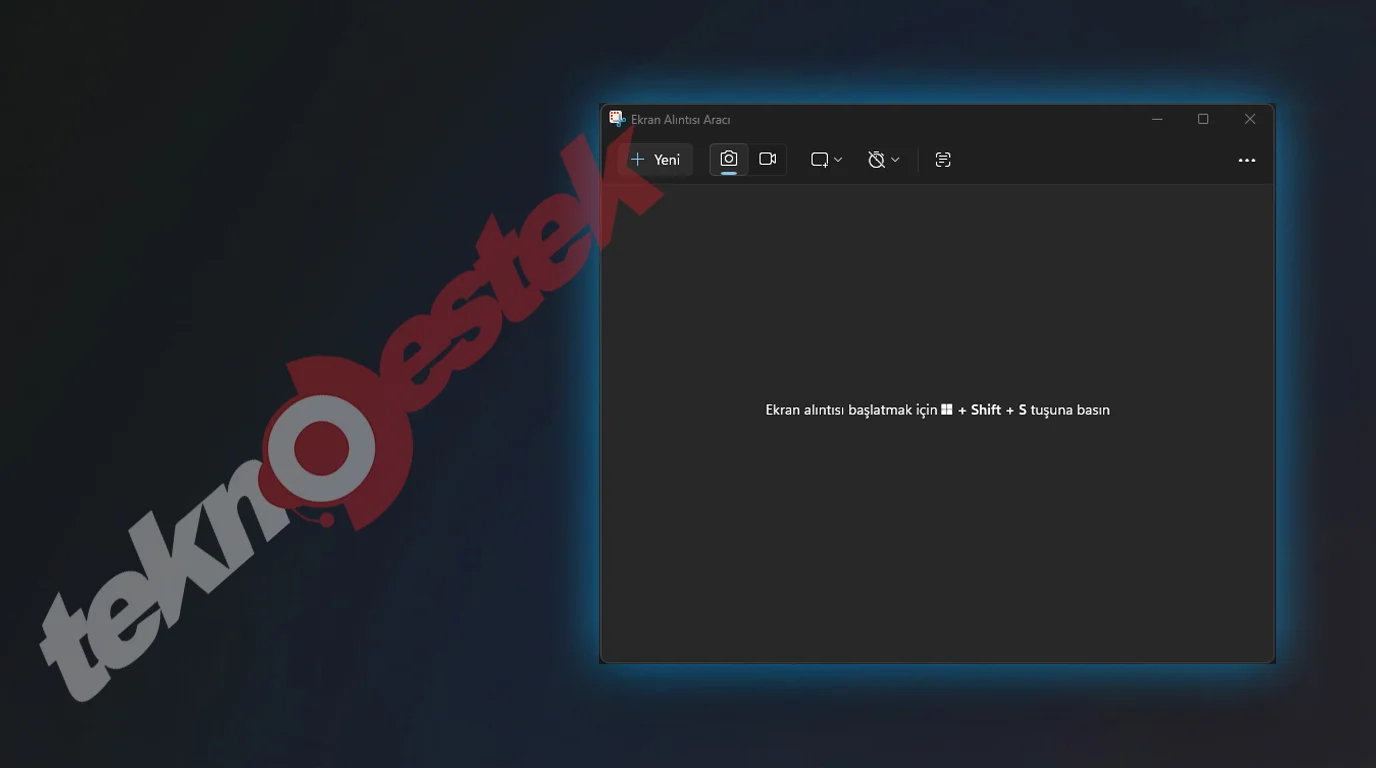
Ekran Alıntısı Aracı ana arayüzünü gösteren ekran görüntüsü

Temel ekran görüntüsü özellikleri hâlâ ön planda. Dikdörtgen, serbest şekil, pencere ve tam ekran seçenekleri mevcut. Ancak araç çubuğundaki küçük ikonların altında gizli yetenekler bulunuyor. Windows 11 ekran alıntısı deneyimini bir üst seviyeye taşıyan özellikler bunlar.

Windows Ekran Kaydı Nasıl Yapılır?

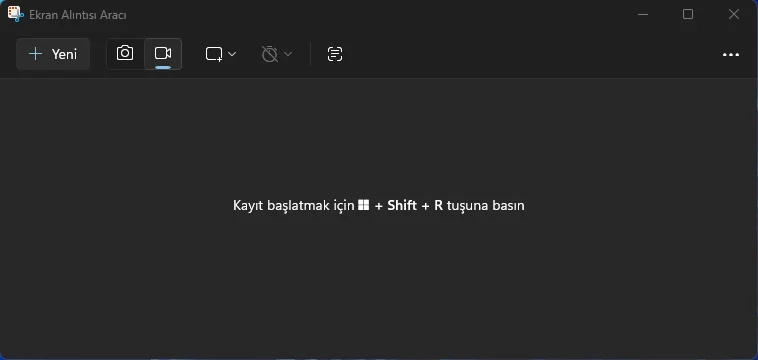
Windows ekran kaydı nasıl yapılır sorusunun en kolay yanıtlarından biri artık Ekran Alıntısı Aracı üzerinden geçiyor. Programı açtıktan sonra üstteki kamera ikonuna tıklayarak Kayıt moduna geçersiniz. Daha sonra kaydetmek istediğiniz ekran alanını seçip Başlat butonuna basarsınız.

Ekran Alıntısı Aracı’nda ekran kaydı modunu gösteren görsel

- 11858 Teknoloji Destek Hattı -
11858 Teknoloji Destek Hattı ile 7/24 telefonla teknik destek ve uzaktan destek alın 11858 Teknoloji Destek Hattı ile 7/24 telefonla teknik destek ve uzaktan destek alma

Bu özellik profesyonel ekran kayıt yazılımlarının yerini tamamen almaz. Ancak hızlı bir klip çekmek, bir hatayı göstermek veya kısa bir öğretici hazırlamak için idealdir. Oyun kaydı gibi daha gelişmiş işlemler için hâlâ OBS veya ekran kartı yazılımları daha uygun olur.

Ekran Alıntısı Aracı Metin Çıkarma Nasıl Kullanılır?

Ekran alıntısı aracı metin çıkarma özelliği, ekran görüntüsünden metin kopyalama işlemini kolaylaştırır. Araç çubuğundaki damla ikonunun yanında bulunan metin simgesine tıkladığınızda ekran görüntüsündeki metinleri seçebilirsiniz.

Ekran Alıntısı Aracı metin çıkarma özelliğini gösteren ekran görüntüsü

Bu özellik Windows OCR teknolojisini kullanır. Taranmış bir PDF, bir web sitesi veya bir uygulama penceresindeki metni seçip kopyalayabilirsiniz. Daha önce yeniden yazmak zorunda kaldığınız içerikleri saniyeler içinde kopyalamanız mümkün hale gelir.

Metin Çıkarma Nerede İşe Yarar?

Örneğin taranmış bir sözleşmeden belirli bir cümleyi kopyalamak istediğinizde bu araç büyük kolaylık sağlar. Aynı şekilde bir web sitesinde metin seçimi engellenmişse ekran görüntüsü alıp metni çıkarabilirsiniz. Öğrenciler ve araştırmacılar için oldukça pratiktir.

Bing Görsel Arama ile Ekranda Ne Varsa Arayın

Bing görsel arama özelliği, akıllı telefonlardaki Circle to Search benzeri bir deneyim sunar. Bir ekran görüntüsü aldıktan sonra Visual Search with Bing butonuna tıklayabilirsiniz. Bu işlem varsayılan tarayıcınızda Bing sonuçlarını açar.

- 11858 Teknoloji Destek Hattı -
11858 Teknoloji Destek Hattı ile 7/24 telefonla teknik destek ve uzaktan destek alın 11858 Teknoloji Destek Hattı ile 7/24 telefonla teknik destek ve uzaktan destek alma

Bu özellik bir ürünü, bir logoyu veya bir görseli tanımlamak istediğinizde işe yarar. Microsoft Edge yerine kullanıcının seçtiği varsayılan tarayıcıda açılması da kullanıcı dostu bir detaydır.

Print Screen Gelişmiş Kullanım ve Annotasyon

Print Screen gelişmiş kullanım özellikleri arasında doğrudan açılan Ekran Alıntısı Aracı ve anotasyon araçları bulunur. Print Screen tuşuna bastığınızda artık araç otomatik olarak açılabilir. Bu sayede görüntüyü hemen düzenleyebilirsiniz.

Araç içindeki kalem, vurgulayıcı ve silgi gibi araçlar temel ihtiyaçları karşılar. Profesyonel düzenleme için Canva veya Paint gibi uygulamalar daha kapsamlıdır. Ancak hızlı notlar veya vurgulamalar için Ekran Alıntısı Aracı yeterlidir.

Sıkça Sorulan Sorular

Windows ekran kaydı nasıl yapılır?

Ekran Alıntısı Aracı’nı açın ve üstteki kamera ikonuna tıklayın. Kaydetmek istediğiniz alanı seçip Başlat butonuna basın. İşlem bitince kaydı durdurun.

Ekran alıntısı aracı metin çıkarma nasıl çalışır?

Ekran görüntüsü aldıktan sonra araç çubuğundaki metin simgesine tıklayın. Görüntüdeki metinleri seçip kopyalayabilirsiniz.

Windows OCR hangi dilleri destekler?

Ekran Alıntısı Aracı metin çıkarma özelliği Windows’un yüklü dil paketlerine bağlıdır. İngilizce ve Türkçe gibi yaygın dillerde genellikle iyi çalışır.

Bing görsel arama her zaman doğru sonuç verir mi?

Sonuçlar görselin netliğine ve Bing veritabanına bağlıdır. Her zaman mükemmel olmayabilir ancak pratik bir başlangıç noktası sunar.

Print Screen tuşu Ekran Alıntısı Aracı’nı açmıyorsa ne yapmalıyım?

Ayarlar > Erişilebilirlik > Klavye bölümünden Print Screen tuşunun Ekran Alıntısı Aracı’nı açmasını etkinleştirin.

Windows 11 Ekran Alıntısı Aracı ile ses kaydetme konusu daha ileri seviye kullanıcılar için ilginç olabilir. Sesli kayıtlar hazırlamak isteyenler bu özelliği de keşfedebilir. Ancak temel ekran kaydı işlemlerinde ses desteği sınırlı olabilir.

Ekran Alıntısı Aracı kullanırken bazı kullanıcılar metin çıkarma özelliğinin bazı dillerde veya karmaşık yazı tiplerinde hatalı sonuç verdiğini fark edebilir. Ayrıca ekran kaydı sırasında sistem performansı düşükse kayıt takılmalar yaşanabilir. Bu tür durumlarda ayarları optimize etmek veya alternatif çözümler değerlendirmek gerekebilir. 11858 numaralı Teknoloji Destek Hattı, 2011 yılından bu yana 7/24 kesintisiz hizmet veren uzman kadrosuyla Windows 11 uygulamaları, ekran kaydı ayarları ve OCR sorunlarına uzaktan bağlantı ile güvenli çözümler sunar. Dakika bazlı şeffaf ücretlendirme anlayışıyla çalışan teknik destek hattı, Ekran Alıntısı Aracı ve diğer Windows özellikleri konusunda size yardımcı olabilir.

Ekran Alıntısı Aracı artık sadece bir ekran görüntüsü aracı değil. Ekran kaydı ve metin çıkarma özellikleri sayesinde günlük işlerimi hızlandırıyor. Ben özellikle taranmış belgelerden metin kopyalamak için bu aracı sık kullanıyorum. Siz bu gizli özelliklerden hangilerini biliyordunuz? Yorumlarda paylaşabilirsiniz.


ETİKETLER:ekran alıntısıekran kaydımetin çıkarmanasıl yapılırwindows 11
Bu Makaleyi Paylaş
Facebook WhatsApp WhatsApp Threads Bağlantıyı Kopyala Yazdır
Paylaş
YazarFatih ATEŞ
Teknik Destek Uzmanı
Takip Et
İster iPhone'undaki, ister Android cihazındaki veya Windows'taki ayarlar arasında geziniyor olsun, Fatih ATEŞ her zaman teknolojiye düşkün olmuştur. Teknolojiye, Windows'a ve güç düğmesi olan her şeye tutkuyla bağlı olarak, zamanının çoğunu yeni beceriler geliştirmek ve teknoloji dünyası hakkında daha fazla şey öğrenmek için harcadı. Öğrendiklerini de sizlerle paylaşıyor.
Yorum yapılmamış

Bir yanıt yazın Yanıtı iptal et

E-posta adresiniz yayınlanmayacak. Gerekli alanlar * ile işaretlenmişlerdir


Bağlantı Kuralım

21KBeğen
19.6KTakip Et
7.3KAbone Ol
192Takip Et

Popüler Gönderiler

WordPress grafik widget’ları, içeriklerde veri ve istatistikleri daha anlaşılır sunmayı kolaylaştırır.

WordPress Grafik Widget’ları Nasıl Kullanılır

Serdar TATLISU
Serdar TATLISU
7 dk. okuma
1 Görüntüleme
WordPress PHP Test Araçları, otomatik kontrollerle eklenti geliştirmede hata riskini azaltmaya yardımcı olur.

WordPress PHP Test Araçları: Eklentiler İçin En İyi 10 Seçenek

Hatice TATLISU
Hatice TATLISU
6 dk. okuma
2 Görüntüleme
WordPress tablo öneki değiştirme işlemiyle veritabanı güvenliğini artıran yönetim ekranı

WordPress Tablo Öneki Değiştirme Adımları

Hatice TATLISU
Hatice TATLISU
6 dk. okuma
2 Görüntüleme
Laravel ve WordPress arasındaki temel farklar, geliştirme yaklaşımı ve kullanım kolaylığı üzerinden öne çıkıyor.

Laravel ve WordPress Arasındaki Temel Farklar

Hatice TATLISU
Hatice TATLISU
6 dk. okuma
4 Görüntüleme
//

We influence 20 million users and is the number one business and technology news network on the planet

You Might Also Like

Windows 10 Tarayıcı Görmeme Sorunu ve Çözümü!
Windows

Windows 10 Tarayıcı Görmeme Sorunu ve Çözümü!

1 dk. okuma
WhatsApp Kanallar Özelliği Nasıl Kullanılır Yolları Neler
WhatsApp

WhatsApp Kanallar Özelliği Nasıl Kullanılır

5 dk. okuma
Bluetooth kulaklık bağlantı sorunlarını temsil eden bir görsel.
Giyilebilir Cihazlar

Bluetooth Kulaklık Bağlantı Sorunu

5 dk. okuma
PowerPoint Slayt Gösterisi Nasıl Düzenlenir
Ofis Uygulamaları

PowerPoint Slayt Gösterisi Nasıl Düzenlenir

2 dk. okuma

Size her gün en son haberleri ve sorun çözümlerini getiriyoruz!

TeknoDestek Müşteri Hizmetleri
Facebook-f Instagram Tiktok Twitter Youtube Linkedin Whatsapp Rss

İş Ortaklarımız

TeknoDestek Müşteri Hizmetleri
© 2013 - 2026 TeknoDestek Müşteri Hizmetleri • Tüm hakları saklıdır • Bu sitedeki tüm içerikler (metin, görsel, video, logo, tasarım vb.) 5846 sayılı Fikir ve Sanat Eserleri Kanunu (FSEK) kapsamında korunmaktadır • İzinsiz kopyalanması, çoğaltılması, yayınlanması veya herhangi bir şekilde kullanılması yasaktır • İhlal tespitinde; FSEK Madde 71-73 uyarınca yasal süreç başlatma, maddi/manevi tazminat talep etme ve cezai işlem için başvurma hakkımız saklıdır • TeknoDestek, TeknoS@R'un bir kuruluşudur • Tema Düzenleyen: Fatih ATEŞ
Sorun Hala Çözülmedi mi?
Aradığın çözümü bulamadıysan, 11858 Teknoloji Destek Hattımız sana yardımcı olabilir. 2011’den beri Türkiye’nin en tecrübeli teknoloji destek ekiplerinden biri olarak, bilgisayar, telefon, tablet, modem, akıllı TV ve sosyal medya sorunlarında 7/24 profesyonel destek veriyoruz. Uzman ekibimizle hemen görüşmek ister misin?
📞 11858’i Şimdi Ara
Görüşme öncesi dakika ücreti sesli olarak bilgilendirilir
Welcome Back!

Sign in to your account

Kullanıcı Adı veya E-posta Adresi
Şifre

Şifrenizi mi unuttunuz?