TeknoDestek Müşteri Hizmetleri
  • Haberler
    HaberlerDaha Fazla Göster
    PlayStation Plus Haziran ayı ücretsiz oyunlarında Grounded ve Darktide karakterleri birlikte görünüyor
    PlayStation Plus Haziran Ayı Ücretsiz Oyunlar
    5 dk. okuma
    WhatsApp Kullanamayacak Android Modelleri listesinde eski Samsung ve LG telefonlar görüntüleniyor
    Eylül Ayı İtibariyle WhatsApp Kullanamayacak Android Modelleri
    4 dk. okuma
    Apple CarPlay ChatGPT Desteği Geldi
    Apple CarPlay ChatGPT Desteği Geldi
    5 dk. okuma
    Yenilenmiş Akıllı Telefonlara İade Hakkı kapsamında mağazada telefon inceleyen kullanıcı görüntüsü
    Yenilenmiş Akıllı Telefonlara İade Hakkı Getirildi
    7 dk. okuma
    Zerger App nedir? Nasıl kullanılır?
    Zerger App Nedir? Nasıl Kullanılır?
    7 dk. okuma
  • Bilgisayar
    BilgisayarDaha Fazla Göster
    Macbook neo performans
    MacBook Neo Performans Yükseltme
    5 dk. okuma
    Bilgisayar Kapalıyken Işıkları Neden Yanar ve Nasıl Kapatılır
    Bilgisayar Kapalıyken Işıkları Neden Yanar ve Nasıl Kapatılır
    7 dk. okuma
    OneDrive Çift Görünme Sorunu Nasıl Çözülür?
    OneDrive Çift Görünme Sorunu Nasıl Çözülür
    4 dk. okuma
    Bilgisayar güç düğmesi ayarları ekranında uyku ve kapatma seçenekleri görüntüleniyor
    Bilgisayar Güç Düğmesi Ayarları Nasıl Değiştirilir
    7 dk. okuma
    OneDrive Yükleme Hızı Neden Yavaş?
    OneDrive Yükleme Hızı Neden Yavaş
    5 dk. okuma
  • Mobil
    MobilDaha Fazla Göster
    8000 mAh bataryalı telefonlar, parlak enerji bloğuyla fütüristik kapakta gösteriliyor.
    8000 mAh Bataryalı Telefonlar Geliyor: Şarj Sorunu Bitiyor mu
    6 dk. okuma
    HyperOS 3 Bildirim Sesi Sorunu Çözümü
    HyperOS 3 Bildirim Sesi Sorunu Çözümü
    5 dk. okuma
    HyperOS 3 Özellikleri ve Öne Çıkan Yenilikler
    HyperOS 3 Özellikleri ve Öne Çıkan Yenilikler
    8 dk. okuma
    HyperOS 3 performans sorunları yaşayan bir telefonda bellek uzatma ve pil ayarları menüsü.
    HyperOS 3 Performans Sorunları ve Çözüm Yolları
    7 dk. okuma
    HyperOS 3 kamera sorunu yaşayan bir telefonda açık olan kamera ayarları ve depolama ekranı.
    HyperOS 3 Kamera Sorunu ve Çözüm Yolları
    8 dk. okuma
  • Sosyal Medya
    Sosyal MedyaDaha Fazla Göster
    Dikkat Çekici YouTube Küçük Resimleri Nasıl Oluşturulur
    Dikkat Çekici YouTube Küçük Resimleri Nasıl Oluşturulur
    7 dk. okuma
    WhatsApp Katı Hesap Ayarı
    WhatsApp Katı Hesap Ayarı Nasıl Açılır
    3 dk. okuma
    TikTok Sıfır İzlenme Sorunu
    TikTok Sıfır İzlenme Sorunu Çözümü
    7 dk. okuma
    LinkedIn Post Saatleri Neye Göre Belirlenir Yolları Neler
    LinkedIn Post Saatleri Neye Göre Belirlenir
    7 dk. okuma
    istatislikler üzerinden Reels paylaşma
    Instagram İstatistikler Üzerinden Reels Paylaşma Nasıl Yapılır
    4 dk. okuma
  • İnceleme
    İncelemeDaha Fazla Göster
    Yapay zekalı bilgisayar ekranında NPU ve AI özellikleri görüntüleniyor
    Yapay Zekalı Bilgisayar (AI PC) Nedir
    9 dk. okuma
    Çift Monitör Kurulumu Nasıl Yapılır
    Çift Monitör Kurulumu Nasıl Yapılır
    5 dk. okuma
    Tcl S55h Soundbar Telefon Bağlantısı Nasıl Yapılır Yolları Neler
    Tcl S55h Soundbar Telefon Bağlantısı Nasıl Yapılır
    6 dk. okuma
    Tcl S55h Soundbar Televizyon Bağlantısı Nasıl Yapılır Yolları Neler
    Tcl S55h Soundbar Televizyon Bağlantısı Nasıl Yapılır
    6 dk. okuma
    Radar ve Kontrol Noktalarını Görme
    Otoyollarda Radar ve Kontrol Noktalarını Görme
    4 dk. okuma
  • İletişim
YouTube
Takip Et
  • Müşteri Hizmetleri
  • Modem Kurulumu
  • Windows 11
  • Yapay Zeka
  • Akıllı Telefon
  • Robot Süpürge
11 Haz 2026, Perşembe
TeknoDestek Müşteri HizmetleriTeknoDestek Müşteri Hizmetleri
Yazı BoyutuAa
  • Haberler
  • Mobil
  • Sosyal Medya
  • Bilgisayar
  • İnceleme
  • İnternet ve Ağ
  • Ev Elektroniği
  • İletişim
Site içi Arama
  • Haberler
    • Cihaz Duyuruları
    • Teknoloji
    • Uygulama Gelişmeleri
  • Bilgisayar
    • Linux
    • macOS
    • Windows
  • İnceleme
    • Bilgisayar
    • Ev Elektroniği
    • Tablet
    • Tavsiyeler & Karşılaştırmalar
    • Telefon
  • Mobil
    • Android
    • Giyilebilir Cihazlar
    • HarmonyOS
    • iPhone / iOS
  • Sosyal Medya
    • Facebook
    • Instagram
    • TikTok
    • Snapchat
    • Teams
    • Telegram
    • WhatsApp
    • X
  • İletişim
Bizi Takip Edin
Bilgisayarınızı Harici Bir Sabit Sürücüye Yedekleme
Yardımcı Araçlar

Bilgisayarınızı Harici Bir Sabit Sürücüye Yedekleme

Yasin ER
Son güncelleme: 27 Temmuz 2025 00:51
Yasin ER - Teknoloji Uzmanı
895 Görüntüleme
Paylaş
5 dk. okuma
Paylaş

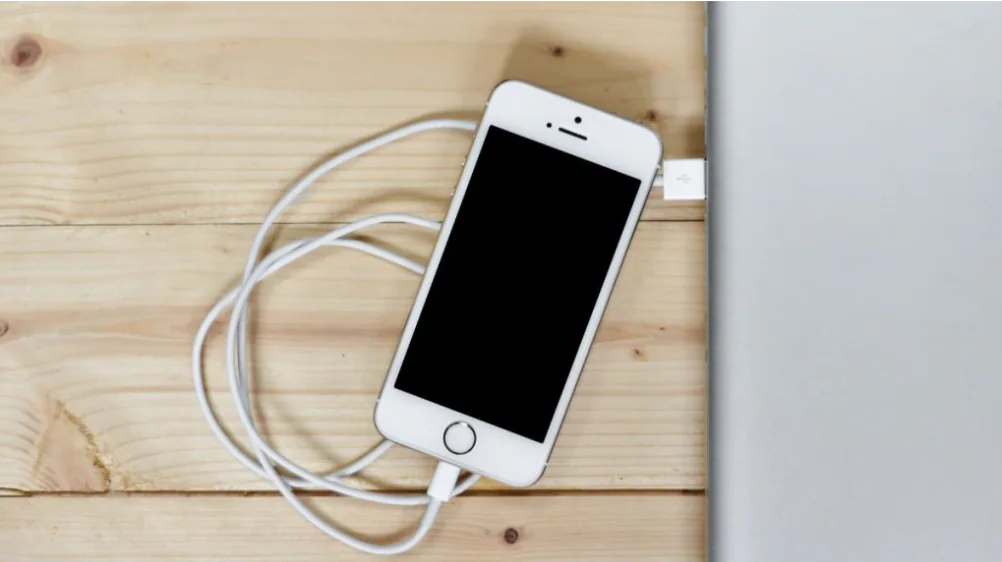
Dijital dünyada fotoğraflarınız, belgeleriniz veya iş dosyalarınız bir donanım arızası virüs saldırısı ya da yazılım hatasıyla saniyeler içinde yok olabilir. Harici sabit sürücüler; bu risklere karşı fiziksel bir kalkan görevi görür. Üstelik internete ihtiyaç duymadan, hızlı ve ekonomik çözüm sunarlar. İster öğrenci olun ister emekli, verilerinizi korumanın yaşı yok. Bu durumda Bilgisayarınızı Harici Bir Sabit Sürücüye Yedekleme devreye girer.

Temelde iki yöntem vardır. Kısmi yedekleme ile sadece seçtiğiniz dosyaları kaydedersiniz; belgeleriniz, fotoğraflarınız gibi. Tam sistem yedekleme ise işletim sisteminizi, ayarlarınızı ve tüm verilerinizi kopyalar. İkincisi; bilgisayarınız çöktüğünde sıfırdan kurulum zahmetinden kurtarır. Bilgisayarınızı harici bir sabit sürücüye yedekleme sürecine adım adım bakalım.

İçindekiler
  • Bilgisayarınızı Harici Bir Sabit Sürücüye Yedekleme
    • Neden Harici Sürücü Tercih Edilmeli?
    • Sadece Önemli Dosyalarınızı Kaydedin (Windows)
    • Tam Sistem Yedekleme için Windows’unuzu Klonlayın
    • Mac Yedekleme için Time Machine ile Kusursuz Koruma
    • Ubuntu ve Linux Yedekleme için Deja Dup ile Basit Çözüm
    • Aynı harici disk hem yedek hem depolama için kullanılabilir mi?
    • Yedekleme ne sıklıkla yapılmalı?
    • Harici disk bozulursa ne yapmalıyım?
- 11858 Teknoloji Destek Hattı -
11858 Teknoloji Destek Hattı ile 7/24 telefonla teknik destek ve uzaktan destek alın 11858 Teknoloji Destek Hattı ile 7/24 telefonla teknik destek ve uzaktan destek alma

Bilgisayarınızı Harici Bir Sabit Sürücüye Yedekleme

Neden Harici Sürücü Tercih Edilmeli?

Harici diskler, bulut depolamaya kıyasla daha yüksek kapasite sunar ve abonelik ücreti gerektirmez. Ayrıca, çevrimdışı erişim sayesinde internet kotanızı harcamazsınız. Özellikle hassas veriler için ekstra güvenlik sağlarlar. Bilgisayarınızı harici bir sabit sürücüye yedekleme işlemi, verilerinizin kontrolünü elinizde tutmanızı sağlar.

Sadece Önemli Dosyalarınızı Kaydedin (Windows)
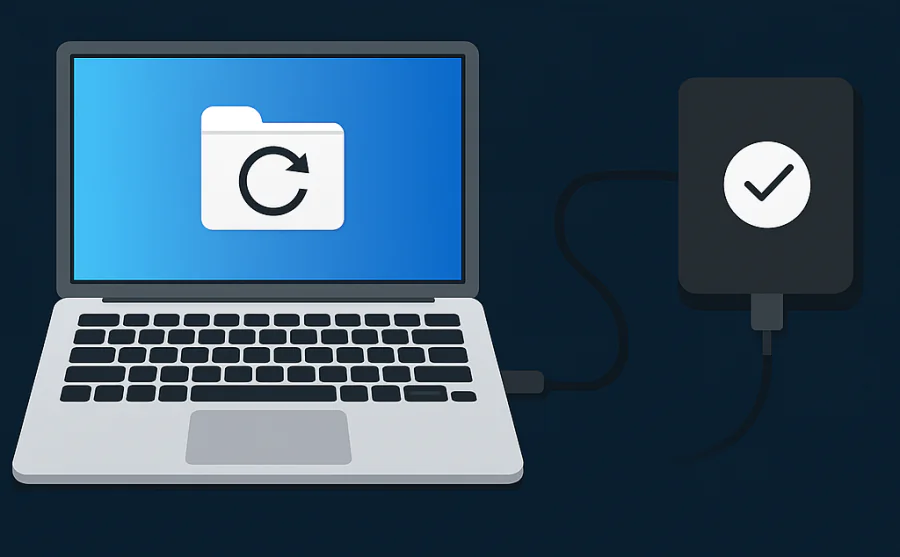
Bilgisayarınızı Harici Bir Sabit Sürücüye Yedekleme

  1. Harici sürücünüzü USB ile bilgisayara bağlayın.

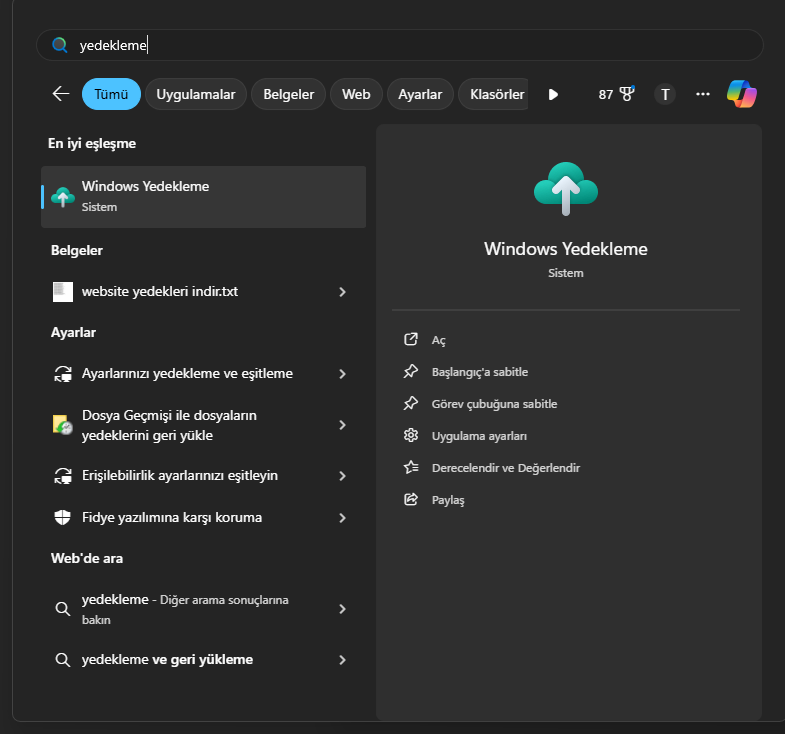
  2. Başlat menüsüne ‘Dosya Geçmişi’ yazın (Windows 11) veya ‘Yedekleme ayarları’nı seçin (Windows 10).

  3. ‘Sürücü ekle’ butonuna tıklayıp harici diskinizi seçin.

  4. ‘Dosyalarımı otomatik yedekle’ seçeneğini aktifleştirin.

  5. ‘Seçenekler’ > ‘Klasör ekle’ ile yedeklenecek dosyaları özelleştirin.

    İpucu: Müzik, video gibi büyük dosyaları hariç tutarak alandan tasarruf edin. Yedekleme sıklığını ‘Her saat’ yerine ‘Günlük’ olarak ayarlayabilirsiniz.
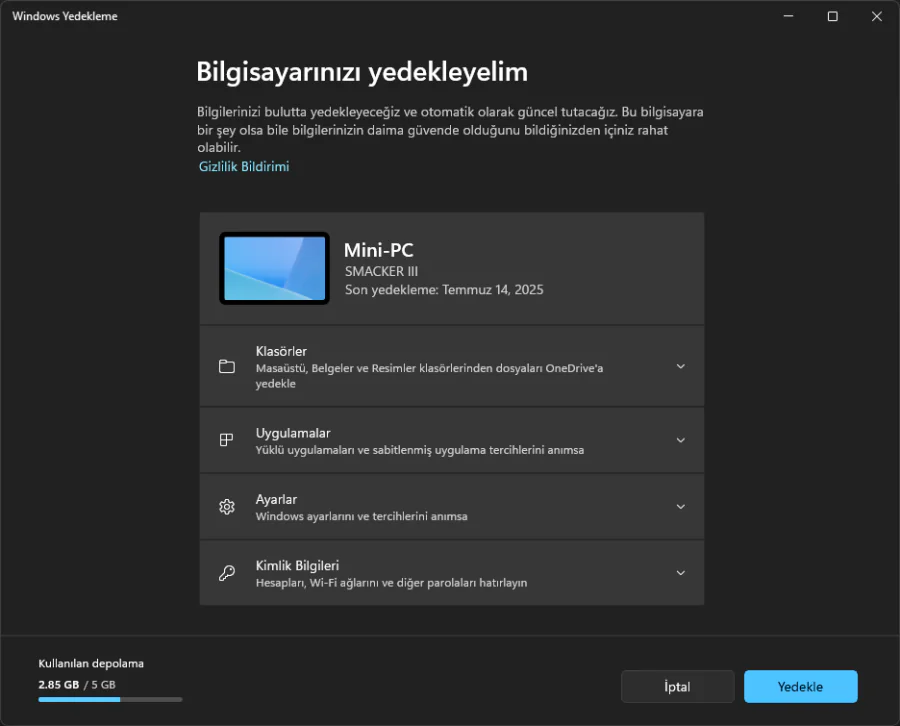
    Bilgisayarınızı Harici Bir Sabit Sürücüye Yedekleme 2

Tam Sistem Yedekleme için Windows’unuzu Klonlayın

  1. Denetim Masası’nı açın > ‘Yedekleme ve Geri Yükleme (Windows 7)’.

  2. Sol menüden ‘Sistem görüntüsü oluştur’u seçin.

  3. Açılan pencerede harici sürücünüzü seçin.

  4. ‘Yedeklemeyi Başlat’ butonuna tıklayın.

    Dikkat: Bu işlem 200 GB+ alan gerektirebilir. Disk alanınızı önceden kontrol edin. Yedekleme tamamlanana kadar bilgisayarınızı kullanmamaya özen gösterin.

Mac Yedekleme için Time Machine ile Kusursuz Koruma

  1. Harici diskinizi Mac’e bağlayın.

  2. Sistem Tercihleri > Time Machine > ‘Yedekleme Diski Seç’

  3. Diskinizi seçip ‘Diski Kullan’ butonuna basın.

  4. Otomatik yedekleme için ‘Time Machine’i aç’ seçeneğini aktifleştirin.

    Mac yedekleme işlemi, arka planda çalışırken günlük işlerinize devam edebilirsiniz. Disk dolduğunda en eski yedekler otomatik silinir.

Ubuntu ve Linux Yedekleme için Deja Dup ile Basit Çözüm

  1. Uygulamalar menüsünden ‘Yedekler’i açın (Deja Dup aracı).

  2. ‘Depolama’ sekmesinde harici sürücünüzü seçin.

  3. ‘Yedeklenecekler’ ile klasörleri belirleyin.

  4. ‘Şimdi Yedekle’ butonuna tıklayın.

    Ubuntu yedekleme için rsync komutunu tercih edenler, terminalde rsync -avh /kaynak/klasör /harici/sürücü/yolu komutunu kullanabilir. Linux yedekleme söz konusu olduğunda, Timeshift gibi araçlar da sistem geri yükleme için idealdir.

Aynı harici disk hem yedek hem depolama için kullanılabilir mi?

Evet, ancak veri karmaşasını önlemek için diskte ayrı bölümler (partition) oluşturun. Mac’te Disk İzlencesi ile APFS formatında yeni bir birim ekleyebilirsiniz.

Yedekleme ne sıklıkla yapılmalı?

Kişisel dosyalar için haftada bir, iş verileri için günlük yedek önerilir. Otomatik zamanlama ayarlayarak unutma riskini ortadan kaldırın.

Harici disk bozulursa ne yapmalıyım?

‘3-2-1 kuralı’nı uygulayın: 3 kopya (ana + 2 yedek), 2 farklı ortam (disk + bulut), 1 tanesi farklı lokasyonda (ev/ofis dışı).

Bilgisayarınızı harici bir sabit sürücüye yedekleme işlemini ertelemeyin. Bugün kaybedecek vaktiniz yokmuş gibi davranın! Diskini bağla, ilk yedeğini oluştur ve rahat bir nefes al. Unutmayın, verileriniz dijital hafızanızdır; onu korumak kendinize yapacağınız en büyük iyiliktir.

Yedeklemenin çalıştığından emin olmak için her ay dosyaları test edin. ‘Yedek aldım’ deyip kenara çekilmek, yangın tüpünün doluluğunu kontrol etmeden yangına girmek gibidir!

Windows 10 kullanıcıları için dosya yedek alma işlemi oldukça kolaydır. Eğer sadece belirli dosya ve klasörlerinizi yedeklemek istiyorsanız, Windows 10’da Dosya Yedekleme makalemizde bu sürecin detaylı adımlarını bulabilirsiniz. Bu yöntem sayesinde önemli verilerinizi harici diskinize düzenli olarak kaydedebilir, veri kaybı riskine karşı önlem alabilirsiniz. Tam sistem yedeklemesinden farklı olarak bu yöntem, daha az depolama alanı kullanır ve hızlı şekilde tamamlanır.

- 11858 Teknoloji Destek Hattı -
11858 Teknoloji Destek Hattı ile 7/24 telefonla teknik destek ve uzaktan destek alın 11858 Teknoloji Destek Hattı ile 7/24 telefonla teknik destek ve uzaktan destek alma

Bilgisayarınızı harici bir sabit sürücüye yedekleme, dijital varlıklarınızı korumanın en temel ve güvenilir yoludur. İster Windows, Mac, Ubuntu veya farklı bir Linux dağıtımı kullanın, bu makalede anlatılan adımları takip ederek kısmi dosya yedeklemelerinizi kolayca yapabilir veya tam sistem görüntüsü alarak olası felaket senaryolarına karşı hazırlıklı olabilirsiniz. Mac yedekleme için Time Machine’in otomatik rahatlığını, Ubuntu yedekleme ve diğer Linux yedekleme işlemleri için Deja Dup veya Timeshift gibi araçların pratikliğini keşfettiniz. Unutmayın, düzenli yedek almak, veri kaybı kâbusuna son vermenin ve içinizin rahat olmasını sağlamanın anahtarıdır. Bugün harici diskinizi bağlayın ve ilk yedeğinizi oluşturarak dijital güvencenizi sağlamaya başlayın. Verilerinizin değerini, onları kaybetmeden önce anlayın.


ETİKETLER:bilgisayar korumasıharici sabit sürücünasıl yapılırveri yedekleme
Bu Makaleyi Paylaş
Facebook WhatsApp WhatsApp Threads Bağlantıyı Kopyala Yazdır
Paylaş
YazarYasin ER
Teknoloji Uzmanı
Takip Et
Kendini bilmiş bileli teknoloji okyanusunda amiral gemileri ile iç içedir. Çukurova Üniversitesi mezunudur. Teknoloji makaleleri yazıp insanları aydınlatmayı amaç edinmiştir.
Yorum yapılmamış

Bir yanıt yazın Yanıtı iptal et

Yorum yapabilmek için oturum açmalısınız.

Bağlantı Kuralım

21KBeğen
19.6KTakip Et
7.3KAbone Ol
192Takip Et

Popüler Gönderiler

Dikkat Çekici YouTube Küçük Resimleri Nasıl Oluşturulur

Dikkat Çekici YouTube Küçük Resimleri Nasıl Oluşturulur

Adem SOYLU
Adem SOYLU
7 dk. okuma
5 Görüntüleme
WhatsApp Katı Hesap Ayarı

WhatsApp Katı Hesap Ayarı Nasıl Açılır

Senanur FINDIKÇI
Senanur FINDIKÇI
3 dk. okuma
5 Görüntüleme
8000 mAh bataryalı telefonlar, parlak enerji bloğuyla fütüristik kapakta gösteriliyor.

8000 mAh Bataryalı Telefonlar Geliyor: Şarj Sorunu Bitiyor mu

Hatice TATLISU
Hatice TATLISU
6 dk. okuma
6 Görüntüleme
TikTok Sıfır İzlenme Sorunu

TikTok Sıfır İzlenme Sorunu Çözümü

Mustafa DURUR
Mustafa DURUR
7 dk. okuma
4 Görüntüleme
//

We influence 20 million users and is the number one business and technology news network on the planet

You Might Also Like

Projeksiyon Görüntüsü Nasıl Daha İyi Hale Getirilir
Akıllı TV

Projeksiyon Görüntüsü Nasıl Daha İyi Hale Getirilir

9 dk. okuma
TikTok Yorum Silme
TikTok

TikTok Yorum Silme

2 dk. okuma
Keenetic Lite Router Özellikleri
Router Kurulumu

Keenetic Lite Router Kurulumu

3 dk. okuma
Windows 10 Ekran Genişletme
Windows

Windows 10 Ekran Genişletme ve Klonlama

4 dk. okuma

Size her gün en son haberleri ve sorun çözümlerini getiriyoruz!

TeknoDestek Müşteri Hizmetleri
Facebook-f Instagram Tiktok Twitter Youtube Linkedin Whatsapp Rss

İş Ortaklarımız

TeknoDestek Müşteri Hizmetleri
© 2013 - 2026 TeknoDestek Müşteri Hizmetleri • Tüm hakları saklıdır • Bu sitedeki tüm içerikler (metin, görsel, video, logo, tasarım vb.) 5846 sayılı Fikir ve Sanat Eserleri Kanunu (FSEK) kapsamında korunmaktadır • İzinsiz kopyalanması, çoğaltılması, yayınlanması veya herhangi bir şekilde kullanılması yasaktır • İhlal tespitinde; FSEK Madde 71-73 uyarınca yasal süreç başlatma, maddi/manevi tazminat talep etme ve cezai işlem için başvurma hakkımız saklıdır • TeknoDestek, TeknoS@R'un bir kuruluşudur • Tema Düzenleyen: Fatih ATEŞ
Sorun Hala Çözülmedi mi?
Aradığın çözümü bulamadıysan, 11858 Teknoloji Destek Hattımız sana yardımcı olabilir. 2011’den beri Türkiye’nin en tecrübeli teknoloji destek ekiplerinden biri olarak, bilgisayar, telefon, tablet, modem, akıllı TV ve sosyal medya sorunlarında 7/24 profesyonel destek veriyoruz. Uzman ekibimizle hemen görüşmek ister misin?
📞 11858’i Şimdi Ara
Görüşme öncesi dakika ücreti sesli olarak bilgilendirilir
Welcome Back!

Sign in to your account

Kullanıcı Adı veya E-posta Adresi
Şifre

Şifrenizi mi unuttunuz?