TeknoDestek Müşteri Hizmetleri
  • Haberler
    HaberlerDaha Fazla Göster
    Sessiz İçerik Nedir Nasıl Yapılır
    Sessiz İçerik Nedir
    6 dk. okuma
    Spotify SongDNA Nedir
    4 dk. okuma
    Apple Creator Studio Nasıl Kullanılır
    6 dk. okuma
    Mikro İçerik Nedir Nasıl Yapılır
    Mikro İçerik Nedir
    6 dk. okuma
    Türkiye’de Araçlarda Multimedya Ekranı Kullanımı Yasakları
    6 dk. okuma
  • Bilgisayar
    BilgisayarDaha Fazla Göster
    WordPress bakım modunda takılı kalması için FTP istemcisinde .maintenance dosyasının kök dizindeki görüntüsü
    WordPress Bakım Modunda Takılı Kalması Sorunu ve Çözümü
    7 dk. okuma
    WordPress Site Teknik Sorunlar Yaşıyor
    WordPress Site Teknik Sorunlar Yaşıyor Hatası Çözümü
    5 dk. okuma
    SSH Bağlantı Reddedildi Hatası Çözümü
    6 dk. okuma
    WordPress Planlı Bakım
    WordPress Planlı Bakım Nedeniyle Kısa Süreliğine Kullanılamayacak Hatası ve Çözümü
    7 dk. okuma
    Windows 11 Başlat Menüsünden Web Aramaları Kapatma
    5 dk. okuma
  • Mobil
    MobilDaha Fazla Göster
    Navigasyon Yönlendirici Değiştirme
    Google Haritalarda Navigasyon Yönlendirici Değiştirme
    3 dk. okuma
    Apple CarPlay'da uygulamaların yerini değiştirme
    Apple CarPlay’da Uygulamaların Yerini Değiştirme
    4 dk. okuma
    Android Auto Nedir, Nasıl Kullanılır
    4 dk. okuma
    Android 5G Ayarı Nasıl Yapılır
    4 dk. okuma
    iPhone 5G Ayarı Nasıl Yapılır
    4 dk. okuma
  • Sosyal Medya
    Sosyal MedyaDaha Fazla Göster
    YouTube Video Başlığı Nasıl Yazılmalı Yolları Neler
    YouTube Video Başlığı Nasıl Yazılmalı
    6 dk. okuma
    Tiktok Sorun Bildirme Ekranı Nerede
    5 dk. okuma
    X uygulamasında gündeme girme için hashtag ve etkileşim ekranı
    X Uygulamasında Gündeme Nasıl Girilir
    5 dk. okuma
    TikTok İçerik Yorgunluğu Nedir
    6 dk. okuma
    Sosyal Medyada Marka Dili Nasıl Oluşturulur Yolları Neler
    Sosyal Medyada Marka Dili Nasıl Oluşturulur
    6 dk. okuma
  • İnceleme
    İncelemeDaha Fazla Göster
    MacBook Neo Piyasayı Sarsmaya Geliyor
    5 dk. okuma
    Instax Mini Evo Cinema
    4 dk. okuma
    Samsung Galaxy Book 6 Ultra
    Samsung Galaxy Book 6 Ultra İnceleme
    8 dk. okuma
    Bütçe Dostu Mac Seçenekleri
    Bütçe Dostu Mac MacBook Neo vs Mac Mini
    7 dk. okuma
    Xiaomi Mi Taşınabilir Şarjlı Kompresör İnceleme
    10 dk. okuma
  • İletişim
YouTube
  • Facebook
26 Nis 2026, Pazar
TeknoDestek Müşteri HizmetleriTeknoDestek Müşteri Hizmetleri
Yazı BoyutuAa
  • Haberler
  • Mobil
  • Sosyal Medya
  • Bilgisayar
  • İnceleme
  • İnternet ve Ağ
  • Ev Elektroniği
  • İletişim
Search
  • Haberler
    • Cihaz Duyuruları
    • Teknoloji
    • Uygulama Gelişmeleri
  • Bilgisayar
    • Linux
    • macOS
    • Windows
  • İnceleme
    • Bilgisayar
    • Ev Elektroniği
    • Tablet
    • Tavsiyeler & Karşılaştırmalar
    • Telefon
  • Mobil
    • Android
    • Giyilebilir Cihazlar
    • HarmonyOS
    • iPhone / iOS
  • Sosyal Medya
    • Facebook
    • Instagram
    • TikTok
    • Snapchat
    • Teams
    • Telegram
    • WhatsApp
    • X
  • İletişim
Bizi Takip Edin
Windows

Windows 11 Ekran Alıntısı Aracı ile Ses Kaydetme

Hatice TATLISU
Son güncelleme: 15 Kasım 2023 14:05
Hatice TATLISU
Paylaş
Paylaş

Bu makalemizde Windows 11 ekran alıntısı aracı ile ses kaydetme nasıl yapılır sizler için adım adım anlatacağız

Eğer Windows Insider kullanıcısıysanız, Ekran Alıntısı Aracı’ndaki yeni ses kaydetme özelliğini keşfetme şansına sahipsiniz. Windows 11’deki bu yerel ekran yakalama ve video kayıt aracı, Microsoft’un şu anda test ettiği ses yakalama özelliği ile bir adım daha ileri gitmiştir.

İçindekiler
  • Windows 11 Ekran Alıntısı Aracı
    • Windows 11 Ekran Alıntısı Aracı Nasıl Kullanılır
  • Windows 11 Ekran Alıntısı Aracı ile Ses Kaydetme
      • Ekran Alıntısı Aracı ile Ses Kaydetme
- 11858 Teknoloji Destek Hattı -

Windows 11 Ekran Alıntısı Aracı

Ekran Alıntısı Aracı, Microsoft tarafından Windows işletim sistemi için sunulan bir yardımcı programdır. İlk olarak Windows Vista’da tanıtılan bu araç, zaman içinde geliştirilmiş ve Windows 10 ile birlikte devam etmiş olabilir. Muhtemelen Windows 11’de de kullanılabilir.

Ekran Alıntısı Aracı’nın temel özellikleri şunlardır:

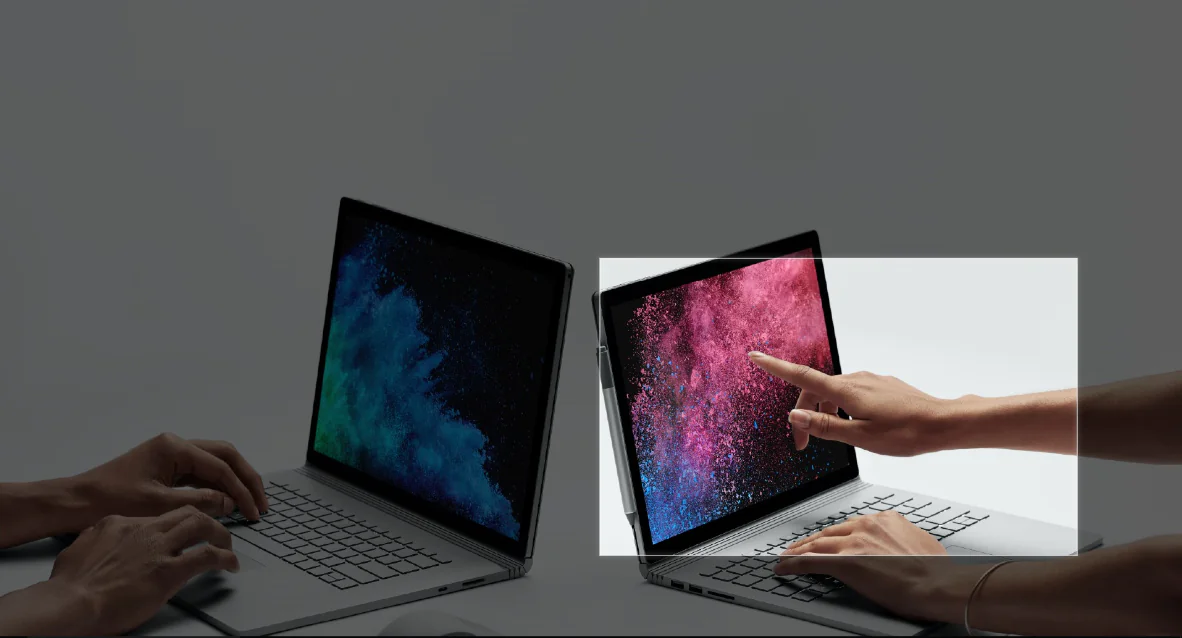
  • Çok Yönlü Yakalama Modları: Ekran Alıntısı Aracı, çeşitli yakalama modları sunar. Dikdörtgen, serbest biçimli, pencere veya tam ekran ekran alıntısı yapabilirsiniz.
  • Gecikme Özelliği: Gecikme özelliği, ekran yakalama aracını etkinleştirdikten sonra normalde kaybolacak olan açılır menülerin ve araç ipuçlarının ekran görüntülerini alma imkanı sağlar.
  • Ek Açıklama Araçları:Ekran Alıntısı Aracı, ekran görüntülerinize kalem ve vurgulayıcı gibi araçlar ekleyebilmenizi sağlar. Bu, ekran görüntülerinizi daha açıklayıcı hale getirmenize yardımcı olabilir.

Eğer Ekran Alıntısı Aracı son güncellemelerle ekran kaydı özelliğine kavuştuysa, bu özellikleri kullanarak ekranınızdaki herhangi bir nesneyi sadece ekran görüntüsü almakla kalmayıp aynı zamanda ekran kaydı yapabilirsiniz. Yeni özellikleri keşfetmek ve kullanmak için bu aracın sağladığı potansiyeli değerlendirmeniz önerilir. Bu makale, bu özellikleri etkinleştirmeniz ve optimize etmeniz için size rehberlik edebilir.
Windows 11 Ekran Alıntısı Aracı Nasıl Kullanılır

Windows 11’deki Ekran Alıntısı Aracı’nın ekran kaydı özelliğini etkinleştirmek ve kullanmak için aşağıdaki adımları takip edebilirsiniz:

  • Başlat Menüsüne tıklayın veya arama çubuğuna “Ekran Alıntısı Aracı” yazarak uygulamayı bulun ve açın.
  • Ekran Alıntısı Aracı’nın arayüzünde, ekran kaydı veya video kaydı ile ilgili bir seçenek arayın. Bu seçenek, “Mod” açılır menüsünde veya ayrı bir düğme olarak sunulabilir.
  • Ses kaydı yapmak istiyorsanız, sistem sesinizin ve mikrofonunuzun doğru şekilde ayarlandığından emin olun. Gerekirse, bu ayarları sisteminizin kontrol panelinden düzenleyebilirsiniz.
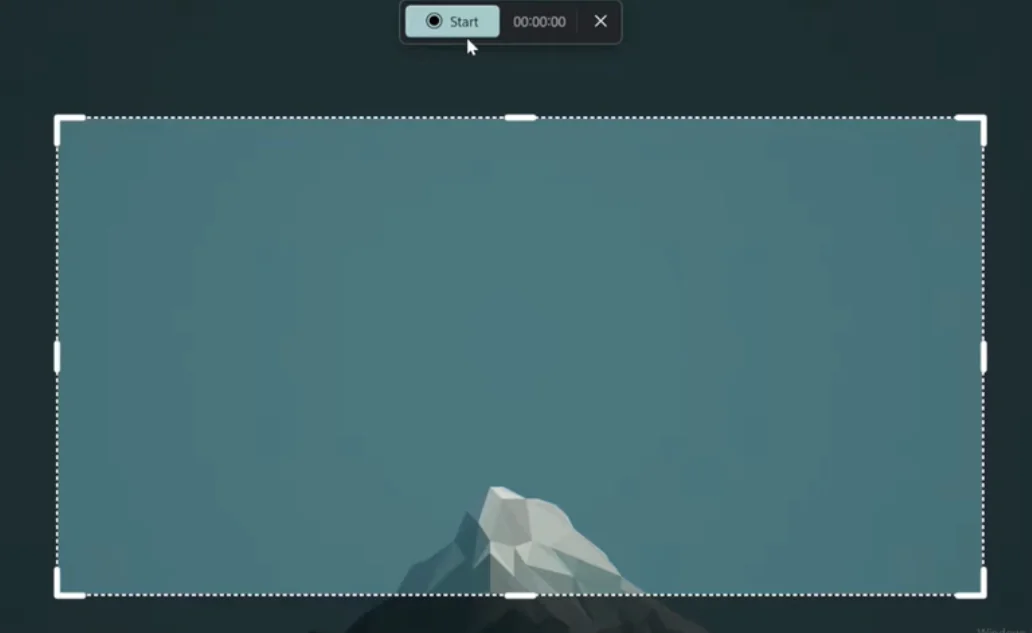
  • Ekran kaydını başlatmak için, ekran kayıt butonuna tıklayın. Ekran görüntüsü alma işlemine benzer şekilde, kaydetmek istediğiniz bölümü seçme seçeneğiniz olabilir.
  • Ekran Alıntısı Aracı’nın yeni özelliklerine bağlı olarak, kayıt sırasında duraklatma, yeniden başlatma veya durdurma seçeneklerini kullanabilirsiniz.
  • Kayıt tamamlandığında, sistem size video dosyasını kaydetmek için bir konum seçme seçeneği sunabilir. Dosyayı kolayca erişebileceğiniz bir konum seçerek kaydedin.

Bu adımları takip ederek, Windows 11’deki Ekran Alıntısı Aracı’nı kullanarak ekran kaydı yapabilir ve istediğiniz içeriği kolayca paylaşabilirsiniz.

Windows 11 Ekran Alıntısı Aracı ile Ses Kaydetme

Ses kaydı özelliğini etkinleştirmek ve kullanmaya başlamadan önce kontrol etmeniz gereken bir kaç önemli adım mevcuttur.

- 11858 Teknoloji Destek Hattı -

Öncelikle bilgisayarınızı en son Windows güncellemeleriyle güncelleyin. Windows Insider programına kaydolmuşsanız, en güncel özelliklere erişiminiz olacaktır

  • Microsoft Store’u açın.
  • Arama çubuğuna “Ekran Alıntısı Aracı” yazın.
  • Ekran Alıntısı Aracı uygulamasını seçin ve mevcut güncellemeleri kontrol edin.
  • En son sürüme güncelleme yapın (sürüm 11.2309.16.0 veya daha yüksek).

Ardından mikrofon izinlerini kontrol edin.
  • Başlat menüsünü açın ve “Ekran Alıntısı Aracı” yazarak uygulamayı bulun.
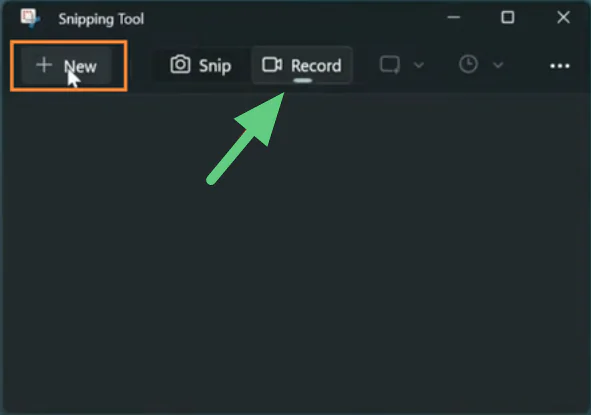
  • Video kaydı simgesine tıklayın.
  • Yeni düğmesine tıklayarak ekran alıntısı kaydını başlatın.
  • Seçim aracını kullanarak kaydetmek istediğiniz alanı seçin.
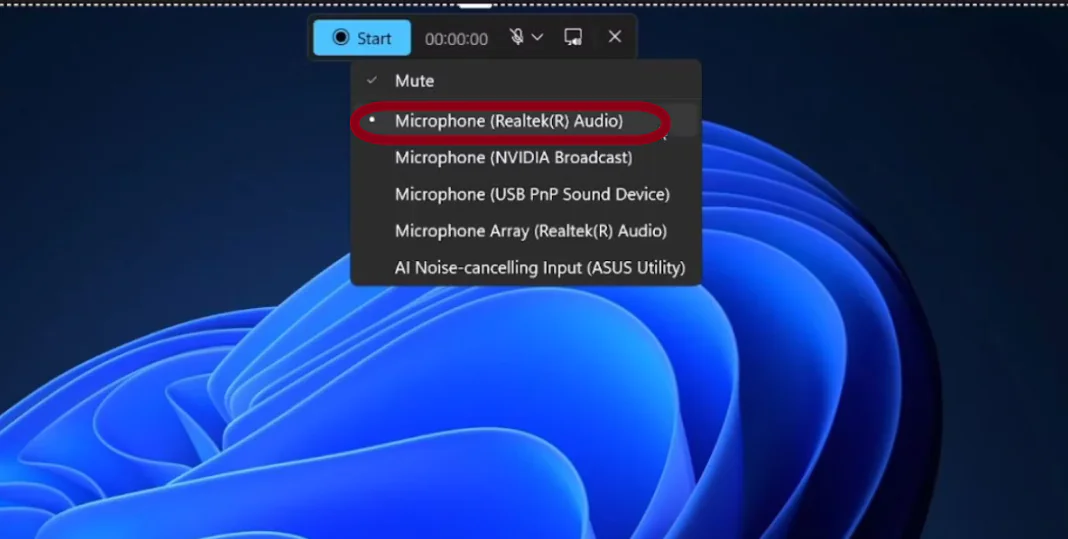
  • Üst çubuktaki zamanlayıcı ve Başlat düğmesinin yanında mikrofon simgesini bulun.
  • Mikrofon simgesine tıklayın ve bilgisayarınızın mikrofonunu kullanmasına izin verin.
  • Mikrofon simgesine tıkladıktan sonra, Mikrofon gizlilik ayarlarını açın.
  • “İzin verilen uygulamalar” bölümüne gidin ve Ekran Alıntısı Aracı’nı bulun.
  • Ekran Alıntısı Aracı’nı seçerek mikrofon erişimine izin verin.

Ekran Alıntısı Aracı ile Ses Kaydetme
  • Ekran Alıntısı Aracı’nı yeniden başlatın.
  • Video kaydı simgesine tıklayın ve Yeni simgesine tıklayarak ekran alanını seçin.
  • Mikrofon simgesine tıklayarak kullanmak istediğiniz ses kayıt cihazını seçin.
  • Sessiz seçeneğini kaldırmak için Mikrofon simgesine tekrar tıklayın.
  • Sistem sesini kapatmak istiyorsanız, Sistem Sesini Kapat öğesine tıklayın.
  • Başlat düğmesine basarak kayda başlayın.
  • İşiniz bittiğinde üstteki kayıt simgesine tıklayarak kaydı durdurun.
  • Kaydedilen oturumu kontrol etmek için kayıt simgesine tıklayın.
  • Kaydet penceresini açmak için Ctrl + S tuşlarına basın.
  • Video klibiniz için bir ad girin ve kaydetmek istediğiniz konumu seçin.

Bu adımları takip ederek Windows 11 Ekran Alıntısı Aracı ile ses kaydetmeyi etkinleştirebilir ve kullanabilirsiniz. Ekran Alıntısı Aracı ile ses kaydetme ile ilgili sorun yaşarsanız Microsoft sitesini ziyaret edebilirsiniz.

Sonraki makale: Mac cihazlarda Ses Kayıtları Nasıl Oluşturulur ?

- 11858 Teknoloji Destek Hattı -
ETİKETLER:ekran alıntısınasıl yapılırses kaydetmewindows 11 rehberi
Bu Makaleyi Paylaş
Facebook WhatsApp WhatsApp Threads Bağlantıyı Kopyala Yazdır
Paylaş
Yorum yapılmamış

Bir yanıt yazın Yanıtı iptal et

E-posta adresiniz yayınlanmayacak. Gerekli alanlar * ile işaretlenmişlerdir

Bağlantı Kuralım

21KBeğen
19.6KTakip Et
7.3KAbone Ol
192Takip Et

Popüler Gönderiler

AirTies Air 4960 Modem Kurulum

Uğurcan ÜN
Uğurcan ÜN
3 dk. okuma
11 Görüntüleme
Sessiz İçerik Nedir Nasıl Yapılır

Sessiz İçerik Nedir

İsmail YILDIZ
İsmail YILDIZ
6 dk. okuma
13 Görüntüleme
YouTube Video Başlığı Nasıl Yazılmalı Yolları Neler

YouTube Video Başlığı Nasıl Yazılmalı

İsmail YILDIZ
İsmail YILDIZ
6 dk. okuma
10 Görüntüleme

Lyra 3 Pro ile Şarkı Nasıl Oluşturulur

Uğurcan ÜN
Uğurcan ÜN
4 dk. okuma
24 Görüntüleme

You Might Also Like

Huawei HG255s’de 5GHz Frekansı Nasıl Aktifleştirilir?
Modem Kurulumu

Huawei HG255s 5GHz Frekansı Nasıl Aktifleştirilir

3 dk. okuma
Windows 10 Sürümünde Gizlilik Ayarları Nasıl Yapılır
Windows

Windows 10 Sürümünde Gizlilik Ayarları Nasıl Yapılır

5 dk. okuma
Android bluetooth internet paylaşımı için tethering ayarları ekranının iki telefon arasındaki bağlantı görüntüsü
Android

Android Cihazlarda Bluetooth ile Internet Paylaşımı

2 dk. okuma
Antivirüs & Güvenlik

Panda Dome Antivirüs Kurulumu

3 dk. okuma

Size her gün en son haberleri ve sorun çözümlerini getiriyoruz!

TeknoDestek Müşteri Hizmetleri
Facebook-f Instagram Tiktok Twitter Youtube Linkedin Whatsapp Phone-alt Rss

İş Ortaklarımız

TeknoDestek Müşteri Hizmetleri
© 2013 - 2026 TeknoDestek Müşteri Hizmetleri • Tüm hakları saklıdır • Bu sitedeki tüm içerikler (metin, görsel, video, logo, tasarım vb.) 5846 sayılı Fikir ve Sanat Eserleri Kanunu (FSEK) kapsamında korunmaktadır • İzinsiz kopyalanması, çoğaltılması, yayınlanması veya herhangi bir şekilde kullanılması yasaktır • İhlal tespitinde; FSEK Madde 71-73 uyarınca yasal süreç başlatma, maddi/manevi tazminat talep etme ve cezai işlem için başvurma hakkımız saklıdır • TeknoDestek, TeknoS@R'un bir kuruluşudur • Tema Düzenleyen: Fatih ATEŞ
Sorun Hala Çözülmedi mi?
Aradığın çözümü bulamadıysan, 11858 Teknoloji Destek Hattımız sana yardımcı olabilir. 2011’den beri Türkiye’nin en tecrübeli teknoloji destek ekiplerinden biri olarak, bilgisayar, telefon, tablet, modem, akıllı TV ve sosyal medya sorunlarında 7/24 profesyonel destek veriyoruz. Uzman ekibimizle hemen görüşmek ister misin?

    📞 11858’i Şimdi Ara

    Görüşme öncesi dakika ücreti sesli olarak bilgilendirilir
    Welcome Back!

    Sign in to your account

    Kullanıcı Adı veya E-posta Adresi
    Şifre

    Şifrenizi mi unuttunuz?