
Zoom Uygulamasında Kaydedilen Videoların Yerini Nasıl Belirleyebiliriz diyorsanız, kayıt klasörünü değiştirme ve boş alanı kontrol etme adımları burada sizi bekliyor.
Online eğitim sistemine geçtiğimiz bu günlerde toplantılarımız eğitimlerimiz derslerimizin tamamını sağlamamıza yarayan zoom uygulamsından bahsedicez. Zoom uygulasında ayrıca yaptığımız derslerimizi izleyebilmemizi sağlayan kayıt altına alabileceğimiz bir sistem bulunmakta. Aldığımız kayıtları yerini belirleyip bunları bir arada tutmak için bilgisayarımızda ne kadar yer kaldığını da kontrol edebiliyoruz.


Zoom Uygulamasında Kaydedilen Videoların Yerini Belirleme
Zoom Uygulamasında Kaydedilen Videoların Yerini Nasıl Belirleyebiliriz konusu, uzaktan eğitim ve toplantıların yaygınlaştığı günümüzde oldukça önem kazandı. Derslerin ya da toplantıların kayıt altında tutulması hem tekrar izlemek hem de belgelemek açısından büyük avantaj sağlıyor. Ancak bu videoların bilgisayarda nereye kaydedildiği, ne kadar alan kapladığı ve bu alanın nasıl yönetileceği pek çok kullanıcı için soru işareti olabiliyor.
Bu içerikte, Zoom üzerinden alınan kayıtların bilgisayarınızdaki tam konumunu nasıl belirleyeceğinizi, bu konumu nasıl değiştirebileceğinizi ve kayıtlar için daha sağlıklı bir depolama düzeni kurmanın yollarını adım adım anlatıyoruz. Siz de disk alanınızı kontrol altına almak ve kayıtlarınızı daha organize tutmak istiyorsanız, okumaya devam edin.
- Öncelikle zoom uygulamamızı açıyoruz.
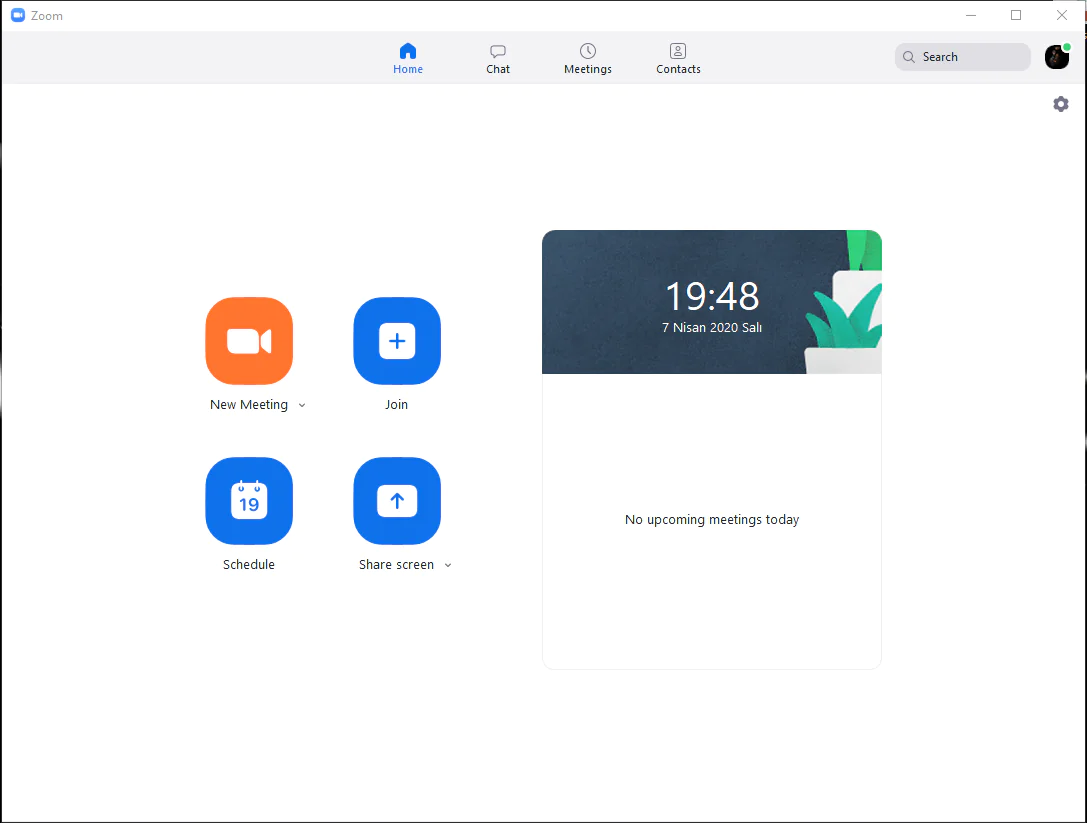 Sağ üst köşede bulunan ayarlar simgesine tıklıyoruz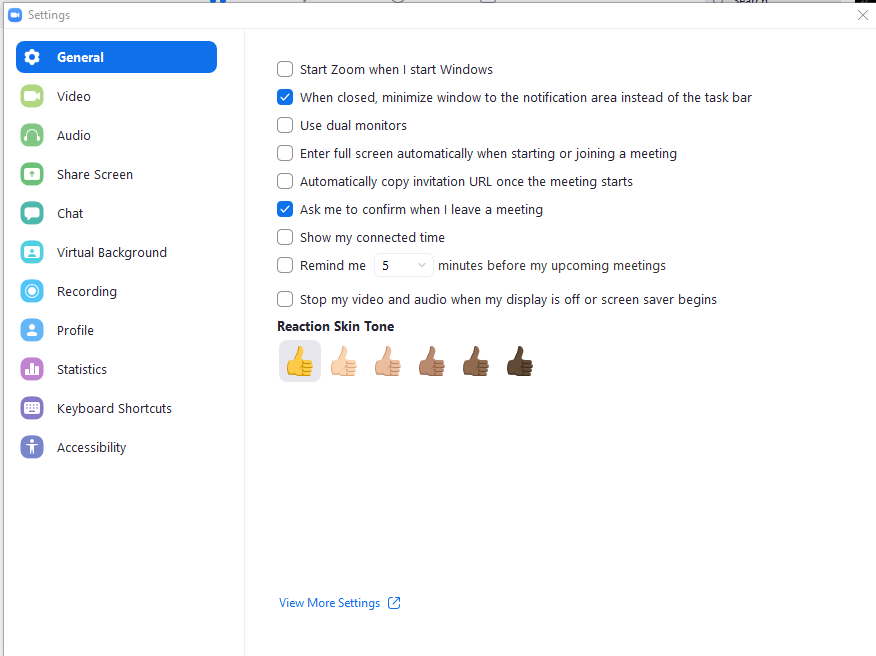
- Açılan yeni pencerede sol tarafta bulunan Recording kısmına tıklıyoruz.
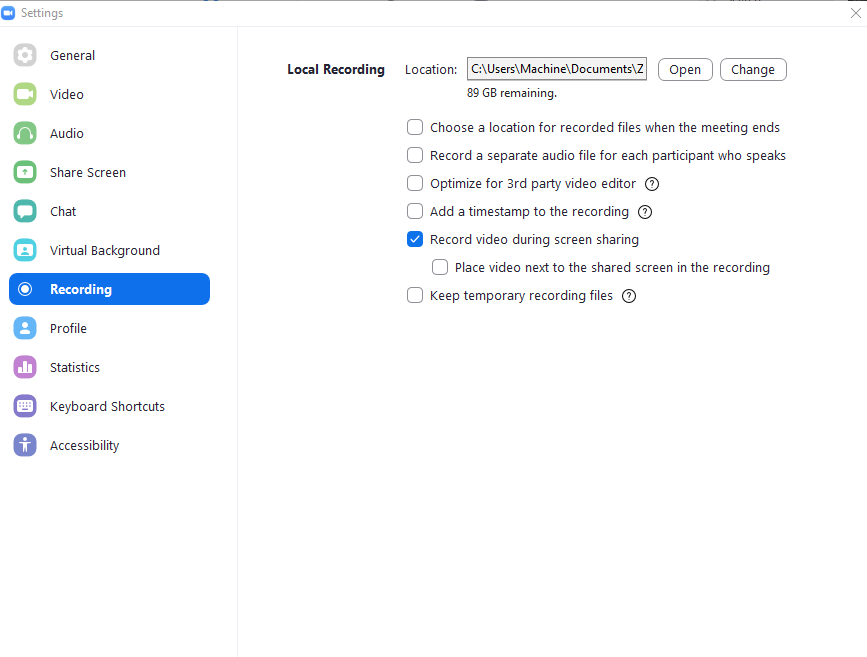
- Local Recording yazan kızımda göründüğü gibi bilgisayarımızda ne kadar boş kapasite olduğu görünmekte. Burdan change kısmına tıklıyoruz.
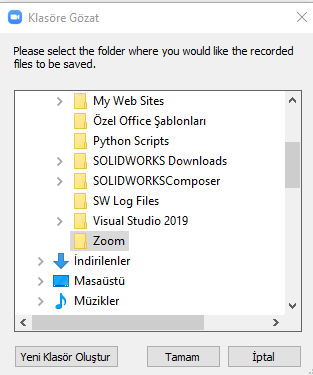
- Yeni klasör oluştur diyerek kayıtlarımızın konumu değiştirim istersek harici bir diske alabiliriz. Böylece bilgisayarımızın hard diskini doldurmamış oluruz.
Zoom kayıt klasörünüzü bulamıyor ya da kayıt yerini harici bir diske taşımakta zorluk mu yaşıyorsunuz? Endişelenmeyin. 11858 Teknoloji Destek Hattı, Zoom ve diğer uzaktan çalışma araçlarının ayarlarını yönetmekte zorlanan herkes için 7/24 destek sunuyor. Alanında uzman ekibimizle bağlantı kurarak kayıt konumlarını doğru şekilde ayarlayabilir, bilgisayarınızda yer açabilir ve veri kaybı yaşamadan işlemlerinizi güvenle gerçekleştirebilirsiniz.
Zoom’un kayıt ayarlarıyla ilgili işlem yaparken zaman zaman ses aygıtı sorunları da yaşanabiliyor. Eğer siz de video kaydı sırasında veya toplantılarda sesin karşı tarafa gitmediğini fark ettiyseniz, muhtemelen sistemsel bir ses sorunu söz konusudur. Bu tür durumlarda, Windows 11 Ses Sorunu Nasıl Çözülür başlıklı içeriğimizde paylaştığımız yöntemler sayesinde ses ayarlarınızı hızlıca kontrol edebilir ve Zoom’daki ses sorunlarının önüne geçebilirsiniz.
Zoom kayıtlarının konumunu belirlemek ve kayıt dosyalarını daha verimli bir şekilde saklamak, hem bilgisayarınızın performansını korumak hem de içeriklerinizi düzenli tutmak için oldukça faydalı bir işlemdir. Kayıt yerini değiştirmek yalnızca birkaç tıklamayla mümkün ve harici disklere taşıyarak bilgisayarınızın hafızasını rahatlatabilirsiniz. Siz de bu işlemleri uyguladıktan sonra herhangi bir sorunla karşılaştınız mı? Yorumlarda deneyimlerinizi bizimle paylaşın, sorularınızı birlikte yanıtlayalım.