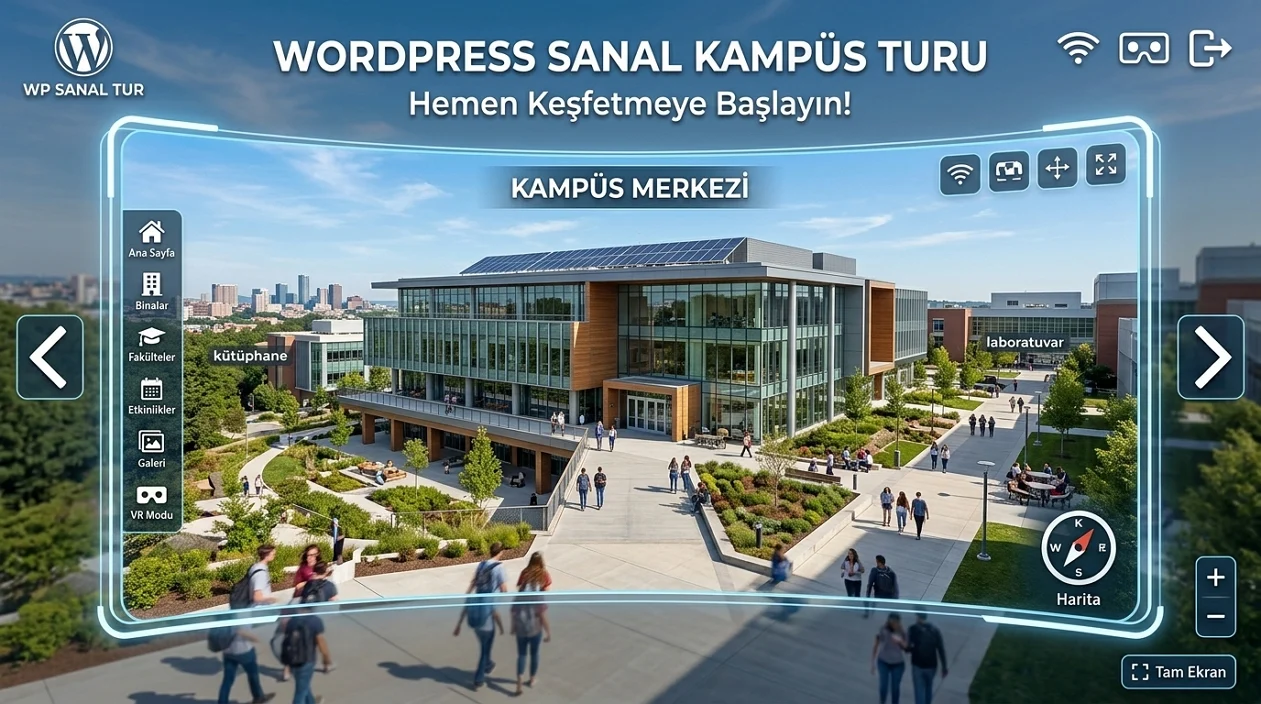

WordPress Sanal Kampüs Turu için 360 derece görselleri hazırlayın, WP VR ile sahneleri bağlayın ve okul sitenizde hızlı, erişilebilir bir deneyim oluşturun.
Bir okulun fiziksel ortamını aday öğrenciye yalnızca birkaç fotoğrafla anlatmak çoğu zaman yetersiz kalır. Özellikle şehir dışında ya da yurt dışında yaşayan öğrenciler için kampüsü görmeden karar vermek zordur. WordPress Sanal Kampüs Turu, sınıfları, laboratuvarları, kütüphaneyi, yurtları ve sosyal alanları etkileşimli biçimde göstermek için güçlü bir yöntemdir.


Doğru kurgu, ziyaretçinin sadece görüntü izlemesini değil, kampüs içinde kendi hızında ilerlemesini sağlar. 360 derece panoramalar, kısa videolar, açıklama alanları ve tıklanabilir hotspot noktaları bir araya geldiğinde deneyim daha akılda kalıcı olur. WordPress Sanal Kampüs Turu Nedir sorusunun pratik karşılığı da budur: okulun fiziksel deneyimini web üzerinde keşfedilebilir bir yapıya dönüştürmek.
Sanal turu ekledikten sonra içerik hâlâ eski görünüyorsa sorun çoğu zaman tur yapısından değil, WordPress tarafındaki önbellek veya yayınlama akışından kaynaklanabilir. Bu nedenle WordPress Yaptığınız Değişiklikler Görünmüyor Sorunu Çözümü içeriğini de kontrol etmek, özellikle yeni görsellerin ve düzenlemelerin neden görünmediğini ayırmayı kolaylaştırır.
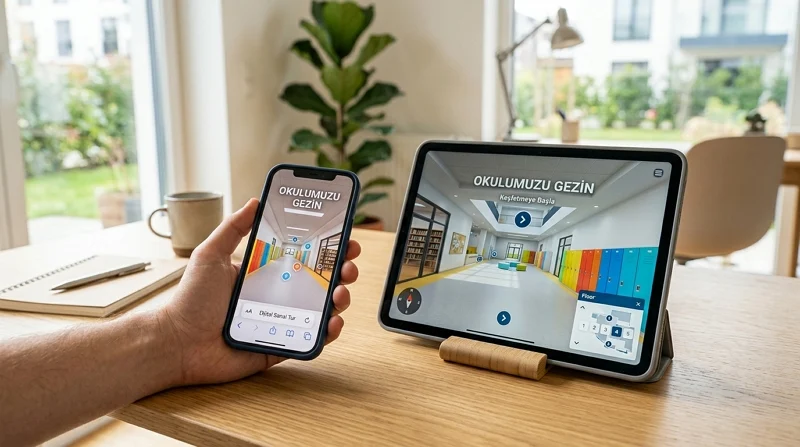
WordPress Sanal Kampüs Turu nasıl eklenir?
WordPress Sanal Kampüs Turu eklemek için önce 360 derece görselleri hazırlayın, ardından WP VR gibi uyumlu bir eklenti kurun. Yeni tur oluşturup panoramik sahneleri yükleyin, hotspot noktalarıyla sahneleri birbirine bağlayın, önizleme yapın ve turu okulun ana sayfası, kabul sayfası veya ziyaret bölümüne yerleştirin.
Önce kampüs rotasını planlayın
İyi bir WordPress Sanal Kampüs Turu, rastgele yüklenmiş görsellerden oluşmamalı. Ziyaretçinin hangi sırayla ilerleyeceğini baştan tasarlayın. Karşılama alanı, kampüs genel görünümü, akademik binalar, öğrenci yaşamı, spor ve etkinlik alanları, destek birimleri ve başvuru adımı mantıklı bir akış oluşturur.
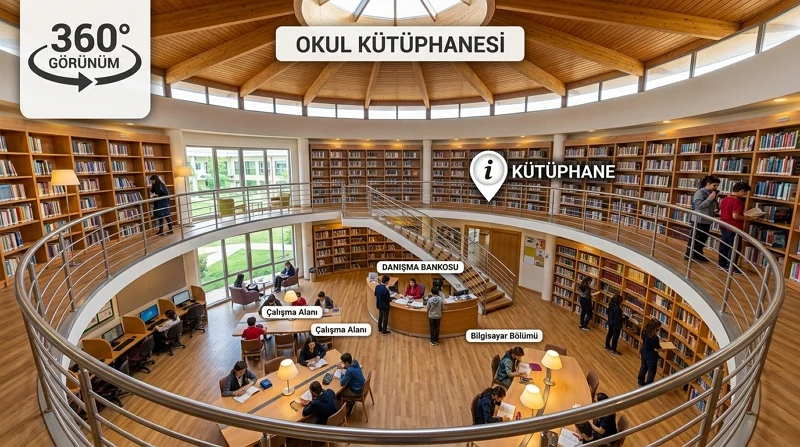
Her bölüm için gerçekten karar vermeyi kolaylaştıran içerikleri seçin. Örneğin laboratuvarı yalnızca göstermek yerine kısa bir öğrenci anlatımı eklemek, yurt bölümünde ortak alanları da göstermek veya bir hotspot üzerinden ilgili fakülte sayfasına geçiş vermek turu daha işlevsel hale getirir.
360 derece görselleri doğru hazırlayın
WP VR ile kullanılacak 360 derece fotoğrafların equirectangular yapıda ve 2:1 en-boy oranında olması gerekir. Büyük görselleri yüklemeden önce boyutlarını küçültmek ve sıkıştırmak sayfa performansı açısından önemlidir. Uzun videoları doğrudan WordPress medya kütüphanesine yüklemek yerine YouTube veya Vimeo üzerinden göstermek de sunucu yükünü azaltabilir.
Editör olarak benzer kurulumları incelerken en sık gözden kaçan ayrıntının panorama oranı olduğunu fark ettim. Normal geniş açılı bir fotoğraf, dosya kalitesi yüksek olsa bile 360 derece görüntüleyicide beklenen sonucu vermez. Ayrıca 2026 itibarıyla eklentilerin menü adları veya yerleşimleri sürüme ve WordPress diline göre değişebilir; bu nedenle birebir ekran konumundan çok işlev adına odaklanmak daha sağlıklıdır.
WP VR kurulumu ve tur oluşturma
WordPress yönetim panelinde Eklentiler > Yeni Ekle bölümüne gidin, WP VR araması yapın ve Şimdi Kur seçeneğini kullanın. Kurulum tamamlanınca Etkinleştir ile eklentiyi açın. Ardından yönetim panelindeki WP VR alanından Add New Tour bölümüne geçerek ilk turunuzu oluşturabilirsiniz.
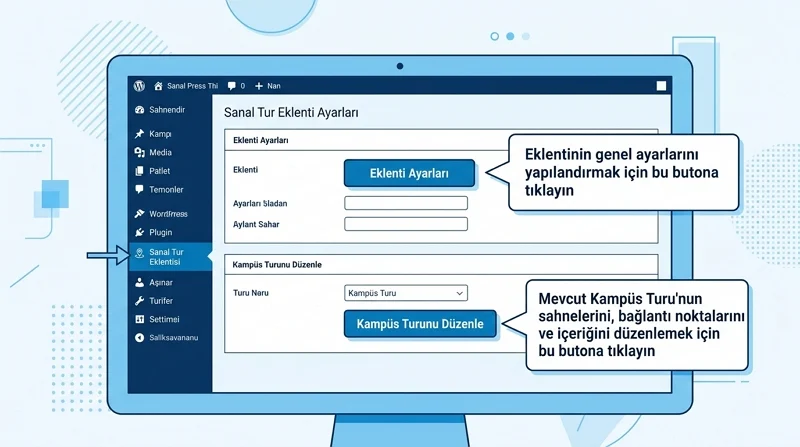
Panoramik görseli yükledikten sonra önizleme alanında sahnenin doğru açıldığını kontrol edin. Daha sonra hotspot ekleyerek ziyaretçiyi başka bir sahneye, açıklama alanına, videoya veya ilgili sayfaya yönlendirin. WordPress Sanal Kampüs Turu içinde serbest gezinme sunabileceğiniz gibi, yön oklarıyla daha kontrollü bir rota da kurabilirsiniz.
Tasarım ve erişilebilirlik neden önemli?
Tur, okul sitesinden kopuk görünmemeli. Renkler, yazı karakterleri ve genel görsel dil mevcut kurumsal kimlikle uyumlu olmalı. Ayrıca mobil kullanım, klavye ile gezinme, ekran okuyucu desteği ve açıklayıcı metinler erişilebilirlik açısından değerlidir. Her ziyaretçinin VR başlığı kullanmayacağını da hesaba katın; masaüstü ve telefonda rahat çalışan bir deneyim temel öncelik olmalı.
Ana sayfa, aday öğrenci sayfası veya kampüs ziyareti bölümü WordPress Sanal Kampüs Turu için en görünür yerlerdir. Turun sonunda Kampüs Ziyareti Planla, Başvuru Yap veya Bilgi İste gibi net eylem seçenekleri sunmak, deneyimi kayıt sürecinin doğal bir parçasına dönüştürür.
Site yavaşlarsa ne kontrol edilmeli?
Yüksek çözünürlüklü görseller ve videolar sayfa yükünü artırabilir. Görselleri sıkıştırın, lazy loading desteği olan bir çözüm kullanın ve tur eklendikten sonra PageSpeed Insights ile sayfa hızını kontrol edin. CDN kullanımı da medya dosyalarının ziyaretçiye daha yakın bir noktadan sunulmasına yardımcı olabilir.
Bilgi tarafı doğru kurulduğu halde WordPress Sanal Kampüs Turu eklerken eklenti kurulumu, medya yükleme veya uzaktan destek gerektiren farklı bir teknik sorunla karşılaşırsanız 11858 profesyonel destek seçeneği olarak değerlendirilebilir. 2011 yılından bu yana Türkiye genelinde 7/24 hizmet veren 11858, bilgisayardan akıllı TV’ye, sosyal medyadan modem kurulumuna kadar teknik konularda destek sunuyor. TeamViewer ve AnyDesk gibi lisanslı yazılımlarla uzaktan bağlantı sağlıyor; dakika bazlı şeffaf ücretlendirme, yüzde 95 memnuniyet oranı ve 500.000’den fazla başarılı işlem tecrübesiyle çalışıyor.
Medya yükleme sırasında ayrıca yazma hatası görürseniz sorun sanal turun kendisinden bağımsız olabilir. Bu noktada WordPress Dosya Diske Yazılamadı Hatası Çözümü içeriğine geçerek yükleme klasörü ve dosya yazma tarafındaki problemi ayrı olarak ele almak daha doğru olur.
WordPress Sanal Kampüs Turu, okulun fiziksel alanlarını dijitalde sergilemekten daha fazlasını yapabilir; aday öğrencinin karar sürecine bağlam kazandırır. Sizce bir kampüs turunda en çok hangi bölüm öne çıkarılmalı: akademik alanlar, sosyal yaşam, yurtlar yoksa öğrenci deneyimleri? Yorumlarda kendi önceliğinizi paylaşabilirsiniz.