
Spotify profil resmi indirme, sevdiğiniz sanatçıların fotoğraflarını kaydetmek için pratik yöntemler sunar. Uygulama veya tarayıcı üzerinden adım adım indirin, ekran görüntüsüyle alternatif çözümler bulun.
Spotify gibi platformlarda profil resimleri kişisel tarzımızı yansıtıyor bazen birini indirip saklamak istiyoruz, ama doğrudan özellik yok. Bu durum, yaratıcı çözümler aramamıza yol açabiliyor ve zaman kaybına neden olabiliyor. Siz de böyle bir ihtiyaç yaşıyorsanız, endişelenmeyin; yöntemler oldukça basit ve etkili. Bu içerikte, uygulama üzerinden indirme, ekran görüntüsü alma ve tarayıcı yöntemlerini öğreneceksiniz. Böylece, profil resimlerini kolayca kaydedebilir, sosyal medyada paylaşabilirsiniz.
Aslında, bu tür özellikler platformlarda sınırlı deneyimlerime göre, bir kez denediğinizde vazgeçemiyorsunuz. Bu makalede, hangi adımları izleyeceğinizi, kişiselleştirme fikirlerini ve dikkat edilmesi gereken noktaları da kısaca ele alacağız. Siz de bu adımları uyguladığınızda, “Neden daha önce bilmiyordum?” diye düşünebilirsiniz. Hazırsanız, başlayalım ve Spotify profil resimlerini keşfedelim.
Spotify Profil Resmi İndirme Yöntemleri
Spotify profil resminizi indirmek için birkaç farklı yöntem bulunmaktadır. Bu yöntemler, kullandığınız cihaza ve Spotify uygulamasının sürümüne bağlı olarak değişiklik gösterebilir. İşte en yaygın kullanılan yöntemler:

Spotify Uygulaması Üzerinden İndirme
Spotify uygulamasının masaüstü veya mobil sürümünü kullanarak profil resminizi indirebilirsiniz. Bunun için aşağıdaki adımları izleyin:
- Spotify uygulamasını açın ve hesabınıza giriş yapın.
- Profilinize gidin. Bunu, masaüstü uygulamasında sağ üst köşedeki profil simgenize tıklayarak veya mobil uygulamada alttaki gezinme çubuğundaki Ana Sayfa sekmesine dokunup ardından profil resminize dokunarak yapabilirsiniz.
- Profil resminize sağ tıklayın masaüstü veya resme uzun basın mobil.
- Açılan menüden Resmi farklı kaydet masaüstü veya Resmi indir mobil seçeneğini seçin.
- Resmi kaydetmek istediğiniz konumu seçin ve Kaydet düğmesine tıklayın.
Bu yöntem, genellikle profil resminizi indirmenin en kolay ve hızlı yoludur. Ancak, bazı durumlarda Spotify uygulaması, profil resmini indirme seçeneği sunmayabilir. Bu durumda, aşağıdaki diğer yöntemleri deneyebilirsiniz.
Ekran görüntüsü alma
Spotify uygulaması üzerinden resmi indiremiyorsanız, ekran görüntüsü alarak da profil resmini kaydedebilirsiniz. Bu yöntem, özellikle mobil cihazlarda kullanışlıdır.
- Spotify uygulamasında profilinize gidin.
- Profil resminizin bulunduğu ekranın ekran görüntüsünü alın.
- Ekran görüntüsünü düzenleyerek profil resmini kırpın.
- Kırpılmış resmi cihazınıza kaydedin.
Ekran görüntüsü alma yöntemi, her cihazda farklılık gösterebilir. Genellikle, cihazınızın güç ve ses kısma düğmelerine aynı anda basarak ekran görüntüsü alabilirsiniz.
Tarayıcı üzerinden indirme
Spotify profil resminizi, bir web tarayıcısı üzerinden de indirebilirsiniz. Bunun için aşağıdaki adımları izleyin:
- Bir web tarayıcısı açın ve Spotify web sitesine gidin.
- Hesabınıza giriş yapın.
- Profilinize gidin. Bunu, sağ üst köşedeki profil simgenize tıklayarak yapabilirsiniz.
- Profil resminize sağ tıklayın ve Resmi farklı kaydet seçeneğini seçin.
- Resmi kaydetmek istediğiniz konumu seçin ve “Kaydet” düğmesine tıklayın.
Bu yöntem, Spotify uygulamasını kullanmadan profil resminizi indirmenize olanak tanır. Ancak, bu yöntemle indirilen resmin çözünürlüğü, uygulama üzerinden indirilen resme göre daha düşük olabilir.
Spotify Profil Resmini Sosyal Medyada Paylaşma
Spotify profil resminizi yüklemenizin ardından, bunu diğer sosyal medya platformlarında paylaşmak isteyebilirsiniz. Bu, müzik zevkinizi arkadaşlarınızla ve ailenizle paylaşmanın harika bir yoludur. İşte Spotify profil resminizi sosyal medyada paylaşmak için bazı ipuçları:
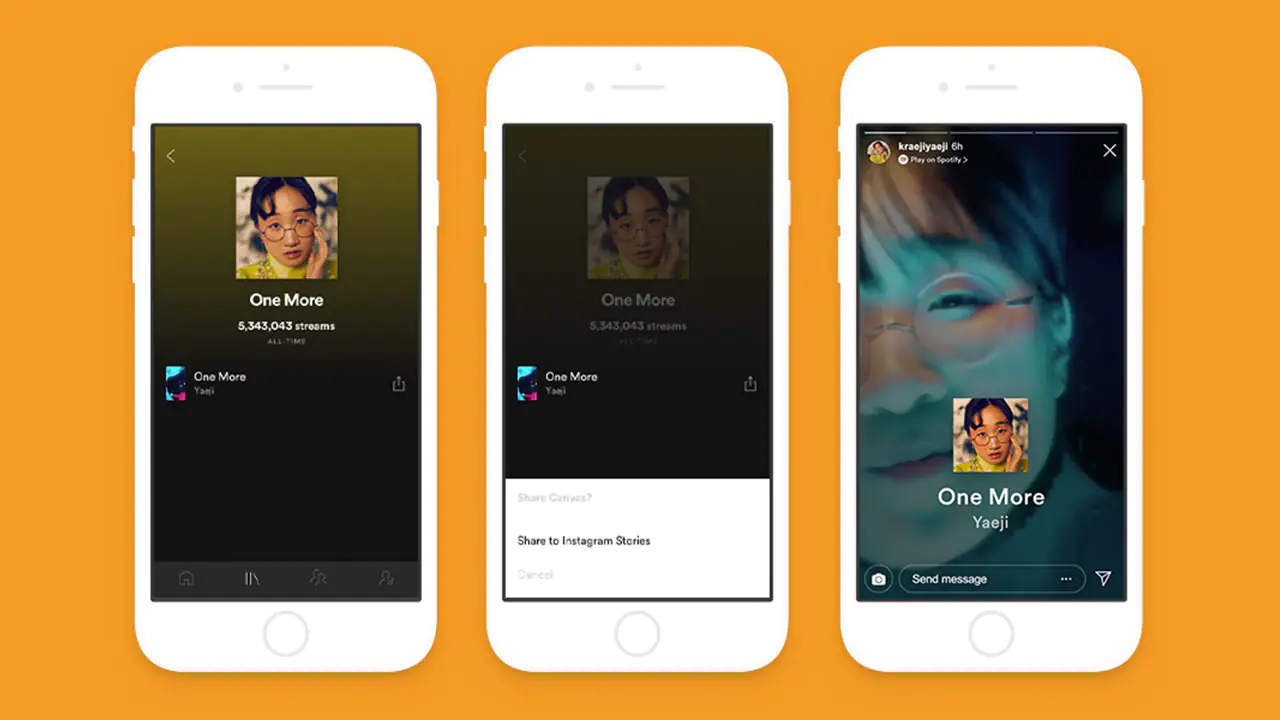
Profil resminizi paylaşmadan önce, üzerine metin veya efektler ekleyerek daha ilgi çekici hale getirebilirsiniz.
- Profil resminizi paylaşırken, #Spotify, #müzik, #profilresmi gibi ilgili hashtag’ler kullanın. Bu, resminizin daha fazla kişi tarafından görülmesini sağlayacaktır.
- Profil resminizi, Instagram veya Facebook gibi platformlarda hikayenizde paylaşarak daha fazla kişiye ulaşabilirsiniz.
- Profil resminizi paylaşırken, müzik zevkinizi paylaşmak istediğiniz arkadaşlarınızı etiketleyebilirsiniz.
Spotify Profil Resmi Kullanım Alanları
Spotify profil resminizi sadece sosyal medyada paylaşmakla kalmaz, aynı zamanda farklı amaçlar için de kullanabilirsiniz. İşte Spotify profil resminizi kullanabileceğiniz bazı alanlar:
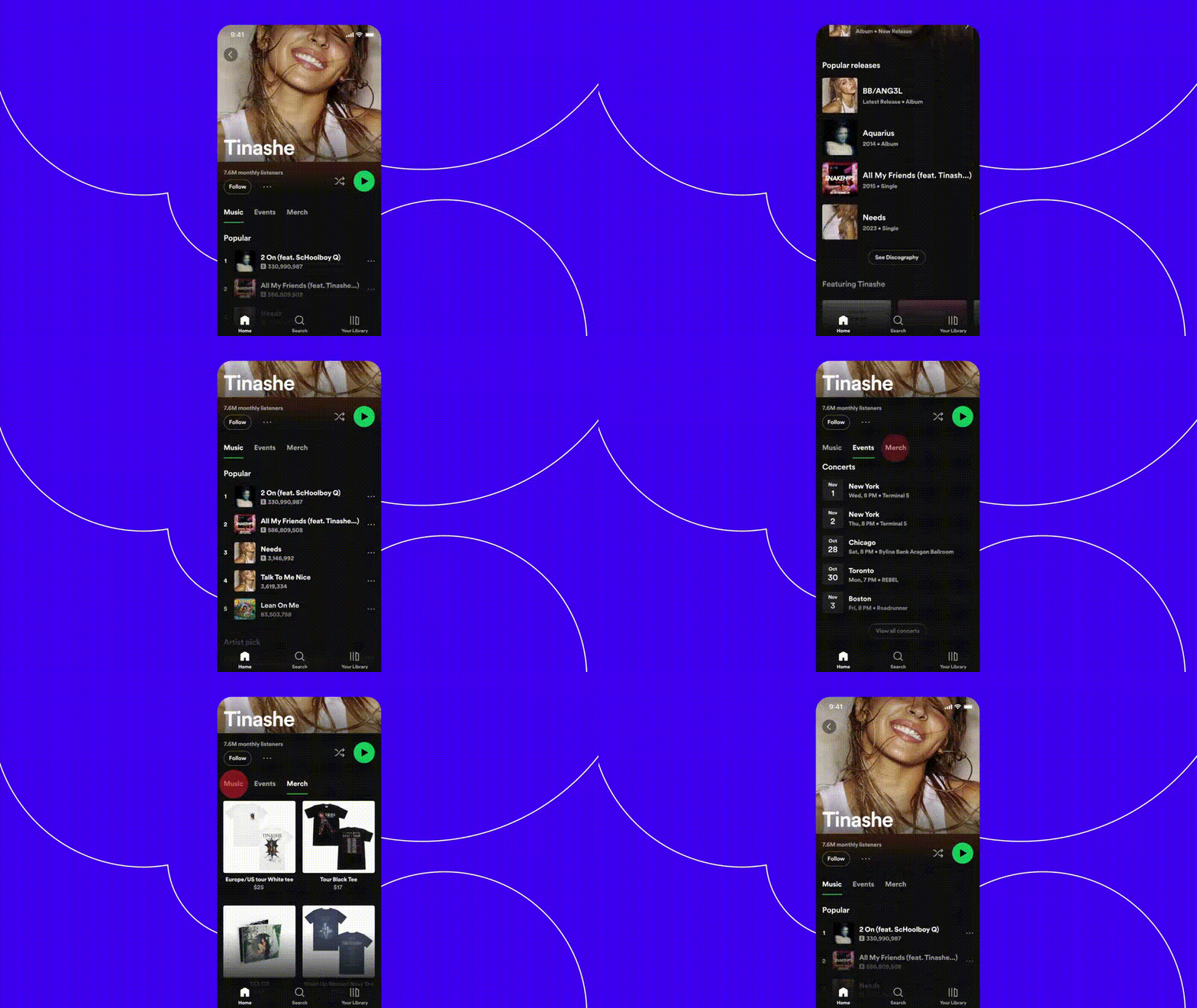
- Spotify profil resminizi, Apple Music veya YouTube Music gibi diğer müzik platformlarında profil resmi olarak kullanabilirsiniz.
- Müzikle ilgili bir blog veya web siteniz varsa, Spotify profil resminizi profil resminiz veya içeriklerinizde kullanabilirsiniz.
- Kişisel bir web siteniz veya portfolyonuz varsa, Spotify profil resminizi kendinizi ifade etmek için kullanabilirsiniz.
- Spotify profil resminizi, e-posta imzanıza ekleyerek kişisel bir dokunuş katabilirsiniz.
Spotify Profil Resmi Seçerken Dikkat Edilmesi Gerekenler
Spotify profil resmi seçerken, hesabınızı en iyi şekilde temsil eden bir resim seçmeniz önemlidir. İşte profil resmi seçerken dikkat etmeniz gereken bazı noktalar:

- Yüksek kaliteli bir resim seçin. Profil resminiz, hesabınızın ilk izlenimini yaratır. Bu nedenle, yüksek kaliteli ve net bir resim seçmeniz önemlidir.
- Kendinizi yansıtan bir resim seçin. Profil resminiz, müzik zevkinizi ve kişiliğinizi yansıtmalıdır.
- Uygun bir resim seçin. Profil resminiz, Spotify topluluk kurallarına uygun olmalıdır. Uygunsuz veya saldırgan içerik içeren resimler kullanmaktan kaçının.
- Güncel bir resim seçin. Profil resminizi düzenli olarak güncelleyerek, hesabınızı aktif ve canlı tutun.
Spotify Profil Resminizi Kişiselleştirme
Spotify profil resminizi sadece indirmekle kalmaz, aynı zamanda kişiselleştirerek hesabınızı daha özgün hale getirebilirsiniz. İşte profil resminizi kişiselleştirmek için bazı yaratıcı fikirler:
- Profil resminize çeşitli çerçeveler ekleyerek daha estetik bir görünüm kazandırabilirsiniz. Örneğin, müzik temalı bir çerçeve veya sevdiğiniz bir sanatçının resmini içeren bir çerçeve kullanabilirsiniz.
- Profil resminize siyah beyaz, sepya veya vintage gibi efektler ekleyerek farklı bir hava yaratabilirsiniz.
- Profil resminize sevdiğiniz bir şarkı sözü, sanatçı adı veya kısa bir mesaj ekleyebilirsiniz.
- Profil resminize müzik notaları, enstrümanlar veya emojiler gibi çıkartmalar ekleyerek daha eğlenceli hale getirebilirsiniz.
- Birden fazla fotoğrafı bir araya getirerek bir kolaj oluşturabilir ve bunu profil resminiz olarak kullanabilirsiniz. Örneğin, sevdiğiniz sanatçıların fotoğraflarını veya müzikle ilgili farklı görselleri bir araya getirebilirsiniz.
Profil resminizi kişiselleştirmek için Canva, Picsart veya Adobe Photoshop gibi çeşitli tasarım araçlarını kullanabilirsiniz. Bu araçlar, profil resminizi düzenlemek ve kişiselleştirmek için birçok farklı özellik sunar.
Spotify Profil Resminizi Farklı Platformlarda Kullanma
Spotify profil resminizi sadece Spotify’da değil, aynı zamanda diğer platformlarda da kullanabilirsiniz. Örneğin, profil resminizi:
- Diğer sosyal medya hesaplarınızda profil resmi olarak kullanabilirsiniz. Bu, tüm platformlarda tutarlı bir marka kimliği oluşturmanıza yardımcı olabilir.
- Web sitenizde veya blogunuzda kullanabilirsiniz. Müzikle ilgili bir web siteniz veya blogunuz varsa, Spotify profil resminizi kullanarak markanızı güçlendirebilirsiniz.
- E-posta imzanızda kullanabilirsiniz. E-posta imzanıza profil resminizi ekleyerek, e-postalarınıza kişisel bir dokunuş katabilirsiniz.
- Kişisel kartvizitlerinizde kullanabilirsiniz. Müzik endüstrisinde çalışıyorsanız, Spotify profil resminizi kartvizitlerinize ekleyerek profesyonel bir izlenim yaratabilirsiniz.
Profil resminizi farklı platformlarda kullanırken, platformun profil resmi boyutlarına ve gereksinimlerine dikkat etmeniz önemlidir. Benzer konulardaki bir diğer çözüm yazımıza buradan ulaşabilirsiniz.
Spotify profil resmi indirme sırasında herhangi bir teknik sorun yaşarsanız veya uygulama ayarlarında daha derin yardım ihtiyacınız olursa, profesyonel destek almak her zaman avantajlı. İşte bu noktada 11858 Teknoloji Destek Hattı devreye giriyor; 2011’den beri Türkiye genelinde milyonlarca kullanıcıya 7/24 hizmet veren, uzman kadrosuyla yazılım ve uygulama sorunlarını hızlıca çözen bir merkez. Onlar, TeamViewer gibi güvenilir yazılımlar kullanarak cihazınıza uzaktan bağlanıyor, gizliliğinizi koruyarak adım adım çözüm sağlıyor. Dakika bazlı ücretlendirme sistemiyle şeffaf bir şekilde çalışıyorlar, böylece sürprizlerle karşılaşmıyorsunuz. Siz de bu hattı arayarak birebir destek alabilir, Spotify gibi platformları daha rahat kullanabilirsiniz.
Spotify profil resmi indirme yöntemlerini keşfederken müzik uygulamaları konusunda daha fazla seçenek arıyorsanız, SMULE Nedir ve Nasıl Kullanılır içeriğimize göz atabilirsiniz. Bu uygulama, şarkı söyleme ve duet yapma gibi eğlenceli özelliklerle müzik deneyimini zenginleştiriyor ve profil resimlerinizi kişiselleştirmek için ilham verebiliyor. İçeriğimizde, SMULE’u nasıl indireceğinizi, hesap oluşturma adımlarını ve şarkı kaydetme özelliklerini detaylıca anlatıyoruz. Böylece, Spotify’dan sonra müzikle ilgili yeni keşifler yapabilirsiniz.
Spotify profil resmi indirme gerçekten de müzikseverler için pratik bir ihtiyaç ekran görüntüsüyle çoğu zaman çözülüyor. Deneyimlerime göre, yüksek kaliteli resim seçmek önemli, çünkü sosyal medyada paylaşıldığında daha etkili oluyor. Umarız bu açıklama, sizin için faydalı oldu ve artık rahatça resimlerinizi indirebilirsiniz. Eğer bu konuda farklı deneyimler yaşadınız veya başka sorularınız varsa, yorumlarınızı paylaşın; belki başkalarına da ilham verirsiniz. Böylece, teknolojiyle ilgili sohbetimizi devam ettirebiliriz.