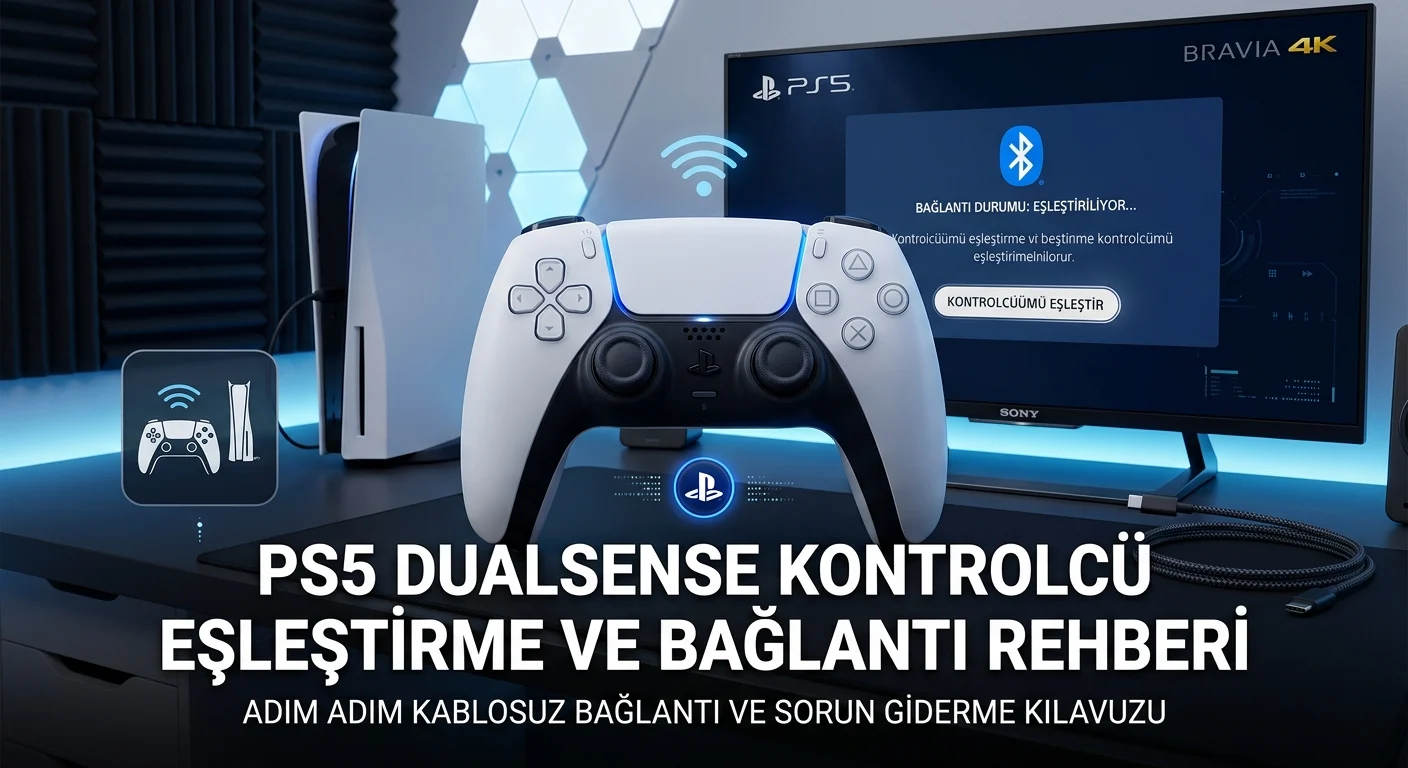

PlayStation 5 konsolunun beraberinde getirdiği en büyük yeniliklerden biri, şüphesiz benzersiz dokunsal geri bildirim ve dinamik tetik özelliklerine sahip olan PS5 DualSense kontrolcüsüdür. Bu gelişmiş oyun kolu, oyun deneyimini daha gerçekçi bir boyuta taşırken, kullanıcıların zaman zaman farklı platformlarda veya konsol üzerinde bağlantı sorunları yaşaması veya ilk eşleştirmeyi nasıl yapacağını bilememesi oldukça doğaldır. Bu teknik makalede; PS5 DualSense kontrolcüsünü konsola, bilgisayara, akıllı telefonlara nasıl bağlayacağınızı ve olası bağlantı problemlerini nasıl çözeceğinizi adım adım ve derinlemesine inceleyeceğiz.
PS5 DualSense Konsol ile Eşleştirme
Yeni bir DualSense kontrolcüsü satın aldığınızda veya konsolunuzu ilk kez kurduğunuzda, kolu PS5 sistemine tanıtmanız gerekir. İlk eşleştirme işlemi tamamen donanımsal bir güvenlik protokolü üzerinden yürütülür.


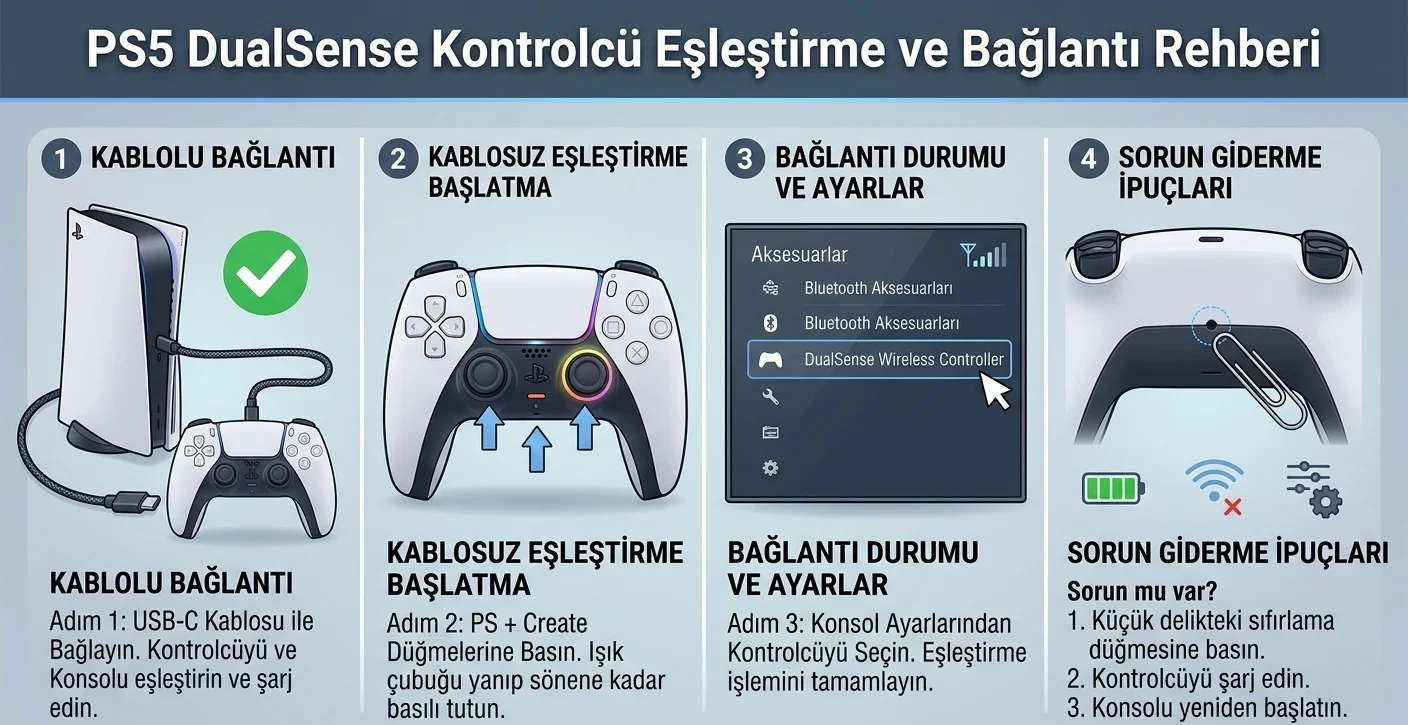
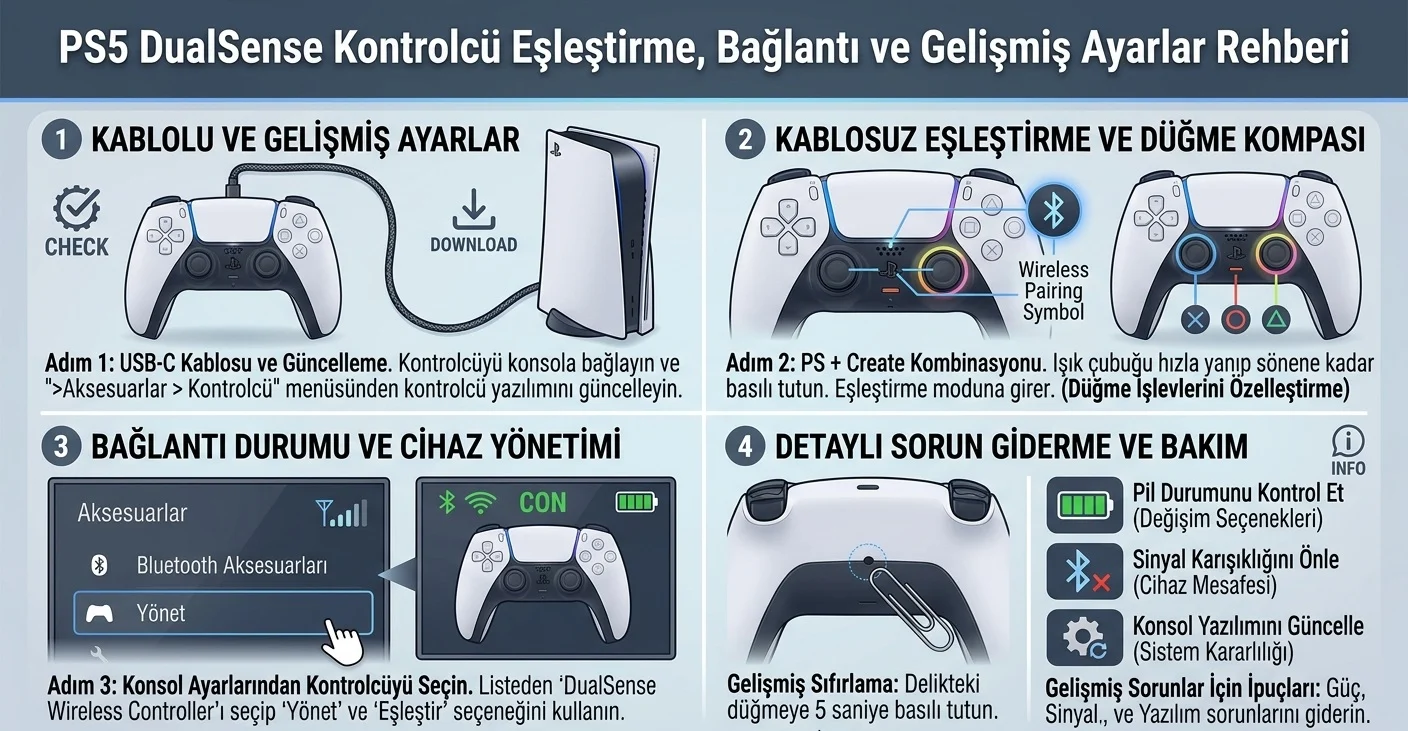
- Kablolu İlk Bağlantı: Konsolunuzu açın. Kutudan çıkan veya veri aktarımını destekleyen yüksek kaliteli bir USB Type-C kablosunu alın. Kablonun bir ucunu PS5’in ön veya arka panelindeki USB portuna, diğer ucunu ise DualSense kontrolcüsünün üst kısmındaki Type-C girişine takın.
- Eşleştirme ve Tanımlama: Kablo bağlantısı yapıldıktan sonra kontrolcünün ortasında bulunan “PS” butonuna (PlayStation logolu düğme) bir kez basın. Kontrolcü üzerindeki ışıklı çubuk (light bar) mavi renkte yanıp sönmeye başlayacak ve ardından sabit bir ışığa dönüşecektir. Bu, cihazın konsolla başarıyla eşleştiği anlamına gelir.
- Kablosuz Kullanım: Işık sabitlendikten sonra USB kablosunu çıkarabilirsiniz. Cihaz artık konsolunuza Bluetooth teknolojisi üzerinden şifreli ve kablosuz olarak bağlı kalacaktır.
DualSense Kontrolcüsünü Bilgisayara Bağlama
DualSense, sadece PS5 konsoluna özel bir kontrolcü değildir. Gelişmiş Bluetooth altyapısı sayesinde Windows ve macOS işletim sistemine sahip bilgisayarlarla da tam uyumlu çalışabilir. Cihazı bilgisayara bağlamak için iki temel yöntem mevcuttur:
Kablolu Bağlantı
USB Type-C kablosunu bilgisayarınızın boş bir USB portuna ve kontrolcüye bağlayın. Windows veya macOS, donanımı otomatik olarak “Wireless Controller” olarak algılayacaktır. Özellikle Steam gibi platformlar, DualSense altyapısını doğrudan desteklediği için ekstra bir sürücü yüklemenize gerek kalmaz.
Kablosuz Bağlantı
- Bilgisayarınızın Bluetooth ayarlarına gidin ve “Bluetooth Cihazı Ekle” seçeneğini aktif hale getirin.
- DualSense kontrolcüsünü Eşleştirme Moduna alın. Bunun için kontrolcü üzerindeki sol üstte yer alan Oluştur butonu ile ortadaki PS butonuna aynı anda basın ve basılı tutun.
- Kontrolcünün dokunmatik yüzeyinin yanındaki ışıklar hızlı ve kesikli bir şekilde ikişer kez yanıp sönmeye başladığında butonları bırakın.
- Bilgisayarınızın Bluetooth listesinde beliren “Wireless Controller” seçeneğine tıklayarak eşleştirmeyi tamamlayın.
Mobil Cihazlar ile Bağlantı Kurma
Mobil oyunculuğun gelişmesiyle birlikte Apple (iPhone/iPad) ve Android cihazlar, DualSense kontrolcüsüne resmi destek vermeye başlamıştır. Özellikle PS Remote Play uygulaması üzerinden uzaktan PS5 oyunlarını oynamak istediğinizde bu bağlantı büyük kolaylık sağlar.
- iOS Bağlantısı: Ayarlar > Bluetooth menüsünü açın. DualSense kontrolcüsünü yukarıda belirtilen yöntemle (Create + PS butonları) eşleştirme moduna alın. Ekranın altında beliren “DualSense Wireless Controller” seçeneğine dokunun.
- Android Bağlantısı: Ayarlar > Bağlı Cihazlar > Yeni Cihaz Eşle adımlarını takip edin. Kontrolcüyü eşleştirme moduna geçirdikten sonra listeden seçerek bağlantıyı onaylayın.
Sık Karşılaşılan DualSense Bağlantı Sorunları ve Çözümleri
DualSense kontrolcünüz konsola bağlanmıyorsa, ışığı yanıp sönüp kapanıyorsa veya bağlantı sürekli kopuyorsa aşağıdaki teknik çözüm adımlarını uygulayabilirsiniz.
Donanımsal Sıfırlama
Yazılımsal kilitlenmeleri çözmek için kontrolcüyü fabrika ayarlarına döndürebilirsiniz. Kontrolcünün arkasında, Sony logosunun sağında küçük bir delik bulunur. İnce bir ataş veya iğne yardımıyla bu deliğin içindeki düğmeye yaklaşık 5 saniye boyunca basılı tutun. Cihaz tamamen sıfırlanacaktır. Ardından makalenin ilk başlığındaki gibi USB kablosuyla konsola tekrar bağlayın.
Bluetooth Sürücü ve Ağ Çakışmaları
Evdeki diğer kablosuz cihazlar sinyal çakışmasına neden olabilir. Konsolun etrafındaki sinyal kirliliğini azaltmak veya kontrolcüyü doğrudan PS5’in ön panelindeki USB portuyla kullanmak sinyal kalitesini artıracaktır.
Firmware Güncellemesi
Sony, kontrolcü performansını ve bağlantı kararlılığını artırmak için düzenli olarak yazılım güncellemeleri yayınlar. Konsolunuz internete bağlıyken Ayarlar > Aksesuarlar > Kontrolcüler > Kablosuz Kontrolcü Cihaz Yazılımı adımlarını izleyerek cihazınızın güncel olup olmadığını kontrol edin. PC kullanıcıları ise Sony’nin resmi “DualSense için Donanım Yazılımı Güncelleyici” uygulamasını bilgisayarlarına indirerek bu işlemi gerçekleştirebilirler.
Sonuç olarak; DualSense kontrolcüsü çok yönlü ve gelişmiş bir mimariye sahiptir. Doğru eşleştirme protokolleri uygulandığında hem konsolunuzda hem de diğer akıllı cihazlarınızda kesintisiz ve yüksek performanslı bir oyun deneyimi elde etmeniz mümkündür.