TeknoDestek Müşteri Hizmetleri
  • Haberler
    HaberlerDaha Fazla Göster
    Google Asistan kapanıyor sürecini ve akıllı telefon ekranında klasik logodan yeni nesil yapay zeka Gemini'ye geçişi temsil eden görsel.
    Google Asistan Kapanıyor: 4 Eylül’de Gemini Dönemi Başlıyor
    7 dk. okuma
    Motorola akıllı telefonlar tarihine damga vuran efsanevi modellerin bir arada sergilendiği bir koleksiyon görseli.
    Geçmişten Günümüze Efsanevi Motorola Akıllı Telefonlar
    8 dk. okuma
    Alternatif arama motorları logolarının yer aldığı, gizlilik odaklı arama sonuçlarını gösteren bilgisayar ekranı.
    Google’a Alternatif Arama Motorları: Brave, Startpage ve Mojeek
    7 dk. okuma
    KolibriOS: 1.4 MB’lık Dünyanın En Küçük İşletim Sistemi
    KolibriOS: 1.4 MB’lık Dünyanın En Küçük İşletim Sistemi
    8 dk. okuma
    Windows 11 Copilot PC insights özelliği ile bilgisayar donanım bilgilerinin sorgulandığı bir ekran görünümü.
    Windows 11 Copilot PC Insights Özelliği: Bilgisayar Arıza Tespiti
    7 dk. okuma
  • Bilgisayar
    BilgisayarDaha Fazla Göster
    Yeni Alınan Bilgisayar İnternetsiz Nasıl Kurulur
    Yeni Alınan Bilgisayar İnternetsiz Nasıl Kurulur
    5 dk. okuma
    Geçiş anahtarı hack saldırısına karşı Windows bilgisayarında donanım anahtarı kullanan bir kişi.
    Geçiş Anahtarı Hack Riski: Pass-ta-key Saldırısı
    8 dk. okuma
    Windows 11 ekran parlaklığı değişmiyor sorununa çözümü simgeleyen, aydınlık bir ortamda ekranı parlak ve net görünen modern bir dizüstü bilgisayar.
    Windows 11 Ekran Parlaklığı Değişmiyor: 5 Adımda Çözüm
    5 dk. okuma
    Chrome ve Edge’de HDR Video Sorunu
    Chrome ve Edge’de HDR Video Sorunu
    4 dk. okuma
    Yoğun CPU Kullanımında Fare Yoklama Hızı Düşüyor
    Yoğun CPU Kullanımında Fare Yoklama Hızı Düşüyor
    5 dk. okuma
  • Mobil
    MobilDaha Fazla Göster
    iPhone Pil Sağlığını Koruyan Yeni Ayarlar Neler
    iPhone Pil Sağlığını Koruyan Yeni Ayarlar
    6 dk. okuma
    Xiaomi Bağlantı Hız Durumunu Öğrenme
    Xiaomi Bağlantı Hız Durumunu Öğrenme
    3 dk. okuma
    iPhone 17 İngilizce Klavye Ekleme
    iPhone 17 İngilizce Klavye Ekleme
    4 dk. okuma
    Xiaomi Telefonda 5G Fatura Ayarı
    Xiaomi Telefonda 5G Fatura Ayarı Nasıl Yapılır
    3 dk. okuma
    Android Auto araba dışında kullanımını gösteren, atölye tezgahına sabitlenmiş eski bir telefon ekranı.
    Android Auto Araba Dışında Kullanmanın 4 Yolu
    7 dk. okuma
  • Sosyal Medya
    Sosyal MedyaDaha Fazla Göster
    WhatsApp Meta AI Gizli Sohbet Nasıl Kullanılır Yolları Neler
    WhatsApp Meta AI Gizli Sohbet Nasıl Kullanılır
    6 dk. okuma
    Snapchat Anlık İçerik Tüketimi Nedir Nasıl Kontrol Edilir
    Snapchat Anlık İçerik Tüketimi Nedir
    6 dk. okuma
    Tiktok Ve Instagram Aynı Video Yükleyememe Sorunu Nasıl Çözülür
    Tiktok Ve Instagram Aynı Video Yükleyememe Sorunu
    6 dk. okuma
    Vefat Eden Kişinin LinkedIn Hesabı Nasıl Kapatılır Yolları Neler
    Vefat Eden Kişinin LinkedIn Hesabı Nasıl Kapatılır
    5 dk. okuma
    Instagram Gece Kullanımı Nasıl Sınırlandırılır Yolları Neler
    Instagram Gece Kullanımı Nasıl Sınırlandırılır
    6 dk. okuma
  • İnceleme
    İncelemeDaha Fazla Göster
    Elektrik Kesintisinde İnternete Bağlı Kalmak
    Elektrik Kesintisinde İnternete Bağlı Kalmak
    11 dk. okuma
    Uçak kabinindeki yolcu masasında duran modern bir powerbank ve arka planda görünen bulanık gökyüzü manzaralı uçak penceresi.
    Uçakta Powerbank: 2026 Uçuş Kuralları ve mAh Sınırları
    7 dk. okuma
    Huawei FreeClip 2 S açık kulak kablosuz kulaklık ve şarj kutusu
    Huawei FreeClip 2 S: Açık Kulaklık Deneyiminde Yeni Nesil Tasarım
    15 dk. okuma
    Lenovo Lecoo Bellatoor GM103 oyuncu mouse modeli, ultra hafif tasarımı ve yüksek performanslı oyun özellikleriyle siyah arka plan üzerinde tanıtılıyor.
    Lenovo Oyuncu Mouse’u Lecoo Bellatoor GM103 Tanıtıldı
    7 dk. okuma
    2026 yılının en iyi akıllı saat modelleri arasında öne çıkan premium ve bütçe seçenekleri
    2026 Yılının En İyi Akıllı Saat Modelleri ve Karşılaştırması
    11 dk. okuma
  • İletişim
YouTube
Takip Et
  • Müşteri Hizmetleri
  • Modem Kurulumu
  • Windows 11
  • Yapay Zeka
  • Akıllı Telefon
  • Robot Süpürge
  • Uzak Bağlantı
10 Eyl 2026, Perşembe
TeknoDestek Müşteri HizmetleriTeknoDestek Müşteri Hizmetleri
Yazı BoyutuAa
  • Haberler
  • Mobil
  • Sosyal Medya
  • Bilgisayar
  • İnceleme
  • İnternet ve Ağ
  • Ev Elektroniği
  • Uzak Bağlantı Programları
  • İletişim
Site içi Arama
  • Haberler
    • Cihaz Duyuruları
    • Teknoloji
    • Uygulama Gelişmeleri
  • Bilgisayar
    • Linux
    • macOS
    • Windows
  • İnceleme
    • Bilgisayar
    • Ev Elektroniği
    • Tablet
    • Tavsiyeler & Karşılaştırmalar
    • Telefon
  • Mobil
    • Android
    • Giyilebilir Cihazlar
    • HarmonyOS
    • iPhone / iOS
  • Sosyal Medya
    • Facebook
    • Instagram
    • TikTok
    • Snapchat
    • Teams
    • Telegram
    • WhatsApp
    • X
  • Uzak Bağlantı Programları
  • İletişim
Bizi Takip Edin
PS5 DualSense Kontrolcü Eşleştirme
Konsol OyunlarıOyun

PS5 DualSense Kontrolcü Eşleştirme

Mustafa AKDEMİR
Son güncelleme: 4 Eylül 2026 09:07
Mustafa AKDEMİR
6 Görüntüleme
2
Paylaş
5 dk. okuma
PS5 DualSense Kontrolcü Eşleştirme
Paylaş

PlayStation 5 konsolunun beraberinde getirdiği en büyük yeniliklerden biri, şüphesiz benzersiz dokunsal geri bildirim ve dinamik tetik özelliklerine sahip olan PS5 DualSense kontrolcüsüdür. Bu gelişmiş oyun kolu, oyun deneyimini daha gerçekçi bir boyuta taşırken, kullanıcıların zaman zaman farklı platformlarda veya konsol üzerinde bağlantı sorunları yaşaması veya ilk eşleştirmeyi nasıl yapacağını bilememesi oldukça doğaldır. Bu teknik makalede; PS5 DualSense kontrolcüsünü konsola, bilgisayara, akıllı telefonlara nasıl bağlayacağınızı ve olası bağlantı problemlerini nasıl çözeceğinizi adım adım ve derinlemesine inceleyeceğiz.

PS5 DualSense Konsol ile Eşleştirme
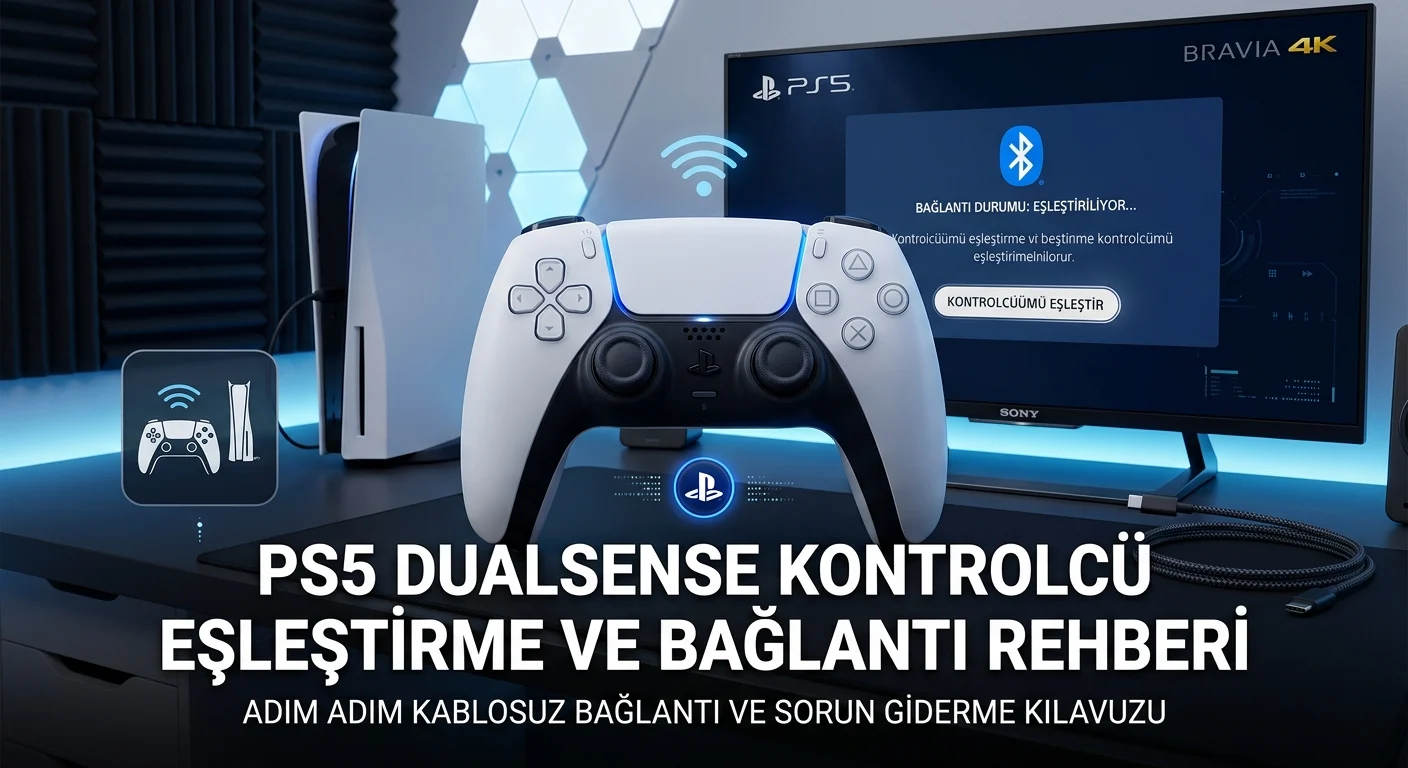
PS5 DualSense Kontrolcü Eşleştirme

Yeni bir DualSense kontrolcüsü satın aldığınızda veya konsolunuzu ilk kez kurduğunuzda, kolu PS5 sistemine tanıtmanız gerekir. İlk eşleştirme işlemi tamamen donanımsal bir güvenlik protokolü üzerinden yürütülür.

İçindekiler
  • PS5 DualSense Konsol ile Eşleştirme
  • DualSense Kontrolcüsünü Bilgisayara Bağlama
  • Kablolu Bağlantı 
  • Kablosuz Bağlantı
  • Mobil Cihazlar ile Bağlantı Kurma
  • Sık Karşılaşılan DualSense Bağlantı Sorunları ve Çözümleri
    • Donanımsal Sıfırlama 
    • Bluetooth Sürücü ve Ağ Çakışmaları
    • Firmware Güncellemesi
- 11858 Teknoloji Destek Hattı -
11858 Teknoloji Destek Hattı ile 7/24 telefonla teknik destek ve uzaktan destek alın 11858 Teknoloji Destek Hattı ile 7/24 telefonla teknik destek ve uzaktan destek alma
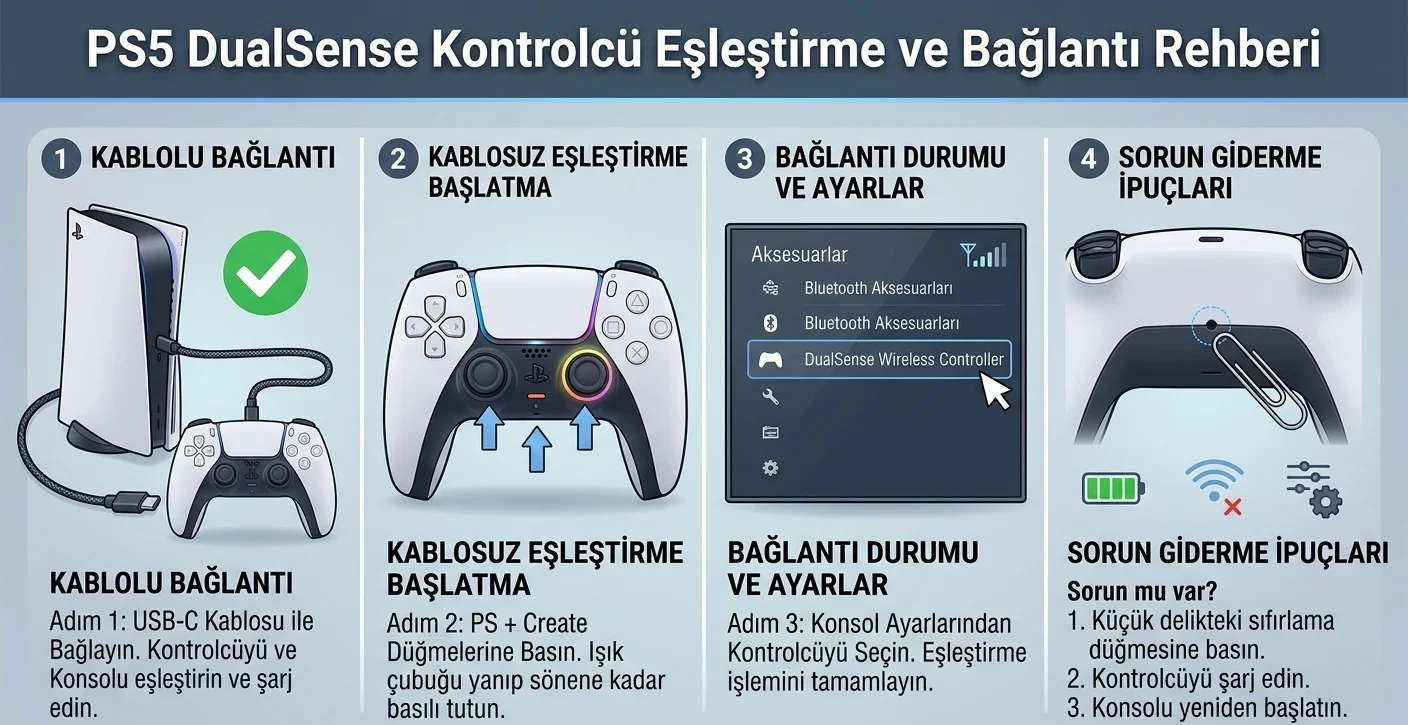
  • Kablolu İlk Bağlantı: Konsolunuzu açın. Kutudan çıkan veya veri aktarımını destekleyen yüksek kaliteli bir USB Type-C kablosunu alın. Kablonun bir ucunu PS5’in ön veya arka panelindeki USB portuna, diğer ucunu ise DualSense kontrolcüsünün üst kısmındaki Type-C girişine takın.
  • Eşleştirme ve Tanımlama: Kablo bağlantısı yapıldıktan sonra kontrolcünün ortasında bulunan “PS” butonuna (PlayStation logolu düğme) bir kez basın. Kontrolcü üzerindeki ışıklı çubuk (light bar) mavi renkte yanıp sönmeye başlayacak ve ardından sabit bir ışığa dönüşecektir. Bu, cihazın konsolla başarıyla eşleştiği anlamına gelir.
  • Kablosuz Kullanım: Işık sabitlendikten sonra USB kablosunu çıkarabilirsiniz. Cihaz artık konsolunuza Bluetooth teknolojisi üzerinden şifreli ve kablosuz olarak bağlı kalacaktır.

DualSense Kontrolcüsünü Bilgisayara Bağlama

DualSense, sadece PS5 konsoluna özel bir kontrolcü değildir. Gelişmiş Bluetooth altyapısı sayesinde Windows ve macOS işletim sistemine sahip bilgisayarlarla da tam uyumlu çalışabilir. Cihazı bilgisayara bağlamak için iki temel yöntem mevcuttur:

Kablolu Bağlantı 

USB Type-C kablosunu bilgisayarınızın boş bir USB portuna ve kontrolcüye bağlayın. Windows veya macOS, donanımı otomatik olarak “Wireless Controller” olarak algılayacaktır. Özellikle Steam gibi platformlar, DualSense altyapısını doğrudan desteklediği için ekstra bir sürücü yüklemenize gerek kalmaz.

Kablosuz Bağlantı
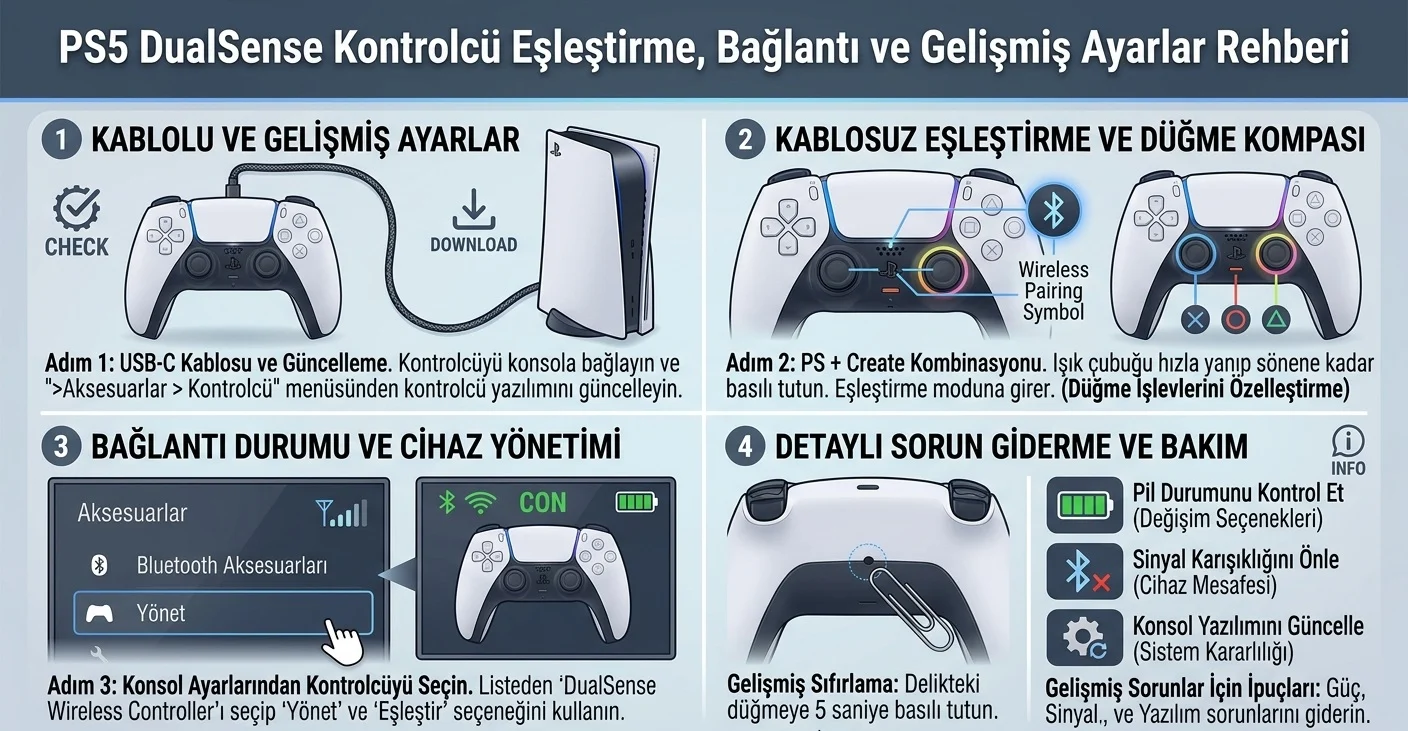
PS5 DualSense Kontrolcü Eşleştirme ve Bağlantı Rehberi
  1. Bilgisayarınızın Bluetooth ayarlarına gidin ve “Bluetooth Cihazı Ekle” seçeneğini aktif hale getirin.
  2. DualSense kontrolcüsünü Eşleştirme Moduna alın. Bunun için kontrolcü üzerindeki sol üstte yer alan Oluştur butonu ile ortadaki PS butonuna aynı anda basın ve basılı tutun.
  3. Kontrolcünün dokunmatik yüzeyinin yanındaki ışıklar hızlı ve kesikli bir şekilde ikişer kez yanıp sönmeye başladığında butonları bırakın.
  4. Bilgisayarınızın Bluetooth listesinde beliren “Wireless Controller” seçeneğine tıklayarak eşleştirmeyi tamamlayın.

Mobil Cihazlar ile Bağlantı Kurma

Mobil oyunculuğun gelişmesiyle birlikte Apple (iPhone/iPad) ve Android cihazlar, DualSense kontrolcüsüne resmi destek vermeye başlamıştır. Özellikle PS Remote Play uygulaması üzerinden uzaktan PS5 oyunlarını oynamak istediğinizde bu bağlantı büyük kolaylık sağlar.

  • iOS Bağlantısı: Ayarlar > Bluetooth menüsünü açın. DualSense kontrolcüsünü yukarıda belirtilen yöntemle (Create + PS butonları) eşleştirme moduna alın. Ekranın altında beliren “DualSense Wireless Controller” seçeneğine dokunun.
  • Android Bağlantısı: Ayarlar > Bağlı Cihazlar > Yeni Cihaz Eşle adımlarını takip edin. Kontrolcüyü eşleştirme moduna geçirdikten sonra listeden seçerek bağlantıyı onaylayın.

Sık Karşılaşılan DualSense Bağlantı Sorunları ve Çözümleri

DualSense kontrolcünüz konsola bağlanmıyorsa, ışığı yanıp sönüp kapanıyorsa veya bağlantı sürekli kopuyorsa aşağıdaki teknik çözüm adımlarını uygulayabilirsiniz.

Donanımsal Sıfırlama 

Yazılımsal kilitlenmeleri çözmek için kontrolcüyü fabrika ayarlarına döndürebilirsiniz. Kontrolcünün arkasında, Sony logosunun sağında küçük bir delik bulunur. İnce bir ataş veya iğne yardımıyla bu deliğin içindeki düğmeye yaklaşık 5 saniye boyunca basılı tutun. Cihaz tamamen sıfırlanacaktır. Ardından makalenin ilk başlığındaki gibi USB kablosuyla konsola tekrar bağlayın.

Bluetooth Sürücü ve Ağ Çakışmaları

Evdeki diğer kablosuz cihazlar sinyal çakışmasına neden olabilir. Konsolun etrafındaki sinyal kirliliğini azaltmak veya kontrolcüyü doğrudan PS5’in ön panelindeki USB portuyla kullanmak sinyal kalitesini artıracaktır.

Firmware Güncellemesi

Sony, kontrolcü performansını ve bağlantı kararlılığını artırmak için düzenli olarak yazılım güncellemeleri yayınlar. Konsolunuz internete bağlıyken Ayarlar > Aksesuarlar > Kontrolcüler > Kablosuz Kontrolcü Cihaz Yazılımı adımlarını izleyerek cihazınızın güncel olup olmadığını kontrol edin. PC kullanıcıları ise Sony’nin resmi “DualSense için Donanım Yazılımı Güncelleyici” uygulamasını bilgisayarlarına indirerek bu işlemi gerçekleştirebilirler.

- 11858 Teknoloji Destek Hattı -
11858 Teknoloji Destek Hattı ile 7/24 telefonla teknik destek ve uzaktan destek alın 11858 Teknoloji Destek Hattı ile 7/24 telefonla teknik destek ve uzaktan destek alma

Sonuç olarak; DualSense kontrolcüsü çok yönlü ve gelişmiş bir mimariye sahiptir. Doğru eşleştirme protokolleri uygulandığında hem konsolunuzda hem de diğer akıllı cihazlarınızda kesintisiz ve yüksek performanslı bir oyun deneyimi elde etmeniz mümkündür.

ETİKETLER:dualsense ayarlarıdualsense eşleştirmedualsense mobil eşleştirmeps5 dualsense
Bu Makaleyi Paylaş
Facebook WhatsApp WhatsApp Threads Bağlantıyı Kopyala Yazdır
Paylaş
Yorum yapılmamış

Bir yanıt yazın Yanıtı iptal et

E-posta adresiniz yayınlanmayacak. Gerekli alanlar * ile işaretlenmişlerdir


Bağlantı Kuralım

21KBeğen
19.6KTakip Et
7.3KAbone Ol
192Takip Et

Popüler Gönderiler

HTTP/2 web sitelerinde eşzamanlı veri aktarımıyla daha hızlı bağlantı ve yükleme sağlar.

HTTP/2 Nedir Nasıl Kullanılır

Hatice TATLISU
Hatice TATLISU
6 dk. okuma
1 Görüntüleme
Outlook şifre unuttum sorunu yaşayanlar için e-posta güvenliğini ve hesap kurtarmayı simgeleyen, üzerinde parlak bir kilit bulunan mavi dijital zarf.

Outlook Şifre Unuttum: 5 Adımda Hesap Kurtarma

Fatih ATEŞ
Fatih ATEŞ
4 dk. okuma
1 Görüntüleme
XAMPP HTTP 404 Hatası yanlış dosya yolu veya localhost ayarlarından kaynaklanabilir.

XAMPP HTTP 404 Hatası Çözümü

Hatice TATLISU
Hatice TATLISU
7 dk. okuma
1 Görüntüleme
WhatsApp Meta AI Gizli Sohbet Nasıl Kullanılır Yolları Neler

WhatsApp Meta AI Gizli Sohbet Nasıl Kullanılır

İsmail YILDIZ
İsmail YILDIZ
6 dk. okuma
1 Görüntüleme
//

We influence 20 million users and is the number one business and technology news network on the planet

You Might Also Like

Pub g Mobile E posta Adresi Nasıl Bağlanır?
Mobil Oyunları

Pub g Mobile E posta Adresi Nasıl Bağlanır?

1 dk. okuma
PlayStation 4'te Oyunlar Nasıl Güncellenir?
Konsol Oyunları

PlayStation 4’te Oyunlar Nasıl Güncellenir?

5 dk. okuma
5 Adımda FPS Oyunlarında Nasıl Daha Başarılı Olunur
Bilgisayar Oyunları

5 Adımda FPS Oyunlarında Nasıl Daha Başarılı Olunur

6 dk. okuma
Survival Minecraft’ta Yapılacak Tasarımlar (Balık Tutma, Köprü, Portallar, Gözetleme Kulesi)
Mobil Oyunları

Survival Minecraft’ta Yapılacak Tasarımlar (Balık Tutma, Köprü, Portallar, Gözetleme Kulesi)

12 dk. okuma

Size her gün en son haberleri ve sorun çözümlerini getiriyoruz!

TeknoDestek Müşteri Hizmetleri
Facebook-f Instagram Tiktok Twitter Youtube Linkedin Whatsapp Rss

İş Ortaklarımız

TeknoDestek Müşteri Hizmetleri
© 2013 - 2026 TeknoDestek Müşteri Hizmetleri • Tüm hakları saklıdır • Bu sitedeki tüm içerikler (metin, görsel, video, logo, tasarım vb.) 5846 sayılı Fikir ve Sanat Eserleri Kanunu (FSEK) kapsamında korunmaktadır • İzinsiz kopyalanması, çoğaltılması, yayınlanması veya herhangi bir şekilde kullanılması yasaktır • İhlal tespitinde; FSEK Madde 71-73 uyarınca yasal süreç başlatma, maddi/manevi tazminat talep etme ve cezai işlem için başvurma hakkımız saklıdır • TeknoDestek, TeknoS@R'un bir kuruluşudur • Tema Düzenleyen: Fatih ATEŞ
Sorun Hala Çözülmedi mi?
Aradığın çözümü bulamadıysan, 11858 Teknoloji Destek Hattımız sana yardımcı olabilir. 2011’den beri Türkiye’nin en tecrübeli teknoloji destek ekiplerinden biri olarak, bilgisayar, telefon, tablet, modem, akıllı TV ve sosyal medya sorunlarında 7/24 profesyonel destek veriyoruz. Uzman ekibimizle hemen görüşmek ister misin?
📞 11858’i Şimdi Ara
Görüşme öncesi dakika ücreti sesli olarak bilgilendirilir
Welcome Back!

Sign in to your account

Kullanıcı Adı veya E-posta Adresi
Şifre

Şifrenizi mi unuttunuz?