TeknoDestek Müşteri Hizmetleri
  • Haberler
    HaberlerDaha Fazla Göster
    Türkiye'de kredi kartı taksit sayısı güncellemesini temsil eden kredi kartı, POS cihazı ve 3, 6, 9, 12 ve 18 taksit seçeneklerinin bulunduğu görsel.
    Türkiye’de Kredi Kartı Taksit Sayısı Güncellemesi
    10 dk. okuma
    GTA 6'nın tropikal dünyasını temsil eden gün batımı manzarasında timsah, puma, rakun, flamingo, pelikan ve manati gibi hayvanlar ile şehir silüeti.
    GTA 6’da Yer Alan Tüm Yeni Hayvan Türleri Belli Oldu
    5 dk. okuma
    Google AI ile uçuş ve otel rezervasyonlarını takip etme
    Google AI ile Uçuş ve Otel Rezervasyonu Takibi Yapın
    8 dk. okuma
    Kiosk Bagaj Uygulaması Nasıl Kullanılır?
    Kiosk Bagaj Uygulaması Nasıl Kullanılır
    4 dk. okuma
    Apple AirPods 5 kablosuz kulaklık ve şarj kutusu
    Apple AirPods 5 İncelemesi: Yeni Nesil Açık Kulak Tasarımı ve Güçlü ANC Deneyimi
    11 dk. okuma
  • Bilgisayar
    BilgisayarDaha Fazla Göster
    Klavye ve fare çalışmıyor sorununu anlatan, yanında kablolu fare ve sarı üçgen duran dizüstü bilgisayar
    Laptop Klavye ve Fare Çalışmıyor Sorunu için 8 Pratik Çözüm
    10 dk. okuma
    Pil Sağlığı Raporu sayesinde Windows 11 dizüstü bilgisayarın pil kapasitesi ve kullanım geçmişi incelenebilir.
    Windows 11’de Pil Sağlığı Raporu Nasıl Oluşturulur
    7 dk. okuma
    Windows 11 Güncelleme Hatası 0x80070005 nedeniyle başarısız olan güncelleme işleminin çözüm seçenekleri.
    Windows 11 Güncelleme Hatası 0x80070005 Nasıl Düzeltilir
    6 dk. okuma
    Windows 11 Güvenilirlik Geçmişi üzerinden kritik olayların ve uyarıların zaman içindeki dağılımını inceleme.
    Windows 11 Güvenilirlik Geçmişi Nedir, Nasıl Kullanılır
    7 dk. okuma
    Mac kamera ve mikrofon izni
    Mac Kamera İzni Nasıl Verilir, Mikrofon ve Tarayıcı İzinleri İçin 4 Adım
    6 dk. okuma
  • Mobil
    MobilDaha Fazla Göster
    iPhone'da Fotoğraf Genişletme Özelliği Nedir?
    iPhone’da Fotoğraf Genişletme Özelliği Nedir
    7 dk. okuma
    İki iPhone Telefonda Aynı Hattı Kullanma (iPhone Handoff)
    İki iPhone Telefonda Aynı Hattı Kullanma
    9 dk. okuma
    İphone Kilitliyken Açılan Denetim Merkezini Kapatma
    iPhone Kilitliyken Açılan Denetim Merkezini Kapatma
    4 dk. okuma
    Good Lock QuickStar hızlı panel ayarları
    Good Lock QuickStar ile Hızlı Panel Özelleştirme 5 Temel Ayar
    6 dk. okuma
    Kapalı ekranlı akıllı telefonun yanında küçük yuvarlak gümüş disk, gizli AirTag nasıl bulunur konusunu anlatıyor
    Gizli AirTag Nasıl Bulunur
    9 dk. okuma
  • Sosyal Medya
    Sosyal MedyaDaha Fazla Göster
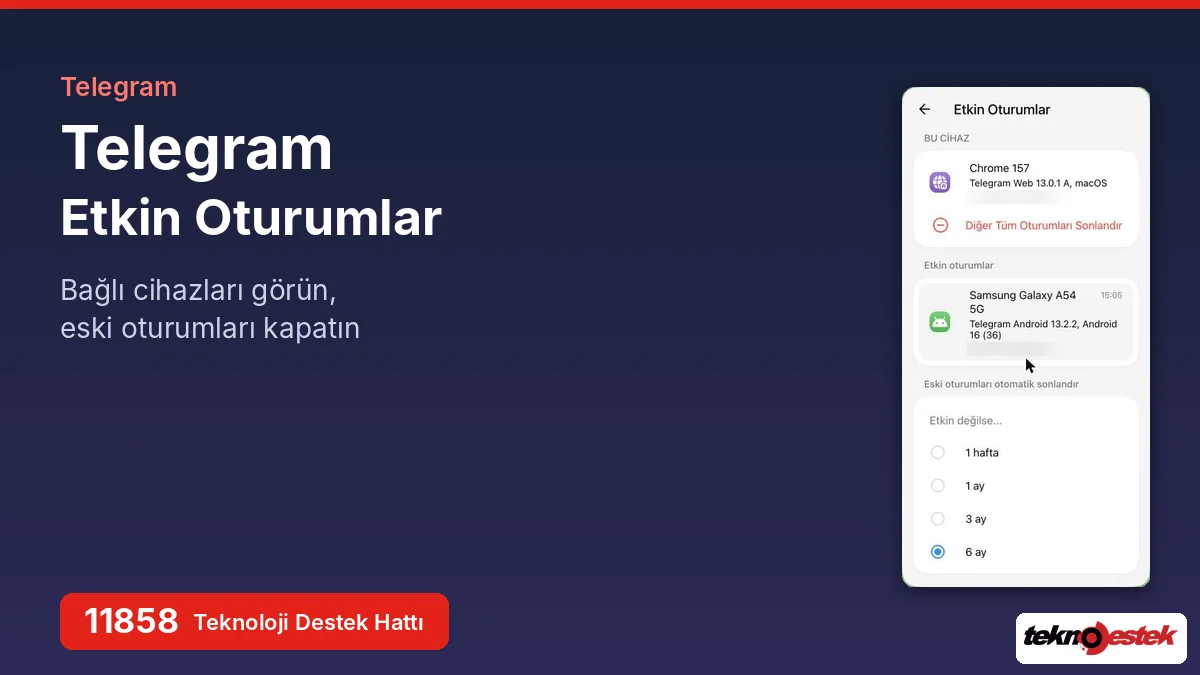
    Telegram etkin oturumlar kapak görseli
    Telegram Etkin Oturumlar: Bağlı Cihazları Görme ve Oturum Sonlandırma
    8 dk. okuma
    Instagram'da DM Kutusu Arka Plana Galeriden Fotoğraf Resim Ekleme
    Instagram’da DM Kutusu Arka Plana Galeriden Fotoğraf Ekleme
    5 dk. okuma
    TikTok mesaj ayarları kapak görseli
    TikTok Mesaj Ayarları: Size Kimlerin Mesaj Gönderebileceğini Belirleme
    6 dk. okuma
    Telegram gruba ekleme izni kapak görseli
    Telegram Gruba Ekleme İzni: Sizi Gruplara Kimlerin Ekleyebileceğini Seçme
    6 dk. okuma
    Instagram bahsetme izinleri kapak görseli
    Instagram Bahsetme İzinleri: Sizi Kimlerin @Bahsedebileceğini Seçme
    6 dk. okuma
  • İnceleme
    İncelemeDaha Fazla Göster
    ASUS Zenbook 14 UX3405CA Touchpad'i Sayısal Klavyeye Çevirme
    ASUS Zenbook 14 UX3405CA Touchpad’i Sayısal Klavyeye Çevirme
    9 dk. okuma
    Beyaz AirPods kulaklıkları ve açık şarj kutusu
    AirPods Resetleme Nasıl Yapılır
    11 dk. okuma
    Samsung 1100Hz yenileme hızına sahip yeni monitör
    Samsung 1100Hz Monitör Ortaya Çıktı
    8 dk. okuma
    Apple AirPods 5 kablosuz kulaklık ve şarj kutusu
    Apple AirPods 5 İncelemesi: Yeni Nesil Açık Kulak Tasarımı ve Güçlü ANC Deneyimi
    11 dk. okuma
    Elektrik Kesintisinde İnternete Bağlı Kalmak
    Elektrik Kesintisinde İnternete Bağlı Kalmak
    11 dk. okuma
  • İletişim
YouTube
Takip Et
  • Müşteri Hizmetleri
  • Modem Kurulumu
  • Windows 11
  • Yapay Zeka
  • Akıllı Telefon
  • Robot Süpürge
  • Uzak Bağlantı
20 Kas 2026, Cuma
TeknoDestek Müşteri HizmetleriTeknoDestek Müşteri Hizmetleri
Yazı BoyutuAa
  • Haberler
  • Mobil
  • Sosyal Medya
  • Bilgisayar
  • İnceleme
  • İnternet ve Ağ
  • Ev Elektroniği
  • Uzak Bağlantı Programları
  • İletişim
Site içi Arama
  • Haberler
    • Cihaz Duyuruları
    • Teknoloji
    • Uygulama Gelişmeleri
  • Bilgisayar
    • Linux
    • macOS
    • Windows
  • İnceleme
    • Bilgisayar
    • Ev Elektroniği
    • Tablet
    • Tavsiyeler & Karşılaştırmalar
    • Telefon
  • Mobil
    • Android
    • Giyilebilir Cihazlar
    • HarmonyOS
    • iPhone / iOS
  • Sosyal Medya
    • Facebook
    • Instagram
    • TikTok
    • Snapchat
    • Teams
    • Telegram
    • WhatsApp
    • X
  • Uzak Bağlantı Programları
  • İletişim
Bizi Takip Edin
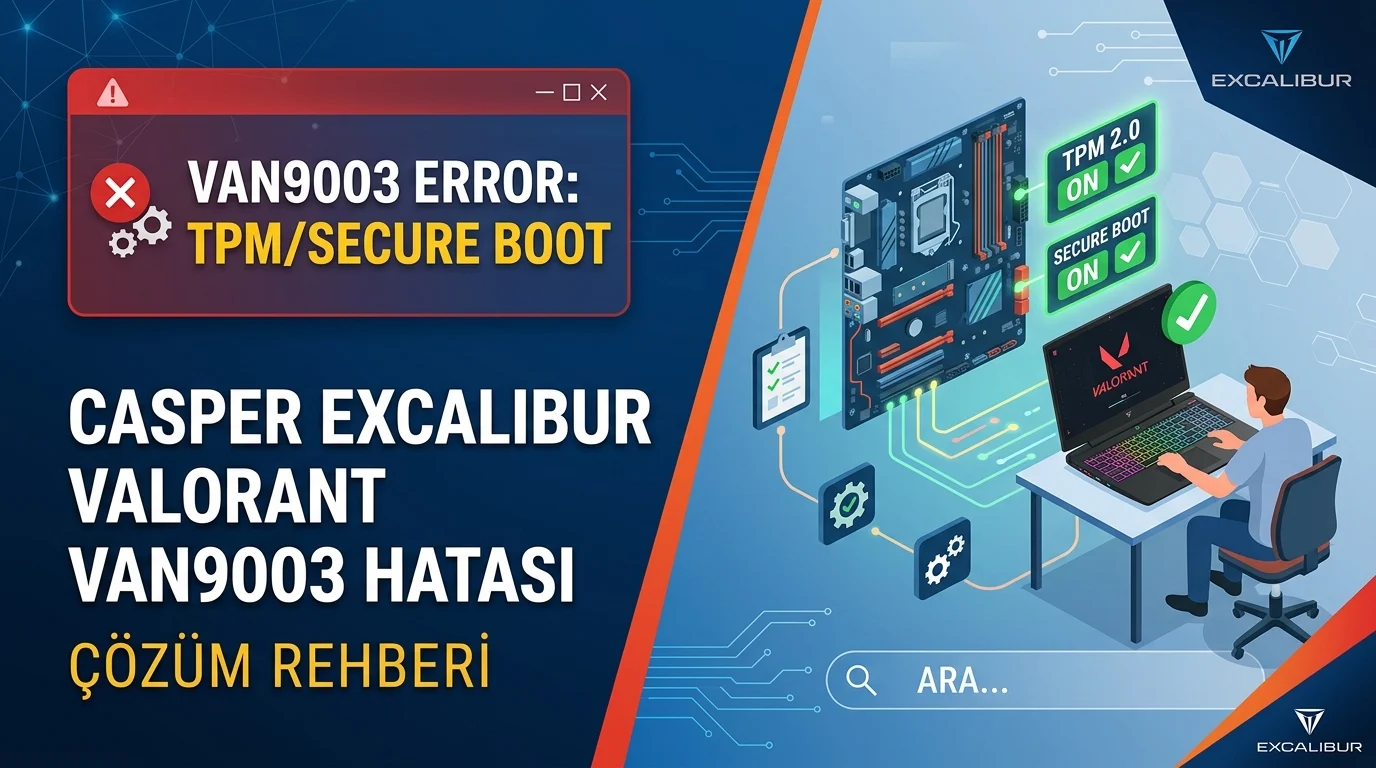
Casper Excalibur Valorant VAN9003 Hatası Nasıl Çözülür
Bilgisayar Oyunları

Casper Excalibur Valorant VAN9003 Hatası Nasıl Çözülür

Mustafa AKDEMİR
Son güncelleme: 22 Eylül 2026 19:29
Mustafa AKDEMİR
29 Görüntüleme
1
Paylaş
6 dk. okuma
Casper Excalibur Valorant VAN9003 Hatası Nasıl Çözülür
Paylaş

Valorant VAN9003 hatası, özellikle Windows 11 işletim sistemine geçiş yapan veya güncel donanım altyapısına sahip Casper Excalibur kullanıcılarının sıklıkla karşılaştığı teknik sorunlardan biridir. Riot Games’in hile karşıtı koruma yazılımı olan Riot Vanguard, sistemin güvenliğini doğrulamak adına donanım seviyesinde bazı protokollerin aktif edilmesini zorunlu kılar.

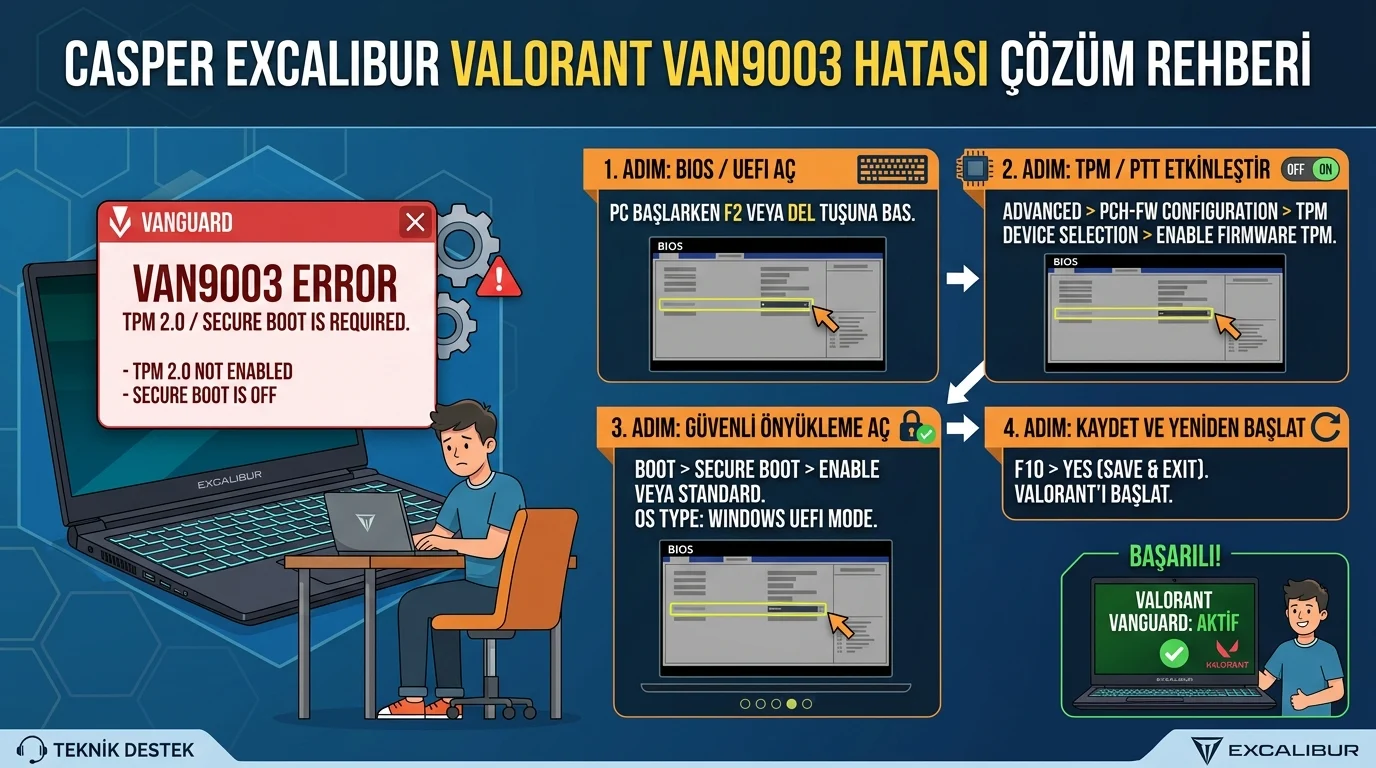
Bu rehberde, Casper Excalibur oyuncularının canını sıkan VAN9003 hata kodunun kalıcı çözümünü, BIOS ayarları, Secure Boot yapılandırması ve TPM 2.0 aktivasyonu adımlarıyla en ince ayrıntısına kadar ele alacağız.

İçindekiler
  • Valorant VAN9003 Hatası Nedir ve Neden Kaynaklanır
  • Çözüm Adımlarına Başlamadan Önce Mevcut Durum Kontrolü
  • Casper Excalibur BIOS Ekranına Giriş ve Temel Yapılandırma
    • UEFI Modunu Aktif Etme ve CSM’yi Kapatma
    • Secure Boot Ayarını Devreye Alma
    • TPM 2.0 Aktivasyonu
    • Ayarları Kaydetme ve Çıkış
  • Sorun Devam Ediyorsa Uygulanabilecek Alternatif Çözümler
11858 Teknoloji Destek Hattı ile 7/24 telefonla teknik destek ve uzaktan destek alın 11858 Teknoloji Destek Hattı ile 7/24 telefonla teknik destek ve uzaktan destek alma

Valorant VAN9003 Hatası Nedir ve Neden Kaynaklanır

Casper Excalibur Valorant VAN9003 Hatası Nasıl Çözülür

Valorant’ı başlatmak istediğinizde karşınıza çıkan VAN9003 uyarısı, temelde sisteminizdeki Güvenli Önyükleme e TPM 2.0 modüllerinin kapalı olmasından veya işletim sistemiyle senkronize çalışmamasından kaynaklanır.

Riot Vanguard, Windows 11 platformunda çalışan oyunların hilelere karşı tamamen korunaklı olabilmesi için UEFI modunu ve bu iki temel güvenlik katmanını şart koşar. Casper Excalibur dizüstü bilgisayarların fabrikasyon veya güncelleme sonrası bazı BIOS sürümlerinde bu ayarlar varsayılan olarak “Disabled” (Devre Dışı) veya “Custom” konumunda gelebilmektedir.

Çözüm Adımlarına Başlamadan Önce Mevcut Durum Kontrolü

Doğrudan BIOS ayarlarına girip değişiklik yapmadan önce, Windows üzerinden hatanın kaynağını netleştirmek işinizi kolaylaştıracaktır.

  1. Sistem Bilgisini Kontrol Edin: Windows arama çubuğuna msinfo32 yazın ve Enter’a basın. Açılan ekranda BIOS Modu satırının karşısında UEFI yazdığından ve Güvenli Önyükleme Durumu satırının Açık olduğundan emin olun. Eğer burada “Kapalı” veya “Desteklenmiyor” yazıyorsa, sorun kesin olarak Secure Boot kaynaklıdır.
  2. TPM Durumunu Sorgulayın: Win + R tuş kombinasyonunu kullanarak Çalıştır penceresini açın. Kutucuğa tpm.msc yazarak aratın. Ekrandaki “Belirtim Sürümü” kısmında 2.0 ifadesini görmeniz ve durumun “TPM kullanıma hazır” şeklinde listelenmesi gerekir.

Casper Excalibur BIOS Ekranına Giriş ve Temel Yapılandırma

Casper Excalibur serisi bilgisayarlarda VAN9003 hatasını çözmek için donanım yazılımı (BIOS) ayarlarına müdahale etmemiz gerekir.

  • Adım 1: Bilgisayarınızı tamamen kapatın veya yeniden başlatın.
  • Adım 2: Cihaz açılırken Casper veya Excalibur logosu görünmeden hemen önce üst üste F2 (bazı modellerde Delete veya F12) tuşuna basın.
  • Adım 3: Karşınıza gelen Excalibur BIOS veya insydeh2o Setup Utility ekranında yön tuşlarını ya da farenizi kullanarak üst sekmeler arasında gezinebilirsiniz.

UEFI Modunu Aktif Etme ve CSM’yi Kapatma

Eğer bilgisayarınız eski nesil önyükleme standardı olan Legacy veya CSM modunda çalışıyorsa, Secure Boot seçeneği aktif olsa dahi Vanguard bunu doğrulamayacaktır.

  • BIOS ekranında üst tarafta yer alan Boot sekmesine gelin.
  • OS Type veya Boot Mode seçeneğini bulun ve burayı Windows UEFI Mode veya sadece UEFI olarak değiştirin.
  • Eğer varsa CSM seçeneğini bularak Disabled konumuna getirin.
  • Not: Diskinizin GPT formatında olduğundan emin olun; aksi takdirde CSM’yi kapattığınızda Windows açılmayabilir.

Secure Boot Ayarını Devreye Alma

Excalibur kullanıcılarının en çok takıldığı nokta burasıdır. Secure Boot durumunun etkinleştirilmesi için fabrika anahtarlarının sisteme yüklenmesi gerekebilir.

  • Üst menüden Security ya da Boot sekmesi altında yer alan Secure Boot seçeneğine giriş yapın.
  • Secure Boot seçeneğini Enabled (Etkin) yapın.
  • Eğer ayar değiştirilemiyor veya gri renkte kilitli görünüyorsa, aynı sayfada yer alan Secure Boot Mode seçeneğini Custom konumundan Standard konumuna alın.
  • Hâlâ aktifleşmiyorsa, alt kısımda yer alan Reset to Factory Keys, Enroll All Factory Default Keys veya Install Default Secure Boot Keys yönergelerinden birini seçerek orijinal Windows güvenlik anahtarlarını anakarta tanımlayın.

TPM 2.0 Aktivasyonu

Yeni nesil Casper Excalibur modellerinde Intel veya AMD işlemci altyapısına göre isimlendirilen güvenlik çipini açmanız şarttır.

11858 Teknoloji Destek Hattı ile 7/24 telefonla teknik destek ve uzaktan destek alın 11858 Teknoloji Destek Hattı ile 7/24 telefonla teknik destek ve uzaktan destek alma
  • Intel işlemcili bir Excalibur kullanıyorsanız, Security veya Advanced sekmesine gidin. Buradan Intel Platform Trust Technology seçeneğini bulun ve Enabled yapın.
  • AMD işlemcili bir modele sahipseniz, aynı sekmeler altında yer alan AMD fTPM switch veya Security Device Support seçeneğini etkinleştirin.

Ayarları Kaydetme ve Çıkış

  • Tüm konfigürasyonları eksiksiz tamamladıktan sonra yapılan değişikliklerin kaybolmaması için F10 tuşuna basın.
  • Çıkan onay penceresinde Save & Exit seçeneğini işaretleyerek Yes butonuna tıklayın. Bilgisayarınız normal şekilde Windows ekranına önyüklenecektir. Bir diğer benzeri Valorant sorunu olan Valorant paket kaybı çözüm yazımıza Valorant Paket Kaybı Nedir ve Nasıl Düzeltilir buradan erişebilirsiniz.

Sorun Devam Ediyorsa Uygulanabilecek Alternatif Çözümler

BIOS ayarlarını harfiyen uygulamanıza rağmen msinfo32 üzerinde Secure Boot hala “Kapalı” görünüyor veya Valorant VAN9003 uyarısı vermeye devam ediyorsa şu yöntemleri deneyebilirsiniz:

  • Riot Vanguard’ı Silip Yeniden Yükleyin: Windows Denetim Masası üzerinden Riot Vanguard yazılımını tamamen kaldırın, bilgisayarı yeniden başlatın ve Valorant’ı tekrar açarak sıfırdan kurulmasını sağlayın.
  • BIOS Sürümünü Güncelleyin: Eski donanım yazılımları, Secure Boot anahtarlarını Windows 11 platformuna doğru şekilde raporlayamayabilir. Casper’ın resmi web sitesinden Excalibur modelinize ait en güncel BIOS sürümünü indirip yükleyin.
  • Riot Onarım Aracını Kullanın: Riot Games Destek ekibinin önerdiği Riot Repair Tool (Riot Onarım Aracı) uygulamasını yönetici olarak çalıştırıp sistemi taratmak, kayıt defterindeki senkronizasyon hatalarını giderebilmektedir.

Bu teknik adımların ardından Casper Excalibur cihazınızda Valorant VAN9003 hatası tamamen ortadan kalkacak ve sorunsuz bir şekilde ajan seçme ekranına dahil olabileceksiniz.

Bu makalemizde Casper Excalibur Valorant VAN9003 Hatası ve muhtemel çözüm yöntemleri ile ilgili detaylı bilgi verdik. Casper Excalibur Valorant VAN9003 Hatası ile ilgili sorularınız, önerileriniz aşağıdaki yorum bölümünden bize iletebilirsiniz.
ETİKETLER:casper van9003 hatasıvalorantvalorant van9003 hatasıvan9003 hatası çözümü
Bu Makaleyi Paylaş
Facebook WhatsApp WhatsApp Threads Bağlantıyı Kopyala Yazdır
Paylaş
Yorum yapılmamış

Bir yanıt yazın Yanıtı iptal et

E-posta adresiniz yayınlanmayacak. Gerekli alanlar * ile işaretlenmişlerdir


Bağlantı Kuralım

21KBeğen
19.6KTakip Et
7.3KAbone Ol
192Takip Et

Popüler Gönderiler

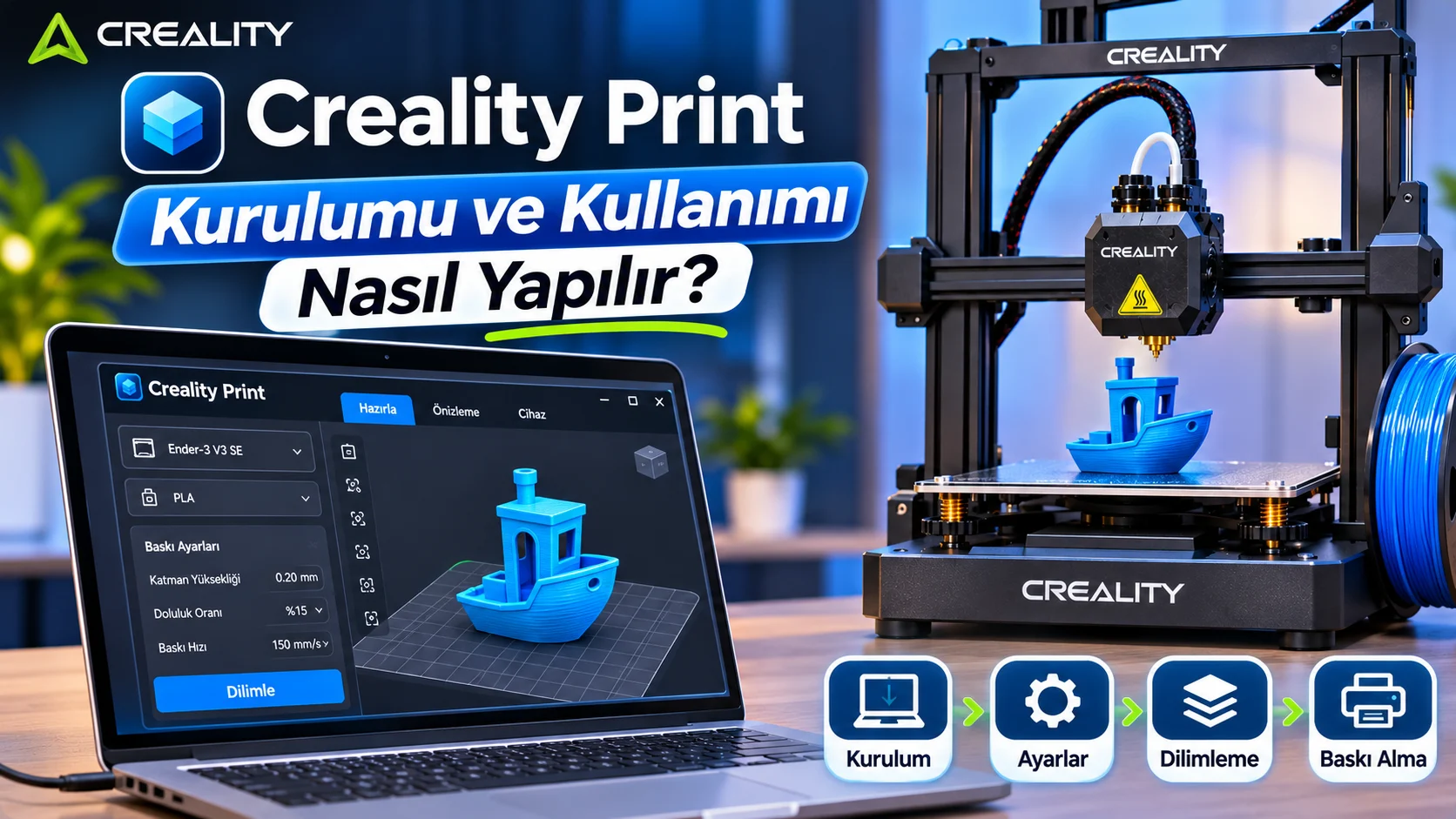
Creality Print Kurulumu ve Kullanımı Nasıl Yapılır?

Creality Print Kurulumu ve Kullanımı Nasıl Yapılır

Mustafa DURUR
Mustafa DURUR
14 dk. okuma
2 Görüntüleme
GTA 6 hile kodları, PS5 ve Xbox kontrolcüleri, Vice City oyun atmosferi ve hile rehberini gösteren görsel.

GTA 6 Hile Kodları: PS5 ve Xbox İçin Tüm Hileler ve Kullanım Yöntemleri

Uğurcan ÜN
Uğurcan ÜN
18 dk. okuma
3 Görüntüleme
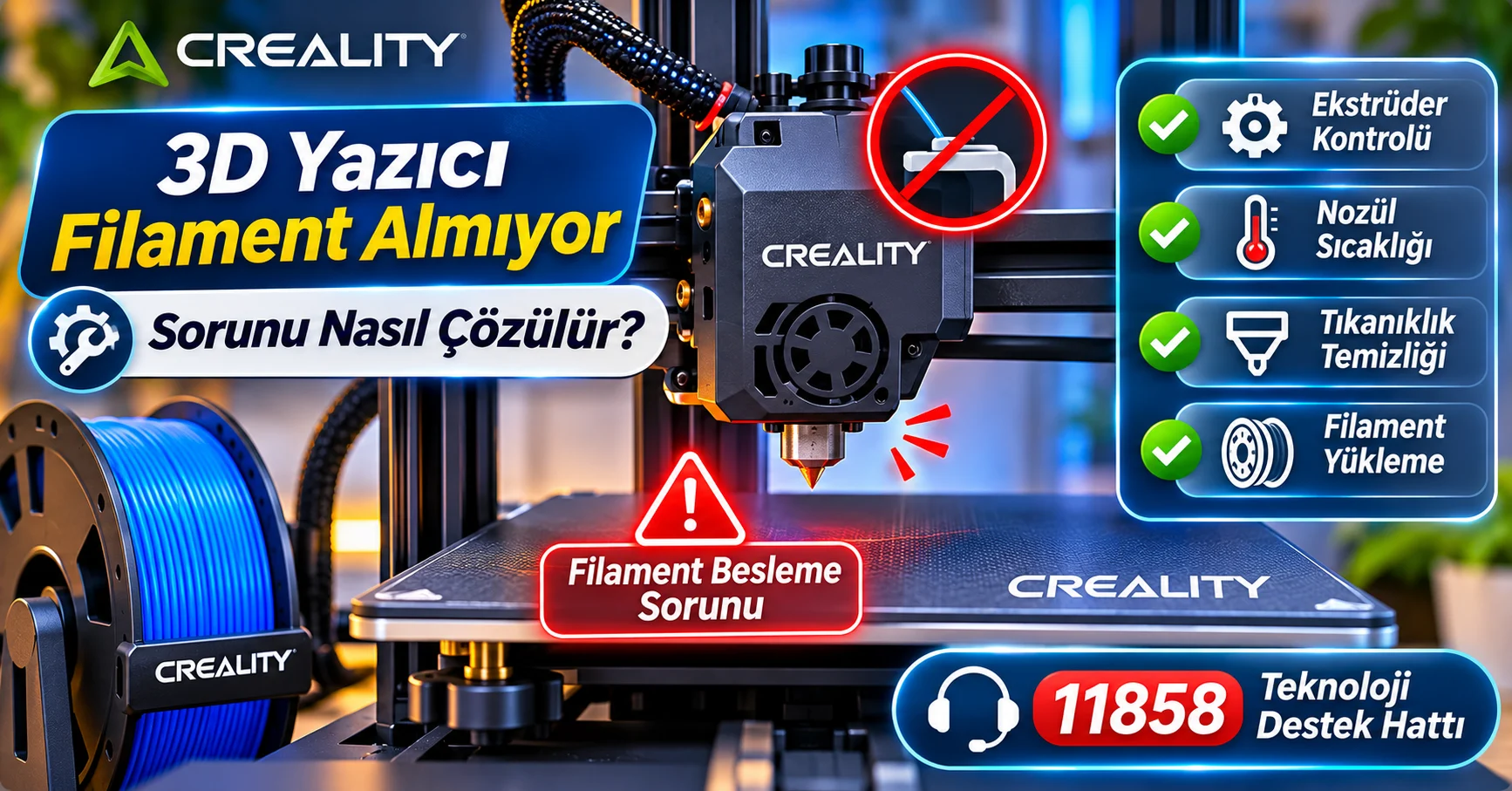
Creality 3D yazıcı filament almıyor

Creality 3D Yazıcı Filament Almıyor Sorunu Nasıl Çözülür

Mustafa DURUR
Mustafa DURUR
14 dk. okuma
1 Görüntüleme
Telegram etkin oturumlar kapak görseli

Telegram Etkin Oturumlar: Bağlı Cihazları Görme ve Oturum Sonlandırma

Ahmet YAŞAR
Ahmet YAŞAR
8 dk. okuma
3 Görüntüleme
//

We influence 20 million users and is the number one business and technology news network on the planet

You Might Also Like

WarCraft 3 Reforged
Bilgisayar Oyunları

WarCraft 3 Reforged

2 dk. okuma
Naruto Online Sorun Giderme
Bilgisayar Oyunları

Naruto Online Sorun Giderme

4 dk. okuma
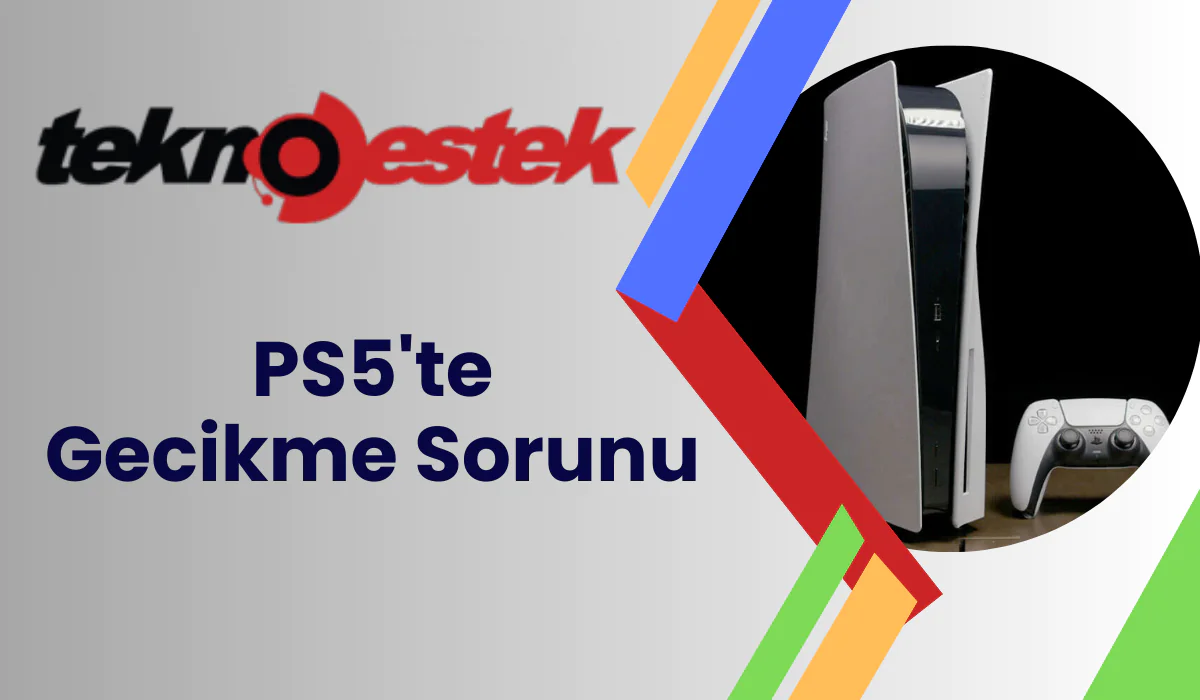
PS5’te Gecikme Sorunu (Playstation 5)
Bilgisayar Oyunları

PS5’te Gecikme Sorunu (Playstation 5)

9 dk. okuma
Minecraft Technic Launcher Nasıl İndirilir
Bilgisayar Oyunları

Minecraft Technic Launcher Nasıl İndirilir

6 dk. okuma

Size her gün en son haberleri ve sorun çözümlerini getiriyoruz!

TeknoDestek Müşteri Hizmetleri
Facebook-f Instagram Tiktok Twitter Youtube Linkedin Whatsapp Rss

İş Ortaklarımız

TeknoDestek Müşteri Hizmetleri
© 2013 - 2026 TeknoDestek Müşteri Hizmetleri • Tüm hakları saklıdır • Bu sitedeki tüm içerikler (metin, görsel, video, logo, tasarım vb.) 5846 sayılı Fikir ve Sanat Eserleri Kanunu (FSEK) kapsamında korunmaktadır • İzinsiz kopyalanması, çoğaltılması, yayınlanması veya herhangi bir şekilde kullanılması yasaktır • İhlal tespitinde; FSEK Madde 71-73 uyarınca yasal süreç başlatma, maddi/manevi tazminat talep etme ve cezai işlem için başvurma hakkımız saklıdır • TeknoDestek, TeknoS@R'un bir kuruluşudur • Tema Düzenleyen: Fatih ATEŞ
Sorun Hala Çözülmedi mi?
Aradığın çözümü bulamadıysan, 11858 Teknoloji Destek Hattımız sana yardımcı olabilir. 2011’den beri Türkiye’nin en tecrübeli teknoloji destek ekiplerinden biri olarak, bilgisayar, telefon, tablet, modem, akıllı TV ve sosyal medya sorunlarında 7/24 profesyonel destek veriyoruz. Uzman ekibimizle hemen görüşmek ister misin?
📞 11858’i Şimdi Ara
Görüşme öncesi dakika ücreti sesli olarak bilgilendirilir
Welcome Back!

Sign in to your account

Kullanıcı Adı veya E-posta Adresi
Şifre

Şifrenizi mi unuttunuz?