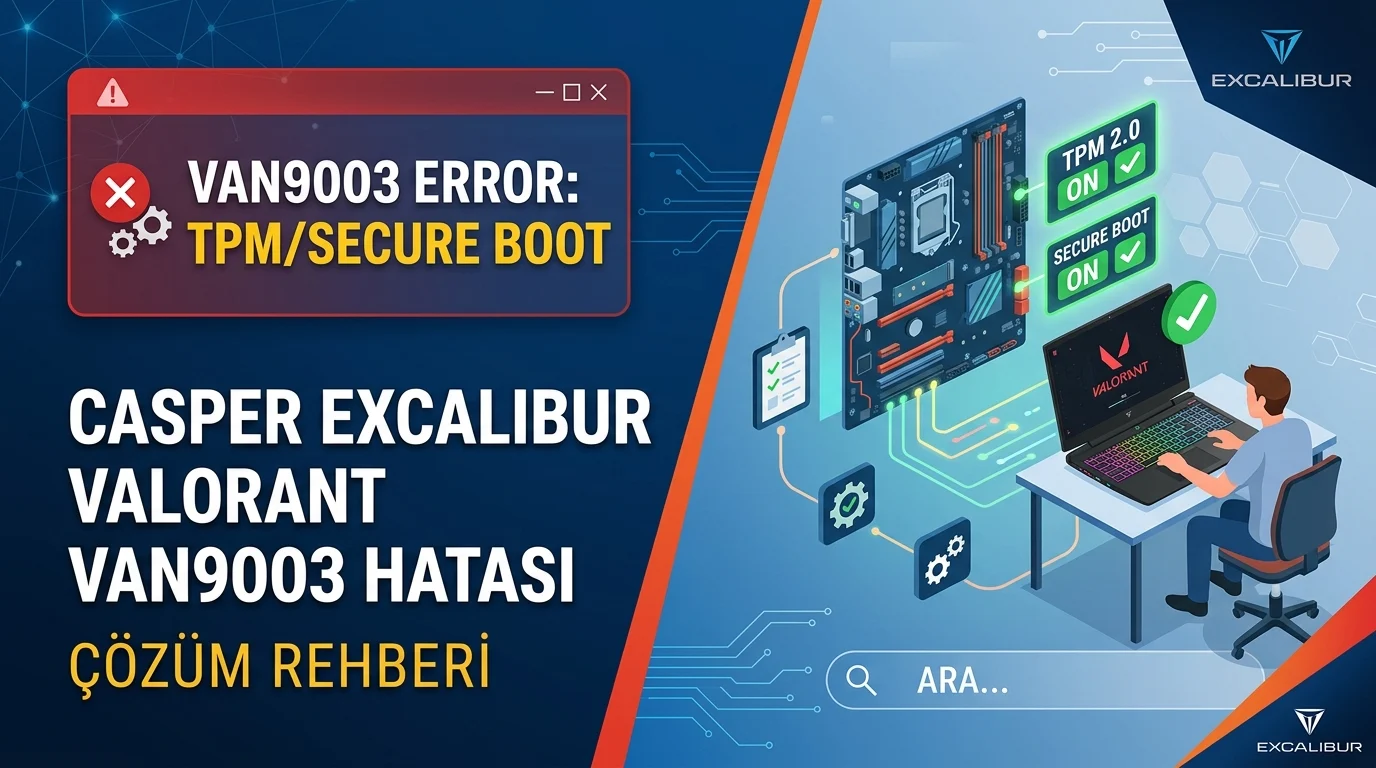

Valorant VAN9003 hatası, özellikle Windows 11 işletim sistemine geçiş yapan veya güncel donanım altyapısına sahip Casper Excalibur kullanıcılarının sıklıkla karşılaştığı teknik sorunlardan biridir. Riot Games’in hile karşıtı koruma yazılımı olan Riot Vanguard, sistemin güvenliğini doğrulamak adına donanım seviyesinde bazı protokollerin aktif edilmesini zorunlu kılar.
Bu rehberde, Casper Excalibur oyuncularının canını sıkan VAN9003 hata kodunun kalıcı çözümünü, BIOS ayarları, Secure Boot yapılandırması ve TPM 2.0 aktivasyonu adımlarıyla en ince ayrıntısına kadar ele alacağız.
- Valorant VAN9003 Hatası Nedir ve Neden Kaynaklanır
- Çözüm Adımlarına Başlamadan Önce Mevcut Durum Kontrolü
- Casper Excalibur BIOS Ekranına Giriş ve Temel Yapılandırma
- UEFI Modunu Aktif Etme ve CSM’yi Kapatma
- Secure Boot Ayarını Devreye Alma
- TPM 2.0 Aktivasyonu
- Ayarları Kaydetme ve Çıkış
- Sorun Devam Ediyorsa Uygulanabilecek Alternatif Çözümler


Valorant VAN9003 Hatası Nedir ve Neden Kaynaklanır
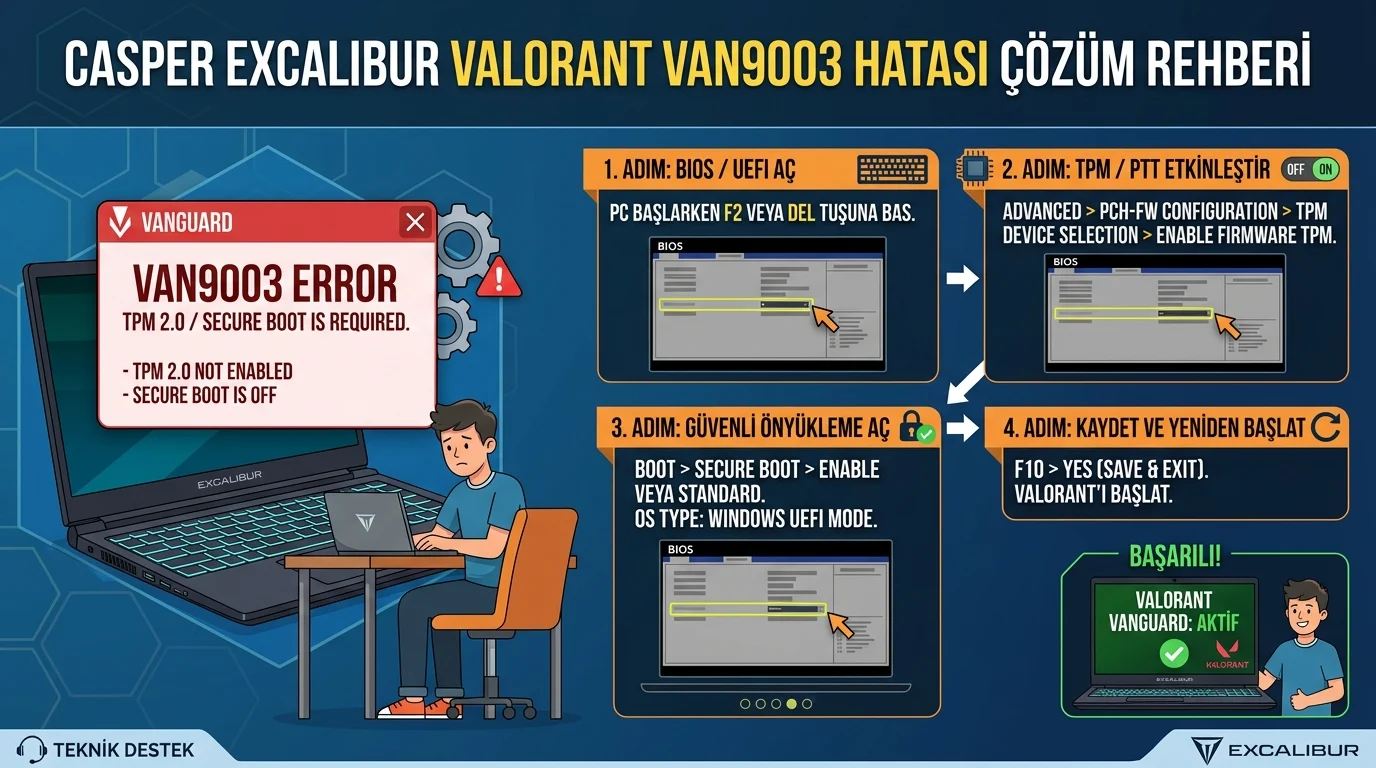
Valorant’ı başlatmak istediğinizde karşınıza çıkan VAN9003 uyarısı, temelde sisteminizdeki Güvenli Önyükleme e TPM 2.0 modüllerinin kapalı olmasından veya işletim sistemiyle senkronize çalışmamasından kaynaklanır.
Riot Vanguard, Windows 11 platformunda çalışan oyunların hilelere karşı tamamen korunaklı olabilmesi için UEFI modunu ve bu iki temel güvenlik katmanını şart koşar. Casper Excalibur dizüstü bilgisayarların fabrikasyon veya güncelleme sonrası bazı BIOS sürümlerinde bu ayarlar varsayılan olarak “Disabled” (Devre Dışı) veya “Custom” konumunda gelebilmektedir.
Çözüm Adımlarına Başlamadan Önce Mevcut Durum Kontrolü
Doğrudan BIOS ayarlarına girip değişiklik yapmadan önce, Windows üzerinden hatanın kaynağını netleştirmek işinizi kolaylaştıracaktır.
- Sistem Bilgisini Kontrol Edin: Windows arama çubuğuna msinfo32 yazın ve Enter’a basın. Açılan ekranda BIOS Modu satırının karşısında UEFI yazdığından ve Güvenli Önyükleme Durumu satırının Açık olduğundan emin olun. Eğer burada “Kapalı” veya “Desteklenmiyor” yazıyorsa, sorun kesin olarak Secure Boot kaynaklıdır.
- TPM Durumunu Sorgulayın: Win + R tuş kombinasyonunu kullanarak Çalıştır penceresini açın. Kutucuğa tpm.msc yazarak aratın. Ekrandaki “Belirtim Sürümü” kısmında 2.0 ifadesini görmeniz ve durumun “TPM kullanıma hazır” şeklinde listelenmesi gerekir.
Casper Excalibur BIOS Ekranına Giriş ve Temel Yapılandırma
Casper Excalibur serisi bilgisayarlarda VAN9003 hatasını çözmek için donanım yazılımı (BIOS) ayarlarına müdahale etmemiz gerekir.
- Adım 1: Bilgisayarınızı tamamen kapatın veya yeniden başlatın.
- Adım 2: Cihaz açılırken Casper veya Excalibur logosu görünmeden hemen önce üst üste F2 (bazı modellerde Delete veya F12) tuşuna basın.
- Adım 3: Karşınıza gelen Excalibur BIOS veya insydeh2o Setup Utility ekranında yön tuşlarını ya da farenizi kullanarak üst sekmeler arasında gezinebilirsiniz.
UEFI Modunu Aktif Etme ve CSM’yi Kapatma
Eğer bilgisayarınız eski nesil önyükleme standardı olan Legacy veya CSM modunda çalışıyorsa, Secure Boot seçeneği aktif olsa dahi Vanguard bunu doğrulamayacaktır.
- BIOS ekranında üst tarafta yer alan Boot sekmesine gelin.
- OS Type veya Boot Mode seçeneğini bulun ve burayı Windows UEFI Mode veya sadece UEFI olarak değiştirin.
- Eğer varsa CSM seçeneğini bularak Disabled konumuna getirin.
- Not: Diskinizin GPT formatında olduğundan emin olun; aksi takdirde CSM’yi kapattığınızda Windows açılmayabilir.
Secure Boot Ayarını Devreye Alma
Excalibur kullanıcılarının en çok takıldığı nokta burasıdır. Secure Boot durumunun etkinleştirilmesi için fabrika anahtarlarının sisteme yüklenmesi gerekebilir.
- Üst menüden Security ya da Boot sekmesi altında yer alan Secure Boot seçeneğine giriş yapın.
- Secure Boot seçeneğini Enabled (Etkin) yapın.
- Eğer ayar değiştirilemiyor veya gri renkte kilitli görünüyorsa, aynı sayfada yer alan Secure Boot Mode seçeneğini Custom konumundan Standard konumuna alın.
- Hâlâ aktifleşmiyorsa, alt kısımda yer alan Reset to Factory Keys, Enroll All Factory Default Keys veya Install Default Secure Boot Keys yönergelerinden birini seçerek orijinal Windows güvenlik anahtarlarını anakarta tanımlayın.
TPM 2.0 Aktivasyonu
Yeni nesil Casper Excalibur modellerinde Intel veya AMD işlemci altyapısına göre isimlendirilen güvenlik çipini açmanız şarttır.
- Intel işlemcili bir Excalibur kullanıyorsanız, Security veya Advanced sekmesine gidin. Buradan Intel Platform Trust Technology seçeneğini bulun ve Enabled yapın.
- AMD işlemcili bir modele sahipseniz, aynı sekmeler altında yer alan AMD fTPM switch veya Security Device Support seçeneğini etkinleştirin.
Ayarları Kaydetme ve Çıkış
- Tüm konfigürasyonları eksiksiz tamamladıktan sonra yapılan değişikliklerin kaybolmaması için F10 tuşuna basın.
- Çıkan onay penceresinde Save & Exit seçeneğini işaretleyerek Yes butonuna tıklayın. Bilgisayarınız normal şekilde Windows ekranına önyüklenecektir. Bir diğer benzeri Valorant sorunu olan Valorant paket kaybı çözüm yazımıza Valorant Paket Kaybı Nedir ve Nasıl Düzeltilir buradan erişebilirsiniz.
Sorun Devam Ediyorsa Uygulanabilecek Alternatif Çözümler
BIOS ayarlarını harfiyen uygulamanıza rağmen msinfo32 üzerinde Secure Boot hala “Kapalı” görünüyor veya Valorant VAN9003 uyarısı vermeye devam ediyorsa şu yöntemleri deneyebilirsiniz:
- Riot Vanguard’ı Silip Yeniden Yükleyin: Windows Denetim Masası üzerinden Riot Vanguard yazılımını tamamen kaldırın, bilgisayarı yeniden başlatın ve Valorant’ı tekrar açarak sıfırdan kurulmasını sağlayın.
- BIOS Sürümünü Güncelleyin: Eski donanım yazılımları, Secure Boot anahtarlarını Windows 11 platformuna doğru şekilde raporlayamayabilir. Casper’ın resmi web sitesinden Excalibur modelinize ait en güncel BIOS sürümünü indirip yükleyin.
- Riot Onarım Aracını Kullanın: Riot Games Destek ekibinin önerdiği Riot Repair Tool (Riot Onarım Aracı) uygulamasını yönetici olarak çalıştırıp sistemi taratmak, kayıt defterindeki senkronizasyon hatalarını giderebilmektedir.
Bu teknik adımların ardından Casper Excalibur cihazınızda Valorant VAN9003 hatası tamamen ortadan kalkacak ve sorunsuz bir şekilde ajan seçme ekranına dahil olabileceksiniz.
Bu makalemizde Casper Excalibur Valorant VAN9003 Hatası ve muhtemel çözüm yöntemleri ile ilgili detaylı bilgi verdik. Casper Excalibur Valorant VAN9003 Hatası ile ilgili sorularınız, önerileriniz aşağıdaki yorum bölümünden bize iletebilirsiniz.





![PC için en iyi PUBG Mobil emülatörü nedir? [GÜNCELLENMİŞ LİSTE]](https://teknodestek.tr/wp-content/uploads/2026/04/PC-icin-en-iyi-PUBG-Mobil-emulatoru-nedir.webp)