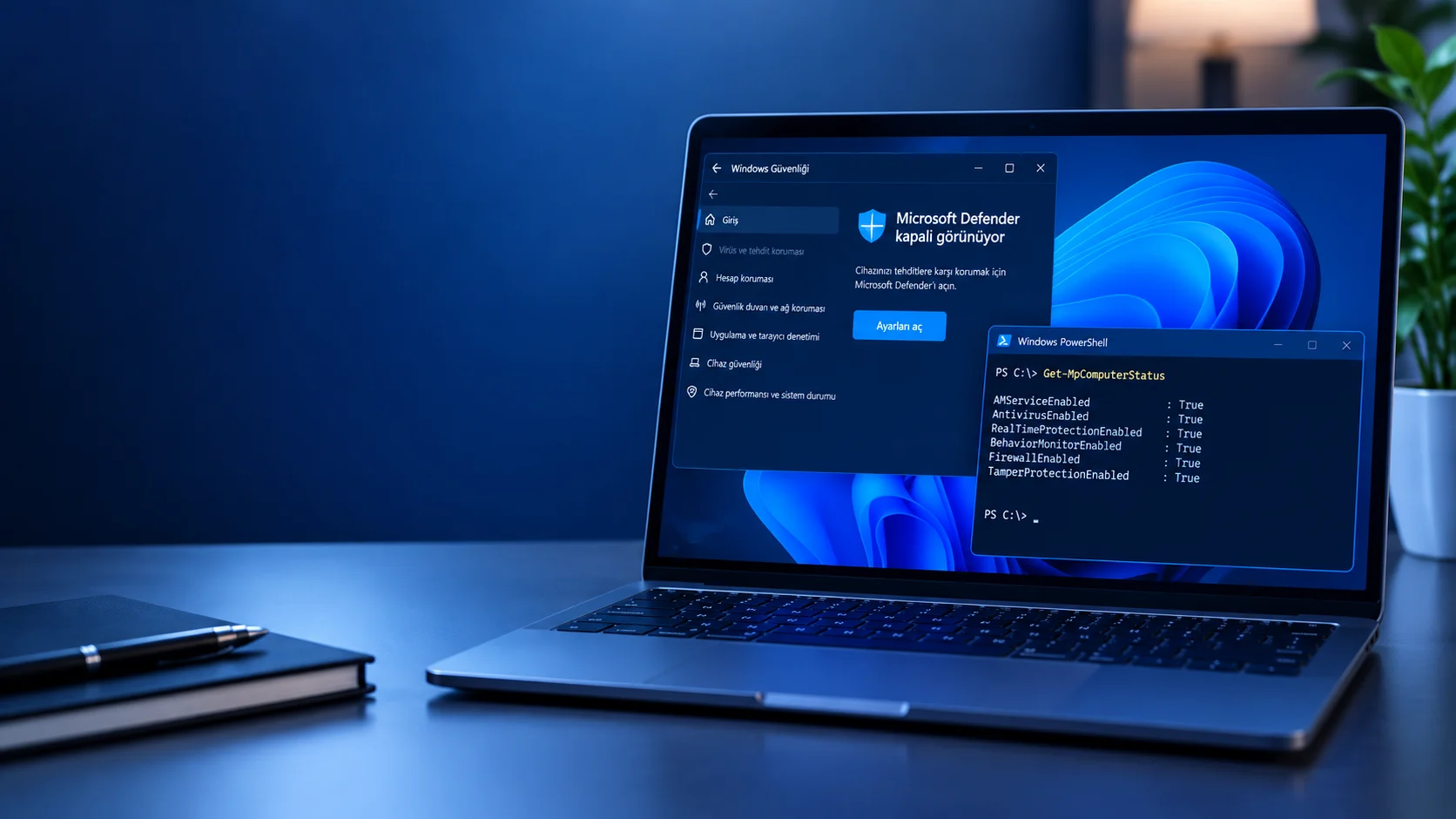

Microsoft Defender kapalı görünüyor uyarısı çıktığında panik yapmadan önce Get-MpComputerStatus komutuyla gerçek durumu doğrulayın, korumanız çalışıyor olabilir.
Windows Security’de Microsoft Defender kapalı görünüyor uyarısı çıktığında ilk tepki genelde bilgisayarın artık korumasız kaldığını düşünmek olur. Oysa bu bildirim çoğu zaman gerçek durumu yansıtmıyor, Defender arka planda çalışmaya devam ederken ekranda yanlış bir uyarı görünüyor olabilir.
- Microsoft Defender Kapalı Görünüyor Ama Neden Gerçekte Çalışıyor Olabilir?
- Get-MpComputerStatus İle Defender Durumunu Kontrol Etme
- WinDefend Servisinin Çalışıp Çalışmadığını Doğrulama
- Defender Platform Güncellemesini ve İmza Sürümünü Kontrol Etme
- Hızlı Tarama İle Defender’ın Gerçekten Çalıştığını Doğrulama
- Intune’da Antivirus Noncompliant Görünüyorsa Ne Yapmalı?
- Sıkça Sorulan Sorular


Ben bu uyarıyı gördüğünüzde hemen panik yapmamanızı söylüyorum, çünkü bu durum Microsoft’un doğruladığı bilinen bir hataydı ve 4.18.26080.4 sürümüyle düzeltildi. Yine de gözünüzle görmek yerine PowerShell ile Get-MpComputerStatus komutunu çalıştırıp AntivirusEnabled ve RealTimeProtectionEnabled değerlerinin gerçekten True olduğunu kontrol etmenizi öneririm.
Bazı kullanıcılar bu uyarıyı görünce Defender’ı bütünüyle kapatıp başka bir çözüme geçmeyi düşünüyor. Defender’ı bilinçli olarak devre dışı bırakmak istiyorsanız Windows Defender’ı Devre Dışı Bırakmak yazısına bakabilirsiniz, ama önce aşağıdaki adımlarla durumu doğrulamanız daha sağlıklı olur.
Microsoft Defender Kapalı Görünüyor Ama Neden Gerçekte Çalışıyor Olabilir?
Microsoft, 28 Ağustos 2026 tarihinde Defender’a gelen son güncellemelerin bazı cihazlarda Windows’un antivirüs korumasını yanlışlıkla kapalı gösterebileceğini doğruladı. Defender bu sırada tamamen etkin ve düzgün çalışıyor olabiliyordu. Sorun, 17 Eylül 2026’da yayınlanan 4.18.26080.4 sürümündeki Defender platform güncellemesiyle giderildi.
Bu hata Microsoft Intune ile yönetilen cihazlarda farklı bir sonuca da yol açabiliyordu. Antivirus uyum gereksinimi, Defender gerçekten etkinken ve gerçek zamanlı koruma açıkken bile cihazı Noncompliant olarak işaretleyebiliyordu. Kurumunuz Koşullu Erişim ile uyumlu cihaz şartı koyuyorsa, bu durum etkilenen cihazın kurumsal kaynaklara erişimini de engelleyebiliyordu.
Microsoft’a göre bu sorun, güncel Defender güncellemeleriyle çalışan herhangi bir Windows ya da Windows Server sürümünde ortaya çıkabiliyor. Aşağıdaki adımlar, bilgisayarınızdaki uyarının gerçek bir sorundan mı yoksa bu yanlış bildirimden mi kaynaklandığını anlamanıza yardımcı olur.
Aşağıdaki adımlar yalnızca Microsoft Defender’ın bilgisayarınızdaki birincil antivirüs çözümü olduğu durumlarda geçerlidir. Uyumlu bir üçüncü parti antivirüs yüklüyse ve birincil güvenlik sağlayıcısı olarak kayıtlıysa, Defender otomatik olarak pasif moda geçebilir ya da devre dışı kalabilir, bu durumda sonuçlar farklı çıkabilir. Bilgisayarınız Microsoft Intune ile yönetiliyor ve Antivirus Noncompliant olarak raporlanıyorsa, bu yazının Intune bölümündeki adımları takip edin.
Get-MpComputerStatus İle Defender Durumunu Kontrol Etme
Defender’ın gerçekten etkin olup olmadığını anlamanın en hızlı yolu, yalnızca Windows Security bildirimine güvenmek yerine durumu PowerShell ile kontrol etmek.
- Windows PowerShell‘i yönetici olarak açın.
- Aşağıdaki komutu yazıp Enter’a basın.
Get-MpComputerStatus | Select-Object AMRunningMode, AntivirusEnabled, AMServiceEnabled, RealTimeProtectionEnabled
Microsoft Defender etkin ve normal çalışıyorsa çıktıda AMRunningMode için Normal, AntivirusEnabled için True, AMServiceEnabled için True ve RealTimeProtectionEnabled için True değerlerini görmeniz gerekir.
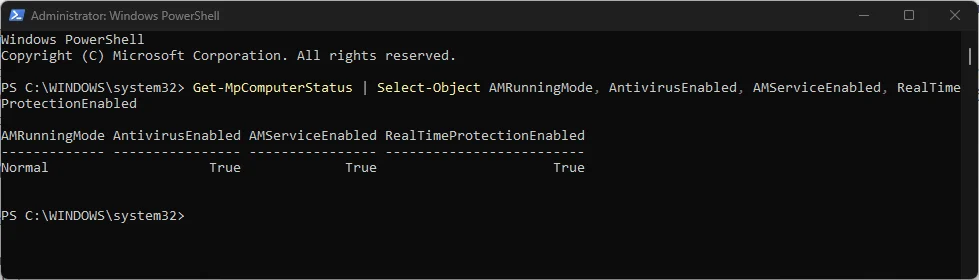
AntivirusEnabled, AMServiceEnabled ve RealTimeProtectionEnabled değerlerinin hepsi True görünüyorsa, Microsoft Defender Antivirus cihazda etkin demektir ve büyük olasılıkla Microsoft’un doğruladığı yanlış bildirim sorunundan etkileniyorsunuzdur. Windows Security ya da Microsoft Intune hâlâ antivirüs korumasının kapalı ya da uyumsuz olduğunu bildiriyorsa, sorun Defender’ın gerçekten kapalı olmasından değil, hatalı ya da güncellenmemiş bir durum bildiriminden kaynaklanıyor olabilir.
Üçüncü parti bir antivirüs yüklüyse burada farklı bir sonuçla karşılaşabilirsiniz, çünkü Defender böyle bir durumda kendiliğinden pasif moda geçebilir. Bunu Windows Security yanlış bildirim sorunuyla karıştırmamak önemli.
WinDefend Servisinin Çalışıp Çalışmadığını Doğrulama
PowerShell Defender’ın etkin olduğunu gösteriyorsa, korumanızı daha da doğrulamak için birkaç ek adım atabilirsiniz.
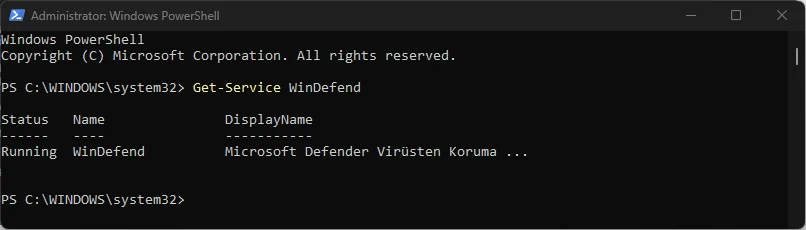
- Aynı PowerShell penceresinde, Microsoft Defender Antivirus servisinin etkin olduğunu doğrulamak için aşağıdaki komutu çalıştırın.
Get-Service WinDefend
Defender’ın etkin olduğu bir bilgisayarda Status değeri normalde Running olarak görünür. WinDefend servisi çalışıyorsa ve az önceki kontrolde Antivirus ile gerçek zamanlı koruma etkin görünüyorsa, Defender’ı yeniden yüklemeyi ya da sıfırlamayı denemek yerine sıradaki adımlara geçmeniz yeterli.
Defender Platform Güncellemesini ve İmza Sürümünü Kontrol Etme
Bu adımda Defender’ın güncelleme alıp alamadığını ve hangi platform sürümünü kullandığını kontrol edeceksiniz.
- Aynı PowerShell penceresinde, Defender’ı en güncel kötü amaçlı yazılım tanımlarını indirmeye ve yüklemeye zorlamak için aşağıdaki komutu çalıştırın.
Update-MpSignature
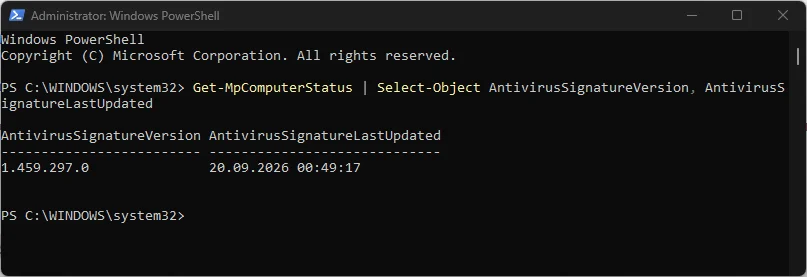
- Ardından yüklü imza sürümünü ve son güncelleme zamanını görmek için aşağıdaki komutu çalıştırın.
Get-MpComputerStatus | Select-Object AntivirusSignatureVersion, AntivirusSignatureLastUpdated
Update-MpSignature komutu hatasız tamamlanıyorsa Defender mevcut güvenlik istihbaratı güncellemelerini kontrol edip yükleyebilmiş demektir. AntivirusSignatureLastUpdated değeri, yüklü tanımların en son ne zaman güncellendiğini gösterir. Zaten en güncel tanımlar yüklüyse görüntülenen tarih ve saat değişmeyebilir.
Son olarak yüklü Defender platform sürümünü kontrol etmek için aşağıdaki komutu çalıştırın.
Get-MpComputerStatus | Select-Object AMProductVersion, AMEngineVersion, AntivirusSignatureVersion
AMProductVersion değeri yüklü Defender platform sürümünü gösterir, AMEngineVersion ve AntivirusSignatureVersion ise kötü amaçlı yazılım motoru ile güvenlik istihbaratı sürümlerini gösterir. Devam etmeden önce normal Windows ya da kurumsal güncelleme kanalınız üzerinden gelen en güncel Defender platform ve güvenlik istihbaratı güncellemelerinin yüklü olduğundan emin olun.
Hızlı Tarama İle Defender’ın Gerçekten Çalıştığını Doğrulama
Son işlevsel kontrol olarak bir Defender hızlı taraması başlatın.
- Hızlı tarama başlatmak için PowerShell’de yönetici olarak aşağıdaki komutu çalıştırın.
Start-MpScan -ScanType QuickScan
Alternatif olarak Windows Security uygulamasını açıp Virüs ve tehdit koruması bölümünden Hızlı tarama düğmesine tıklayabilirsiniz.
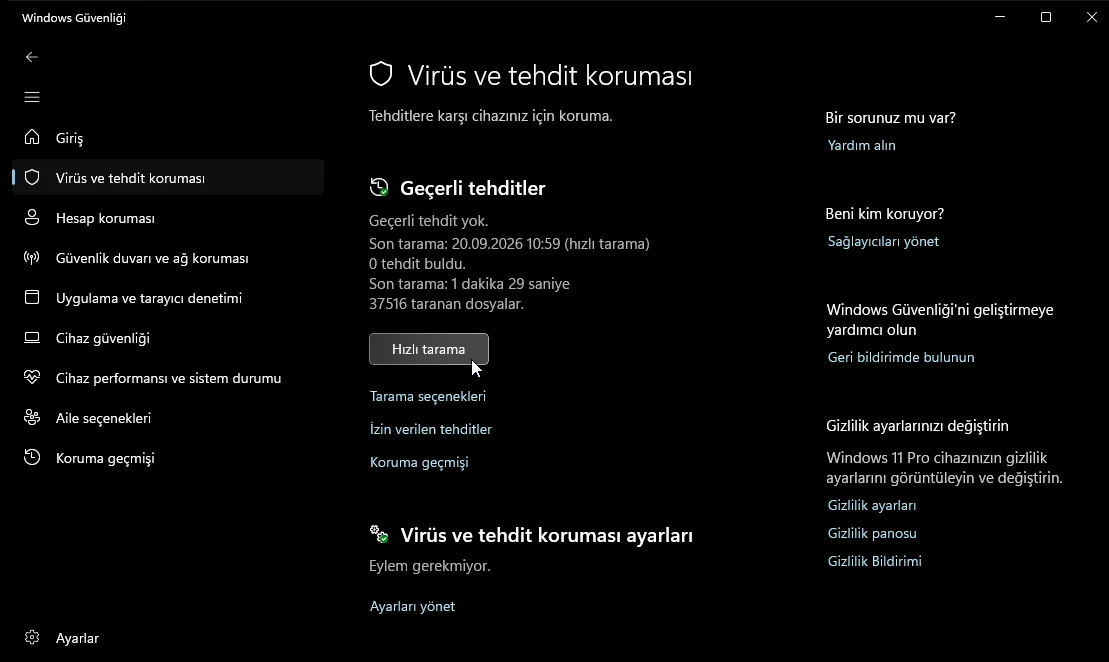
Hızlı tarama başarıyla tamamlanıyorsa ve önceki kontroller Antivirus ile gerçek zamanlı korumanın etkin olduğunu gösteriyorsa, Microsoft Defender’ın kendisi düzgün çalışıyor demektir. Windows Security hâlâ antivirüsün kapalı olduğunu bildiriyorsa, uyarı büyük olasılıkla hatalı bir durum bildiriminden kaynaklanıyordur.
Intune’da Antivirus Noncompliant Görünüyorsa Ne Yapmalı?
Microsoft Defender normal çalıştığı halde Microsoft Intune, Antivirus uyum gereksinimini Noncompliant olarak raporluyorsa, sorun genelde Windows Security Center üzerinden bildirilen hatalı ya da güncellenmemiş bir antivirüs durumundan kaynaklanır.
Bu davranış, etkilenen Intune yönetimindeki cihazlarda bağımsız olarak da gözlemlendi. Defender doğru çalışırken Windows Security Center yanlış bir antivirüs durumu bildirdi ve bu durum Antivirus uyum gereksiniminin başarısız olmasına yol açtı. Microsoft, Defender’daki asıl raporlama sorununu belgeledi, ancak Intune uyum belirtisini ayrı bir bilinen Intune sorunu olarak belgelemedi.
Intune, Antivirus uyum gereksinimini değerlendirirken Windows Security Center’a kayıtlı antivirüs durumunu kullanır. Bu yüzden Intune uyum politikanızı değiştirmeden önce antivirüs kaydını doğrulayıp cihazı yeniden senkronize etmeniz gerekiyor.
Uyumsuzluğa Neden Olan Ayarın Gerçekten Antivirus Olduğunu Doğrulama
Önce cihazı uyumsuz yapan ayarın gerçekten Antivirus olup olmadığını doğrulayın.
- Microsoft Intune yönetim merkezinde etkilenen cihazı bulun.
- Cihazın uyum durumunu ve başarısız uyum ayarlarını inceleyin.
- Başarısız gereksinimin Antivirus — Noncompliant olduğunu doğrulayın.
Başarısız olan gereksinim Gerçek Zamanlı Koruma, Microsoft Defender Antimalware, güvenlik istihbaratı ya da Microsoft Defender for Endpoint cihaz riski gibi başka bir ayarsa, cihaz farklı bir nedenle uyumsuz olabilir. Ben Intune’da Noncompliant gördüğünüzde önce bu şekilde durum kaydını doğrulamanızı, politikayı hemen değiştirmemenizi öneririm.
Sıkça Sorulan Sorular
Microsoft Defender kapalı görünüyor ama gerçekte çalışıyor mu, nasıl anlarım?
PowerShell’i yönetici olarak açıp Get-MpComputerStatus komutunu çalıştırın. AntivirusEnabled ve RealTimeProtectionEnabled değerleri True görünüyorsa Defender gerçekte etkin demektir, Windows Security’deki uyarı büyük olasılıkla hatalı bir bildirimden kaynaklanıyordur.
Windows Security yanlış bildirim sorunu ne zaman ve nasıl düzeltildi?
Microsoft, 28 Ağustos 2026’da Defender’a gelen bazı güncellemelerin antivirüs durumunu yanlış gösterebildiğini doğruladı. Sorun, 17 Eylül 2026’da yayınlanan 4.18.26080.4 sürümündeki Defender platform güncellemesiyle giderildi.
WinDefend servisi çalışmıyor gösterirse ne yapmalıyım?
Get-Service WinDefend komutuyla servis durumunu kontrol edin. Status değeri Running değilse ve Get-MpComputerStatus çıktısında Antivirus ile gerçek zamanlı koruma da kapalı görünüyorsa, bu durumda Defender gerçekten devre dışı olabilir ve ayarların kontrol edilmesi gerekir.
Intune antivirus noncompliant hatası görünce hemen uyum politikasını mı değiştirmeliyim?
Hayır, önce cihazın gerçekten Antivirus gereksinimi yüzünden uyumsuz olduğunu doğrulayın ve cihazı yeniden senkronize edin. Politika değişikliğine gitmeden önce durum kaydının hatalı olup olmadığını kontrol etmek daha doğru bir yaklaşımdır.
Defender dışında Windows’un kafa karıştırabilen başka bir güvenlik bileşeni de SmartScreen. İndirilen dosyalarla ilgili beklenmedik uyarılar alıyorsanız Windows 11 SmartScreen Etkinleştirme ve Kapatma yazısı bu ayarları nasıl yöneteceğinizi gösteriyor.
Tüm bu kontrolleri yaptığınız halde Defender ya da Intune uyum durumuyla ilgili sorun devam ediyorsa, tek başınıza uğraşmanıza gerek yok. 2011 yılından bu yana Türkiye genelinde milyonlarca kullanıcıya 7/24 destek sunan 11858 Teknoloji Destek Hattı, bilgisayardan akıllı TV’ye, sosyal medyadan modem kurulumuna kadar birçok konuda çözüm üretir. Güvenliği ön planda tutarak Splashtop ve AnyDesk gibi lisanslı yazılımlar üzerinden uzaktan bağlantı desteği sağlar. Şeffaf ve dakika bazlı ücretlendirme sistemiyle çalışan hat, yüzde 95 memnuniyet oranı ve 500.000’den fazla başarılı işlem tecrübesiyle uzman bir kadro tarafından yönetiliyor.
Microsoft Defender kapalı görünüyor uyarısı ekranda kaldığı sürece huzursuz hissetmeniz normal, ama bu tepkiyi PowerShell çıktısına bakmadan büyütmemek gerekiyor. Gerçek koruma durumunu birkaç komutla doğrulamak, panikle Defender’ı kapatıp yeniden kurmaya çalışmaktan çok daha güvenli bir yol. Siz bu uyarıyla karşılaştınız mı, hangi kontrol sizi rahatlattı, yorumlarda paylaşabilirsiniz.