TeknoDestek Müşteri Hizmetleri
  • Haberler
    HaberlerDaha Fazla Göster
    Sessiz İçerik Nedir Nasıl Yapılır
    Sessiz İçerik Nedir
    6 dk. okuma
    Spotify SongDNA Nedir
    4 dk. okuma
    Apple Creator Studio Nasıl Kullanılır
    6 dk. okuma
    Mikro İçerik Nedir Nasıl Yapılır
    Mikro İçerik Nedir
    6 dk. okuma
    Türkiye’de Araçlarda Multimedya Ekranı Kullanımı Yasakları
    6 dk. okuma
  • Bilgisayar
    BilgisayarDaha Fazla Göster
    WordPress bakım modunda takılı kalması için FTP istemcisinde .maintenance dosyasının kök dizindeki görüntüsü
    WordPress Bakım Modunda Takılı Kalması Sorunu ve Çözümü
    7 dk. okuma
    WordPress Site Teknik Sorunlar Yaşıyor
    WordPress Site Teknik Sorunlar Yaşıyor Hatası Çözümü
    5 dk. okuma
    SSH Bağlantı Reddedildi Hatası Çözümü
    6 dk. okuma
    WordPress Planlı Bakım
    WordPress Planlı Bakım Nedeniyle Kısa Süreliğine Kullanılamayacak Hatası ve Çözümü
    7 dk. okuma
    Windows 11 Başlat Menüsünden Web Aramaları Kapatma
    5 dk. okuma
  • Mobil
    MobilDaha Fazla Göster
    Navigasyon Yönlendirici Değiştirme
    Google Haritalarda Navigasyon Yönlendirici Değiştirme
    3 dk. okuma
    Apple CarPlay'da uygulamaların yerini değiştirme
    Apple CarPlay’da Uygulamaların Yerini Değiştirme
    4 dk. okuma
    Android Auto Nedir, Nasıl Kullanılır
    4 dk. okuma
    Android 5G Ayarı Nasıl Yapılır
    4 dk. okuma
    iPhone 5G Ayarı Nasıl Yapılır
    4 dk. okuma
  • Sosyal Medya
    Sosyal MedyaDaha Fazla Göster
    YouTube Video Başlığı Nasıl Yazılmalı Yolları Neler
    YouTube Video Başlığı Nasıl Yazılmalı
    6 dk. okuma
    Tiktok Sorun Bildirme Ekranı Nerede
    5 dk. okuma
    X uygulamasında gündeme girme için hashtag ve etkileşim ekranı
    X Uygulamasında Gündeme Nasıl Girilir
    5 dk. okuma
    TikTok İçerik Yorgunluğu Nedir
    6 dk. okuma
    Sosyal Medyada Marka Dili Nasıl Oluşturulur Yolları Neler
    Sosyal Medyada Marka Dili Nasıl Oluşturulur
    6 dk. okuma
  • İnceleme
    İncelemeDaha Fazla Göster
    MacBook Neo Piyasayı Sarsmaya Geliyor
    5 dk. okuma
    Instax Mini Evo Cinema
    4 dk. okuma
    Samsung Galaxy Book 6 Ultra
    Samsung Galaxy Book 6 Ultra İnceleme
    8 dk. okuma
    Bütçe Dostu Mac Seçenekleri
    Bütçe Dostu Mac MacBook Neo vs Mac Mini
    7 dk. okuma
    Xiaomi Mi Taşınabilir Şarjlı Kompresör İnceleme
    10 dk. okuma
  • İletişim
YouTube
  • Facebook
26 Nis 2026, Pazar
TeknoDestek Müşteri HizmetleriTeknoDestek Müşteri Hizmetleri
Yazı BoyutuAa
  • Haberler
  • Mobil
  • Sosyal Medya
  • Bilgisayar
  • İnceleme
  • İnternet ve Ağ
  • Ev Elektroniği
  • İletişim
Search
  • Haberler
    • Cihaz Duyuruları
    • Teknoloji
    • Uygulama Gelişmeleri
  • Bilgisayar
    • Linux
    • macOS
    • Windows
  • İnceleme
    • Bilgisayar
    • Ev Elektroniği
    • Tablet
    • Tavsiyeler & Karşılaştırmalar
    • Telefon
  • Mobil
    • Android
    • Giyilebilir Cihazlar
    • HarmonyOS
    • iPhone / iOS
  • Sosyal Medya
    • Facebook
    • Instagram
    • TikTok
    • Snapchat
    • Teams
    • Telegram
    • WhatsApp
    • X
  • İletişim
Bizi Takip Edin
SmartScreen Etkinleştirme ve Kapatma
Windows

Windows 11 SmartScreen Etkinleştirme ve Kapatma

Hatice TATLISU
Son güncelleme: 4 Eylül 2025 13:37
Hatice TATLISU
Paylaş
Paylaş

Windows 11 SmartScreen etkinleştirme ve kapatma işlemleri. Microsoft Defender SmartScreen ayarları, güvenlik konfigürasyonu ve koruma seçenekleri.

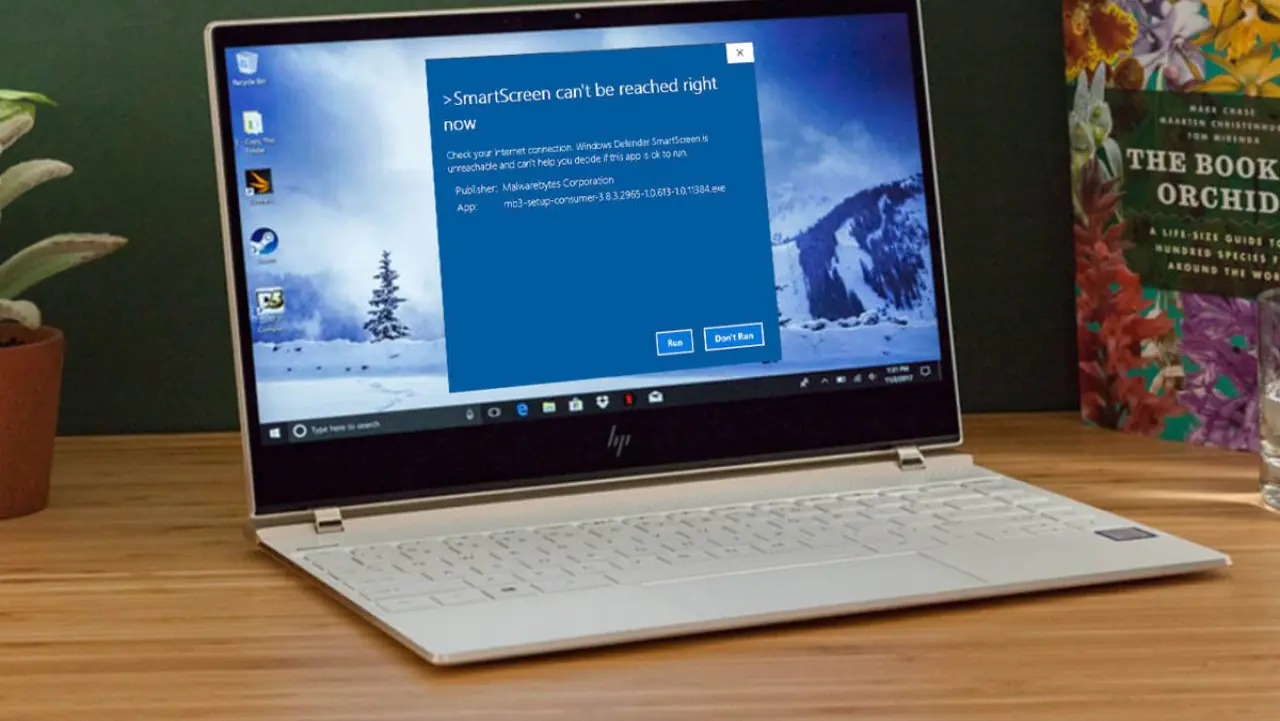
SmartScreen, cihazınızı kötü niyetli veya potansiyel olarak istenmeyen uygulamalardan ve web sitelerinden korumak amacıyla kullanılan itibara dayalı bir güvenlik önlemidir.

İçindekiler
  • Windows 11 SmartScreen Etkinleştirme ve Kapatma
    • Microsoft Edge İle SmartScreen Kapatma
    • Ayarlar Menüsünden SmartScreen Etkinleştirme ve Kapatma
    • Kayıt Defteri Düzenleyicisi ile SmartScreen Etkinleştirme ve Kapatma
    • Yerel Grup İlkesi Düzenleyicisi İle SmartScreen Etkinleştirme ve Kapatma
    • Sistem Güvenliği Optimizasyonunda Uzman Desteği
- 11858 Teknoloji Destek Hattı -

Bu özellik etkinleştirildiğinde, SmartScreen indirmelerinizi bilinen şüpheli siteler ve geliştiriciler temel alarak tarar. Eğer bir eşleşme bulunursa, indirme işlemini veya site erişimini engeller ve kullanıcıyı yapılan işlem konusunda uyarır.

Ayrıca, bilinmeyen uygulamaları ve dosyaları web üzerinden kontrol ederek, bu tür uygulamaları ve dosyaları engelleyecek şekilde yapılandırabilirsiniz. Bu sayede, Microsoft Store dışındaki kaynaklardan gelen, düşük itibara sahip veya beklenmedik davranışlara neden olan üçüncü taraf uygulamalardan da sizi etkili bir şekilde korur.

Windows 11 SmartScreen Etkinleştirme ve Kapatma

SmartScreen uygulamasını etkinleştirme ve kapatmanın bir kaç yöntemi vardır. Sizlerde anlatacağımız yolları deneyerek istediğiniz zaman etkinleştirebilir veya kapatabilirsiniz.

Microsoft Edge İle SmartScreen Kapatma

Microsoft Edge’de Microsoft Defender SmartScreen’i etkinleştirmek veya devre dışı bırakmak oldukça basittir. Aşağıda adım adım bir rehber bulabilirsiniz:

  • Microsoft Edge tarayıcınızı başlatın ve sağ üst köşedeki üç noktalı menü simgesine tıklayın.
  • Açılan menüden Ayarlar seçeneğine tıklayın.
  • Sol bölmede Gizlilik, arama ve hizmetler sekmesini bulun ve seçin.
  • Bu sekmede Güvenlik bölümüne ilerleyin.
  • Microsoft Defender SmartScreen başlığını bulun ve bu seçeneği açmak veya kapatmak için anahtarı değiştirin.
  • Anahtarı kapatmak, İstenmeyen türden olabilecek uygulamaları engelle seçeneğini devre dışı bırakacaktır.
  • Eğer SmartScreen’i tekrar etkinleştirmek isterseniz, İstenmeyen türden olabilecek uygulamaları engelle özelliğini manuel olarak etkinleştirmeniz gerekecektir. Bu işlemi, yine aynı menüde bulunan ilgili seçeneği kullanarak gerçekleştirebilirsiniz.

Bu adımları takip ederek Microsoft Edge üzerinde Microsoft Defender SmartScreen’i istediğiniz şekilde yapılandırabilirsiniz.
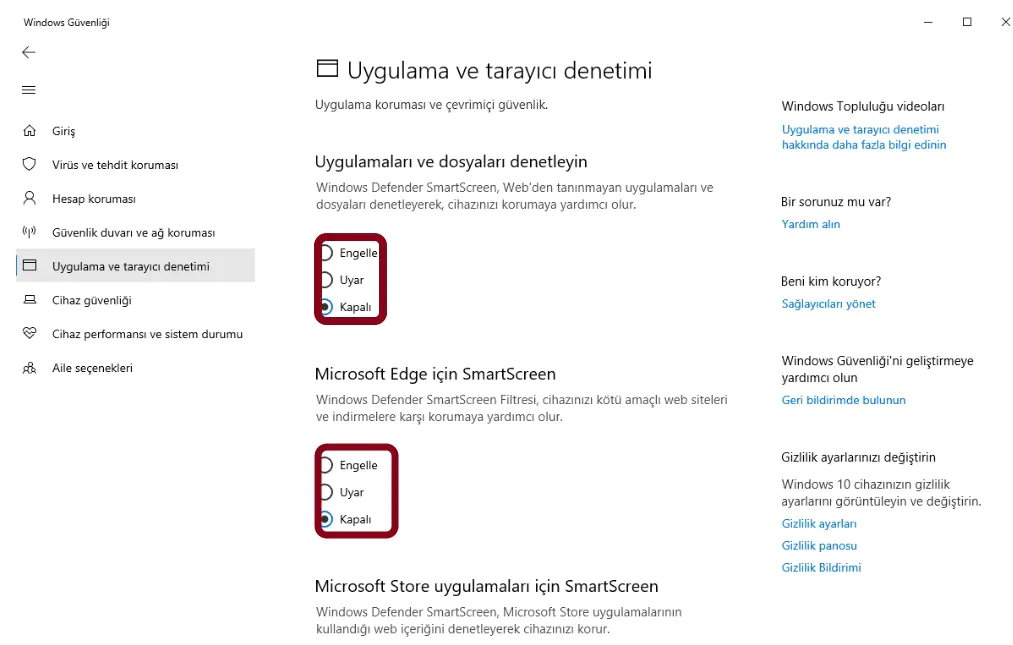
SmartScreen Etkinleştirme ve Kapatma

Ayarlar Menüsünden SmartScreen Etkinleştirme ve Kapatma

Windows 11’de SmartScreen’i etkinleştirmek veya devre dışı bırakmak için kullanabileceğiniz bir diğer yöntem ise ayarlar menüsünü kullanmaktır.

  • Öncelikle Windows + I tuşlarına birlikte basarak Ayarlar uygulamasını açın.
  • Ayarlar penceresinde Gizlilik ve güvenlik seçeneğine tıklayın.
  • Ardından Windows Güvenliği sekmesine gidin.
  • Sonrasında Windows Güvenliğini Aç öğesine tıklayın.
  • Sol taraftaki menüden Uygulama ve tarayıcı kontrolü bölümüne gidin.
  • İtibar tabanlı koruma altında İtibar tabanlı koruma ayarlarını bulun ve tıklayın.
  • Ardından Uygulamaları ve dosyaları kontrol et seçeneğine tıklayın.
  • Bu bölümde, İstenmeyen türden olabilecek uygulama engelleme seçeneklerini göreceksiniz.
  • Bu seçenekleri etkinleştirebilir veya devre dışı bırakabilirsiniz.
  • Yaptığınız değişiklikleri kaydetmek için pencerenin altında bulunan Tamam veya Uygula gibi bir seçeneği kullanın.

Kayıt Defteri Düzenleyicisi ile SmartScreen Etkinleştirme ve Kapatma
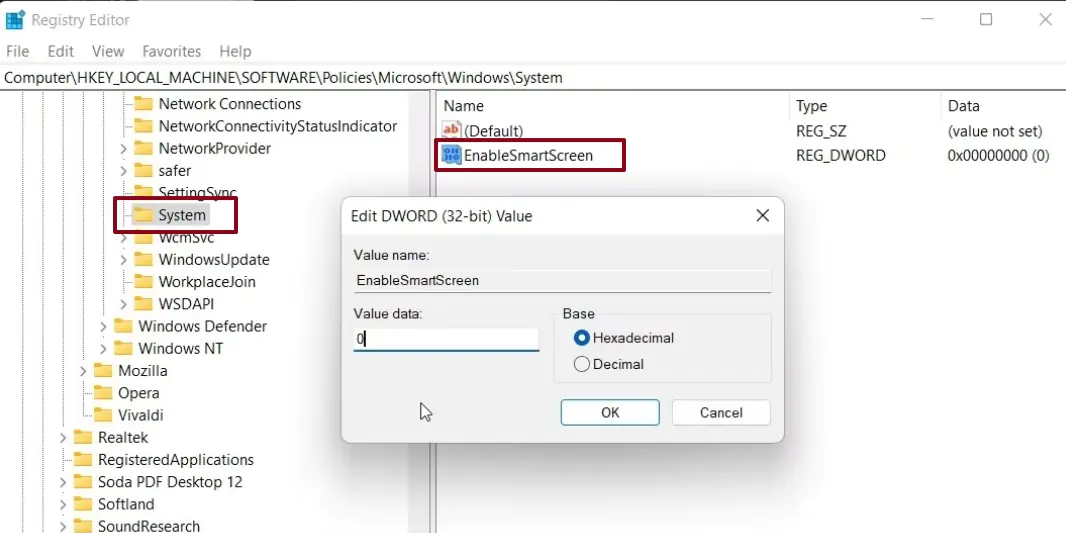
Windows Defender SmartScreen’i Kayıt Defteri Düzenleyicisi kullanarak açmak veya kapatmak için aşağıdaki adımları takip edebilirsiniz. Ancak, kayıt defteri ile yapılan değişiklikler sistemin istikrarını etkileyebilir, bu nedenle dikkatlice ilerlemeniz önemlidir. Değişiklik yapmadan önce bir geri yükleme noktası oluşturmanızı öneririm.

  • Öncelikle Win + R tuşlarına basın, ardından Regedit yazarak Tamam’a tıklayın.
  • Yönetici ayrıcalığı istenirse, Evet’i seçin.
  • Ardından Kayıt Defteri Düzenleyicisi’nde aşağıdaki konuma gidin
HKEY_LOCAL_MACHINESOFTWAREPoliciesMicrosoftWindowsSystem
  • Sağ bölmede EnableSmartScreen adlı DWORD değerini bulun. Eğer bulunamazsa, yeni bir değer oluşturmanız gerekebilir.
  • Sistem anahtarına sağ tıklayın, ardından Yeni > DWORD (32-bit) Değeri’ni seçin.
  • Değeri EnableSmartScreen olarak adlandırın.
  • EnableSmartScreen değerine sağ tıklayın ve Değiştiri seçin.
  • Değer verisi alanına SmartScreen’i devre dışı bırakmak için: 0 yazın ve Tamam‘a tıklayın.
SmartScreen Etkinleştirme ve Kapatma


  • Windows 11 SmartScreen etkinleştirmek için: 1 yazın ve Tamam‘a tıklayın.
  • Kayıt Defteri Düzenleyicisi’ni kapatın ve değişiklikleri uygulamak için bilgisayarınızı yeniden başlatın.

Bu adımları takip ederek Windows Defender SmartScreen’i Kayıt Defteri Düzenleyicisi üzerinden etkinleştirebilir veya devre dışı bırakabilirsiniz. Ancak, bu tür değişiklikleri yaparken dikkatli olmalısınız ve sisteminizi yedeklemek önemlidir.

Yerel Grup İlkesi Düzenleyicisi İle SmartScreen Etkinleştirme ve Kapatma

Windows Defender SmartScreen’i Yerel Grup İlkesi Düzenleyicisi aracılığıyla açmak veya kapatmak için aşağıdaki adımları takip edebilirsiniz.

  • Öncelikle Windows + R tuşlarına basıp çalıştır kutucuğunu açın.
  • Ardından gpedit.msc yazın ve Tamam’a tıklayarak Grup İlkesi Düzenleyicisi’ni açın.
  • Sol taraftaki menüde şu yola gidin: Bilgisayar Yapılandırması > Yönetim Şablonları > Windows Bileşenleri > Dosya Gezgini
  • Sağ tarafta, Windows Defender SmartScreen’i Yapılandır seçeneğini bulup, çift tıklayarak Windows Defender SmartScreen’i Yapılandır seçeneğine girin.
  • Açılan pencerede, Etkin veya Devre Dışı seçeneklerinden birini seçin.
  • Değişiklikleri kaydetmek için “Uygula” ve “Tamam” seçeneklerini kullanın.
  • Yapılan değişiklikleri uygulamak için Yerel Grup İlkesi Düzenleyici‘yi kapatın.

Bu adımları takip ederek Windows Defender SmartScreen’i Yerel Grup İlkesi Düzenleyicisi üzerinden açabilir veya kapatabilirsiniz. Ancak, bu değişiklikleri yaparken dikkatli olmalısınız, çünkü yanlış yapılandırmalar sistem sorunlarına neden olabilir. Değişiklikleri uyguladıktan sonra bilgisayarınızı yeniden başlatmak, ayarların tam olarak etkinleşmesine yardımcı olabilir.

Sistem Güvenliği Optimizasyonunda Uzman Desteği

Windows 11 SmartScreen ayarları yaparken sistem performansında düşüş yaşıyor, güvenlik yapılandırmalarında tereddüde düşüyor veya kayıt defteri işlemleri sırasında hata alıyorsanız, 11858 Teknoloji Destek Hattı size profesyonel rehberlik sunabilir. 2011 yılından bu yana Windows güvenlik sistemleri konusunda uzmanlaşmış ekibimiz, SmartScreen konfigürasyonu, sistem performansı optimizasyonu ve güvenlik duvarı ayarları gibi kritik konularda size destek verebilir. Özellikle kurumsal kullanıcılar için grup ilkesi yönetimi, kayıt defteri optimizasyonu ve güvenlik politikaları oluşturma konularında detaylı yardım sağlayabiliriz. Uzaktan bağlantı ile sistem ayarlarınızı güvenli şekilde yapılandırarak hem güvenliği hem de performansı dengeleyebiliriz.

Windows 11 SmartScreen ayarlarınızı optimize ettikten sonra, sistem güvenliğinizi daha da artırmak için Microsoft Defender’ın diğer özelliklerini de incelemek isteyebilirsiniz. Özellikle güvenlik tehditleriyle karşılaştığınızda geçmişte hangi işlemlerin yapıldığını takip etmek önemlidir. Microsoft Defender Koruma Geçmişi konusunda detaylı bilgi alarak, sisteminize yönelik tehditlerin nasıl engellendiğini, hangi dosyaların karantinaya alındığını ve güvenlik olaylarının zaman çizelgesini inceleyebilirsiniz. Bu bilgiler, hem mevcut güvenlik durumunuzu değerlendirmeniz hem de gelecekteki tehditlere karşı daha bilinçli önlemler almanız açısından çok değerlidir.

Windows 11 SmartScreen yönetimini öğrenmek, bilgisayar güvenliğinizi kontrol altında tutmanın önemli bir yoludur. Bu özelliği doğru şekilde yapılandırarak hem güvenliğinizi artırabilir hem de gereksiz engellemeleri minimize edebilirsiniz. SmartScreen kullanımı konusunda farklı deneyimler yaşadıysanız, hangi ayar kombinasyonlarının daha etkili olduğunu keşfettiyseniz veya güvenlik ve performans dengesi kurma konusunda ipuçlarınız varsa bunları yorumlar bölümünde paylaşabilirsiniz. Özellikle farklı kullanım senaryolarındaki deneyimleriniz, diğer Windows 11 kullanıcıları için değerli bir kaynak olacaktır.

ETİKETLER:güvenliknasıl yapılırsmartscreenwindows 11
Bu Makaleyi Paylaş
Facebook WhatsApp WhatsApp Threads Bağlantıyı Kopyala Yazdır
Paylaş
Yorum yapılmamış

Bir yanıt yazın Yanıtı iptal et

E-posta adresiniz yayınlanmayacak. Gerekli alanlar * ile işaretlenmişlerdir

Bağlantı Kuralım

21KBeğen
19.6KTakip Et
7.3KAbone Ol
192Takip Et

Popüler Gönderiler

AirTies Air 4960 Modem Kurulum

Uğurcan ÜN
Uğurcan ÜN
3 dk. okuma
11 Görüntüleme
Sessiz İçerik Nedir Nasıl Yapılır

Sessiz İçerik Nedir

İsmail YILDIZ
İsmail YILDIZ
6 dk. okuma
13 Görüntüleme
YouTube Video Başlığı Nasıl Yazılmalı Yolları Neler

YouTube Video Başlığı Nasıl Yazılmalı

İsmail YILDIZ
İsmail YILDIZ
6 dk. okuma
10 Görüntüleme

Lyra 3 Pro ile Şarkı Nasıl Oluşturulur

Uğurcan ÜN
Uğurcan ÜN
4 dk. okuma
24 Görüntüleme

You Might Also Like

iPhone / iOS

IPhone’da Hatırlatıcıları Silme Rehberi

5 dk. okuma
Windows

Windows 11 22H2 Nasıl Yükseltilir

2 dk. okuma
Instagram hikayeler açılmıyor nedeni nedir
Instagram

Instagram Hikayeler Açılmıyor

5 dk. okuma
Android

Telefonda Chrome Neden Çöküyor? Düzeltmenin 7 Yolu

7 dk. okuma

Size her gün en son haberleri ve sorun çözümlerini getiriyoruz!

TeknoDestek Müşteri Hizmetleri
Facebook-f Instagram Tiktok Twitter Youtube Linkedin Whatsapp Phone-alt Rss

İş Ortaklarımız

TeknoDestek Müşteri Hizmetleri
© 2013 - 2026 TeknoDestek Müşteri Hizmetleri • Tüm hakları saklıdır • Bu sitedeki tüm içerikler (metin, görsel, video, logo, tasarım vb.) 5846 sayılı Fikir ve Sanat Eserleri Kanunu (FSEK) kapsamında korunmaktadır • İzinsiz kopyalanması, çoğaltılması, yayınlanması veya herhangi bir şekilde kullanılması yasaktır • İhlal tespitinde; FSEK Madde 71-73 uyarınca yasal süreç başlatma, maddi/manevi tazminat talep etme ve cezai işlem için başvurma hakkımız saklıdır • TeknoDestek, TeknoS@R'un bir kuruluşudur • Tema Düzenleyen: Fatih ATEŞ
Sorun Hala Çözülmedi mi?
Aradığın çözümü bulamadıysan, 11858 Teknoloji Destek Hattımız sana yardımcı olabilir. 2011’den beri Türkiye’nin en tecrübeli teknoloji destek ekiplerinden biri olarak, bilgisayar, telefon, tablet, modem, akıllı TV ve sosyal medya sorunlarında 7/24 profesyonel destek veriyoruz. Uzman ekibimizle hemen görüşmek ister misin?

    📞 11858’i Şimdi Ara

    Görüşme öncesi dakika ücreti sesli olarak bilgilendirilir
    Welcome Back!

    Sign in to your account

    Kullanıcı Adı veya E-posta Adresi
    Şifre

    Şifrenizi mi unuttunuz?