TeknoDestek Müşteri Hizmetleri
  • Haberler
    HaberlerDaha Fazla Göster
    Google Asistan kapanıyor sürecini ve akıllı telefon ekranında klasik logodan yeni nesil yapay zeka Gemini'ye geçişi temsil eden görsel.
    Google Asistan Kapanıyor: 4 Eylül’de Gemini Dönemi Başlıyor
    7 dk. okuma
    Motorola akıllı telefonlar tarihine damga vuran efsanevi modellerin bir arada sergilendiği bir koleksiyon görseli.
    Geçmişten Günümüze Efsanevi Motorola Akıllı Telefonlar
    8 dk. okuma
    Alternatif arama motorları logolarının yer aldığı, gizlilik odaklı arama sonuçlarını gösteren bilgisayar ekranı.
    Google’a Alternatif Arama Motorları: Brave, Startpage ve Mojeek
    7 dk. okuma
    KolibriOS: 1.4 MB’lık Dünyanın En Küçük İşletim Sistemi
    KolibriOS: 1.4 MB’lık Dünyanın En Küçük İşletim Sistemi
    8 dk. okuma
    Windows 11 Copilot PC insights özelliği ile bilgisayar donanım bilgilerinin sorgulandığı bir ekran görünümü.
    Windows 11 Copilot PC Insights Özelliği: Bilgisayar Arıza Tespiti
    7 dk. okuma
  • Bilgisayar
    BilgisayarDaha Fazla Göster
    Yeni Alınan Bilgisayar İnternetsiz Nasıl Kurulur
    Yeni Alınan Bilgisayar İnternetsiz Nasıl Kurulur
    5 dk. okuma
    Geçiş anahtarı hack saldırısına karşı Windows bilgisayarında donanım anahtarı kullanan bir kişi.
    Geçiş Anahtarı Hack Riski: Pass-ta-key Saldırısı
    8 dk. okuma
    Windows 11 ekran parlaklığı değişmiyor sorununa çözümü simgeleyen, aydınlık bir ortamda ekranı parlak ve net görünen modern bir dizüstü bilgisayar.
    Windows 11 Ekran Parlaklığı Değişmiyor: 5 Adımda Çözüm
    5 dk. okuma
    Chrome ve Edge’de HDR Video Sorunu
    Chrome ve Edge’de HDR Video Sorunu
    4 dk. okuma
    Yoğun CPU Kullanımında Fare Yoklama Hızı Düşüyor
    Yoğun CPU Kullanımında Fare Yoklama Hızı Düşüyor
    5 dk. okuma
  • Mobil
    MobilDaha Fazla Göster
    iPhone Pil Sağlığını Koruyan Yeni Ayarlar Neler
    iPhone Pil Sağlığını Koruyan Yeni Ayarlar
    6 dk. okuma
    Xiaomi Bağlantı Hız Durumunu Öğrenme
    Xiaomi Bağlantı Hız Durumunu Öğrenme
    3 dk. okuma
    iPhone 17 İngilizce Klavye Ekleme
    iPhone 17 İngilizce Klavye Ekleme
    4 dk. okuma
    Xiaomi Telefonda 5G Fatura Ayarı
    Xiaomi Telefonda 5G Fatura Ayarı Nasıl Yapılır
    3 dk. okuma
    Android Auto araba dışında kullanımını gösteren, atölye tezgahına sabitlenmiş eski bir telefon ekranı.
    Android Auto Araba Dışında Kullanmanın 4 Yolu
    7 dk. okuma
  • Sosyal Medya
    Sosyal MedyaDaha Fazla Göster
    WhatsApp Meta AI Gizli Sohbet Nasıl Kullanılır Yolları Neler
    WhatsApp Meta AI Gizli Sohbet Nasıl Kullanılır
    6 dk. okuma
    Snapchat Anlık İçerik Tüketimi Nedir Nasıl Kontrol Edilir
    Snapchat Anlık İçerik Tüketimi Nedir
    6 dk. okuma
    Tiktok Ve Instagram Aynı Video Yükleyememe Sorunu Nasıl Çözülür
    Tiktok Ve Instagram Aynı Video Yükleyememe Sorunu
    6 dk. okuma
    Vefat Eden Kişinin LinkedIn Hesabı Nasıl Kapatılır Yolları Neler
    Vefat Eden Kişinin LinkedIn Hesabı Nasıl Kapatılır
    5 dk. okuma
    Instagram Gece Kullanımı Nasıl Sınırlandırılır Yolları Neler
    Instagram Gece Kullanımı Nasıl Sınırlandırılır
    6 dk. okuma
  • İnceleme
    İncelemeDaha Fazla Göster
    Elektrik Kesintisinde İnternete Bağlı Kalmak
    Elektrik Kesintisinde İnternete Bağlı Kalmak
    11 dk. okuma
    Uçak kabinindeki yolcu masasında duran modern bir powerbank ve arka planda görünen bulanık gökyüzü manzaralı uçak penceresi.
    Uçakta Powerbank: 2026 Uçuş Kuralları ve mAh Sınırları
    7 dk. okuma
    Huawei FreeClip 2 S açık kulak kablosuz kulaklık ve şarj kutusu
    Huawei FreeClip 2 S: Açık Kulaklık Deneyiminde Yeni Nesil Tasarım
    15 dk. okuma
    Lenovo Lecoo Bellatoor GM103 oyuncu mouse modeli, ultra hafif tasarımı ve yüksek performanslı oyun özellikleriyle siyah arka plan üzerinde tanıtılıyor.
    Lenovo Oyuncu Mouse’u Lecoo Bellatoor GM103 Tanıtıldı
    7 dk. okuma
    2026 yılının en iyi akıllı saat modelleri arasında öne çıkan premium ve bütçe seçenekleri
    2026 Yılının En İyi Akıllı Saat Modelleri ve Karşılaştırması
    11 dk. okuma
  • İletişim
YouTube
Takip Et
  • Müşteri Hizmetleri
  • Modem Kurulumu
  • Windows 11
  • Yapay Zeka
  • Akıllı Telefon
  • Robot Süpürge
  • Uzak Bağlantı
10 Eyl 2026, Perşembe
TeknoDestek Müşteri HizmetleriTeknoDestek Müşteri Hizmetleri
Yazı BoyutuAa
  • Haberler
  • Mobil
  • Sosyal Medya
  • Bilgisayar
  • İnceleme
  • İnternet ve Ağ
  • Ev Elektroniği
  • Uzak Bağlantı Programları
  • İletişim
Site içi Arama
  • Haberler
    • Cihaz Duyuruları
    • Teknoloji
    • Uygulama Gelişmeleri
  • Bilgisayar
    • Linux
    • macOS
    • Windows
  • İnceleme
    • Bilgisayar
    • Ev Elektroniği
    • Tablet
    • Tavsiyeler & Karşılaştırmalar
    • Telefon
  • Mobil
    • Android
    • Giyilebilir Cihazlar
    • HarmonyOS
    • iPhone / iOS
  • Sosyal Medya
    • Facebook
    • Instagram
    • TikTok
    • Snapchat
    • Teams
    • Telegram
    • WhatsApp
    • X
  • Uzak Bağlantı Programları
  • İletişim
Bizi Takip Edin
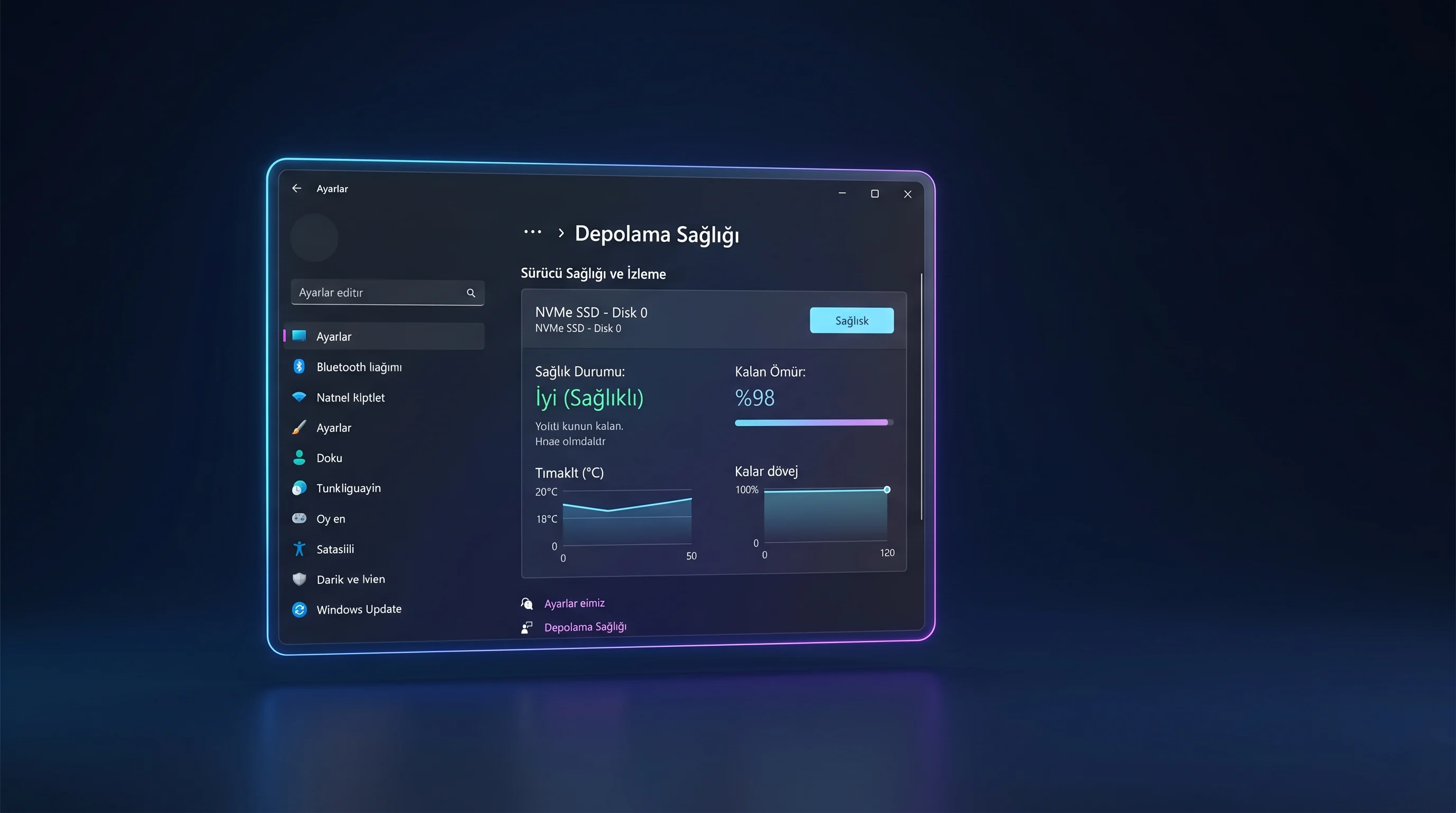
Windows 11 sürücü sağlığı NVMe SSD disk durum kontrol ekranı Ayarlar uygulaması depolama sağlık arayüzü
Windows

Windows 11 Sürücü Sağlığı Nasıl Kontrol Edilir

Fatih ATEŞ
Son güncelleme: 31 Mayıs 2026 23:04
Fatih ATEŞ - Teknik Destek Uzmanı
17 Görüntüleme
2
Paylaş
6 dk. okuma
Paylaş

Windows 11 sürücü sağlığı kontrolü için Ayarlar üzerinden NVMe SSD durumunu, tahmini ömrü ve arıza uyarısını nasıl görüntüleyeceğinizi öğrenin.

NVMe SSD’niz arızalanmadan önce sizi uyarabilir; Windows 11 bu iş için yerleşik bir izleme aracı sunuyor. Windows 11 sürücü sağlığı özelliği, depolama biriminizde olası bir donanım sorunu tespit ettiğinde masaüstüne bildirim gönderiyor ve Ayarlar üzerinden tahmini kalan ömür, sıcaklık ve depolama bilgilerine erişim imkanı tanıyor.

İçindekiler
  • Windows 11 Sürücü Sağlığı Nasıl Kontrol Edilir?
    • Adım Adım Sürücü Sağlığı Kontrol Yöntemi
    • Sürücü Sağlığını Gösteren Bilgiler Ne Anlama Gelir?
  • Güvenilirlik Azalmıştır Uyarısı Alırsanız Ne Yapmalısınız?
  • Bu Özellik Neden Yalnızca NVMe SSD’lerde Çalışıyor?
- 11858 Teknoloji Destek Hattı -
11858 Teknoloji Destek Hattı ile 7/24 telefonla teknik destek ve uzaktan destek alın 11858 Teknoloji Destek Hattı ile 7/24 telefonla teknik destek ve uzaktan destek alma

Bildirimi kaçırmak ya da hiç almamak mümkün. Bilgisayarda yavaşlama, beklenmedik kapanma veya disk erişiminde gecikme fark ettiyseniz sürücü sağlığını manuel olarak kontrol etmek iyi bir başlangıç noktası. Bu noktada önemli bir kısıtlamayı baştan netleştirmek gerekiyor: söz konusu özellik yalnızca NVMe SSD destekleyen sistemlerde çalışıyor. HDD veya SATA SSD kullananlar bu bilgileri Ayarlar üzerinden göremeyebilir.

Sürücü sağlığı veri kaybını önlemek için kritik bir erken uyarı mekanizması; ancak bu konuyu veri güvenliğinin daha geniş çerçevesinde ele almak gerekiyor. Şifreli bir sürücüde sorun çıkması durumunda geri kazanım süreci farklı adımlar içeriyor. BitLocker ile Şifreli Sürücüden Dosya Kurtarmak içeriği bu senaryoyu adım adım ele alıyor.

Windows 11 Sürücü Sağlığı Nasıl Kontrol Edilir?

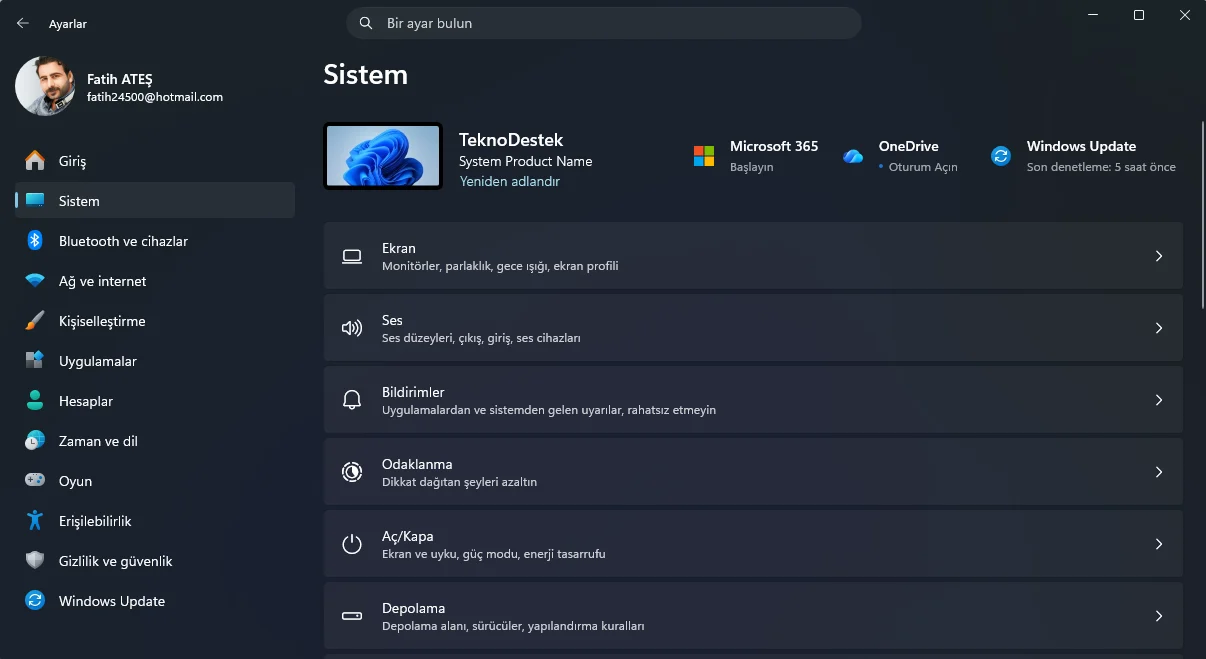
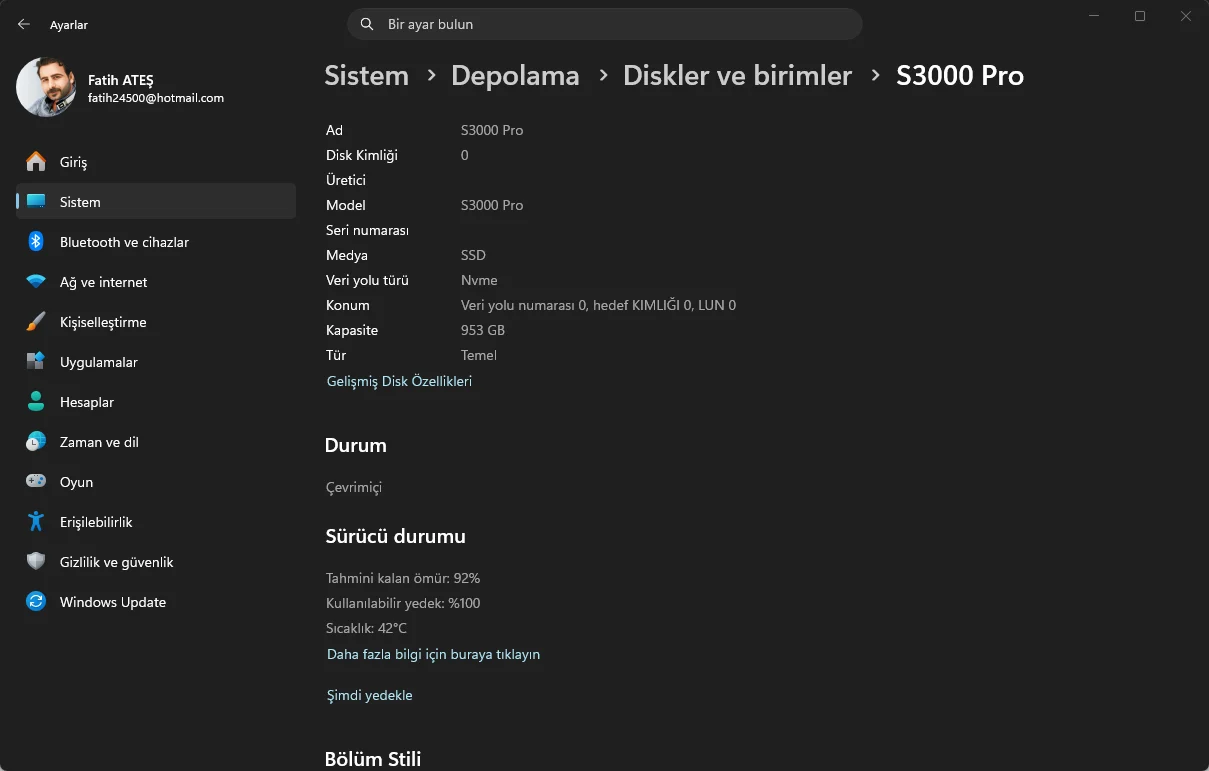
Windows 11 sürücü sağlığı kontrolü; Ayarlar uygulamasından Sistem, Depolama, Gelişmiş depolama ayarları ve Diskler ve birimler yolu izlenerek yapılır. İlgili sürücü seçilip Özellikler açıldığında Sürücü Durumu bölümü, arıza riski, tahmini kalan ömür, sıcaklık ve kullanılabilir alan bilgilerini sunar. Uyarı varsa ekranda “güvenilirlik azalmıştır” ifadesi görünür.

Adım Adım Sürücü Sağlığı Kontrol Yöntemi

  1. Ayarlar‘ı açın.
  2. Sol panelden Sistem‘e tıklayın. Windows 11 sürücü sağlığı NVMe SSD disk durum kontrol ekranı Ayarlar uygulaması depolama sağlık arayüzü
  3. Depolama sekmesine girin.
  4. Sayfanın alt bölümündeki Gelişmiş depolama ayarları seçeneğini açın.
  5. Diskler ve birimler ayarına tıklayın.
  6. Sağlık durumunu kontrol etmek istediğiniz sürücüyü seçin.
  7. Özellikler butonuna tıklayın. Windows 11 sürücü sağlığı NVMe SSD disk durum kontrol ekranı Ayarlar uygulaması depolama sağlık arayüzü
  8. Sürücü Durumu bölümünü inceleyin.

Bu adımların tamamlanmasının ardından, sürücü sağlıklıysa normal durum bilgisi görüntülenir. Bir sorun tespit edilmişse ekranda “güvenilirlik azalmıştır” uyarısı belirir. Bu uyarının yanında tahmini kalan ömür, mevcut sıcaklık ve kalan depolama kapasitesi de listelenir.

Sürücü Sağlığını Gösteren Bilgiler Ne Anlama Gelir?

Sürücü Durumu ekranında karşılaşabileceğiniz bilgiler birkaç kategoriye ayrılıyor. Tahmini kalan ömür, üreticinin belirli koşullara dayalı hesaplamalarına göre sürücünün ne kadar daha çalışabileceğine dair bir tahmin sunuyor. Sıcaklık bilgisi anlık çalışma koşullarını yansıtıyor; aşırı yüksek sıcaklıklar hem performansı hem de disk ömrünü olumsuz etkiliyor. Kalan alan bilgisi ise kullanılabilir depolama kapasitesini gösteriyor.

Bu veriler anlık bir fotoğraf niteliğinde. Belirli bir dönem boyunca sıcaklığın sürekli yüksek seyretmesi ya da tahmini kalan ömrün belirgin biçimde düşmüş olması, yakın vadede arıza ihtimaline işaret edebilir.

Güvenilirlik Azalmıştır Uyarısı Alırsanız Ne Yapmalısınız?

Bu uyarı geldiğinde öncelik her zaman yedekleme olmalı. Editör notu olarak şunu belirtmeliyim: Bu uyarı arızanın gerçekleştiğini değil, arıza riskinin yükseldiğini bildiriyor. Dolayısıyla sürücü hâlâ çalışıyor olabilir; ancak bu pencere kısa sürebilir ve üzerine güvenilerek beklenemez.

- 11858 Teknoloji Destek Hattı -
11858 Teknoloji Destek Hattı ile 7/24 telefonla teknik destek ve uzaktan destek alın 11858 Teknoloji Destek Hattı ile 7/24 telefonla teknik destek ve uzaktan destek alma

Yedekleme için birkaç seçenek var. Sürücü Durumu ekranında doğrudan Şimdi yedekle bağlantısı üzerinden OneDrive’a yedekleme başlatılabiliyor. Bunun yanı sıra Windows’un yerleşik Sistem Görüntüsü Yedekleme aracı ya da Macrium Reflect gibi üçüncü taraf yazılımlar da bu iş için kullanılabilir. Hangi yöntemi seçerseniz seçin, verileri birden fazla konuma yedeklemek en güvenli yaklaşım.

Yedeklemeyi tamamladıktan sonra sürücüyü değiştirmeyi planlamak makul bir karar. Uyarıyı görmezden gelip aynı sürücüyle çalışmaya devam etmek veri kaybı riskini gün geçtikçe artırır.

Bu Özellik Neden Yalnızca NVMe SSD’lerde Çalışıyor?

Windows 11’in sürücü sağlığı izleme özelliği, 2026 itibarıyla yalnızca NVMe SSD destekleyen sistemlerde aktif. HDD veya SATA SSD kullananlar Diskler ve birimler ekranında bu bilgileri göremeyebilir ya da Sürücü Durumu bölümü hiç görünmeyebilir. Bu durumda söz konusu ekranda disk sağlığı bilgisi eksik görünüyorsa, desteklenmeyen bir sürücü tipi kullanıldığı anlaşılabilir.

HDD ve SATA SSD kullanıcıları için CrystalDiskInfo gibi üçüncü taraf araçlar disk sağlığını SMART verileri üzerinden izleyebiliyor; ancak bu araçlar bu içeriğin kapsamı dışında.

Test ettiğim yapılarda Diskler ve birimler ekranına ulaşmak bazen menü içinde kaybolmaya neden oluyor. Gelişmiş depolama ayarları seçeneği, bazı sistemlerde sayfayı aşağı kaydırdıktan sonra görünür hale geliyor. Adımları takip ederken bu bölümü bulamazsanız sayfayı sona kadar kaydırarak tekrar kontrol etmek işe yarıyor.

Veri güvenliğini daha geniş bir perspektifle ele almak istiyorsanız, sürücünüzü şifreleyerek koruma altına almak da dikkate değer bir seçenek. Windows 11 ReFS Sürücüsü Oluşturmak içeriği, farklı dosya sistemi seçeneklerini ve veri bütünlüğü açısından avantajlarını inceliyor.

- 11858 Teknoloji Destek Hattı -
11858 Teknoloji Destek Hattı ile 7/24 telefonla teknik destek ve uzaktan destek alın 11858 Teknoloji Destek Hattı ile 7/24 telefonla teknik destek ve uzaktan destek alma

Sürücü sağlığı uyarısı aldınız ancak yedekleme adımlarında takıldınız ya da sürücünün değiştirilmesi konusunda nasıl ilerleneceğini bilmiyorsanız, teknik desteğe ihtiyaç duyabilirsiniz. 2011’den bu yana 7/24 hizmet veren Teknoloji Destek Hattı olan 11858, TeamViewer ve AnyDesk gibi lisanslı yazılımlar üzerinden uzaktan bağlantıyla yedekleme sürecini ve sürücü değişimini adım adım yönetmenize yardımcı olabilir. Dakika bazlı şeffaf ücretlendirmesiyle çalışan hat, yüzde 95 memnuniyet oranı ve 500.000’den fazla başarılı işlem deneyimiyle hizmetinizdedir.

Windows 11 sürücü sağlığı kontrolü; yapılması kolay, görmezden gelinmesi ise pahalıya mal olabilecek bir adım. Uyarı almadan önce durumu periyodik olarak kontrol etmek, arızanın verilerinizi götürmesine fırsat tanımadan önlem almanızı sağlıyor. Sürücünüzün modelini ve aldığınız uyarıyı yorumlarda paylaşırsanız daha spesifik yorum yapılabilir.


ETİKETLER:nvmessdsürücü sağlığıwindows 11
Bu Makaleyi Paylaş
Facebook WhatsApp WhatsApp Threads Bağlantıyı Kopyala Yazdır
Paylaş
YazarFatih ATEŞ
Teknik Destek Uzmanı
Takip Et
İster iPhone'undaki, ister Android cihazındaki veya Windows'taki ayarlar arasında geziniyor olsun, Fatih ATEŞ her zaman teknolojiye düşkün olmuştur. Teknolojiye, Windows'a ve güç düğmesi olan her şeye tutkuyla bağlı olarak, zamanının çoğunu yeni beceriler geliştirmek ve teknoloji dünyası hakkında daha fazla şey öğrenmek için harcadı. Öğrendiklerini de sizlerle paylaşıyor.
Yorum yapılmamış

Bir yanıt yazın Yanıtı iptal et

E-posta adresiniz yayınlanmayacak. Gerekli alanlar * ile işaretlenmişlerdir


Bağlantı Kuralım

21KBeğen
19.6KTakip Et
7.3KAbone Ol
192Takip Et

Popüler Gönderiler

HTTP/2 web sitelerinde eşzamanlı veri aktarımıyla daha hızlı bağlantı ve yükleme sağlar.

HTTP/2 Nedir Nasıl Kullanılır

Hatice TATLISU
Hatice TATLISU
6 dk. okuma
1 Görüntüleme
Outlook şifre unuttum sorunu yaşayanlar için e-posta güvenliğini ve hesap kurtarmayı simgeleyen, üzerinde parlak bir kilit bulunan mavi dijital zarf.

Outlook Şifre Unuttum: 5 Adımda Hesap Kurtarma

Fatih ATEŞ
Fatih ATEŞ
4 dk. okuma
1 Görüntüleme
XAMPP HTTP 404 Hatası yanlış dosya yolu veya localhost ayarlarından kaynaklanabilir.

XAMPP HTTP 404 Hatası Çözümü

Hatice TATLISU
Hatice TATLISU
7 dk. okuma
1 Görüntüleme
WhatsApp Meta AI Gizli Sohbet Nasıl Kullanılır Yolları Neler

WhatsApp Meta AI Gizli Sohbet Nasıl Kullanılır

İsmail YILDIZ
İsmail YILDIZ
6 dk. okuma
1 Görüntüleme
//

We influence 20 million users and is the number one business and technology news network on the planet

You Might Also Like

Bloatware Windows'tan Nasıl Kaldırılır?
Windows

Bloatware Nedir ve Windows’tan Nasıl Kaldırılır?

9 dk. okuma
Windows Bilgi Koruması Nedir? [UZMAN REHBERİ]
Windows

Windows Bilgi Koruması Nedir? [UZMAN REHBERİ]

3 dk. okuma
Windows 11 Reklam Engelleme
Windows

Windows 11 Reklam Engelleme

7 dk. okuma
Ağ Bağlantısı Mevcut Değil Hatası Çözümü
Windows

Windows 11 Ağ Bağlantısı Mevcut Değil Hatası

5 dk. okuma

Size her gün en son haberleri ve sorun çözümlerini getiriyoruz!

TeknoDestek Müşteri Hizmetleri
Facebook-f Instagram Tiktok Twitter Youtube Linkedin Whatsapp Rss

İş Ortaklarımız

TeknoDestek Müşteri Hizmetleri
© 2013 - 2026 TeknoDestek Müşteri Hizmetleri • Tüm hakları saklıdır • Bu sitedeki tüm içerikler (metin, görsel, video, logo, tasarım vb.) 5846 sayılı Fikir ve Sanat Eserleri Kanunu (FSEK) kapsamında korunmaktadır • İzinsiz kopyalanması, çoğaltılması, yayınlanması veya herhangi bir şekilde kullanılması yasaktır • İhlal tespitinde; FSEK Madde 71-73 uyarınca yasal süreç başlatma, maddi/manevi tazminat talep etme ve cezai işlem için başvurma hakkımız saklıdır • TeknoDestek, TeknoS@R'un bir kuruluşudur • Tema Düzenleyen: Fatih ATEŞ
Sorun Hala Çözülmedi mi?
Aradığın çözümü bulamadıysan, 11858 Teknoloji Destek Hattımız sana yardımcı olabilir. 2011’den beri Türkiye’nin en tecrübeli teknoloji destek ekiplerinden biri olarak, bilgisayar, telefon, tablet, modem, akıllı TV ve sosyal medya sorunlarında 7/24 profesyonel destek veriyoruz. Uzman ekibimizle hemen görüşmek ister misin?
📞 11858’i Şimdi Ara
Görüşme öncesi dakika ücreti sesli olarak bilgilendirilir
Welcome Back!

Sign in to your account

Kullanıcı Adı veya E-posta Adresi
Şifre

Şifrenizi mi unuttunuz?