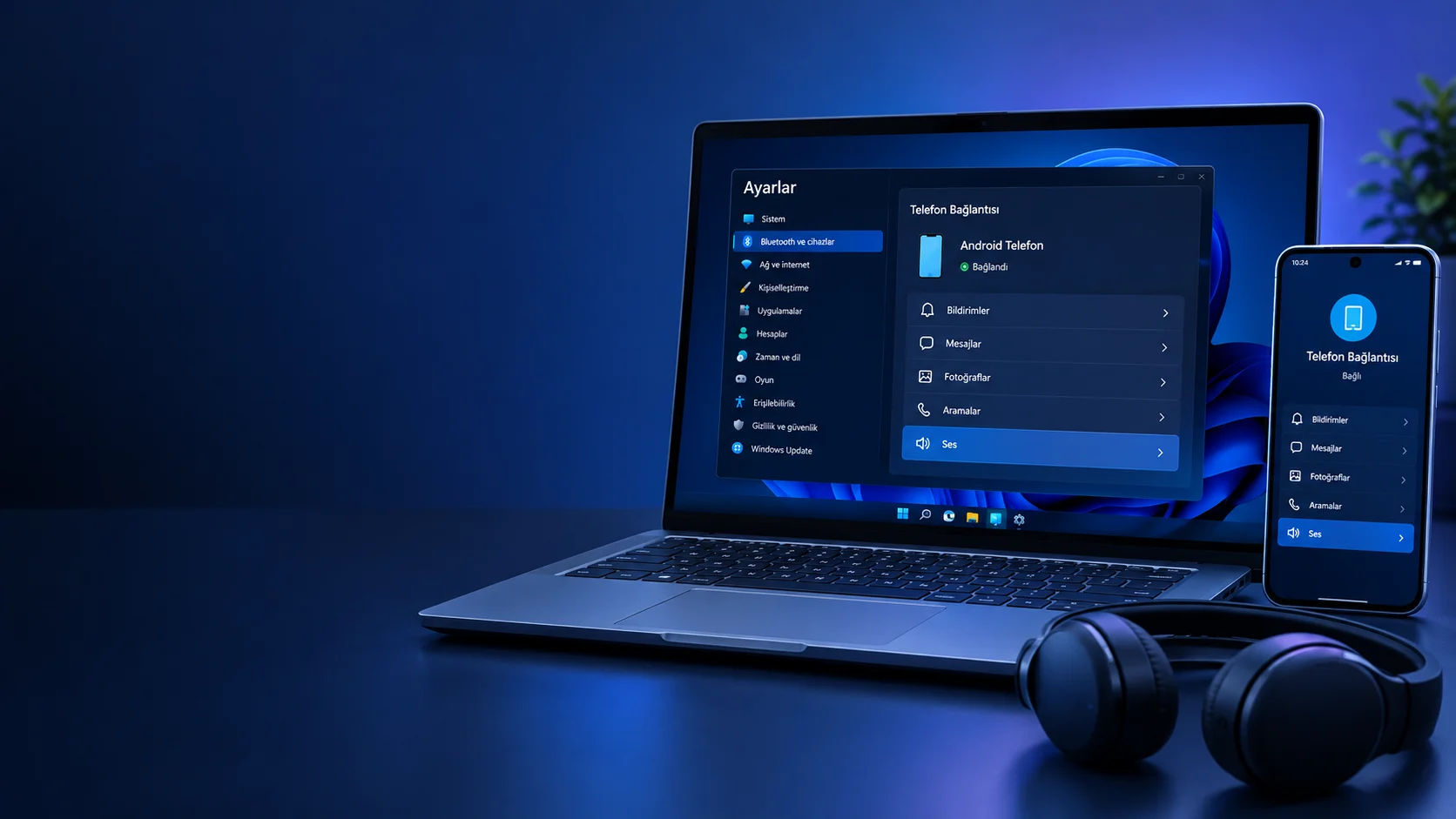

Telefon bağlantısı bluetooth ses sorunu genelde Phone Link’in kulaklığınızın eller serbest kanalını rehin almasından kaynaklanır, birkaç ayarla kalıcı olarak çözülür.
Kulaklığınızı takıp oynat’a basıyorsunuz ama hiçbir ses çıkmıyor. Windows bağlı diyor, ses çubuğu hareket ediyor, yine de sessizlik devam ediyor. Bu Telefon Bağlantısı bluetooth ses sorunu genelde tam olarak Phone Link uygulamasını kurduktan sonra başlıyor, üstelik kulaklığınızda hiçbir arıza olmadığı halde.
- Telefon Bağlantısı Bluetooth Ses Sorunu Neden Yaşanır?
- Telefon Bağlantısı’nda Ses Yönlendirmesini Kapatma
- Bluetooth Destek Hizmetini Yeniden Başlatma
- Kayıt Defterinden Mutlak Sesi Nasıl Kapatırsınız?
- Telefon Bağlantısı Uygulamasını Sıfırlama
- Sorunun Tekrar Etmemesi İçin Nelere Dikkat Etmelisiniz?
- Sıkça Sorulan Sorular


Geçtiğimiz günlerde kendi bilgisayarımda Telefon Bağlantısı’nı kurduktan sonra kulaklığımdan bir anda sesin kesildiğini fark edince bu konuyu detaylıca araştırdım. Sorunun temelinde, uygulamanın kulaklığınızın eller serbest kanalını rehin alması ve bırakmaması yatıyor. Bilgisayarınızdan telefon görüşmesi yapmıyorsanız bu yönlendirmeyi kapatmak sorunu kökten çözüyor.
Bazen sorun yalnızca ses değil, kulaklığın kendisi bilgisayara bağlanmakta da zorlanabiliyor. Böyle bir durumla karşılaşırsanız Windows 11 Bluetooth Bağlantı Sorunu yazısına da göz atmanızı öneririm.
Telefon Bağlantısı Bluetooth Ses Sorunu Neden Yaşanır?
Kulaklığınız iki farklı ses modunda çalışır, müzik için stereo mod ve aramalar için eller serbest mod. Telefon Bağlantısı, telefonunuzdaki aramaları bilgisayardan yönetebilmek için eller serbest kanalını devralır, ama her zaman bırakmaz. Kanal rehin kalır, stereo taraf engellenir ve müziğinizin çalacağı bir yer kalmaz. İkinci bir arıza türünde ise Telefon Bağlantısı’nın ses seviyesiyle Windows’un ses seviyesi birbirinden kopar, bu da kulaklığın dahili amplifikatörüne sıfır seviyesinde kalması talimatını verir.
Telefon Bağlantısı’nda Ses Yönlendirmesini Kapatma
Kök nedene giden en doğrudan yol bu. Bilgisayarınızdan telefon görüşmesi yapmıyorsanız bu özellik size sesinizi çalmaktan başka hiçbir şey vermiyor.
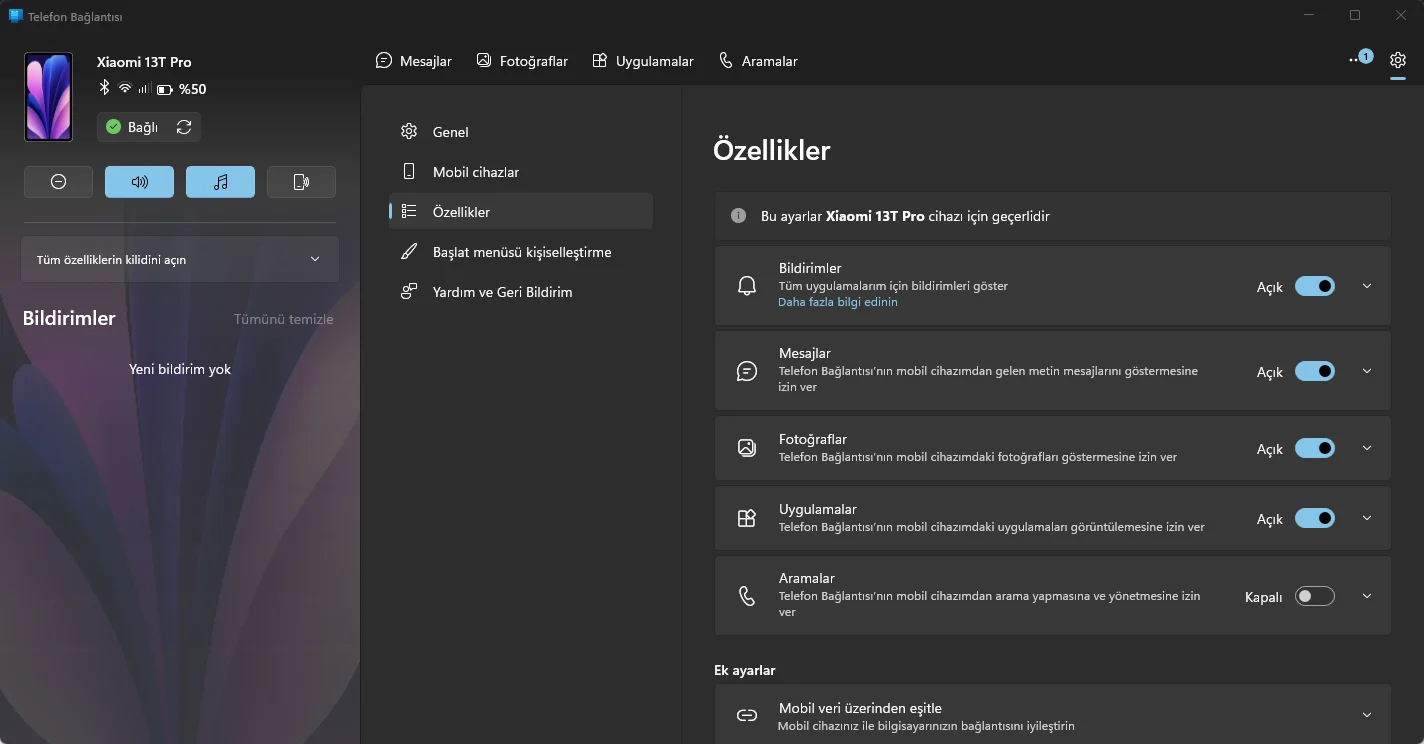
- Telefon Bağlantısı uygulamasını açın.
- Ayarlar dişli simgesine tıklayın.
- Özellikler‘e, ardından Aramalar‘a tıklayın.
- Telefon Bağlantısı’nın mobil cihazımdan arama yapmasına ve yönetmesine izin ver seçeneğini kapatın.
- Kulaklığınızı yeniden bağlayıp test edin.
Bluetooth Destek Hizmetini Yeniden Başlatma
Yukarıdaki ayarı kapattığınız halde eller serbest yönlendirme belirteci takılı kalabilir. Bluetooth hizmetini yeniden başlatmak bu belirteci gevşetir.
- Windows + R tuşlarına basıp services.msc yazın ve Enter’a basın.
- Listede Bluetooth Destek Hizmeti‘ni bulun.
- Üzerine sağ tıklayıp Yeniden Başlat‘ı seçin.
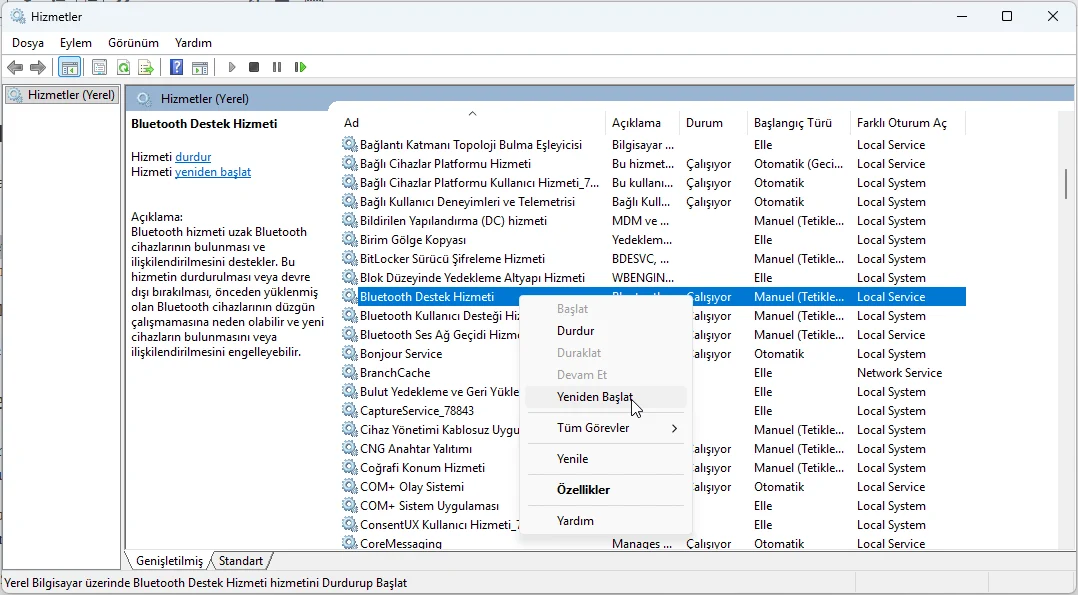
Kulaklığınız birkaç saniyeliğine bağlantıyı kesip kendiliğinden yeniden bağlanır, işlem bu kadar basit.
Kayıt Defterinden Mutlak Sesi Nasıl Kapatırsınız?
Bu adım, kulaklığın Windows sesi tam seviyedeyken kendini susturduğu ses eşitsizliği türündeki hata için geçerli. Bu Kayıt Defteri değişikliği, Windows’un kulaklığın dahili amplifikatörünü kontrol etmesini durdurur.
- Windows tuşuna basıp cmd yazın, Komut İstemi‘ne sağ tıklayıp Yönetici olarak çalıştır‘ı seçin.
- Aşağıdaki komutu tek satır halinde tam ve eksiksiz yapıştırıp Enter’a basın.
reg add HKLM\SYSTEM\ControlSet001\Control\Bluetooth\Audio\AVRCP\CT /v DisableAbsoluteVolume /t REG_DWORD /d 1 /f
- İşlemin başarıyla tamamlandığını bildiren satırı bekleyin.
- Bilgisayarınızı yeniden başlatın.
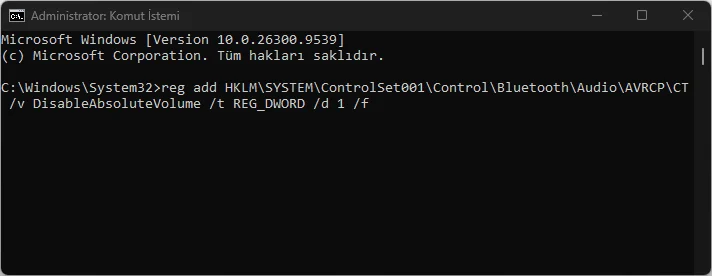
Bu komutu yapıştırırken satırın tamamını eksiksiz kopyaladığınızdan emin olun, tek bir karakterin eksik kalması komutun çalışmamasına yol açar. Bu işlemden sonra kulaklık kendi ses seviyesini, Windows da kendi seviyesini korur. İki ayrı kaydırıcıya sahip olmak biraz can sıkıcı gelebilir, ama artık hiçbir şey amplifikatörü sıfıra zorlayamaz.
Telefon Bağlantısı Uygulamasını Sıfırlama
Son çare bu adım. Telefon Bağlantısı içindeki bozuk bir cihaz eşleştirmesi, yukarıdaki adımlara rağmen sessizliği canlı tutabiliyor. Uygulamanın verilerini silmek Windows’a temiz bir başlangıç yaptırır.
- Windows + I tuşlarına basıp Ayarlar‘ı açın.
- Sistem‘e, ardından Sistem bileşenleri‘ne gidin.
- Üstteki arama kutusuna Telefon Bağlantısı yazın.
- Uygulamanın yanındaki üç nokta simgesine tıklayıp Gelişmiş seçenekler‘i seçin.
- Aşağı inip Sıfırla‘ya tıklayın.
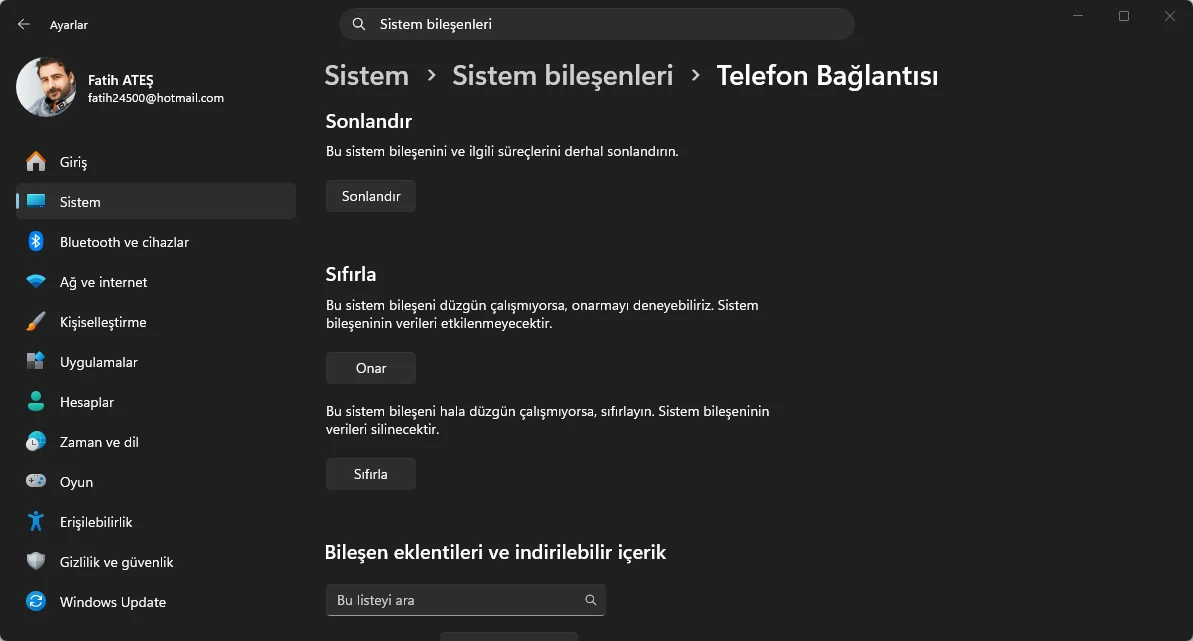
Bu işlemden sonra telefonunuzu tekrar eşleştirmeniz gerekir, bu yüzden telefonunuzu yakınınızda bulundurun, eşleştirme QR kodu ilk kurulumdaki gibi tekrar karşınıza çıkar.
Sorunun Tekrar Etmemesi İçin Nelere Dikkat Etmelisiniz?
- Masanızda gerçekten görüşme yapmıyorsanız Telefon Bağlantısı’nda ses yönlendirmesini kapalı tutun, sorunun tetikleyicisi bu.
- Kulaklığınızı yalnızca müzik için kullanıyorsanız eller serbest telefon hizmetini kalıcı olarak kapalı bırakın, eller serbest kanal olmadan bu ele geçirme de yaşanmaz.
- Ses kesme sorunu bir süre sonra tekrar ortaya çıkarsa Kayıt Defteri düzeltmesini kalıcı olarak yerinde bırakabilirsiniz, geri almaya gerek yok.
Sıkça Sorulan Sorular
Telefon bağlantısı bluetooth ses sorunu kalıcı olarak nasıl çözülür?
Önce Telefon Bağlantısı’nın Aramalar ayarlarından ses yönlendirmesini kapatın, bilgisayardan görüşme yapmıyorsanız bu adım sorunu kökten çözer. İşe yaramazsa Bluetooth Destek Hizmeti’ni yeniden başlatın, ses eşitsizliği yaşıyorsanız Kayıt Defteri üzerinden mutlak ses kapatma işlemini uygulayın.
PC üzerinden yapılan aramalarda Bluetooth kulaklık sesi neden kötü çıkıyor?
Aramalar, müzik için değil ses için tasarlanmış düşük kaliteli eller serbest modu üzerinden çalışır, stereo mod aynı anda çalışamaz. Bu normal bir Bluetooth davranışıdır, bir arıza değildir. Daha iyi mikrofon kalitesi için ayrı bir mikrofon kullanmanız gerekir.
Kayıt Defterinden mutlak ses kapatmak güvenli midir?
Evet. Bu ayar yalnızca kulaklığın dahili ses seviyesini kimin kontrol ettiğini değiştirir. Kapatıldığında Windows sesi ile kulaklık sesi tek bir bağlı kontrol yerine iki ayrı kaydırıcı haline gelir. Hiçbir şey bozulmaz, aynı değeri sıfıra çevirerek işlemi istediğiniz zaman geri alabilirsiniz.
Windows 11 bluetooth kulaklık çalışmıyor sorunu her zaman Telefon Bağlantısı yüzünden mi olur?
Hayır, her zaman değil. Bilgisayardan ses gelmiyor şikayeti bazen sürücü ya da bağlantı sorunlarından da kaynaklanabilir. Ama sorun Telefon Bağlantısı’nı kurduktan hemen sonra başladıysa ve daha önce sorunsuz çalışan bir kulaklıksa, neden büyük olasılıkla uygulamanın eller serbest kanalı rehin almasıdır.
Telefon Bağlantısı’nı yalnızca ses değil ekran yansıtma için de kullanıyorsanız, cihaz eşleştirmesiyle ilgili benzer sorunlarla karşılaşabilirsiniz. iPhone kullanıyor ve ekranınızı bilgisayarınıza yansıtmak isterseniz iPhone Ekranını Windows 11 Cihaza Yansıtma yazısındaki adımlar işinize yarayabilir.
Bu adımları uyguladıktan sonra Telefon Bağlantısı bluetooth ses sorunu devam ediyorsa ya da ayarlarla uğraşmak istemiyorsanız tek başınıza kalmanıza gerek yok. 2011 yılından bu yana Türkiye genelinde milyonlarca kullanıcıya 7/24 destek sunan 11858 Teknoloji Destek Hattı, bilgisayardan akıllı TV’ye, sosyal medyadan modem kurulumuna kadar birçok konuda çözüm üretir. Güvenliği ön planda tutarak Splashtop ve AnyDesk gibi lisanslı yazılımlar üzerinden uzaktan bağlantı desteği sağlar. Şeffaf ve dakika bazlı ücretlendirme sistemiyle çalışan hat, yüzde 95 memnuniyet oranı ve 500.000’den fazla başarılı işlem tecrübesiyle uzman bir kadro tarafından yönetiliyor.
Telefon Bağlantısı bluetooth ses sorunu, aslında kulaklığınızın değil bir uygulamanın kanal paylaşımı konusundaki hatalı tasarımının bir sonucu. Doğru ayarı kapattığınızda müziğiniz kaldığı yerden devam ediyor, bilgisayardan telefon görüşmesi ihtiyacınız da hiç ortadan kalkmıyor. Siz bu sessizlikten hangi adımla kurtuldunuz, deneyiminizi yorumlarda paylaşabilirsiniz.