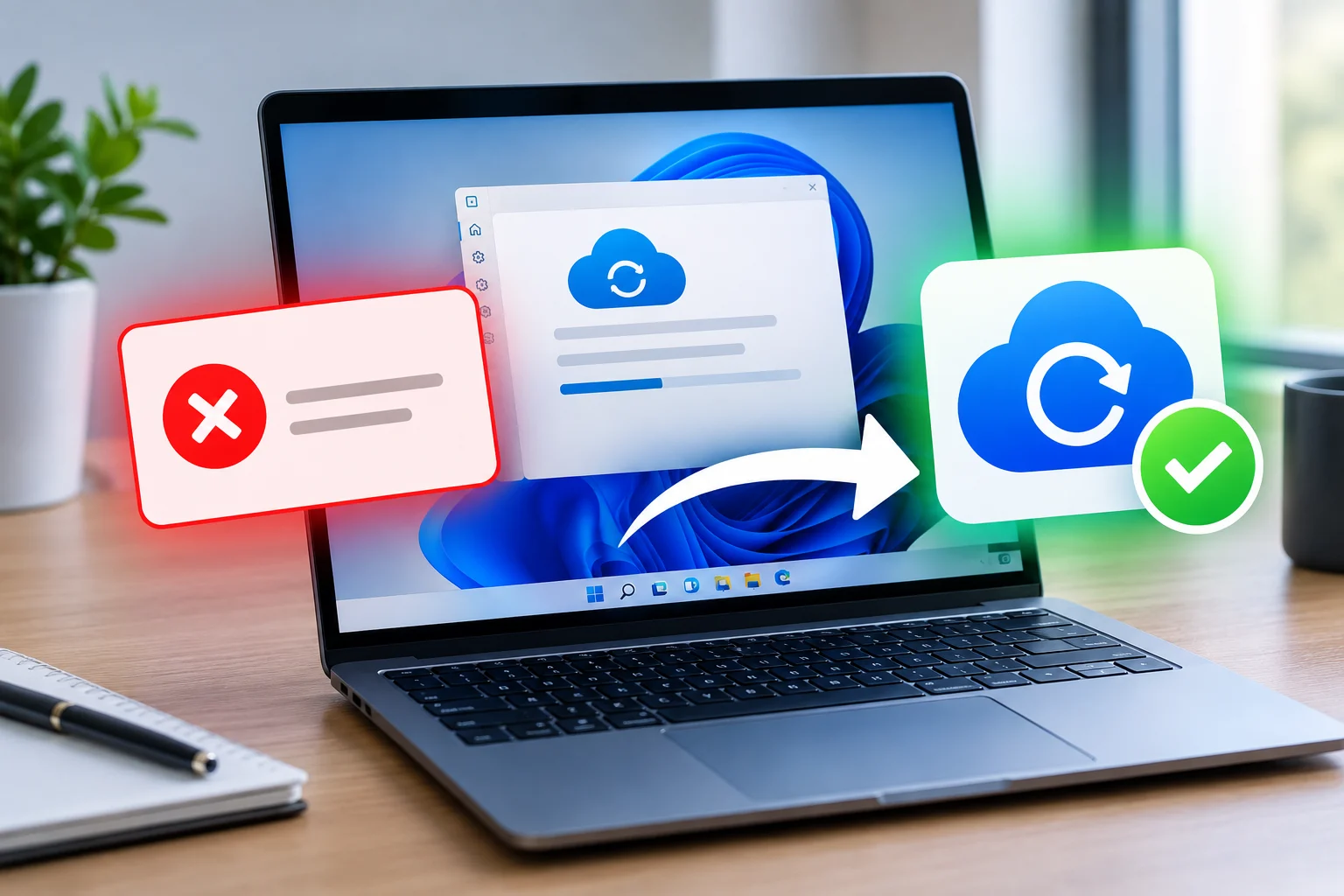

Windows Yedekleme Hatası nasıl çözülür? 0x80040304 kodunun nedenlerini öğrenin, OneDrive ve Dosya Geçmişi sorunlarını gidermek için uygulanabilir adımları keşfedin.
Windows 11 bilgisayarınızda yedekleme işlemi sırasında 0x80040304 hata koduyla karşılaşmak, dosyalarınızı güvenli şekilde korumanızı engelleyebilir. Bu sorun hem OneDrive ile çalışan Windows Yedekleme uygulamasında hem de harici sürücü kullanan Dosya Geçmişi özelliğinde görülebilir. Hatanın kaynağı, kullanılan yedekleme aracına göre değiştiği için her durumda aynı çözümü uygulamak işe yaramayabilir.


Windows Yedekleme Hatası Çözüm Yöntemleri
İlk olarak, ayarlarınızı ve klasörlerinizi OneDrive’a aktaran daha yeni Windows Yedekleme uygulaması var. 0x80040304 hatası verdiğinde, sorun neredeyse her zaman eski bir oturum açma belirteciyle ilgilidir. Bilgisayarınız Microsoft hesabınıza bağlı olduğunu düşünüyor. Bulut tarafı ise aynı fikirde değil. Ve uygulama, tekrar oturum açmanızı istemek yerine hata veriyor.
İkincisi, dosyaları harici bir sürücüye kopyalayan eski bir araç olan Dosya Geçmişi. Burada kod, Windows’un hedefi bulamadığı anlamına geliyor. Belki USB sürücü farklı bir harfle geri geldi. Belki yedekleme sırasında çıkarıldı ve yapılandırma veritabanı bozuldu. Her iki durumda da, Dosya Geçmişi bıraktığı yerde olmayan bir sürücüyü aramaya devam ediyor.
Windows Yedekleme Hatası gibi sorunlarda yalnızca tek bir hata koduna odaklanmak yerine sistemdeki yedekleme bileşenlerinin nasıl çalıştığını anlamak önemlidir. Özellikle Windows 11 üzerinde yedekleme sırasında karşılaşılan farklı hata mesajları, sürücü bağlantısı, depolama alanı, hesap senkronizasyonu veya uygulama ayarlarıyla ilişkili olabilir. Bu nedenle Windows 11’de yedekleme işlemlerinin başarısız olmasıyla ilgili Windows 11 Bulut Yedekleme Nasıl Yapılır içeriğini inceleyerek benzer sorunların nedenlerini ve uygulanabilecek kontrol adımlarını öğrenebilirsiniz. Böylece yalnızca mevcut hata kodunu gidermeye çalışmakla kalmaz, ilerleyen dönemlerde yedekleme işlemlerinin daha düzenli takip edilmesi için gerekli kontrolleri de yapabilirsiniz.
OneDrive Bağlantısını Kaldırın ve Yeniden Bağlayın
Yedekleme uygulaması OneDrive’ın oturum açma bilgisine dayanıyor. Ve bu belirteç geçerliliğini yitirdiğinde, sonraki hiçbir işlem çalışmıyor. Bağlantıyı kaldırmak yeni bir belirteç oluşturulmasını zorunlu kılıyor.
- Sistem tepsisinin sağ alt köşesindeki OneDrive bulut simgesine tıklayın. Küçük yukarı okun arkasında gizlenmiş olabilir.
- Ayarlar simgesine ve ardından Ayarlar’a tıklayın.
- Hesap sekmesine tıklayın.
- Bu bilgisayarın bağlantısını kaldır seçeneğine tıklayın.
- Onaylamak için Hesabın Bağlantısını Kaldır’a tıklayın.
- Başlat menüsünden OneDrive’ı tekrar açın ve Microsoft hesabınızla yeniden oturum açın.

Yedekleme Önbellek Klasörünü Temizleyin
- Windows + R tuşlarına basın.
-
%localappdata%\Microsoft\Windows\Backupve Enter tuşuna basın. - İçindeki her şeyi seçmek için Ctrl + A tuşlarına basın.
- Delete tuşuna basın.
- Windows Yedekleme uygulamasını açın ve yedeklemeyi tekrar çalıştırın.
O klasördeki hiçbir şey gerçek verileriniz değil. Sadece geçici depolama alanı. İstediğiniz gibi silebilirsiniz.
Dosyalarınız yerinde kalır. Bağlantıyı kesmek yalnızca bağlantıyı koparır, hiçbir şeyi silmez (OneDrive klasörü yeniden tarar ve kaldığı yerden devam eder, bu da büyük bir kütüphanede birkaç dakika sürer). Bu nedenle Windows Yedekleme’yi açın ve tekrar deneyin.
Windows Yedekleme Hatası için uygulanan adımlara rağmen sorun devam ediyorsa hesabın, harici sürücünün veya sistem ayarlarının daha ayrıntılı incelenmesi gerekebilir. Bu tür durumlarda 11858 Teknoloji Destek Hattı, 2011 yılından bu yana Türkiye genelinde 7/24 teknik destek sunarak Windows, bilgisayar, modem ve diğer teknoloji ürünleriyle ilgili sorunların değerlendirilmesine yardımcı olur. Uzman ekip, görüşme sırasında sorunun kapsamını dinleyerek uygun yönlendirmeler yapar. Gerekli durumlarda lisanslı yazılımlar ve güvenilir uzaktan bağlantı araçları üzerinden destek sağlanabilir. Dakika bazlı ücretlendirme bilgisi görüşme başlamadan önce sesli yanıt sistemiyle bildirilir. Böylece kullanıcı, destek almadan önce ücretlendirme konusunda bilgi sahibi olur.
Yedekleme işleminin belirli bir aşamada durması veya tekrar tekrar başarısız olması, Windows sistemindeki başka bir yapılandırma sorunuyla da bağlantılı olabilir. Özellikle Dosya Geçmişi, OneDrive ve harici depolama birimleri birlikte kullanıldığında hangi bileşenin soruna neden olduğunu ayırt etmek önemlidir. Benzer Windows yedekleme problemleri hakkında daha fazla bilgi edinmek isteyen kullanıcılar Windows 11 Driver Yedekleme ve Geri Yükleme içeriğine göz atabilir. İlgili içerik, yedekleme sırasında ortaya çıkan farklı belirtileri değerlendirirken hangi kontrollerin yapılabileceğini anlamanıza yardımcı olabilir. Sorun giderme sırasında dosyalarınızı korumak, mevcut yedeklerin erişilebilirliğini doğrulamak ve sistemde değişiklik yapmadan önce gerekli önlemleri almak her zaman öncelikli olmalıdır.
Windows Yedekleme Hatası, kullanılan yedekleme aracına göre farklı nedenlerle ortaya çıkabileceği için çözüm sürecinde öncelikle sorunun kaynağını belirlemek gerekir. OneDrive bağlantısını kontrol etmek, yedekleme uygulamasını incelemek, harici sürücünün harfini doğrulamak ve Dosya Geçmişi ayarlarını gözden geçirmek, sorunun değerlendirilmesinde kullanılabilecek adımlardır. Ancak sistemde değişiklik yapmadan önce önemli dosyaların güvenli bir konumda bulunduğundan emin olunmalıdır. Siz de Windows 11 bilgisayarınızda 0x80040304 hata koduyla karşılaşıyorsanız hangi yedekleme aracını kullandığınızı, sorunun ne zaman başladığını ve denediğiniz yöntemleri yorum bölümünde paylaşabilirsiniz. Böylece benzer sorun yaşayan kullanıcılar için farklı deneyimler ve çözüm yolları ortaya çıkabilir.