TeknoDestek Müşteri Hizmetleri
  • Haberler
    HaberlerDaha Fazla Göster
    Sessiz İçerik Nedir Nasıl Yapılır
    Sessiz İçerik Nedir
    6 dk. okuma
    Spotify SongDNA Nedir
    4 dk. okuma
    Apple Creator Studio Nasıl Kullanılır
    6 dk. okuma
    Mikro İçerik Nedir Nasıl Yapılır
    Mikro İçerik Nedir
    6 dk. okuma
    Türkiye’de Araçlarda Multimedya Ekranı Kullanımı Yasakları
    6 dk. okuma
  • Bilgisayar
    BilgisayarDaha Fazla Göster
    WordPress bakım modunda takılı kalması için FTP istemcisinde .maintenance dosyasının kök dizindeki görüntüsü
    WordPress Bakım Modunda Takılı Kalması Sorunu ve Çözümü
    7 dk. okuma
    WordPress Site Teknik Sorunlar Yaşıyor
    WordPress Site Teknik Sorunlar Yaşıyor Hatası Çözümü
    5 dk. okuma
    SSH Bağlantı Reddedildi Hatası Çözümü
    6 dk. okuma
    WordPress Planlı Bakım
    WordPress Planlı Bakım Nedeniyle Kısa Süreliğine Kullanılamayacak Hatası ve Çözümü
    7 dk. okuma
    Windows 11 Başlat Menüsünden Web Aramaları Kapatma
    5 dk. okuma
  • Mobil
    MobilDaha Fazla Göster
    Navigasyon Yönlendirici Değiştirme
    Google Haritalarda Navigasyon Yönlendirici Değiştirme
    3 dk. okuma
    Apple CarPlay'da uygulamaların yerini değiştirme
    Apple CarPlay’da Uygulamaların Yerini Değiştirme
    4 dk. okuma
    Android Auto Nedir, Nasıl Kullanılır
    4 dk. okuma
    Android 5G Ayarı Nasıl Yapılır
    4 dk. okuma
    iPhone 5G Ayarı Nasıl Yapılır
    4 dk. okuma
  • Sosyal Medya
    Sosyal MedyaDaha Fazla Göster
    YouTube Video Başlığı Nasıl Yazılmalı Yolları Neler
    YouTube Video Başlığı Nasıl Yazılmalı
    6 dk. okuma
    Tiktok Sorun Bildirme Ekranı Nerede
    5 dk. okuma
    X uygulamasında gündeme girme için hashtag ve etkileşim ekranı
    X Uygulamasında Gündeme Nasıl Girilir
    5 dk. okuma
    TikTok İçerik Yorgunluğu Nedir
    6 dk. okuma
    Sosyal Medyada Marka Dili Nasıl Oluşturulur Yolları Neler
    Sosyal Medyada Marka Dili Nasıl Oluşturulur
    6 dk. okuma
  • İnceleme
    İncelemeDaha Fazla Göster
    MacBook Neo Piyasayı Sarsmaya Geliyor
    5 dk. okuma
    Instax Mini Evo Cinema
    4 dk. okuma
    Samsung Galaxy Book 6 Ultra
    Samsung Galaxy Book 6 Ultra İnceleme
    8 dk. okuma
    Bütçe Dostu Mac Seçenekleri
    Bütçe Dostu Mac MacBook Neo vs Mac Mini
    7 dk. okuma
    Xiaomi Mi Taşınabilir Şarjlı Kompresör İnceleme
    10 dk. okuma
  • İletişim
YouTube
  • Facebook
26 Nis 2026, Pazar
TeknoDestek Müşteri HizmetleriTeknoDestek Müşteri Hizmetleri
Yazı BoyutuAa
  • Haberler
  • Mobil
  • Sosyal Medya
  • Bilgisayar
  • İnceleme
  • İnternet ve Ağ
  • Ev Elektroniği
  • İletişim
Search
  • Haberler
    • Cihaz Duyuruları
    • Teknoloji
    • Uygulama Gelişmeleri
  • Bilgisayar
    • Linux
    • macOS
    • Windows
  • İnceleme
    • Bilgisayar
    • Ev Elektroniği
    • Tablet
    • Tavsiyeler & Karşılaştırmalar
    • Telefon
  • Mobil
    • Android
    • Giyilebilir Cihazlar
    • HarmonyOS
    • iPhone / iOS
  • Sosyal Medya
    • Facebook
    • Instagram
    • TikTok
    • Snapchat
    • Teams
    • Telegram
    • WhatsApp
    • X
  • İletişim
Bizi Takip Edin
Erişim Reddedildi Windows 10 Hatası
Windows

Erişim Reddedildi Windows 10 Hatası

Ahmet YAŞAR
Son güncelleme: 26 Eylül 2025 01:27
Ahmet YAŞAR
Paylaş
Paylaş

Erişim reddedildi Windows 10 hatası alıyorsanız makalemizi dikkatle incelemenizi tavsiye ederiz

Bilgisayarınızda bir dosyaya, klasöre veya programa erişmeye çalışırken karşınıza çıkan Erişim Reddedildi Windows 10 hatası, kullanıcıların sıkça karşılaştığı sinir bozucu sorunlardan biridir. Bu hata, işlerinizi aksatabilir, önemli belgelerinize ulaşmanızı engelleyebilir veya yazılım kurulumlarınızı durdurabilir. Peki, bu hatanın ardında yatan nedenler neler? Nasıl çözebilirsiniz? Bu yazıda, Erişim Reddedildi Windows 10 hatasının kaynağını anlayacak, adım adım çözüm yollarını öğrenecek ve benzer sorunlarla karşılaşmamak için alabileceğiniz önlemleri keşfedeceksiniz.

İçindekiler
  • Erişim Reddedildi Windows 10 Hatası Nedir?
  • Erişim Reddedildi Hatasının Nedenleri
  • Erişim Reddedildi Windows 10 Hatası Nasıl Çözülür?
    • 1. Yönetici Olarak Oturum Açın
    • 2. Dosya veya Klasörün Sahipliğini Değiştirin
    • 3. Güvenlik Yazılımını Geçici Olarak Devre Dışı Bırakın
    • 4. Disk Hatalarını Kontrol Edin
    • 5. Windows Dosya Gezgini’ni Sıfırlayın
  • Google Drive’ı kapatın ve yeniden yükleyin
  • Kayıt defterinizi düzenleyin
- 11858 Teknoloji Destek Hattı -

Belki de aklınızdan geçen sorular var: Bu hata neden olur? Yönetici haklarım olsa bile neden erişemiyorum? Ya da bu sorunu çözerken verilerimi kaybeder miyim? Tüm bu soruların yanıtlarını, pratik öneriler ve görseller eşliğinde bu içerikte bulacaksınız. Hazırsanız, başlayalım!

Erişim Reddedildi Windows 10 Hatası

Erişim Reddedildi Windows 10 Hatası Nedir?

Erişim Reddedildi Windows 10 hatası, işletim sisteminin bir dosya, klasör veya programa erişim izni vermediği durumlarda ortaya çıkar. Bu hata, genellikle kullanıcı hesabının yetersiz yetkilere sahip olması, dosya izinlerinin yanlış yapılandırılması veya sistem dosyalarında meydana gelen bozulmalar nedeniyle oluşur. Örneğin, bir klasörü silmeye çalışırken veya bir yazılımı güncellerken bu hatayla karşılaşabilirsiniz.

Erişim Reddedildi Hatasının Nedenleri

Bu hatanın ortaya çıkmasının birkaç yaygın nedeni vardır:

  • Yetersiz Kullanıcı Yetkileri: Kullandığınız hesap, erişmek istediğiniz dosya veya klasör üzerinde gerekli izinlere sahip olmayabilir.
  • Dosya veya Klasör Sahipliği: Dosya veya klasör, başka bir kullanıcı hesabına ait olabilir.
  • Antivirüs veya Güvenlik Yazılımları: Bazı güvenlik programları, belirli dosyalara erişimi engelleyebilir.
  • Sistem Dosyalarında Bozulma: Windows güncellemeleri veya yanlış kapanmalar, sistem dosyalarında bozulmalara yol açabilir.
  • Disk Hataları: Sabit diskteki fiziksel veya mantıksal hatalar da bu soruna neden olabilir.

Erişim Reddedildi Windows 10 Hatası Nasıl Çözülür?

1. Yönetici Olarak Oturum Açın

Öncelikle, bilgisayarınızda yönetici hesabı ile oturum açtığınızdan emin olun. Yönetici hesabı, sistemdeki tüm dosya ve klasörlere erişim izni verir. Eğer yönetici hesabıyla oturum açmadıysanız, mevcut hesabınızı yönetici yapmak için Ayarlar > Hesaplar > Aile ve diğer kullanıcılar yolunu izleyebilirsiniz.

2. Dosya veya Klasörün Sahipliğini Değiştirin

Erişim reddedilen dosya veya klasörün sahipliğini değiştirmek, sorunu çözmenin en etkili yollarından biridir. Bunun için:

  • Dosya Gezginini açın ve erişim reddedilen dosya veya klasöre sağ tıklayın.
  • Özellikler seçeneğini seçin.
  • Güvenlik sekmesine gidin ve Düzenle butonuna tıklayın.
  • Ekle butonuna tıklayarak kendi kullanıcı adınızı girin.
  • Tam Denetim iznini verin ve değişiklikleri kaydedin.
- 11858 Teknoloji Destek Hattı -

3. Güvenlik Yazılımını Geçici Olarak Devre Dışı Bırakın

Bazen antivirüs veya güvenlik yazılımları, belirli dosyalara erişimi engelleyebilir. Bu durumda, güvenlik yazılımınızı geçici olarak devre dışı bırakarak sorunu test edebilirsiniz. Eğer sorun çözülürse, güvenlik yazılımının ayarlarını gözden geçirin.

4. Disk Hatalarını Kontrol Edin

Sabit diskteki hatalar da Erişim Reddedildi Windows 10 hatasına neden olabilir. Bu hataları kontrol etmek için:

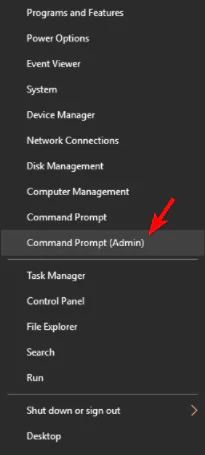
  • Komut İstemini yönetici olarak açın.
  • chkdsk C: /f komutunu girin (C yerine ilgili disk harfini yazın).
  • Bilgisayarınızı yeniden başlatın ve disk kontrolünün tamamlanmasını bekleyin.

5. Windows Dosya Gezgini’ni Sıfırlayın

Dosya Gezgini’ndeki geçici sorunlar da bu hataya yol açabilir. Dosya Gezgini’ni sıfırlamak için:

  • Görev Yöneticisini açın.
  • Windows Gezginini bulun ve Görevi Sonlandır seçeneğine tıklayın.
  • Dosya Gezgini otomatik olarak yeniden başlayacaktır.

Google Drive’ı kapatın ve yeniden yükleyin

Erişim Reddedildi Windows 10 hatası ile uğraşırken, bazen bulut depolama uygulamalarının da benzer sorunlara yol açtığını görebilirsiniz. Özellikle Google Drive, dosya senkronizasyonu sırasında izin sorunlarına neden olabilir. Eğer Google Drive’ı bilgisayarınızdan kaldırmak ve bu tür sorunları ortadan kaldırmak istiyorsanız, Windows Google Drive Nasıl Kaldırılır yazımızı inceleyebilirsiniz. Bu içerikte, Google Drive’ı tamamen ve güvenli bir şekilde kaldırma adımlarını bulacaksınız.

Kayıt defterinizi düzenleyin

Kayıt defterini değiştirmek belirli sorunlara neden olabilir, bu nedenle çok dikkatli olun ve her ihtimale karşı kayıt defterinizi dışa aktarın. Kayıt defterinizi değiştirmek için aşağıdakileri yapın:

Windows Tuşu + R tuşlarına basın ve regedit girin ardından Enter’a basın.

- 11858 Teknoloji Destek Hattı -

Kayıt Defteri Düzenleyicisi açıldığında, sol bölmede şu anahtara gidin:

HKEY_LOCAL_MACHINESYSTEMCurrentControlSetServicesLanmanWorkstationParameters

Sağ bölmede, boş alana sağ tıklayın ve şunları seçin:

New > DWORD (32-bit) Value

Yeni DWORD’un adı olarak AllowInsecureGuestAuth girin.

Özelliklerini açmak için yeni oluşturulan AllowInsecureGuestAuth DWORD’a çift ​​tıklayın. Set Değer verisi için 1 girin ve değişiklikleri kaydetmek için tamam’a basın.

Bunu yaptıktan sonra PC’nizi yeniden başlatın ve sorunun çözülüp çözülmediğini kontrol edin.

Bu çözümün yalnızca ağ paylaşımlı klasörler için geçerli olduğunu ve bu nedenle yerel klasörlerle çalışmayacağını unutmayın.

26 Eylül 2025 Güncellemesi: Bu içerik, doğruluğu sağlamak ve süreçteki değişiklikleri yansıtmak için güncellendi.

ETİKETLER:dosya izinlerierişim reddedildinasıl çözülürwindows 10 hatası
Bu Makaleyi Paylaş
Facebook WhatsApp WhatsApp Threads Bağlantıyı Kopyala Yazdır
Paylaş
Yorum yapılmamış

Bir yanıt yazın Yanıtı iptal et

E-posta adresiniz yayınlanmayacak. Gerekli alanlar * ile işaretlenmişlerdir

Bağlantı Kuralım

21KBeğen
19.6KTakip Et
7.3KAbone Ol
192Takip Et

Popüler Gönderiler

AirTies Air 4960 Modem Kurulum

Uğurcan ÜN
Uğurcan ÜN
3 dk. okuma
11 Görüntüleme
Sessiz İçerik Nedir Nasıl Yapılır

Sessiz İçerik Nedir

İsmail YILDIZ
İsmail YILDIZ
6 dk. okuma
13 Görüntüleme
YouTube Video Başlığı Nasıl Yazılmalı Yolları Neler

YouTube Video Başlığı Nasıl Yazılmalı

İsmail YILDIZ
İsmail YILDIZ
6 dk. okuma
10 Görüntüleme

Lyra 3 Pro ile Şarkı Nasıl Oluşturulur

Uğurcan ÜN
Uğurcan ÜN
4 dk. okuma
24 Görüntüleme

You Might Also Like

Windows

Phoenix OS USB Kurulum

2 dk. okuma
Hedef Dosya Sistemi İçin Çok Büyük Hatası Çözümü
Windows

Hedef Dosya Sistemi için Çok Büyük Hatası Çözümü

5 dk. okuma
Windows 11 Akıllı Uygulama Denetimi Kapatma Adımları
Windows

Windows 11 Akıllı Uygulama Denetimi Kapatma

11 dk. okuma
Forza Horizon 5 indirme sorunları
Bilgisayar Oyunları

Forza Horizon 5 İndirme Sorunu Düzeltme

4 dk. okuma

Size her gün en son haberleri ve sorun çözümlerini getiriyoruz!

TeknoDestek Müşteri Hizmetleri
Facebook-f Instagram Tiktok Twitter Youtube Linkedin Whatsapp Phone-alt Rss

İş Ortaklarımız

TeknoDestek Müşteri Hizmetleri
© 2013 - 2026 TeknoDestek Müşteri Hizmetleri • Tüm hakları saklıdır • Bu sitedeki tüm içerikler (metin, görsel, video, logo, tasarım vb.) 5846 sayılı Fikir ve Sanat Eserleri Kanunu (FSEK) kapsamında korunmaktadır • İzinsiz kopyalanması, çoğaltılması, yayınlanması veya herhangi bir şekilde kullanılması yasaktır • İhlal tespitinde; FSEK Madde 71-73 uyarınca yasal süreç başlatma, maddi/manevi tazminat talep etme ve cezai işlem için başvurma hakkımız saklıdır • TeknoDestek, TeknoS@R'un bir kuruluşudur • Tema Düzenleyen: Fatih ATEŞ
Sorun Hala Çözülmedi mi?
Aradığın çözümü bulamadıysan, 11858 Teknoloji Destek Hattımız sana yardımcı olabilir. 2011’den beri Türkiye’nin en tecrübeli teknoloji destek ekiplerinden biri olarak, bilgisayar, telefon, tablet, modem, akıllı TV ve sosyal medya sorunlarında 7/24 profesyonel destek veriyoruz. Uzman ekibimizle hemen görüşmek ister misin?

    📞 11858’i Şimdi Ara

    Görüşme öncesi dakika ücreti sesli olarak bilgilendirilir
    Welcome Back!

    Sign in to your account

    Kullanıcı Adı veya E-posta Adresi
    Şifre

    Şifrenizi mi unuttunuz?