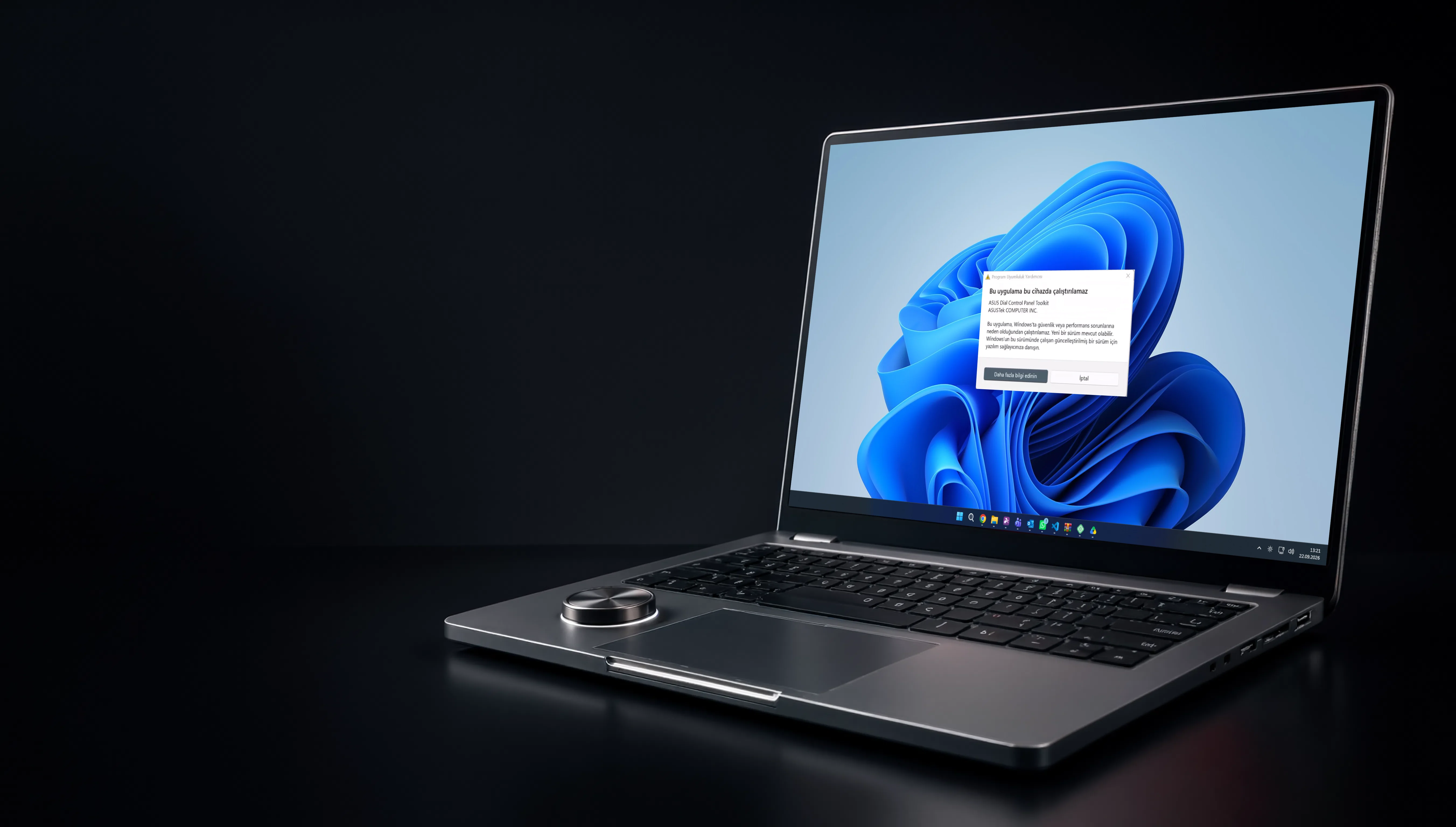

ASUS ProArt, bazı Zenbook ve Vivobook modellerinde ASUS Dial Control Panel Toolkit bu cihazda çalıştırılamaz hatası Windows’un uyumluluk kara listesinden kaynaklanır, Microsoft Store’dan yeniden kurarak çözülür.
Bilgisayarınızı her açtığınızda ekrana art arda düşen ASUS Dial Control Panel Toolkit bu cihazda çalıştırılamaz uyarısı ilk bakışta bir virüs bulaşması ya da sistem çökmesi gibi görünebilir. Oysa bu uyarının kaynağı doğrudan Windows’un kendisi, üstelik çözümü göründüğünden çok daha basit.
- ASUS Dial Control Panel Toolkit Bu Cihazda Çalıştırılamaz Hatası Nedir?
- ASUS Dial Control Panel Toolkit Ne İşe Yarar
- Hata Windows 24H2 Uyumluluk Sorunundan mı Kaynaklanıyor?
- Hatayı Kalıcı Olarak Çözme Adımları
- Sistem Geri Yükleme İle Masaüstüne Ulaşma
- Eski ASUS Dial Control Panel Toolkit Sürümünü Kaldırma
- Windows Güncellemelerini Tamamlama
- ASUS Dial & Control Panel Uygulamasını Microsoft Store’dan Kurma
- Son Kez Yeniden Başlatma ve Doğrulama
- Bellek Bütünlüğünü Kapatmak Bu Hatayı Çözer mi?
- Sıkça Sorulan Sorular


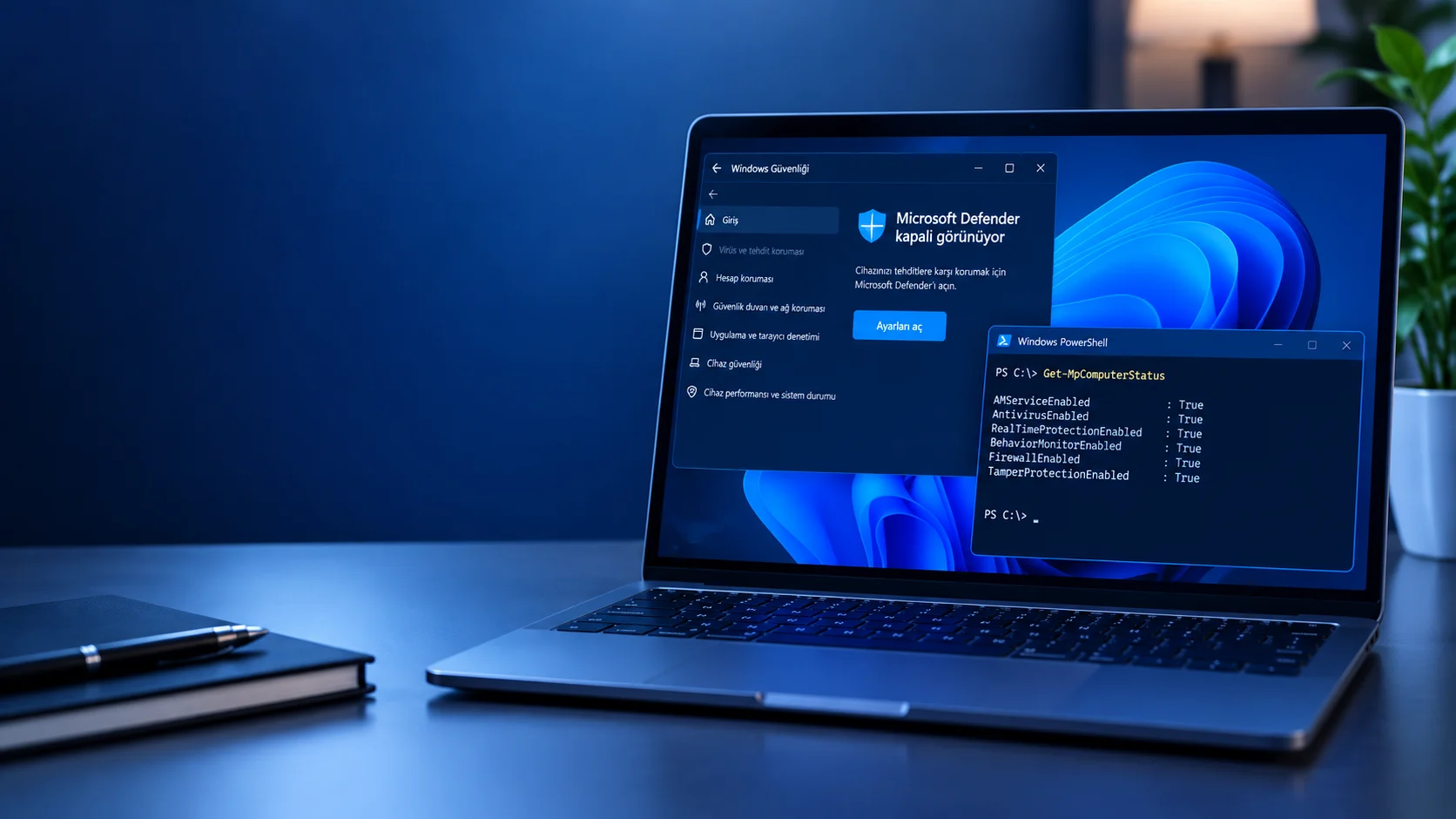
Ben de bu konuyu derinlemesine araştırdığımda sorunun tamamen Microsoft’un eski yazılım sürümlerini engellemeye yönelik Program Uyumluluk Yardımcısı sisteminden kaynaklandığını keşfettim. İnternette bu hatayı çözdüğü iddia edilen Bellek Bütünlüğünü kapatın gibi riskli ve tamamen asılsız tavsiyeler dolaşıyor, sisteminizin güvenliğini tehlikeye atacak bu tür adımlardan lütfen uzak durun.
Bu hatayı çözerken kullanacağınız Sistem Geri Yükleme özelliğinin işe yaraması için bilgisayarınızda önceden alınmış bir geri yükleme noktası olması gerekir. Böyle bir noktanız yoksa ya da düzenli oluşturmuyorsanız Windows 11 Sistem Geri Yükleme Noktası Oluşturma yazısına göz atmanızı öneririm.
ASUS Dial Control Panel Toolkit Bu Cihazda Çalıştırılamaz Hatası Nedir?
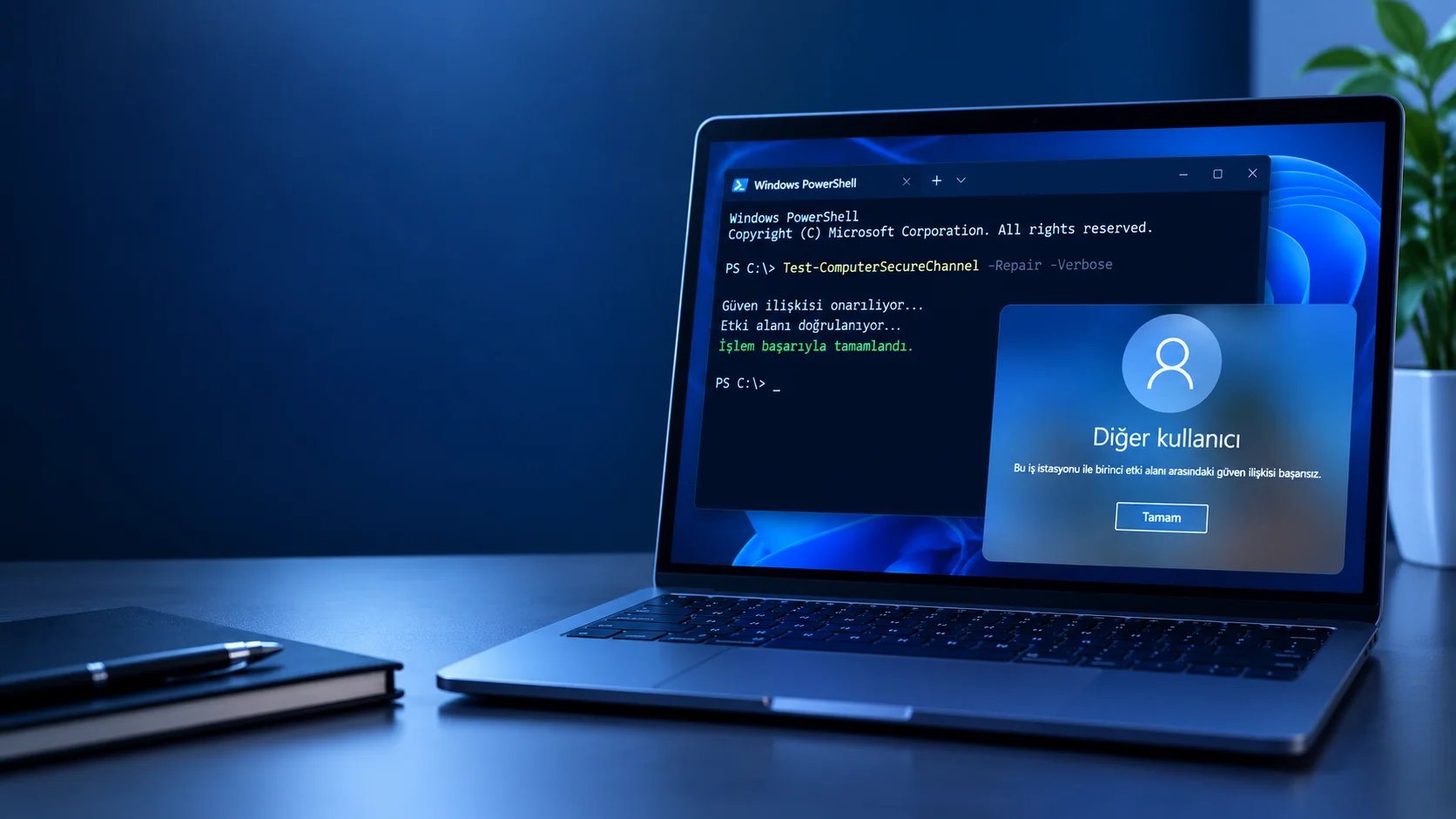
ASUS Dial Control Panel Toolkit bu cihazda çalıştırılamaz hatası, Windows’un Program Uyumluluk Yardımcısı bileşeni tarafından tetiklenir. Bu uyarı, uygulamanın belirli bir sürümünün Microsoft tarafından güvenlik ya da performans sorunu nedeniyle kara listeye alındığını gösterir. Çözüm uygulamayı silip vazgeçmek değil, güncel sürümü doğru kaynaktan yeniden kurmaktır.
ASUS Dial Control Panel Toolkit Ne İşe Yarar
ASUS Dial Control Panel Toolkit, ASUS’un bazı üretkenlik ve içerik üretimi odaklı modellerinde bulunan ASUS Dial adlı kontrol düğmesini yönetmek için geliştirilmiş bir yazılımdır. Bu fiziksel düğme ya da touchpad üzerindeki sanal karşılığı, belirli uygulamalarda size hızlı erişim sağlar. Örneğin Photoshop’ta fırça boyutunu ayarlamak, Premiere Pro’da zaman çizelgesinde ilerlemek, ses seviyesini değiştirmek ya da ekran parlaklığını ayarlamak tek bir döndürme hareketiyle yapılabilir.
Uygulama iki farklı çalışma biçimine sahiptir. Birincisi ekranın arkasında yer alan fiziksel düğme, ikincisi ise touchpad üzerinde basılı tutularak çağrılan sanal düğme. İki modda da işlevsellik aynı kalır, kişiselleştirilmiş profiller de oluşturulabilir.
Hangi ASUS Modellerinde Bulunur
ASUS Dial ve Control Panel Toolkit öncelikli olarak içerik üreticilerine yönelik ProArt serisinde yer alır. Bunlar arasında ProArt Studiobook modelleri, bazı ProArt taşınabilir monitörler ve dokunmatik ikinci ekranıyla bilinen Zenbook Pro Duo Dial bulunur. Bazı Zenbook ve Vivobook modellerinde ise sanal Dial fonksiyonu yalnızca touchpad üzerinden sunulur, fiziksel bir düğme yoktur. Cihazınızda fiziksel Dial bulunmadığı halde uygulama önceden yüklü geliyorsa, donanımı bulamadığı için gereksiz arka plan hatalarına yol açabilir.
Hata Windows 24H2 Uyumluluk Sorunundan mı Kaynaklanıyor?
ASUS Dial Control Panel Toolkit’in eski bir sürümü, Windows’un büyük güncellemeleriyle, özellikle Windows 24H2 gibi sürüm geçişlerinde uyumsuzluk yaşayabilir. Microsoft böyle bir sorunu tespit ettiğinde, sorunlu sürümü Windows Update üzerinden dağıtılan bir tanım güncellemesiyle kara listeye alır. Bu işlem sizin herhangi bir şey yapmanıza gerek kalmadan arka planda gerçekleşir, bu yüzden hata birçok kullanıcıda aniden ortaya çıkmış gibi görünür.
Hatayı Kalıcı Olarak Çözme Adımları
Aşağıdaki adımlar sırasıyla uygulandığında sorun kalıcı olarak ortadan kalkar. Test edilen yapılarda bu sıralama masaüstüne erişimden kalıcı çözüme kadar sorunsuz ilerliyor.
Sistem Geri Yükleme İle Masaüstüne Ulaşma
Art arda gelen hata pencereleri masaüstüne ulaşmanızı zorlaştırıyorsa önce bu adımla başlayın. Sorunun başladığı tarihten önceki bir geri yükleme noktasına dönmek, bozuk kurulum kayıtlarını temizler ve pencerelerin sürekli açılmasını durdurur.
- Windows + R tuşlarına basıp rstrui yazın ve Enter’a basın.
- Açılan Sistem Geri Yükleme penceresinde İleri‘ye tıklayın.
- Sorunun başladığı tarihten önceki bir geri yükleme noktasını seçin.
- İleri‘ye, ardından Son‘a tıklayarak geri yüklemeyi onaylayın.
- Bilgisayarınız yeniden başlayıp masaüstüne sorunsuz ulaşana kadar bekleyin.
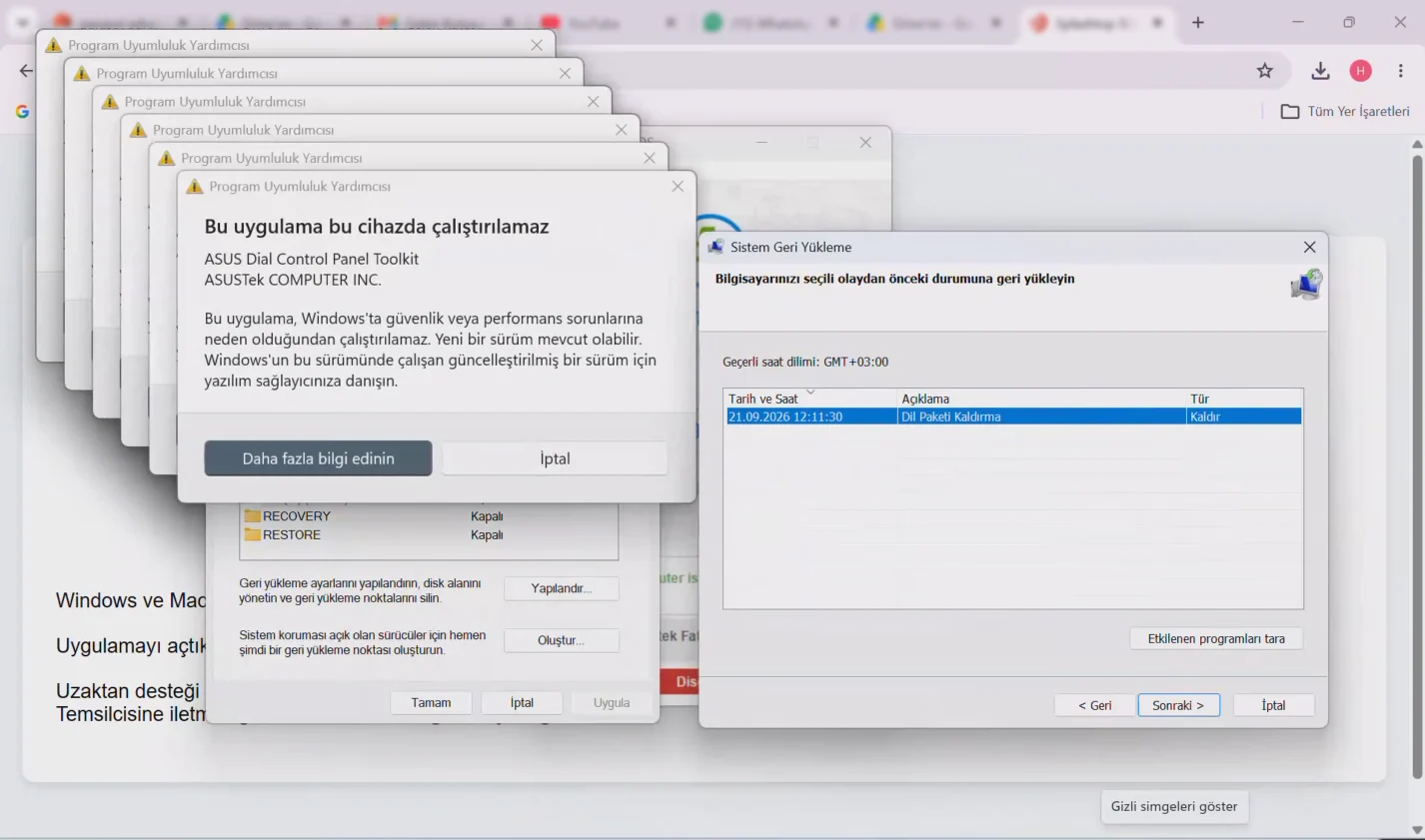
Hata pencereleri masaüstüne erişiminizi engellemiyorsa bu adımı atlayıp doğrudan bir sonraki adıma geçebilirsiniz.
Eski ASUS Dial Control Panel Toolkit Sürümünü Kaldırma
Kara listeye giren sürüm budur, sistemde kalması yeni bir kurulumla da çakışmaya devam edebilir.
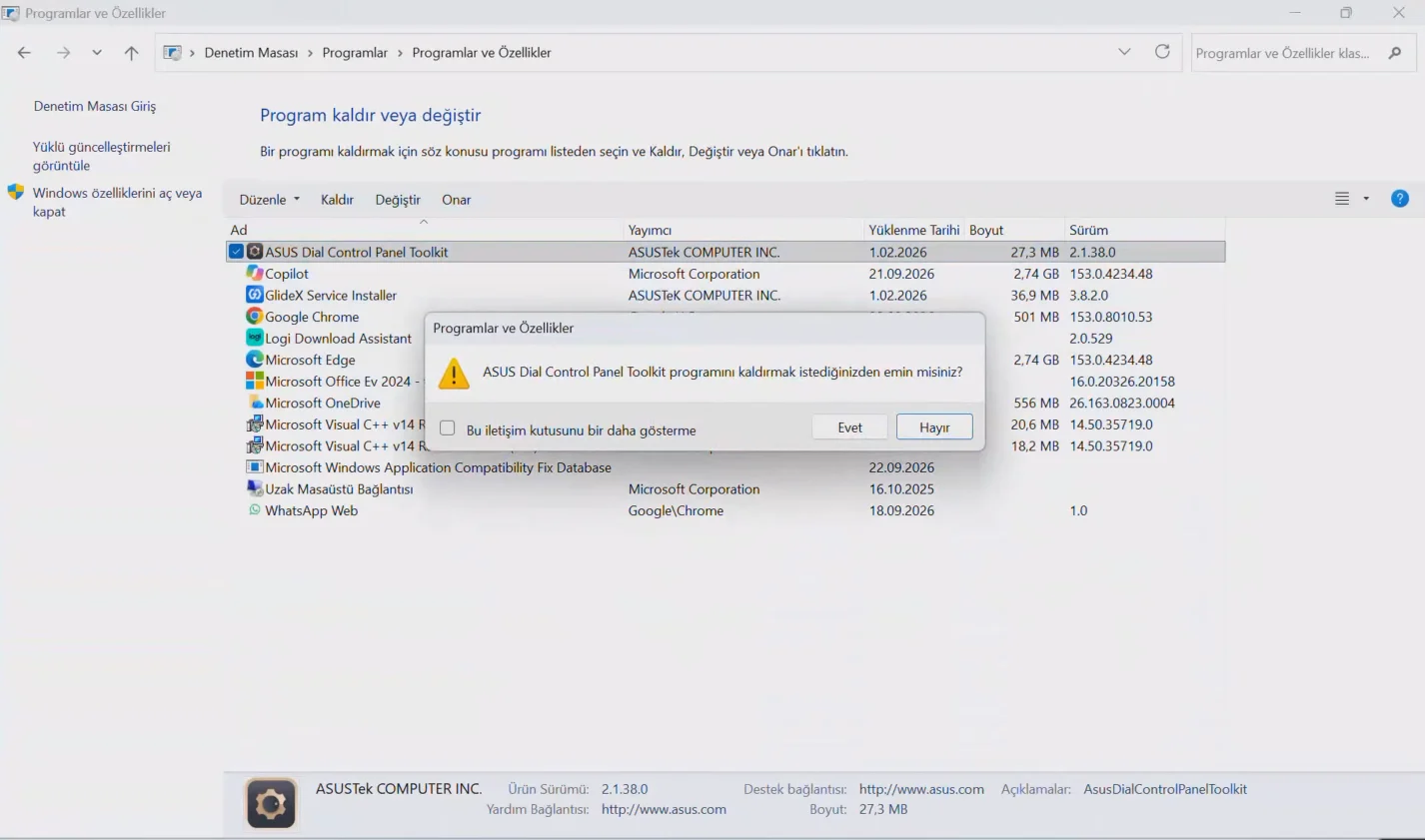
- Windows + R tuşlarına basıp control yazın ve Enter’a basın.
- Programlar altındaki Programlar ve Özellikler‘e tıklayın.
- Listede ASUS Dial Control Panel Toolkit‘i bulun.
- Üzerine sağ tıklayıp Kaldır‘a tıklayın.
- Açılan onay penceresinde Evet‘e tıklayıp kaldırma işleminin tamamlanmasını bekleyin.
Windows Güncellemelerini Tamamlama
Bu adım hatayı doğrudan çözmese de sistemi güncel tutup ileride oluşabilecek başka uyumluluk sorunlarının önüne geçer.
- Windows + I tuşlarına basıp Ayarlar‘ı açın.
- Windows Update‘e tıklayın.
- Güncellemeleri denetle‘ye tıklayıp bekleyen tüm güncellemelerin yüklenmesini bekleyin.
- İsteğe bağlı güncelleştirmeler bölümünü de kontrol edip bekleyen bir güncelleme varsa onu da yükleyin.
Kaldırma ve güncelleme işlemlerinin tam olarak uygulanması için bu adım gereklidir. Bilgisayarınızı normal şekilde yeniden başlatmanız yeterli.
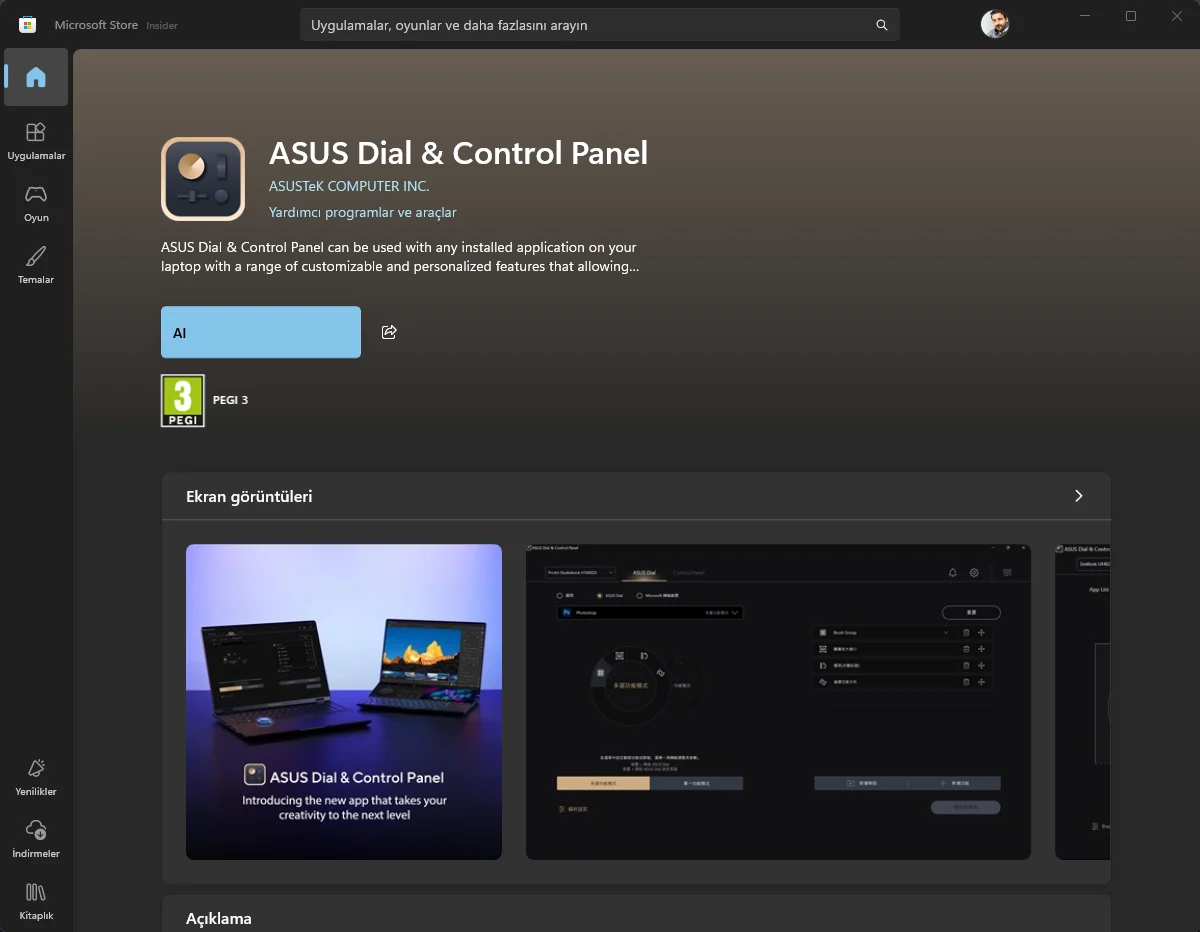
ASUS Dial & Control Panel Uygulamasını Microsoft Store’dan Kurma
Store sürümü ASUS’un güncel ve Microsoft tarafından onaylı dağıtım kanalıdır, eski masaüstü kurulum dosyasından farklıdır ve kara liste kapsamının dışında kalır.
- Başlat menüsünden Microsoft Store‘u açın.
- Arama kutusuna ASUS Dial & Control Panel yazın.
- Sonuçlardan doğru uygulamayı bulup Yükle‘ye tıklayın.
- Kurulum tamamlandıktan sonra Aç‘a tıklayıp uygulamanın başladığını doğrulayın.
Son Kez Yeniden Başlatma ve Doğrulama
Kurulum tamamlandıktan sonra son bir yeniden başlatma yaparak uygulamanın sorunsuz çalıştığını doğrulayın. Açılışta artık ASUS Dial Control Panel Toolkit bu cihazda çalıştırılamaz uyarısını görmemeniz gerekir.
Bellek Bütünlüğünü Kapatmak Bu Hatayı Çözer mi?
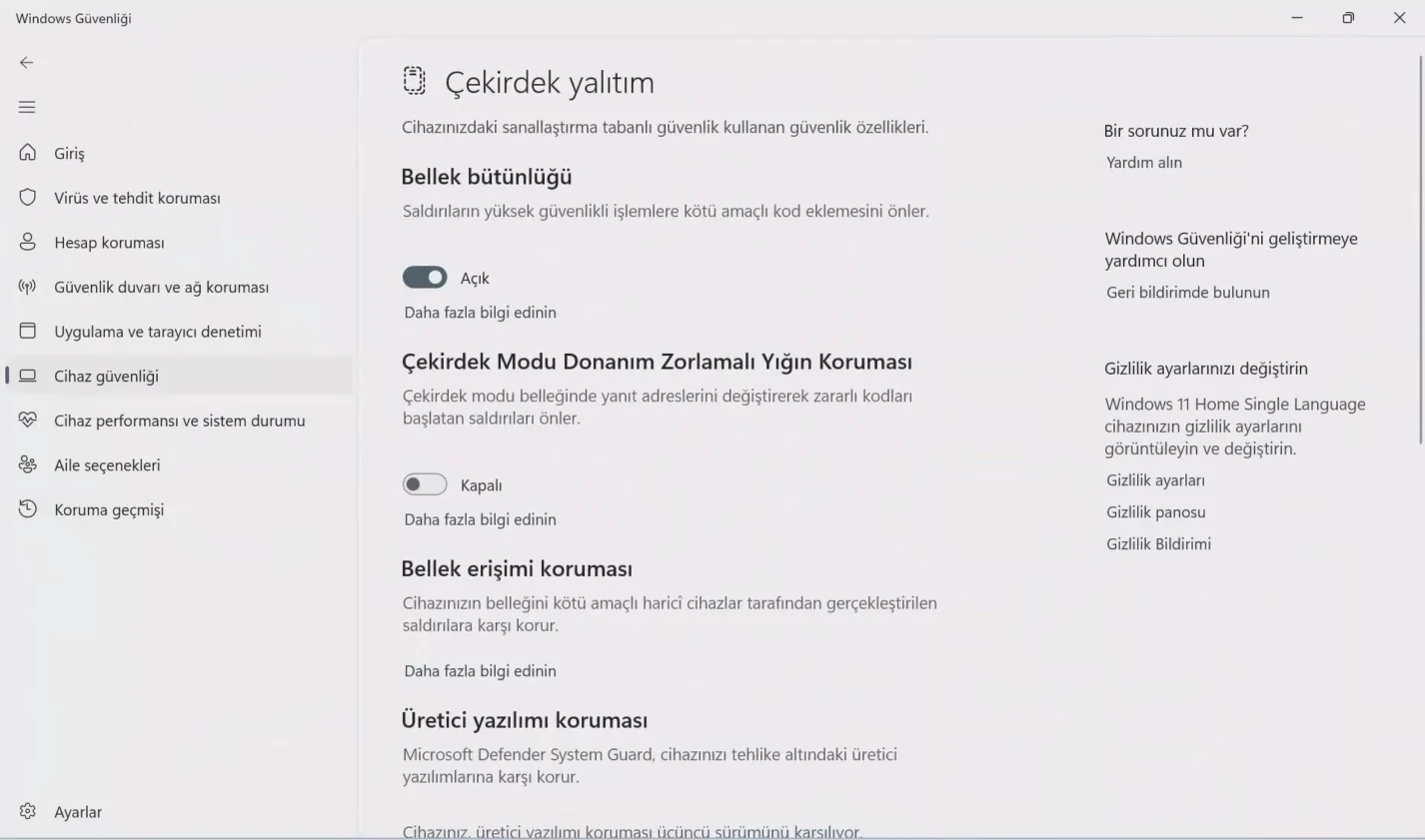
Hayır, çözmez. Bazı kullanıcılar bu süreçte Bellek Bütünlüğü ya da Cihaz Şifreleme gibi güvenlik ayarlarını kapatmayı deniyor. Bu iki ayarın söz konusu hatayla hiçbir teknik bağlantısı yok. Bellek Bütünlüğü, imzasız ya da güvenilmeyen sürücüleri engelleyen ayrı bir mekanizmadır ve tamamen farklı bir hata mesajı üretir. Buradaki engelleme ise Program Uyumluluk Yardımcısı üzerinden isim bazlı yapılır.
Bellek Bütünlüğü ayarına Windows Güvenliği uygulamasından Aygıt güvenliği ve ardından Çekirdek yalıtımı üzerinden ulaşılır.
Cihaz Şifreleme ayarına ise Ayarlar üzerinden Gizlilik ve güvenlik altındaki Cihaz şifrelemesi bölümünden ulaşılır.
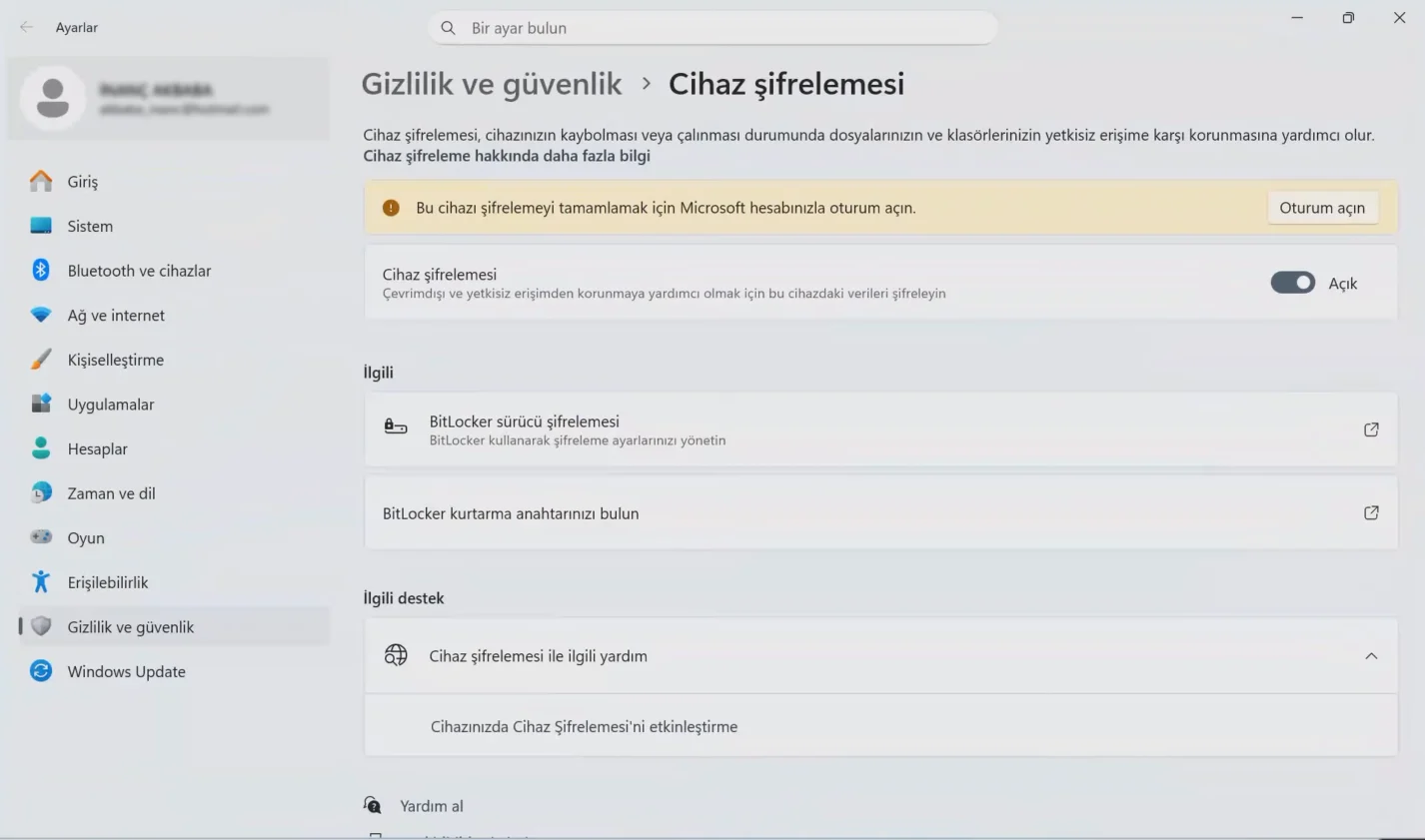
Bu ayarların kapatılması sorunu çözmez, yalnızca sisteminizi gereksiz güvenlik riskine açık bırakır. Daha önce kapattıysanız sorun çözüldükten sonra tekrar etkinleştirmenizi tavsiye ederim.
Sıkça Sorulan Sorular
ASUS Dial Control Panel Toolkit bu cihazda çalıştırılamaz hatası tüm ASUS modellerinde görülür mü?
Hayır, bu hata yalnızca ASUS Dial Control Panel Toolkit’in önceden yüklü geldiği ProArt, bazı Zenbook ve Vivobook modellerinde görülür. Uygulama sisteminizde kurulu değilse bu uyarı hiçbir şekilde oluşmaz, bu yüzden farklı bir ASUS modelinde bu hatayla karşılaşmanız beklenmez.
ASUS Dial Control Panel Toolkit uygulaması silinirse ne olur?
Uygulama silindiğinde ASUS Dial’ın hızlı erişim fonksiyonları çalışmaz, ama bilgisayarın diğer donanım ve yazılımları etkilenmez. Cihazınızda fiziksel Dial bulunmuyorsa uygulamanın kaldırılması herhangi bir işlevsellik kaybına neden olmaz, yalnızca gereksiz arka plan hatalarını ortadan kaldırır.
Sistem Geri Yükleme yapmadan çözüm mümkün mü?
Evet, mümkün. Art arda gelen hata pencereleri masaüstüne erişiminizi engellemiyorsa doğrudan Denetim Masası üzerinden eski sürümü kaldırıp Microsoft Store’dan yeniden kurulum yapabilirsiniz. Geri yükleme genellikle yalnızca pencerelerin sürekli açılıp masaüstüne ulaşmayı zorlaştırdığı durumlarda gerekli olur.
Bellek Bütünlüğünü kapatmak bu hatayı gerçekten çözer mi?
Hayır, Bellek Bütünlüğü sürücü imza doğrulamasıyla ilgilenen ayrı bir mekanizmadır ve bu hatanın kaynağı olan uygulama bazlı kara liste sistemiyle hiçbir bağlantısı yoktur. Bu ayarı kapatmak sorunu çözmeden yalnızca sisteminizi gereksiz risk altına sokar.
Adımların beşincisinde kullandığınız Microsoft Store bazen kendi başına da sorun çıkarabiliyor, uygulama aramaları sonuç vermeyebiliyor ya da indirme takılabiliyor. Böyle bir durumla karşılaşırsanız Microsoft Store Sıfırlama İşlemi yazısındaki adımlar işinize yarayabilir.
Bu tür yazılım kaynaklı uyumluluk sorunlarında adımları doğru sırayla uygulamak her zaman kolay olmayabilir. Adımları uyguladıktan sonra hata devam ediyorsa ya da işlemleri kendiniz yapmak istemiyorsanız tek başınıza kalmanıza gerek yok. 2011 yılından bu yana Türkiye genelinde milyonlarca kullanıcıya 7/24 destek sunan 11858 Teknoloji Destek Hattı, bilgisayardan akıllı TV’ye, sosyal medyadan modem kurulumuna kadar birçok konuda çözüm üretir. Güvenliği ön planda tutarak Splashtop ve AnyDesk gibi lisanslı yazılımlar üzerinden uzaktan bağlantı desteği sağlar. Şeffaf ve dakika bazlı ücretlendirme sistemiyle çalışan hat, yüzde 95 memnuniyet oranı ve 500.000’den fazla başarılı işlem tecrübesiyle uzman bir kadro tarafından yönetiliyor.
ASUS Dial Control Panel Toolkit bu cihazda çalıştırılamaz hatası, aslında donanımınızın değil eski bir yazılım sürümünün Microsoft tarafından kara listeye alınmasının bir sonucu. Adımları doğru sırayla uyguladığınızda bu uyarı bir daha karşınıza çıkmıyor. Siz bu hatayı yaşadıysanız hangi adımın sizde işe yaradığını yorumlarda paylaşabilirsiniz.