TeknoDestek Müşteri Hizmetleri
  • Haberler
    HaberlerDaha Fazla Göster
    Kiosk Bagaj Uygulaması Nasıl Kullanılır?
    Kiosk Bagaj Uygulaması Nasıl Kullanılır
    4 dk. okuma
    Apple AirPods 5 kablosuz kulaklık ve şarj kutusu
    Apple AirPods 5 İncelemesi: Yeni Nesil Açık Kulak Tasarımı ve Güçlü ANC Deneyimi
    11 dk. okuma
    Google Asistan kapanıyor sürecini ve akıllı telefon ekranında klasik logodan yeni nesil yapay zeka Gemini'ye geçişi temsil eden görsel.
    Google Asistan Kapanıyor: 4 Eylül’de Gemini Dönemi Başlıyor
    7 dk. okuma
    Motorola akıllı telefonlar tarihine damga vuran efsanevi modellerin bir arada sergilendiği bir koleksiyon görseli.
    Geçmişten Günümüze Efsanevi Motorola Akıllı Telefonlar
    8 dk. okuma
    Alternatif arama motorları logolarının yer aldığı, gizlilik odaklı arama sonuçlarını gösteren bilgisayar ekranı.
    Google’a Alternatif Arama Motorları: Brave, Startpage ve Mojeek
    7 dk. okuma
  • Bilgisayar
    BilgisayarDaha Fazla Göster
    Windows 11 Telefon Bağlantısı Bluetooth Ses Sorunu Çözümü
    Windows 11 Telefon Bağlantısı Bluetooth Ses Sorunu Çözümü
    7 dk. okuma
    0x80040304 hatasını çözen OneDrive ve Dosya Geçmişi yedekleme ayarlarını gösteren bilgisayar ekranı.
    Windows 11 0x80040304 Hatası 7 Kesin Çözüm Yolu
    10 dk. okuma
    Windows Yedekleme Hatası Nasıl Çözülür?
    Windows Yedekleme Hatası Nasıl Çözülür
    5 dk. okuma
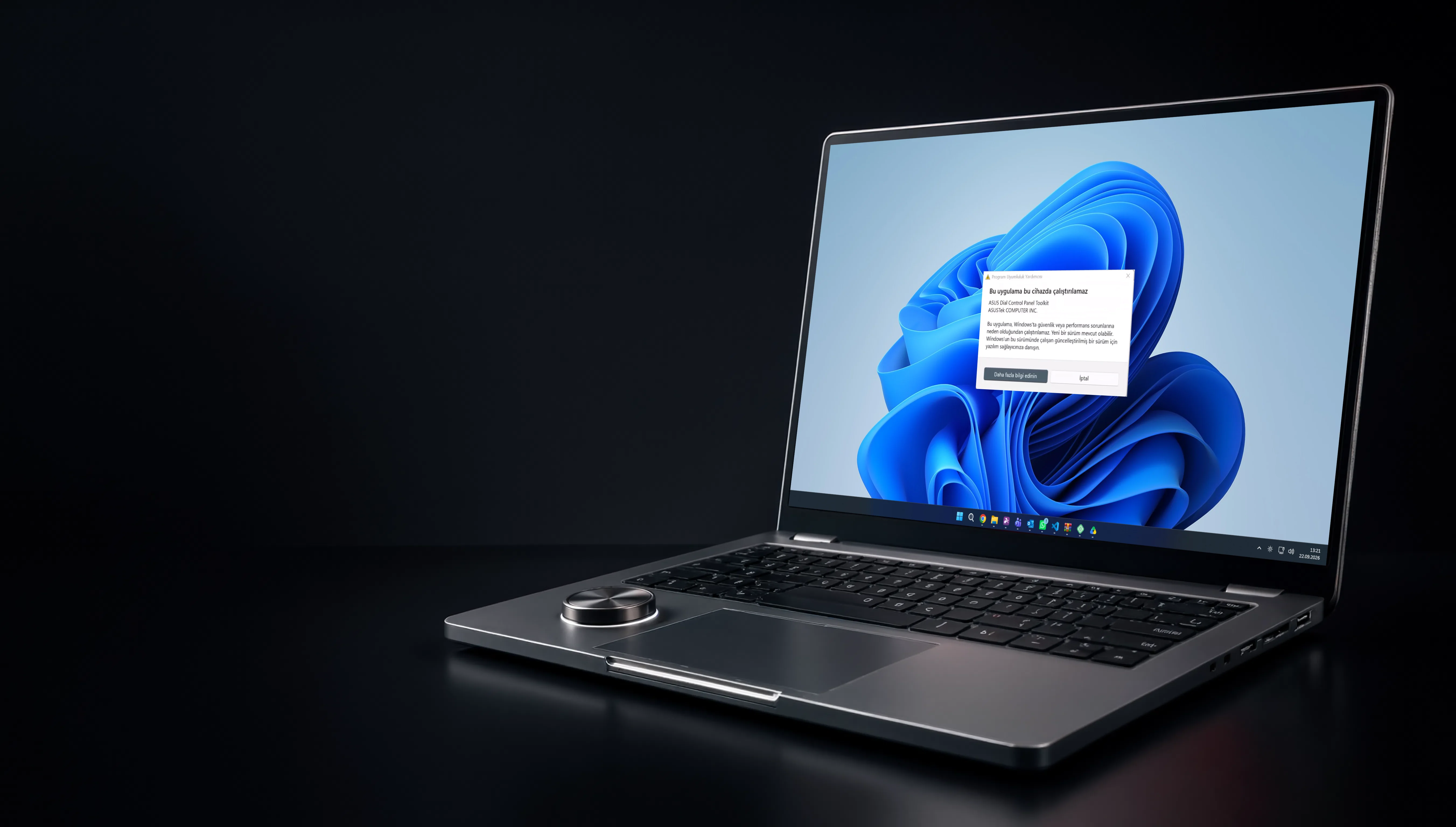
    ASUS Dial Control Panel Toolkit Bu Cihazda Çalıştırılamaz Hatası Çözümü
    ASUS Dial Control Panel Toolkit Bu Cihazda Çalıştırılamaz Hatası Çözümü
    10 dk. okuma
    Microsoft Defender kapalı görünüyor uyarısını inceleyen ve PowerShell komutlarıyla doğrulama yapan bilgisayar ekranı.
    Microsoft Defender Kapalı Görünüyor Ama Çalışıyor Sorun Çözümü
    10 dk. okuma
  • Mobil
    MobilDaha Fazla Göster
    iPhone ses gelmiyor sorununu temsil eden, ekranının üzerinde parlak bir ses dalgası ve hoparlör simgesi süzülen modern bir akıllı telefon tasarımı.
    iPhone Ses Gelmiyorsa 5 Adımda Kesin Çözüm
    7 dk. okuma
    iPhone Wi-Fi Şifresi Öğrenme işlemini temsil eden, ekranının üzerinde parlak bir Wi-Fi simgesi süzülen modern bir akıllı telefon tasarımı.
    iPhone Wi-Fi Şifresi Öğrenme Kayıtlı Parolayı Bulma
    9 dk. okuma
    Android Telefon ile Huawei Band 11 Nasıl Eşleştirilir
    Android Telefon ile Huawei Band 11 Nasıl Eşleştirilir
    8 dk. okuma
    PREO MS45 ANC LCD TWS iPhone ile Eşleştirme
    PREO MS45 ANC LCD TWS iPhone ile Eşleştirme
    9 dk. okuma
    Samsung Telefonda Tek El Modunu Açma
    Samsung Telefonda Tek El Modunu Açma
    2 dk. okuma
  • Sosyal Medya
    Sosyal MedyaDaha Fazla Göster
    Threads Gönderileri Neden Daha Fazla Kişiye Ulaşmıyor Nasıl Ulaşılır
    Threads Gönderileri Neden Daha Fazla Kişiye Ulaşmıyor
    5 dk. okuma
    WhatsApp Kullanıcı Davranışları Nasıl Analiz Edilir Yolları Neler
    WhatsApp Kullanıcı Davranışları Nasıl Analiz Edilir
    5 dk. okuma
    WhatsApp Durum ile Satış Nasıl Yapılır Yolları Neler
    WhatsApp Durum İle Satış Nasıl Yapılır
    5 dk. okuma
    WhatsApp Meta AI Gizli Sohbet Nasıl Kullanılır Yolları Neler
    WhatsApp Meta AI Gizli Sohbet Nasıl Kullanılır
    6 dk. okuma
    Snapchat Anlık İçerik Tüketimi Nedir Nasıl Kontrol Edilir
    Snapchat Anlık İçerik Tüketimi Nedir
    6 dk. okuma
  • İnceleme
    İncelemeDaha Fazla Göster
    Apple AirPods 5 kablosuz kulaklık ve şarj kutusu
    Apple AirPods 5 İncelemesi: Yeni Nesil Açık Kulak Tasarımı ve Güçlü ANC Deneyimi
    11 dk. okuma
    Elektrik Kesintisinde İnternete Bağlı Kalmak
    Elektrik Kesintisinde İnternete Bağlı Kalmak
    11 dk. okuma
    Uçak kabinindeki yolcu masasında duran modern bir powerbank ve arka planda görünen bulanık gökyüzü manzaralı uçak penceresi.
    Uçakta Powerbank: 2026 Uçuş Kuralları ve mAh Sınırları
    7 dk. okuma
    Huawei FreeClip 2 S açık kulak kablosuz kulaklık ve şarj kutusu
    Huawei FreeClip 2 S: Açık Kulaklık Deneyiminde Yeni Nesil Tasarım
    15 dk. okuma
    Lenovo Lecoo Bellatoor GM103 oyuncu mouse modeli, ultra hafif tasarımı ve yüksek performanslı oyun özellikleriyle siyah arka plan üzerinde tanıtılıyor.
    Lenovo Oyuncu Mouse’u Lecoo Bellatoor GM103 Tanıtıldı
    7 dk. okuma
  • İletişim
YouTube
Takip Et
  • Müşteri Hizmetleri
  • Modem Kurulumu
  • Windows 11
  • Yapay Zeka
  • Akıllı Telefon
  • Robot Süpürge
  • Uzak Bağlantı
23 Eyl 2026, Çarşamba
TeknoDestek Müşteri HizmetleriTeknoDestek Müşteri Hizmetleri
Yazı BoyutuAa
  • Haberler
  • Mobil
  • Sosyal Medya
  • Bilgisayar
  • İnceleme
  • İnternet ve Ağ
  • Ev Elektroniği
  • Uzak Bağlantı Programları
  • İletişim
Site içi Arama
  • Haberler
    • Cihaz Duyuruları
    • Teknoloji
    • Uygulama Gelişmeleri
  • Bilgisayar
    • Linux
    • macOS
    • Windows
  • İnceleme
    • Bilgisayar
    • Ev Elektroniği
    • Tablet
    • Tavsiyeler & Karşılaştırmalar
    • Telefon
  • Mobil
    • Android
    • Giyilebilir Cihazlar
    • HarmonyOS
    • iPhone / iOS
  • Sosyal Medya
    • Facebook
    • Instagram
    • TikTok
    • Snapchat
    • Teams
    • Telegram
    • WhatsApp
    • X
  • Uzak Bağlantı Programları
  • İletişim
Bizi Takip Edin
Windows 11 Telefon Bağlantısı Bluetooth Ses Sorunu Çözümü
Windows

Windows 11 Telefon Bağlantısı Bluetooth Ses Sorunu Çözümü

Fatih ATEŞ
Son güncelleme: 22 Eylül 2026 21:51
Fatih ATEŞ - Teknik Destek Uzmanı
1 Görüntüleme
Paylaş
7 dk. okuma
Paylaş

Telefon bağlantısı bluetooth ses sorunu genelde Phone Link’in kulaklığınızın eller serbest kanalını rehin almasından kaynaklanır, birkaç ayarla kalıcı olarak çözülür.

Kulaklığınızı takıp oynat’a basıyorsunuz ama hiçbir ses çıkmıyor. Windows bağlı diyor, ses çubuğu hareket ediyor, yine de sessizlik devam ediyor. Bu Telefon Bağlantısı bluetooth ses sorunu genelde tam olarak Phone Link uygulamasını kurduktan sonra başlıyor, üstelik kulaklığınızda hiçbir arıza olmadığı halde.

İçindekiler
  • Telefon Bağlantısı Bluetooth Ses Sorunu Neden Yaşanır?
  • Telefon Bağlantısı’nda Ses Yönlendirmesini Kapatma
  • Bluetooth Destek Hizmetini Yeniden Başlatma
  • Kayıt Defterinden Mutlak Sesi Nasıl Kapatırsınız?
  • Telefon Bağlantısı Uygulamasını Sıfırlama
  • Sorunun Tekrar Etmemesi İçin Nelere Dikkat Etmelisiniz?
  • Sıkça Sorulan Sorular
    • Telefon bağlantısı bluetooth ses sorunu kalıcı olarak nasıl çözülür?
    • PC üzerinden yapılan aramalarda Bluetooth kulaklık sesi neden kötü çıkıyor?
    • Kayıt Defterinden mutlak ses kapatmak güvenli midir?
    • Windows 11 bluetooth kulaklık çalışmıyor sorunu her zaman Telefon Bağlantısı yüzünden mi olur?
- 11858 Teknoloji Destek Hattı -
11858 Teknoloji Destek Hattı ile 7/24 telefonla teknik destek ve uzaktan destek alın 11858 Teknoloji Destek Hattı ile 7/24 telefonla teknik destek ve uzaktan destek alma

Geçtiğimiz günlerde kendi bilgisayarımda Telefon Bağlantısı’nı kurduktan sonra kulaklığımdan bir anda sesin kesildiğini fark edince bu konuyu detaylıca araştırdım. Sorunun temelinde, uygulamanın kulaklığınızın eller serbest kanalını rehin alması ve bırakmaması yatıyor. Bilgisayarınızdan telefon görüşmesi yapmıyorsanız bu yönlendirmeyi kapatmak sorunu kökten çözüyor.

Bazen sorun yalnızca ses değil, kulaklığın kendisi bilgisayara bağlanmakta da zorlanabiliyor. Böyle bir durumla karşılaşırsanız Windows 11 Bluetooth Bağlantı Sorunu yazısına da göz atmanızı öneririm.

Telefon Bağlantısı Bluetooth Ses Sorunu Neden Yaşanır?

Kulaklığınız iki farklı ses modunda çalışır, müzik için stereo mod ve aramalar için eller serbest mod. Telefon Bağlantısı, telefonunuzdaki aramaları bilgisayardan yönetebilmek için eller serbest kanalını devralır, ama her zaman bırakmaz. Kanal rehin kalır, stereo taraf engellenir ve müziğinizin çalacağı bir yer kalmaz. İkinci bir arıza türünde ise Telefon Bağlantısı’nın ses seviyesiyle Windows’un ses seviyesi birbirinden kopar, bu da kulaklığın dahili amplifikatörüne sıfır seviyesinde kalması talimatını verir.

Telefon Bağlantısı’nda Ses Yönlendirmesini Kapatma

Kök nedene giden en doğrudan yol bu. Bilgisayarınızdan telefon görüşmesi yapmıyorsanız bu özellik size sesinizi çalmaktan başka hiçbir şey vermiyor.

  1. Telefon Bağlantısı uygulamasını açın.
  2. Ayarlar dişli simgesine tıklayın.
  3. Özellikler‘e, ardından Aramalar‘a tıklayın.
  4. Telefon Bağlantısı’nın mobil cihazımdan arama yapmasına ve yönetmesine izin ver seçeneğini kapatın.
  5. Kulaklığınızı yeniden bağlayıp test edin.
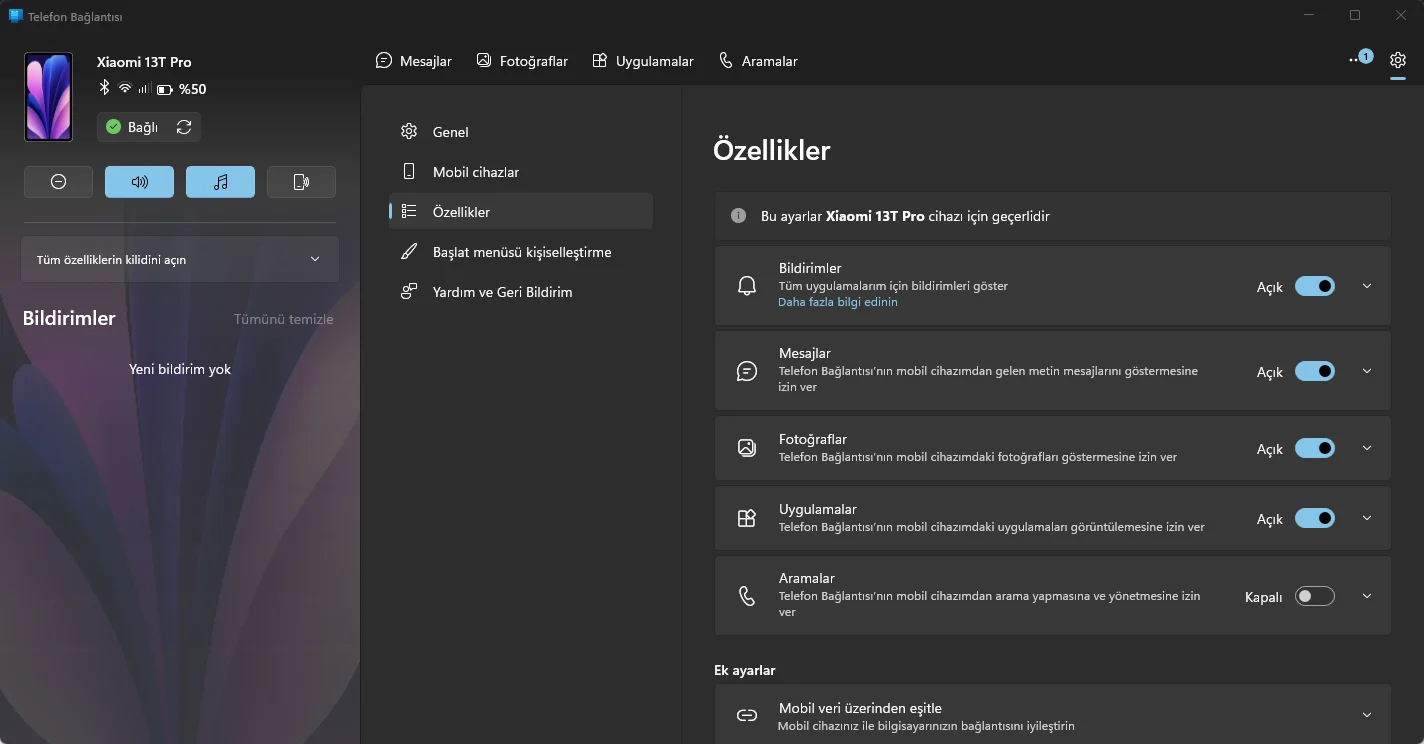
Telefon Bağlantısı Özellikler ekranında Aramalar ayarı

Bluetooth Destek Hizmetini Yeniden Başlatma

Yukarıdaki ayarı kapattığınız halde eller serbest yönlendirme belirteci takılı kalabilir. Bluetooth hizmetini yeniden başlatmak bu belirteci gevşetir.

  1. Windows + R tuşlarına basıp services.msc yazın ve Enter’a basın.
  2. Listede Bluetooth Destek Hizmeti‘ni bulun.
  3. Üzerine sağ tıklayıp Yeniden Başlat‘ı seçin.
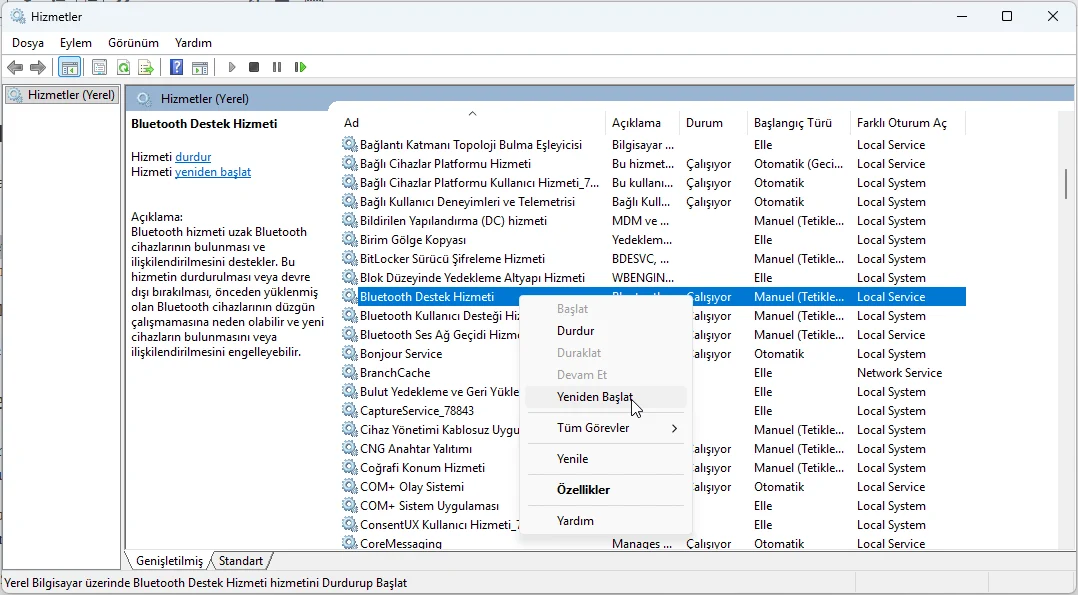
Hizmetler penceresinde Bluetooth Destek Hizmeti'nin yeniden başlatılması

- 11858 Teknoloji Destek Hattı -
11858 Teknoloji Destek Hattı ile 7/24 telefonla teknik destek ve uzaktan destek alın 11858 Teknoloji Destek Hattı ile 7/24 telefonla teknik destek ve uzaktan destek alma

Kulaklığınız birkaç saniyeliğine bağlantıyı kesip kendiliğinden yeniden bağlanır, işlem bu kadar basit.

Kayıt Defterinden Mutlak Sesi Nasıl Kapatırsınız?

Bu adım, kulaklığın Windows sesi tam seviyedeyken kendini susturduğu ses eşitsizliği türündeki hata için geçerli. Bu Kayıt Defteri değişikliği, Windows’un kulaklığın dahili amplifikatörünü kontrol etmesini durdurur.

  1. Windows tuşuna basıp cmd yazın, Komut İstemi‘ne sağ tıklayıp Yönetici olarak çalıştır‘ı seçin.
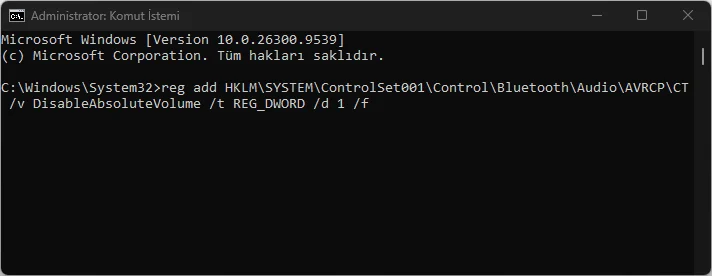
  2. Aşağıdaki komutu tek satır halinde tam ve eksiksiz yapıştırıp Enter’a basın.
reg add HKLM\SYSTEM\ControlSet001\Control\Bluetooth\Audio\AVRCP\CT /v DisableAbsoluteVolume /t REG_DWORD /d 1 /f
  1. İşlemin başarıyla tamamlandığını bildiren satırı bekleyin.
  2. Bilgisayarınızı yeniden başlatın.

Komut İstemi'nde reg add komutunun çalıştırılması

Bu komutu yapıştırırken satırın tamamını eksiksiz kopyaladığınızdan emin olun, tek bir karakterin eksik kalması komutun çalışmamasına yol açar. Bu işlemden sonra kulaklık kendi ses seviyesini, Windows da kendi seviyesini korur. İki ayrı kaydırıcıya sahip olmak biraz can sıkıcı gelebilir, ama artık hiçbir şey amplifikatörü sıfıra zorlayamaz.

Telefon Bağlantısı Uygulamasını Sıfırlama

Son çare bu adım. Telefon Bağlantısı içindeki bozuk bir cihaz eşleştirmesi, yukarıdaki adımlara rağmen sessizliği canlı tutabiliyor. Uygulamanın verilerini silmek Windows’a temiz bir başlangıç yaptırır.

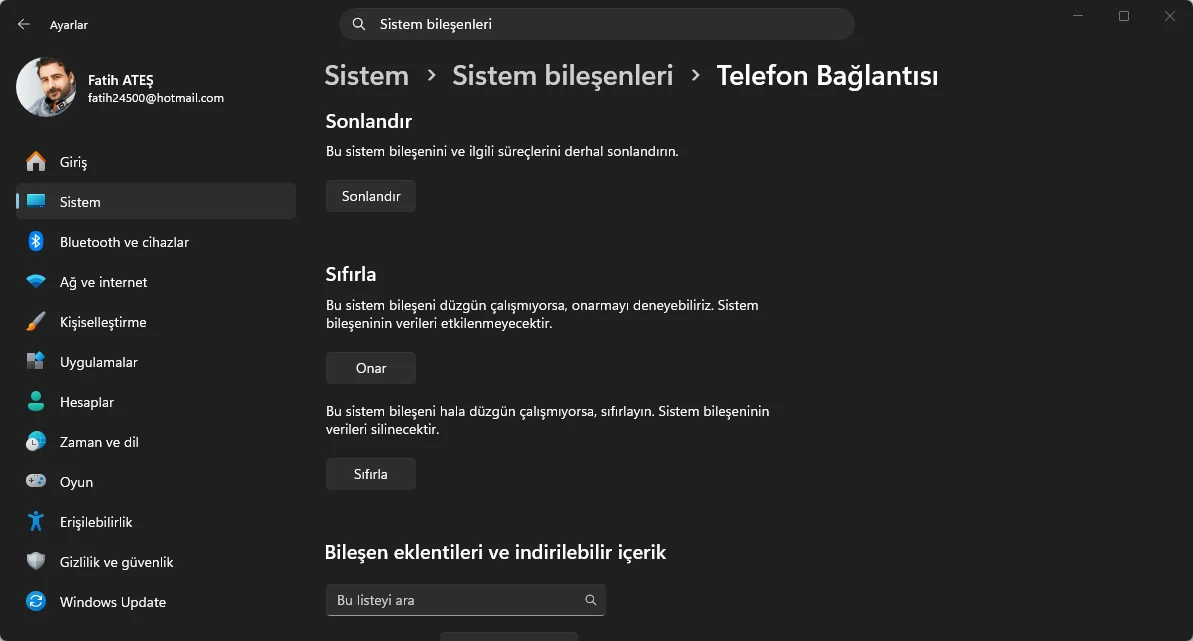
  1. Windows + I tuşlarına basıp Ayarlar‘ı açın.
  2. Sistem‘e, ardından Sistem bileşenleri‘ne gidin.
  3. Üstteki arama kutusuna Telefon Bağlantısı yazın.
  4. Uygulamanın yanındaki üç nokta simgesine tıklayıp Gelişmiş seçenekler‘i seçin.
  5. Aşağı inip Sıfırla‘ya tıklayın.

Telefon Bağlantısı Gelişmiş seçenekler ekranında Sıfırla butonu

- 11858 Teknoloji Destek Hattı -
11858 Teknoloji Destek Hattı ile 7/24 telefonla teknik destek ve uzaktan destek alın 11858 Teknoloji Destek Hattı ile 7/24 telefonla teknik destek ve uzaktan destek alma

Bu işlemden sonra telefonunuzu tekrar eşleştirmeniz gerekir, bu yüzden telefonunuzu yakınınızda bulundurun, eşleştirme QR kodu ilk kurulumdaki gibi tekrar karşınıza çıkar.

Sorunun Tekrar Etmemesi İçin Nelere Dikkat Etmelisiniz?

  • Masanızda gerçekten görüşme yapmıyorsanız Telefon Bağlantısı’nda ses yönlendirmesini kapalı tutun, sorunun tetikleyicisi bu.
  • Kulaklığınızı yalnızca müzik için kullanıyorsanız eller serbest telefon hizmetini kalıcı olarak kapalı bırakın, eller serbest kanal olmadan bu ele geçirme de yaşanmaz.
  • Ses kesme sorunu bir süre sonra tekrar ortaya çıkarsa Kayıt Defteri düzeltmesini kalıcı olarak yerinde bırakabilirsiniz, geri almaya gerek yok.

Sıkça Sorulan Sorular

Telefon bağlantısı bluetooth ses sorunu kalıcı olarak nasıl çözülür?

Önce Telefon Bağlantısı’nın Aramalar ayarlarından ses yönlendirmesini kapatın, bilgisayardan görüşme yapmıyorsanız bu adım sorunu kökten çözer. İşe yaramazsa Bluetooth Destek Hizmeti’ni yeniden başlatın, ses eşitsizliği yaşıyorsanız Kayıt Defteri üzerinden mutlak ses kapatma işlemini uygulayın.

PC üzerinden yapılan aramalarda Bluetooth kulaklık sesi neden kötü çıkıyor?

Aramalar, müzik için değil ses için tasarlanmış düşük kaliteli eller serbest modu üzerinden çalışır, stereo mod aynı anda çalışamaz. Bu normal bir Bluetooth davranışıdır, bir arıza değildir. Daha iyi mikrofon kalitesi için ayrı bir mikrofon kullanmanız gerekir.

Kayıt Defterinden mutlak ses kapatmak güvenli midir?

Evet. Bu ayar yalnızca kulaklığın dahili ses seviyesini kimin kontrol ettiğini değiştirir. Kapatıldığında Windows sesi ile kulaklık sesi tek bir bağlı kontrol yerine iki ayrı kaydırıcı haline gelir. Hiçbir şey bozulmaz, aynı değeri sıfıra çevirerek işlemi istediğiniz zaman geri alabilirsiniz.

Windows 11 bluetooth kulaklık çalışmıyor sorunu her zaman Telefon Bağlantısı yüzünden mi olur?

Hayır, her zaman değil. Bilgisayardan ses gelmiyor şikayeti bazen sürücü ya da bağlantı sorunlarından da kaynaklanabilir. Ama sorun Telefon Bağlantısı’nı kurduktan hemen sonra başladıysa ve daha önce sorunsuz çalışan bir kulaklıksa, neden büyük olasılıkla uygulamanın eller serbest kanalı rehin almasıdır.

Telefon Bağlantısı’nı yalnızca ses değil ekran yansıtma için de kullanıyorsanız, cihaz eşleştirmesiyle ilgili benzer sorunlarla karşılaşabilirsiniz. iPhone kullanıyor ve ekranınızı bilgisayarınıza yansıtmak isterseniz iPhone Ekranını Windows 11 Cihaza Yansıtma yazısındaki adımlar işinize yarayabilir.

Bu adımları uyguladıktan sonra Telefon Bağlantısı bluetooth ses sorunu devam ediyorsa ya da ayarlarla uğraşmak istemiyorsanız tek başınıza kalmanıza gerek yok. 2011 yılından bu yana Türkiye genelinde milyonlarca kullanıcıya 7/24 destek sunan 11858 Teknoloji Destek Hattı, bilgisayardan akıllı TV’ye, sosyal medyadan modem kurulumuna kadar birçok konuda çözüm üretir. Güvenliği ön planda tutarak Splashtop ve AnyDesk gibi lisanslı yazılımlar üzerinden uzaktan bağlantı desteği sağlar. Şeffaf ve dakika bazlı ücretlendirme sistemiyle çalışan hat, yüzde 95 memnuniyet oranı ve 500.000’den fazla başarılı işlem tecrübesiyle uzman bir kadro tarafından yönetiliyor.

Telefon Bağlantısı bluetooth ses sorunu, aslında kulaklığınızın değil bir uygulamanın kanal paylaşımı konusundaki hatalı tasarımının bir sonucu. Doğru ayarı kapattığınızda müziğiniz kaldığı yerden devam ediyor, bilgisayardan telefon görüşmesi ihtiyacınız da hiç ortadan kalkmıyor. Siz bu sessizlikten hangi adımla kurtuldunuz, deneyiminizi yorumlarda paylaşabilirsiniz.

ETİKETLER:bluetoothmutlak ses kapatmases sorunutelefon bağlantısıwindows 11
Bu Makaleyi Paylaş
Facebook WhatsApp WhatsApp Threads Bağlantıyı Kopyala Yazdır
Paylaş
YazarFatih ATEŞ
Teknik Destek Uzmanı
Takip Et
İster iPhone'undaki, ister Android cihazındaki veya Windows'taki ayarlar arasında geziniyor olsun, Fatih ATEŞ her zaman teknolojiye düşkün olmuştur. Teknolojiye, Windows'a ve güç düğmesi olan her şeye tutkuyla bağlı olarak, zamanının çoğunu yeni beceriler geliştirmek ve teknoloji dünyası hakkında daha fazla şey öğrenmek için harcadı. Öğrendiklerini de sizlerle paylaşıyor.
Yorum yapılmamış

Bir yanıt yazın Yanıtı iptal et

E-posta adresiniz yayınlanmayacak. Gerekli alanlar * ile işaretlenmişlerdir


Bağlantı Kuralım

21KBeğen
19.6KTakip Et
7.3KAbone Ol
192Takip Et

Popüler Gönderiler

0x80040304 hatasını çözen OneDrive ve Dosya Geçmişi yedekleme ayarlarını gösteren bilgisayar ekranı.

Windows 11 0x80040304 Hatası 7 Kesin Çözüm Yolu

Fatih ATEŞ
Fatih ATEŞ
10 dk. okuma
Casper Excalibur Valorant VAN9003 Hatası Nasıl Çözülür

Casper Excalibur Valorant VAN9003 Hatası Nasıl Çözülür

Mustafa AKDEMİR
Mustafa AKDEMİR
6 dk. okuma
1 Görüntüleme
Windows Yedekleme Hatası Nasıl Çözülür?

Windows Yedekleme Hatası Nasıl Çözülür

Kübra GÜLDÖKMEZ
Kübra GÜLDÖKMEZ
5 dk. okuma
ASUS Dial Control Panel Toolkit Bu Cihazda Çalıştırılamaz Hatası Çözümü

ASUS Dial Control Panel Toolkit Bu Cihazda Çalıştırılamaz Hatası Çözümü

Fatih ATEŞ
Fatih ATEŞ
10 dk. okuma
1 Görüntüleme
//

We influence 20 million users and is the number one business and technology news network on the planet

You Might Also Like

macos disklerine windows üzerinden erişim
Windows

Windowsdan MacOS Disklerine Erişim

3 dk. okuma
Windows 11 Yazı Tipi Değiştirme Nasıl Yapılır?
Windows

Windows 11 Yazı Tipi Değiştirme

4 dk. okuma
Class Not Registered Uyarısı
Windows

Class Not Registered Hatası Çözümü

2 dk. okuma
Erişim Reddedildi Windows 10 Hatası
Windows

Erişim Reddedildi Windows 10 Hatası

5 dk. okuma

Size her gün en son haberleri ve sorun çözümlerini getiriyoruz!

TeknoDestek Müşteri Hizmetleri
Facebook-f Instagram Tiktok Twitter Youtube Linkedin Whatsapp Rss

İş Ortaklarımız

TeknoDestek Müşteri Hizmetleri
© 2013 - 2026 TeknoDestek Müşteri Hizmetleri • Tüm hakları saklıdır • Bu sitedeki tüm içerikler (metin, görsel, video, logo, tasarım vb.) 5846 sayılı Fikir ve Sanat Eserleri Kanunu (FSEK) kapsamında korunmaktadır • İzinsiz kopyalanması, çoğaltılması, yayınlanması veya herhangi bir şekilde kullanılması yasaktır • İhlal tespitinde; FSEK Madde 71-73 uyarınca yasal süreç başlatma, maddi/manevi tazminat talep etme ve cezai işlem için başvurma hakkımız saklıdır • TeknoDestek, TeknoS@R'un bir kuruluşudur • Tema Düzenleyen: Fatih ATEŞ
Sorun Hala Çözülmedi mi?
Aradığın çözümü bulamadıysan, 11858 Teknoloji Destek Hattımız sana yardımcı olabilir. 2011’den beri Türkiye’nin en tecrübeli teknoloji destek ekiplerinden biri olarak, bilgisayar, telefon, tablet, modem, akıllı TV ve sosyal medya sorunlarında 7/24 profesyonel destek veriyoruz. Uzman ekibimizle hemen görüşmek ister misin?
📞 11858’i Şimdi Ara
Görüşme öncesi dakika ücreti sesli olarak bilgilendirilir
Welcome Back!

Sign in to your account

Kullanıcı Adı veya E-posta Adresi
Şifre

Şifrenizi mi unuttunuz?