TeknoDestek Müşteri Hizmetleri
  • Haberler
    HaberlerDaha Fazla Göster
    Kiosk Bagaj Uygulaması Nasıl Kullanılır?
    Kiosk Bagaj Uygulaması Nasıl Kullanılır
    4 dk. okuma
    Apple AirPods 5 kablosuz kulaklık ve şarj kutusu
    Apple AirPods 5 İncelemesi: Yeni Nesil Açık Kulak Tasarımı ve Güçlü ANC Deneyimi
    11 dk. okuma
    Google Asistan kapanıyor sürecini ve akıllı telefon ekranında klasik logodan yeni nesil yapay zeka Gemini'ye geçişi temsil eden görsel.
    Google Asistan Kapanıyor: 4 Eylül’de Gemini Dönemi Başlıyor
    7 dk. okuma
    Motorola akıllı telefonlar tarihine damga vuran efsanevi modellerin bir arada sergilendiği bir koleksiyon görseli.
    Geçmişten Günümüze Efsanevi Motorola Akıllı Telefonlar
    8 dk. okuma
    Alternatif arama motorları logolarının yer aldığı, gizlilik odaklı arama sonuçlarını gösteren bilgisayar ekranı.
    Google’a Alternatif Arama Motorları: Brave, Startpage ve Mojeek
    7 dk. okuma
  • Bilgisayar
    BilgisayarDaha Fazla Göster
    Windows 11 Recall SSD Ömrünü Azaltıyor Sorunu ve Çözümü
    Windows 11 Recall SSD Ömrünü Azaltıyor Sorunu ve Çözümü
    9 dk. okuma
    Dell bilgisayar aşırı ısınma ve kapanma sorunu için Windows ayarları ve aygıt yöneticisi ekranı.
    Dell Bilgisayar Aşırı Isınma ve Kapanma Sorunu İçin 4 Çözüm
    9 dk. okuma
    Uzak masaüstü 0x80080005 hatası çözümünü sağlayan komut istemi ve NLA ayarlarını gösteren bilgisayar ekranı.
    Windows 11 Uzak Masaüstü 0x80080005 Hatası ve Çözümü
    9 dk. okuma
    Windows 11 Oyunlarda Alt-Tab Siyah Ekran Sorununa Çözüm
    Windows 11 Oyunlarda Alt-Tab Siyah Ekran Sorununa Çözüm
    9 dk. okuma
    Bu bilgisayarı sıfırla çalışmıyor hatası çözümünü gösteren, Windows ayarları ve komut istemi ekranı.
    Windows 11 Bu Bilgisayarı Sıfırla Çalışmıyor Hatası ve Çözümü
    9 dk. okuma
  • Mobil
    MobilDaha Fazla Göster
    Samsung Smart Tutor Nedir? Ne İçin Kullanılır?
    Samsung Smart Tutor Nedir? Ne İçin Kullanılır
    5 dk. okuma
    iPhone Proxy'si Nasıl Kurulur ve Kullanılır
    iPhone Proxy’si Nasıl Kurulur ve Kullanılır
    7 dk. okuma
    iPhone ses gelmiyor sorununu temsil eden, ekranının üzerinde parlak bir ses dalgası ve hoparlör simgesi süzülen modern bir akıllı telefon tasarımı.
    iPhone Ses Gelmiyorsa 5 Adımda Kesin Çözüm
    7 dk. okuma
    iPhone Wi-Fi Şifresi Öğrenme işlemini temsil eden, ekranının üzerinde parlak bir Wi-Fi simgesi süzülen modern bir akıllı telefon tasarımı.
    iPhone Wi-Fi Şifresi Öğrenme Kayıtlı Parolayı Bulma
    9 dk. okuma
    Android Telefon ile Huawei Band 11 Nasıl Eşleştirilir
    Android Telefon ile Huawei Band 11 Nasıl Eşleştirilir
    8 dk. okuma
  • Sosyal Medya
    Sosyal MedyaDaha Fazla Göster
    Instagram'da Kaydedilen Gönderileri Klasörlere Ayırma
    Instagram’da Kaydedilen Gönderileri Klasörlere Ayırma
    3 dk. okuma
    X Etiketleri Nasıl Daha Etkili Kullanılır?
    X Etiketleri Nasıl Daha Etkili Kullanılır
    8 dk. okuma
    Threads Gönderileri Neden Daha Fazla Kişiye Ulaşmıyor Nasıl Ulaşılır
    Threads Gönderileri Neden Daha Fazla Kişiye Ulaşmıyor
    5 dk. okuma
    WhatsApp Kullanıcı Davranışları Nasıl Analiz Edilir Yolları Neler
    WhatsApp Kullanıcı Davranışları Nasıl Analiz Edilir
    5 dk. okuma
    WhatsApp Durum ile Satış Nasıl Yapılır Yolları Neler
    WhatsApp Durum İle Satış Nasıl Yapılır
    5 dk. okuma
  • İnceleme
    İncelemeDaha Fazla Göster
    Samsung 1100Hz yenileme hızına sahip yeni monitör
    Samsung 1100Hz Monitör Ortaya Çıktı
    8 dk. okuma
    Apple AirPods 5 kablosuz kulaklık ve şarj kutusu
    Apple AirPods 5 İncelemesi: Yeni Nesil Açık Kulak Tasarımı ve Güçlü ANC Deneyimi
    11 dk. okuma
    Elektrik Kesintisinde İnternete Bağlı Kalmak
    Elektrik Kesintisinde İnternete Bağlı Kalmak
    11 dk. okuma
    Uçak kabinindeki yolcu masasında duran modern bir powerbank ve arka planda görünen bulanık gökyüzü manzaralı uçak penceresi.
    Uçakta Powerbank: 2026 Uçuş Kuralları ve mAh Sınırları
    7 dk. okuma
    Huawei FreeClip 2 S açık kulak kablosuz kulaklık ve şarj kutusu
    Huawei FreeClip 2 S: Açık Kulaklık Deneyiminde Yeni Nesil Tasarım
    15 dk. okuma
  • İletişim
YouTube
Takip Et
  • Müşteri Hizmetleri
  • Modem Kurulumu
  • Windows 11
  • Yapay Zeka
  • Akıllı Telefon
  • Robot Süpürge
  • Uzak Bağlantı
27 Eyl 2026, Pazar
TeknoDestek Müşteri HizmetleriTeknoDestek Müşteri Hizmetleri
Yazı BoyutuAa
  • Haberler
  • Mobil
  • Sosyal Medya
  • Bilgisayar
  • İnceleme
  • İnternet ve Ağ
  • Ev Elektroniği
  • Uzak Bağlantı Programları
  • İletişim
Site içi Arama
  • Haberler
    • Cihaz Duyuruları
    • Teknoloji
    • Uygulama Gelişmeleri
  • Bilgisayar
    • Linux
    • macOS
    • Windows
  • İnceleme
    • Bilgisayar
    • Ev Elektroniği
    • Tablet
    • Tavsiyeler & Karşılaştırmalar
    • Telefon
  • Mobil
    • Android
    • Giyilebilir Cihazlar
    • HarmonyOS
    • iPhone / iOS
  • Sosyal Medya
    • Facebook
    • Instagram
    • TikTok
    • Snapchat
    • Teams
    • Telegram
    • WhatsApp
    • X
  • Uzak Bağlantı Programları
  • İletişim
Bizi Takip Edin
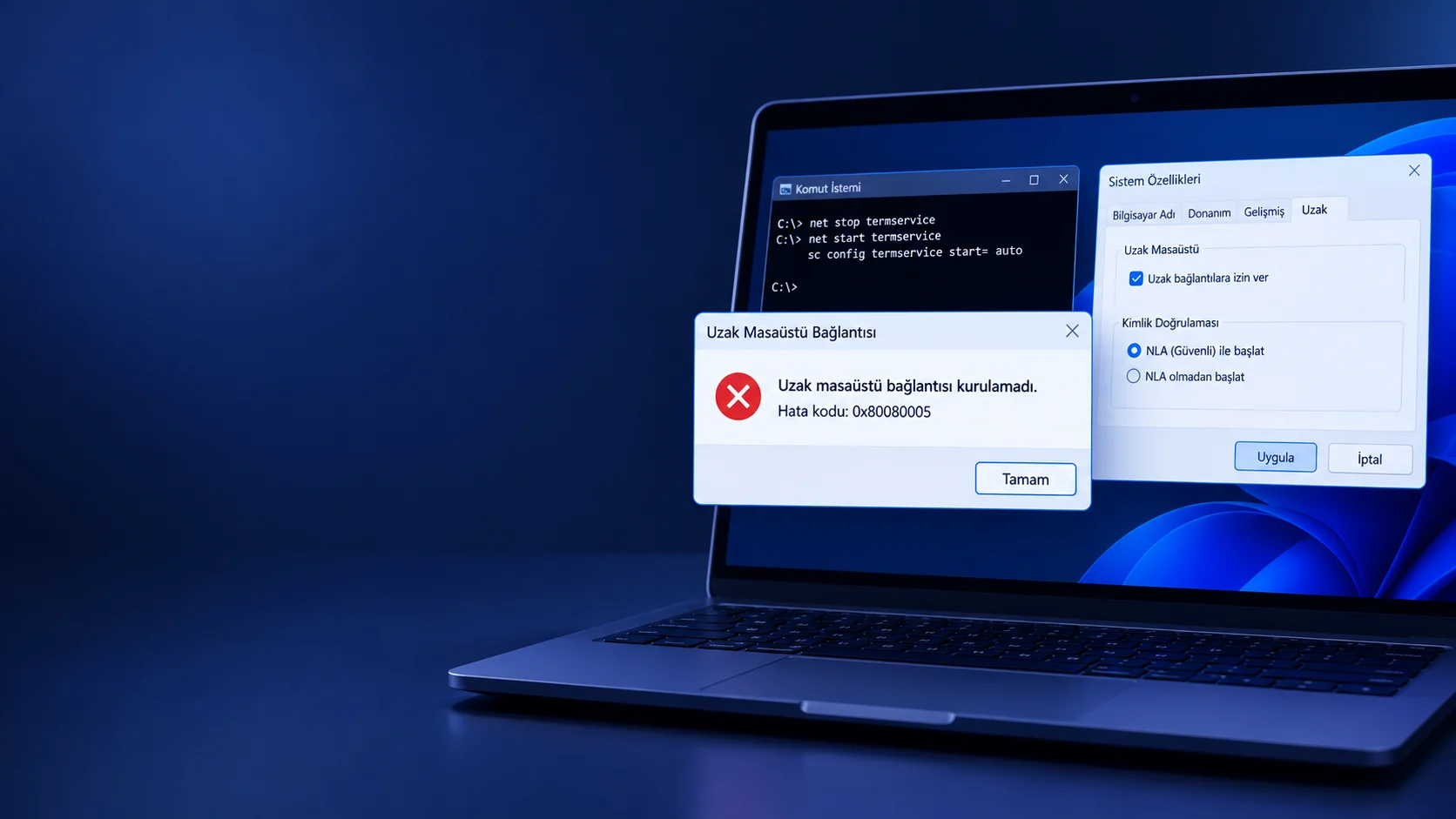
Uzak masaüstü 0x80080005 hatası çözümünü sağlayan komut istemi ve NLA ayarlarını gösteren bilgisayar ekranı.
Windows

Windows 11 Uzak Masaüstü 0x80080005 Hatası ve Çözümü

Fatih ATEŞ
Son güncelleme: 25 Eylül 2026 10:26
Fatih ATEŞ - Teknik Destek Uzmanı
1 Görüntüleme
1
Paylaş
9 dk. okuma
Paylaş

Uzak masaüstü 0x80080005 hatası mı alıyorsunuz? KB5074109 kaldırma, NLA kapatma ve web istemcisi dahil 6 çözümü inceleyin.

Uzak masaüstü bağlantısı kurarken aniden şifrenizin yanlış olduğunu düşündürten bir hatayla karşılaşıyorsanız asıl suçlu şifreniz değil. Uzak masaüstü 0x80080005 hatası, yakın zamanda yayınlanan sorunlu bir Windows güncellemesinin kimlik doğrulama penceresini bozmasından kaynaklanıyor ve genellikle KB5074109 güncellemesiyle ilişkilendiriliyor.

İçindekiler
  • Uzak Masaüstü 0x80080005 Hatası Neden Ortaya Çıkıyor?
    • Sorunun Kaynağında Ne Var
  • Uzak Masaüstü 0x80080005 Hatasını Çözme Adımları
    • Web İstemcisi Üzerinden Bağlanma
    • Kayıtlı RDP Kimlik Bilgilerini Temizleme
    • Sorunlu Güncellemeyi Kaldırma
    • Güncellemenin Geri Gelmesini Engelleme
    • Microsoft’un Resmi Geri Alma Paketini Kullanmak Ne Zaman Mantıklı?
    • Ağ Düzeyi Kimlik Doğrulamayı Geçici Olarak Kapatma
    • Bu Sorunun Tekrar Yaşanmaması İçin Neler Yapılabilir
  • Sıkça Sorulan Sorular
    • Uzak masaüstü 0x80080005 hatası neden yanlış şifre gibi görünüyor?
    • KB5074109 güncellemesi nasıl kaldırılır?
    • Ağ Düzeyi Kimlik Doğrulamayı kapatmak güvenli mi?
    • Uzak masaüstü çalışmıyor sorunu güncellemeden bağımsız olabilir mi?
11858 Teknoloji Destek Hattı ile 7/24 telefonla teknik destek ve uzaktan destek alın 11858 Teknoloji Destek Hattı ile 7/24 telefonla teknik destek ve uzaktan destek alma

Bu hatayı tüm yönleriyle araştırdım çünkü kısa sürede pek çok kullanıcının başına geldiğini gördüm. Sorunun yanlış şifre girmekle hiçbir ilgisi olmadığını, Microsoft’un yayınladığı bir güncellemenin kimlik doğrulama sürecini kesintiye uğrattığını tespit ettim. Acil bir bağlantıya ihtiyacınız varsa aşağıdaki ilk adımdaki web istemcisi yöntemi sizi dakikalar içinde kurtarabilir, kalıcı çözüm için ise güncellemeyi kaldırmanız gerekecek.

Bu sorunu yaşayan birçok kişi aslında yerel ağ üzerinden bağlantı kurmaya çalışırken hataya takılıyor. Uzak masaüstü kullanımına yeni başlıyorsanız önce Windows 11 LAN Üzerinden Uzak Masaüstü Bağlantısı içeriğimize göz atmanızı öneririm.

Uzak Masaüstü 0x80080005 Hatası Neden Ortaya Çıkıyor?

Uzak masaüstü 0x80080005 hatası, KB5074109 gibi yakın tarihli bir kümülatif güncellemenin kimlik doğrulama penceresini bozmasından kaynaklanır. Güncelleme sonrası oturum açma isteği el sıkışma tamamlanmadan çöküyor ve bağlantı bu hata koduyla sonlanıyor. Sorun şifreyle değil, tamamen güncellemeyle ilgili.

Sorunun Kaynağında Ne Var

Yakın zamanda yayınlanan kümülatif bir güncelleme, Uzak Masaüstü ve Windows App’in dayandığı oturum açma istemini bozdu. Kimlik bilgisi penceresi el sıkışma tamamlanmadan kapanıyor, dolayısıyla bağlantı 0x80080005 hatasını fırlatıp vazgeçiyor. Microsoft bu sorunu kendi yayın sağlığı panosunda bilinen bir sorun olarak listeliyor ve resmi bir geri alma dosyası sunuyor. Düzeltilmiş yama yayınlanana kadar ya sorunlu istemi atlatmak ya da güncellemeyi cihazdan kaldırmak gerekiyor.

Uzak Masaüstü 0x80080005 Hatasını Çözme Adımları

Web İstemcisi Üzerinden Bağlanma

Beş dakika sonra bir toplantınız mı var? Yerel uygulamayı tamamen atlayabilirsiniz. Hata yerel uygulamanın kimlik doğrulama belirtecinde yaşanıyor, tarayıcı bu belirtece hiç dokunmuyor.

  1. Edge veya Chrome tarayıcısını açın.
  2. Azure Virtual Desktop için Web Client’a gidin, ya da yeni portal için Windows Cloud’u deneyin.
  3. Her zamanki Entra ID veya Microsoft 365 hesabınızla oturum açın.
  4. Masaüstünüzü veya uygulamalarınızı doğrudan tarayıcı sekmesinden başlatın.

Yerel uygulamaya kıyasla biraz daha hantal ama işlevini yerine getiriyor.

Kayıtlı RDP Kimlik Bilgilerini Temizleme

Önbellekte kalmış eski belirteçler bozuk istemi daha da kötüleştirir. Bunları silmek yeni bir el sıkışmayı zorunlu kılıyor.

11858 Teknoloji Destek Hattı ile 7/24 telefonla teknik destek ve uzaktan destek alın 11858 Teknoloji Destek Hattı ile 7/24 telefonla teknik destek ve uzaktan destek alma
  1. Başlat menüsünü açıp “Kimlik Bilgilerini Yönet” yazın ve açın.
  2. Windows Kimlik Bilgileri‘ne tıklayın.
  3. TERMSRV ile başlayan her girdiyi bulun, bunlar kayıtlı uzak masaüstü oturumlarınız.
  4. Her birini genişletip Kaldır‘a tıklayın.
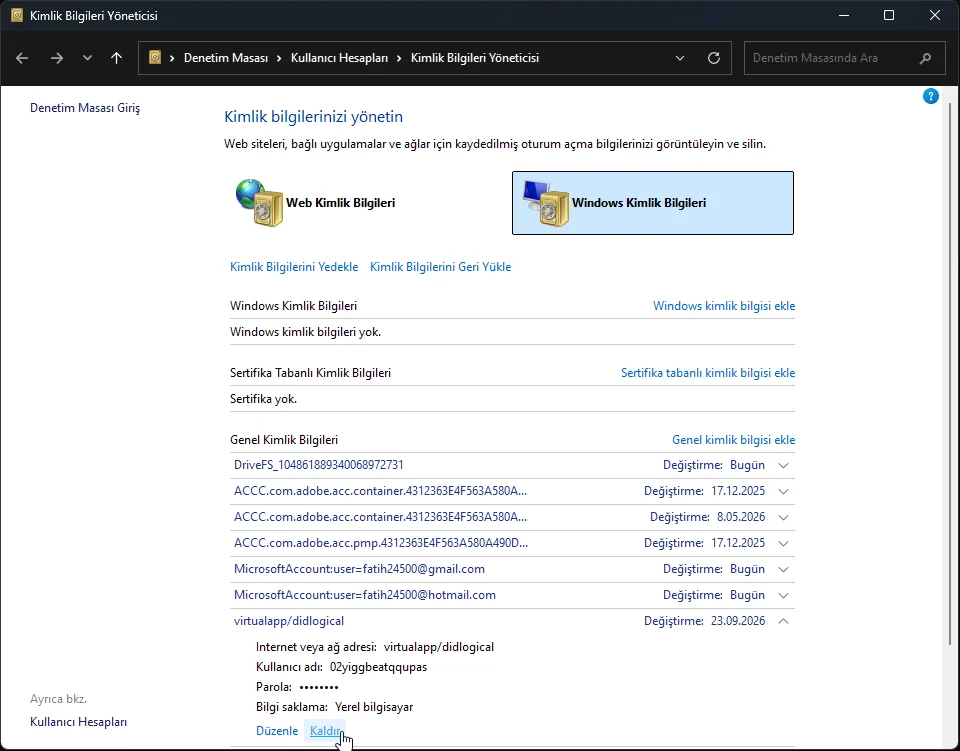
Windows Kimlik Bilgileri'nde TERMSRV ile başlayan kayıtlı kimlik bilgilerinin listelenmesi

  1. Bağlantıyı tekrar deneyip şifrenizi yeniden girin.

Sorunlu Güncellemeyi Kaldırma

Asıl kalıcı çözüm bu. Yamayı kaldırıp yeniden başlatmak çoğu durumda işi bitiriyor.

  1. Başlat’a tıklayıp cmd yazın, Yönetici olarak çalıştır‘ı seçin.
  2. Şu komutu çalıştırın, en son kümülatif güncellemenizin KB numarası farklıysa kodda değiştirin:

wusa /uninstall /kb:5074109

Güncelleme numaranızı Ayarlar, Windows Update, Güncelleştirme geçmişi üzerinden kontrol edebilirsiniz.
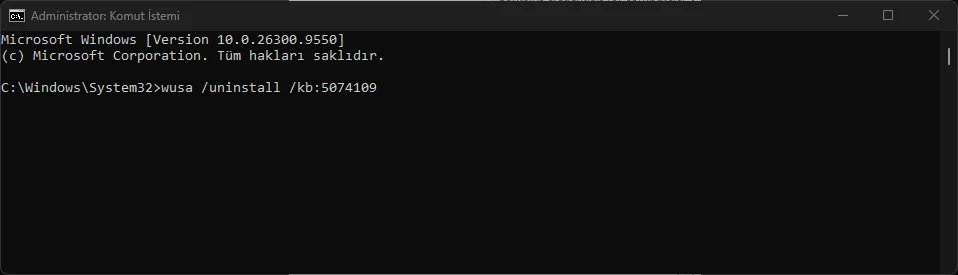
Komut İstemi'nde wusa uninstall kb5074109 komutunun çalıştırılması

  1. İşlem bitince bilgisayarı yeniden başlatın.

Bazen wusa bu paket üzerinde çalışmayı reddediyor. Bu durumda DISM yöntemine geçmeniz gerekiyor. Terminal’i (Yönetici) açıp paket adını şu komutla bulun:

11858 Teknoloji Destek Hattı ile 7/24 telefonla teknik destek ve uzaktan destek alın 11858 Teknoloji Destek Hattı ile 7/24 telefonla teknik destek ve uzaktan destek alma

Get-WindowsPackage -Online | Where-Object { $_.PackageName -match '5074109|RollupFix' } | Select-Object PackageName

Ekrana gelen paket adını kopyalayın, ardından yönetici Komut İstemi’nde şu komutu çalıştırın:

dism /online /Remove-Package /PackageName:[paket adını buraya yapıştırın] /Quiet /NoRestart

Ardından bilgisayarı yeniden başlatın. Bu yöntem, geniş bir filo üzerinde aynı sorunu yaşayan bir yöneticinin de doğruladığı üzere kaldırma ve yeniden başlatma sonrasında hatayı temizliyor.

Güncellemenin Geri Gelmesini Engelleme

Güncellemeyi kaldırdınız ama Windows birkaç gün içinde aynı yamayı sessizce tekrar yüklüyor. Bunu önlemek için önce dışlama listesine eklemeniz gerekiyor.

  1. Başlat düğmesine sağ tıklayıp Terminal (Yönetici)‘i seçin.
  2. Aşağıdaki satırın tamamını yapıştırıp Enter’a basın:

New-Item -Path “HKLM:\SOFTWARE\Microsoft\Windows\CurrentVersion\WindowsUpdate\UpdateExclusionList” -Force; New-ItemProperty -Path “HKLM:\SOFTWARE\Microsoft\Windows\CurrentVersion\WindowsUpdate\UpdateExclusionList” -Name “KB5074109” -Value “Block” -PropertyType String -Force
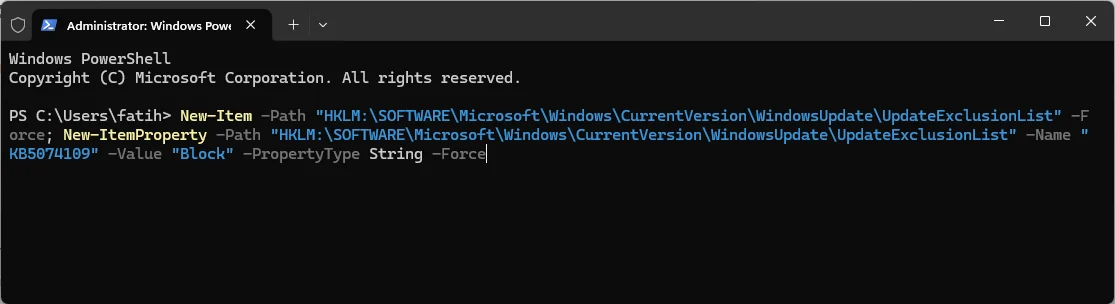
Terminal üzerinde New-Item ve New-ItemProperty komutlarının çalıştırılması

Bu komut KB5074109’u dışlama listesine ekliyor, böylece Windows Update bu yamayı atlıyor. Microsoft düzeltilmiş sürümü yayınladığında aynı kayıt defteri anahtarındaki KB5074109 değerini silerek güncellemelerin tekrar akmasına izin verebilirsiniz.

Microsoft’un Resmi Geri Alma Paketini Kullanmak Ne Zaman Mantıklı?

Birkaç bilgisayardan fazlasını yönetiyorsanız Known Issue Rollback adlı grup ilkesi paketini kullanmak daha pratik. Microsoft’un yayınladığı bu paket, tam olarak bozuk olan güvenlik özelliğini devre dışı bırakıyor.

  1. Microsoft’un yayın sağlığı panosuna gidip bu kimlik doğrulama sorununun kaydını açın.
  2. Orada bağlantısı verilen Known Issue Rollback MSI dosyasını indirin.
  3. Etkilenen istemci bilgisayarlarda çalıştırıp yeniden başlatın.

Bu yöntem güncellemeleri elle kaldırmaktan daha temiz bir çözüm ve yamanın geri kalan güvenlik düzeltmelerini yerinde bırakıyor.

Ağ Düzeyi Kimlik Doğrulamayı Geçici Olarak Kapatma

Bu son çare olarak düşünülmeli. NLA yani Ağ Düzeyi Kimlik Doğrulama, oturum başlamadan önce kimliğinizi kontrol ediyor ve tam olarak çöken kısım da bu ön kontrol.

  1. BAĞLANILACAK bilgisayarda Windows + I tuşlarına basarak Ayarlar’ı açın.
  2. Sistem, ardından Uzak Masaüstü‘ne tıklayın.
  3. Cihazların bağlanmak için Ağ Düzende Kimlik Doğrulama gerektirir (Önerilen) seçeneğinin işaretini kaldırın.
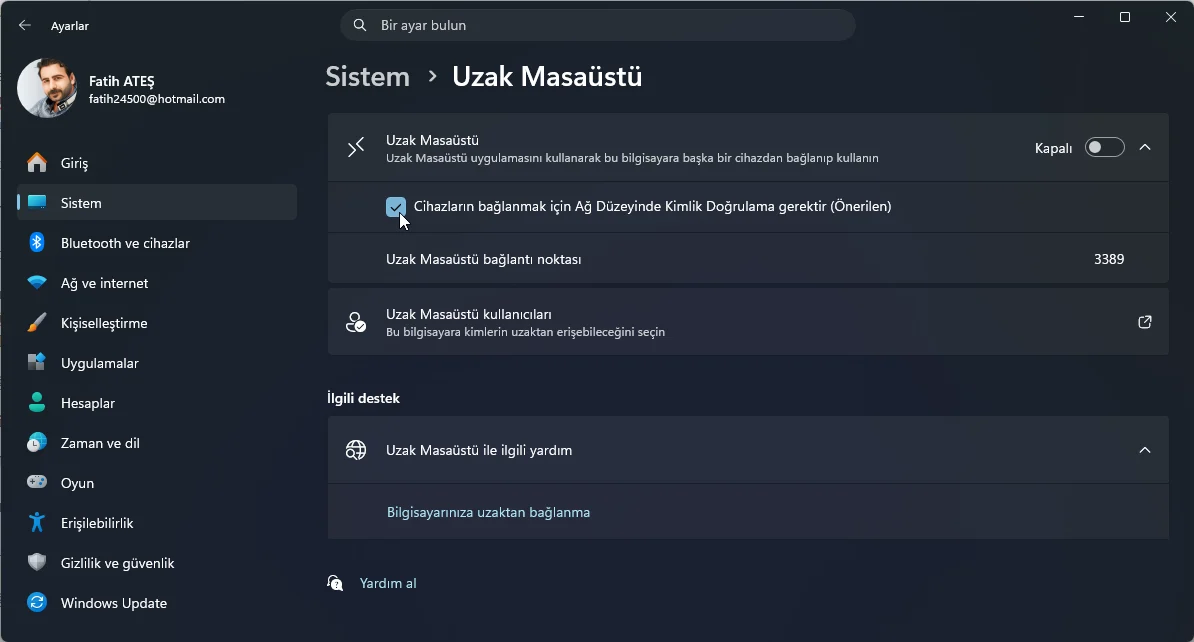
Uzak Masaüstü ayarlarında Ağ Düzeyi Kimlik Doğrulaması seçeneğinin kapatılması

  1. Kendi bilgisayarınızdan bağlanıp işinizi tamamlayın.

Ardından bu ayarı mutlaka tekrar açın. NLA gerçek bir koruma katmanı sağlıyor ve internetten erişilebilen bir cihazda kapalı bırakmak ciddi güvenlik riskleri doğurabilir.

Bu Sorunun Tekrar Yaşanmaması İçin Neler Yapılabilir

Uzaktan çalışma için güvendiğiniz bilgisayarlarda, Salı günü yayınlanan güncellemelerden sonra bir iki hafta güncellemeleri duraklatmak sorunların başka cihazlarda ortaya çıkmasını beklemenizi sağlar. Web istemcisini yer imlerinize eklemek, yerel uygulama bozulduğunda elinizin altında bir yedek anahtar bulundurmak anlamına gelir. Herhangi bir güncelleme sonrası ayarlarda vakit kaybetmeden önce Microsoft’un yayın sağlığı panosunu kontrol etmek, bilinen bir sorun olup olmadığını hemen ortaya koyar.

Sıkça Sorulan Sorular

Uzak masaüstü 0x80080005 hatası neden yanlış şifre gibi görünüyor?

Hata mesajı kimlik doğrulama başarısızlığı gibi göründüğü için kullanıcılar genellikle şifrelerini sorgular. Oysa sorun tamamen KB5074109 gibi bir güncellemenin oturum açma penceresini bozmasından kaynaklanır. Şifreniz doğru olsa bile güncelleme kaldırılmadan bağlantı kurulamaz.

KB5074109 güncellemesi nasıl kaldırılır?

Yönetici olarak açılan Komut İstemi’nde wusa /uninstall /kb:5074109 komutu çoğu durumda güncellemeyi kaldırır. Komut çalışmazsa DISM aracıyla paket adını bulup /Remove-Package parametresiyle kaldırma işlemi tamamlanabilir. Kaldırma sonrası bilgisayarın yeniden başlatılması gerekir.

Ağ Düzeyi Kimlik Doğrulamayı kapatmak güvenli mi?

Ev ağında geçici bir çözüm olarak kısa süreliğine kabul edilebilir ama uzun vadede önerilmez. NLA, oturum açılmadan önce saldırganları filtreleyen bir koruma katmanıdır ve internete açık makinelerde bu korumaya ihtiyaç vardır. NLA’yı yalnızca gerçek sorunu çözene kadar kapatıp aynı gün içinde tekrar açmak gerekir.

Uzak masaüstü çalışmıyor sorunu güncellemeden bağımsız olabilir mi?

Evet, bazen sorun güncellemeyle ilgisiz olabilir. Her iki bilgisayarın da çevrimiçi olduğundan, Uzak Masaüstü’nün Ayarlar üzerinden etkin olduğundan ve kimlik bilgilerinin doğru girildiğinden emin olmak gerekir. Bu temel kontroller sonuç vermezse önbellekteki kimlik bilgilerini temizlemek ve yakın tarihli bir güncellemenin bilinen sorun olup olmadığını kontrol etmek işe yarar.

Sorunlu güncellemeyi kaldırdıktan sonra sisteminizde başka uyumluluk sorunları yaşıyorsanız daha köklü bir adım gerekebilir. Bu durumda Windows 11 24H2 Kaldırmanın 2 Yolu içeriğimiz size farklı bir çözüm yolu sunabilir.

2011 yılından bu yana Türkiye genelinde milyonlarca kullanıcıya 7/24 profesyonel teknik destek sunan 11858, bilgisayardan akıllı TV’ye, sosyal medyadan modem kurulumuna kadar her türlü soruna çözüm üretir. Güvenliği ön planda tutarak Splashtop ve AnyDesk gibi lisanslı yazılımlar üzerinden uzaktan bağlantı desteği sağlar. Şeffaf ve dakika bazlı ücretlendirme sistemiyle çalışan Teknoloji Destek Hattı, yüzde 95 memnuniyet oranı ve 500.000’den fazla başarılı işlem tecrübesiyle uzman bir kadro tarafından yönetiliyor.

Uzak masaüstü 0x80080005 hatası, bir güncellemenin ne kadar hızlı bir çalışma gününü sekteye uğratabileceğini gösteriyor. Sorunun kaynağını bilmek, şifre değiştirmek gibi işe yaramayacak adımlarla vakit kaybetmenizi önlüyor. Sizde bu hata hangi güncellemeden sonra ortaya çıktı, deneyiminizi yorumlarda paylaşabilirsiniz.

ETİKETLER:kb5074109kimlik doğrulamanla kapatmauzak masaüstüwindows 11
Bu Makaleyi Paylaş
Facebook WhatsApp WhatsApp Threads Bağlantıyı Kopyala Yazdır
Paylaş
YazarFatih ATEŞ
Teknik Destek Uzmanı
Takip Et
İster iPhone'undaki, ister Android cihazındaki veya Windows'taki ayarlar arasında geziniyor olsun, Fatih ATEŞ her zaman teknolojiye düşkün olmuştur. Teknolojiye, Windows'a ve güç düğmesi olan her şeye tutkuyla bağlı olarak, zamanının çoğunu yeni beceriler geliştirmek ve teknoloji dünyası hakkında daha fazla şey öğrenmek için harcadı. Öğrendiklerini de sizlerle paylaşıyor.
Yorum yapılmamış

Bir yanıt yazın Yanıtı iptal et

E-posta adresiniz yayınlanmayacak. Gerekli alanlar * ile işaretlenmişlerdir


Bağlantı Kuralım

21KBeğen
19.6KTakip Et
7.3KAbone Ol
192Takip Et

Popüler Gönderiler

Samsung 1100Hz yenileme hızına sahip yeni monitör

Samsung 1100Hz Monitör Ortaya Çıktı

Uğurcan ÜN
Uğurcan ÜN
8 dk. okuma
Windows 11 Recall SSD Ömrünü Azaltıyor Sorunu ve Çözümü

Windows 11 Recall SSD Ömrünü Azaltıyor Sorunu ve Çözümü

Fatih ATEŞ
Fatih ATEŞ
9 dk. okuma
1 Görüntüleme
Dell bilgisayar aşırı ısınma ve kapanma sorunu için Windows ayarları ve aygıt yöneticisi ekranı.

Dell Bilgisayar Aşırı Isınma ve Kapanma Sorunu İçin 4 Çözüm

Fatih ATEŞ
Fatih ATEŞ
9 dk. okuma
2 Görüntüleme
Windows 11 Oyunlarda Alt-Tab Siyah Ekran Sorununa Çözüm

Windows 11 Oyunlarda Alt-Tab Siyah Ekran Sorununa Çözüm

Fatih ATEŞ
Fatih ATEŞ
9 dk. okuma
1 Görüntüleme
//

We influence 20 million users and is the number one business and technology news network on the planet

You Might Also Like

TeamViewer Bağlantı Hatası
Yardımcı Araçlar

TeamViewer Bağlantı Hatası ve Çözümü

4 dk. okuma
Windows 10 Sürümünde Gizlilik Ayarları Nasıl Yapılır
Windows

Windows 10 Sürümünde Gizlilik Ayarları Nasıl Yapılır

5 dk. okuma
Samsung Ativ Book Recovery
Windows

Samsung Ativ Book Recovery

2 dk. okuma
Windows 11 NVMe hızlandırma tweak sonrası SSD performans testi ve sistem yanıt süresi
Windows

Windows 11 NVMe Hızlandırma Yöntemi

7 dk. okuma

Size her gün en son haberleri ve sorun çözümlerini getiriyoruz!

TeknoDestek Müşteri Hizmetleri
Facebook-f Instagram Tiktok Twitter Youtube Linkedin Whatsapp Rss

İş Ortaklarımız

TeknoDestek Müşteri Hizmetleri
© 2013 - 2026 TeknoDestek Müşteri Hizmetleri • Tüm hakları saklıdır • Bu sitedeki tüm içerikler (metin, görsel, video, logo, tasarım vb.) 5846 sayılı Fikir ve Sanat Eserleri Kanunu (FSEK) kapsamında korunmaktadır • İzinsiz kopyalanması, çoğaltılması, yayınlanması veya herhangi bir şekilde kullanılması yasaktır • İhlal tespitinde; FSEK Madde 71-73 uyarınca yasal süreç başlatma, maddi/manevi tazminat talep etme ve cezai işlem için başvurma hakkımız saklıdır • TeknoDestek, TeknoS@R'un bir kuruluşudur • Tema Düzenleyen: Fatih ATEŞ
Sorun Hala Çözülmedi mi?
Aradığın çözümü bulamadıysan, 11858 Teknoloji Destek Hattımız sana yardımcı olabilir. 2011’den beri Türkiye’nin en tecrübeli teknoloji destek ekiplerinden biri olarak, bilgisayar, telefon, tablet, modem, akıllı TV ve sosyal medya sorunlarında 7/24 profesyonel destek veriyoruz. Uzman ekibimizle hemen görüşmek ister misin?
📞 11858’i Şimdi Ara
Görüşme öncesi dakika ücreti sesli olarak bilgilendirilir
Welcome Back!

Sign in to your account

Kullanıcı Adı veya E-posta Adresi
Şifre

Şifrenizi mi unuttunuz?