TeknoDestek Müşteri Hizmetleri
  • Haberler
    HaberlerDaha Fazla Göster
    Sessiz İçerik Nedir Nasıl Yapılır
    Sessiz İçerik Nedir
    6 dk. okuma
    Spotify SongDNA Nedir
    4 dk. okuma
    Apple Creator Studio Nasıl Kullanılır
    6 dk. okuma
    Mikro İçerik Nedir Nasıl Yapılır
    Mikro İçerik Nedir
    6 dk. okuma
    Türkiye’de Araçlarda Multimedya Ekranı Kullanımı Yasakları
    6 dk. okuma
  • Bilgisayar
    BilgisayarDaha Fazla Göster
    WordPress bakım modunda takılı kalması için FTP istemcisinde .maintenance dosyasının kök dizindeki görüntüsü
    WordPress Bakım Modunda Takılı Kalması Sorunu ve Çözümü
    7 dk. okuma
    WordPress Site Teknik Sorunlar Yaşıyor
    WordPress Site Teknik Sorunlar Yaşıyor Hatası Çözümü
    5 dk. okuma
    SSH Bağlantı Reddedildi Hatası Çözümü
    6 dk. okuma
    WordPress Planlı Bakım
    WordPress Planlı Bakım Nedeniyle Kısa Süreliğine Kullanılamayacak Hatası ve Çözümü
    7 dk. okuma
    Windows 11 Başlat Menüsünden Web Aramaları Kapatma
    5 dk. okuma
  • Mobil
    MobilDaha Fazla Göster
    Navigasyon Yönlendirici Değiştirme
    Google Haritalarda Navigasyon Yönlendirici Değiştirme
    3 dk. okuma
    Apple CarPlay'da uygulamaların yerini değiştirme
    Apple CarPlay’da Uygulamaların Yerini Değiştirme
    4 dk. okuma
    Android Auto Nedir, Nasıl Kullanılır
    4 dk. okuma
    Android 5G Ayarı Nasıl Yapılır
    4 dk. okuma
    iPhone 5G Ayarı Nasıl Yapılır
    4 dk. okuma
  • Sosyal Medya
    Sosyal MedyaDaha Fazla Göster
    YouTube Video Başlığı Nasıl Yazılmalı Yolları Neler
    YouTube Video Başlığı Nasıl Yazılmalı
    6 dk. okuma
    Tiktok Sorun Bildirme Ekranı Nerede
    5 dk. okuma
    X uygulamasında gündeme girme için hashtag ve etkileşim ekranı
    X Uygulamasında Gündeme Nasıl Girilir
    5 dk. okuma
    TikTok İçerik Yorgunluğu Nedir
    6 dk. okuma
    Sosyal Medyada Marka Dili Nasıl Oluşturulur Yolları Neler
    Sosyal Medyada Marka Dili Nasıl Oluşturulur
    6 dk. okuma
  • İnceleme
    İncelemeDaha Fazla Göster
    MacBook Neo Piyasayı Sarsmaya Geliyor
    5 dk. okuma
    Instax Mini Evo Cinema
    4 dk. okuma
    Samsung Galaxy Book 6 Ultra
    Samsung Galaxy Book 6 Ultra İnceleme
    8 dk. okuma
    Bütçe Dostu Mac Seçenekleri
    Bütçe Dostu Mac MacBook Neo vs Mac Mini
    7 dk. okuma
    Xiaomi Mi Taşınabilir Şarjlı Kompresör İnceleme
    10 dk. okuma
  • İletişim
YouTube
  • Facebook
26 Nis 2026, Pazar
TeknoDestek Müşteri HizmetleriTeknoDestek Müşteri Hizmetleri
Yazı BoyutuAa
  • Haberler
  • Mobil
  • Sosyal Medya
  • Bilgisayar
  • İnceleme
  • İnternet ve Ağ
  • Ev Elektroniği
  • İletişim
Search
  • Haberler
    • Cihaz Duyuruları
    • Teknoloji
    • Uygulama Gelişmeleri
  • Bilgisayar
    • Linux
    • macOS
    • Windows
  • İnceleme
    • Bilgisayar
    • Ev Elektroniği
    • Tablet
    • Tavsiyeler & Karşılaştırmalar
    • Telefon
  • Mobil
    • Android
    • Giyilebilir Cihazlar
    • HarmonyOS
    • iPhone / iOS
  • Sosyal Medya
    • Facebook
    • Instagram
    • TikTok
    • Snapchat
    • Teams
    • Telegram
    • WhatsApp
    • X
  • İletişim
Bizi Takip Edin
LAN Üzerinden Uzak Masaüstü Bağlantısı
Windows

Windows 11 LAN Üzerinden Uzak Masaüstü Bağlantısı

Fatih ATEŞ
Son güncelleme: 19 Kasım 2023 22:15
Fatih ATEŞ - Teknik Destek Uzmanı
Paylaş
Paylaş

Uzak Masaüstü bağlantısı, bağlı bilgisayarları tam kontrol altına almanıza olanak tanır. Bu makalede bunu LAN üzerinden nasıl yapacağınızı anlatacağım.

Uzak Masaüstü bağlantısı kurarak, başka bir bilgisayardaki dosyalara erişebilir, ayarlarını değiştirebilir ve başka bir bilgisayara program yükleyip kaldırabilirsiniz. Bu nedenle, tüm bilgisayarların yerel ağ (LAN) üzerinde bağlı olduğu organizasyonlar için oldukça faydalı bir özelliktir. Bu makalede, Windows 11 üzerinde LAN üzerinden Uzak Masaüstü nasıl kullanılacağınızı size göstereceğiz.

İçindekiler
  • Windows 11’de LAN Üzerinden Uzak Masaüstü Bağlantısı Nasıl Kullanılır?
    • Host ve İstemci PC’lerinde Uzak Masaüstü Bağlantısı Özelliğini Etkinleştirin
    • Windows Güvenlik Duvarı’ndan Hem Host Hem de İstemci Bilgisayarlarında Uzak Masaüstü Bağlantısına İzin Verin
    • İstemci veya Hedef Bilgisayara Sabit Bir IP Adresi Atayın
    • Uzaktan Masaüstüne Erişim Sağlayın
- 11858 Teknoloji Destek Hattı -

Windows 11’de LAN Üzerinden Uzak Masaüstü Bağlantısı Nasıl Kullanılır?

Windows 11 üzerinde LAN üzerinden Uzak Masaüstü kullanabilmek için bilgisayarlarınıza sabit bir IP adresi atamanız gerekmektedir. Aşağıda, Windows 11 üzerinde LAN üzerinden Uzak Masaüstü kullanma sürecini detaylı bir şekilde ele aldık.

Windows 11 Pro, Enterprise ve Education sürümleri, Uzak Masaüstü bağlantısı kurmak için yerleşik bir uygulamaya sahiptir. Bu nedenle bu amaçla üçüncü taraf bir uygulamaya güvenmek zorunda değilsiniz.

Ancak Windows 11 Home sürümleri Uzak Masaüstü özelliğini desteklemez. Bu nedenle Windows 11 kullanıcıları üçüncü taraf bir uygulama kullanmak zorundadır.

İlgili: Uzak Masaüstü bağlantısı çalışmıyor

Eğer bir Windows 11 Home kullanıcısıysanız ve Windows 11 Ayarları’nı açar ve ardından Sistem > Uzak Masaüstü yolunu izlerseniz şu mesajı göreceksiniz:

Windows 11 Home sürümünüz, Uzak Masaüstü’nü desteklemiyor.

Windows 11 bilgisayarlarınızda LAN üzerinden Uzak Masaüstü bağlantısı kurmak için aşağıdaki adımları izlemeniz gerekmektedir.

- 11858 Teknoloji Destek Hattı -

Host ve İstemci PC’lerinde Uzak Masaüstü Bağlantısı Özelliğini Etkinleştirin

Windows 11 LAN Üzerinden Uzak Masaüstü Bağlantısı

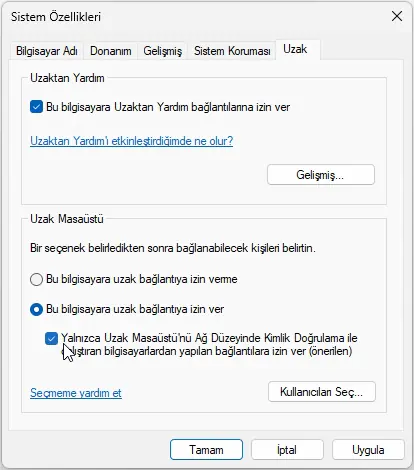
İlk adım, Uzak Masaüstü özelliğini hem Host hem de İstemci bilgisayarlarında etkinleştirmektir. Bunun için aşağıdaki adımları izleyin:

  1. Windows 11 Ayarlar‘ını açın.
  2. Sistem > Sistem Bilgisi seçeneklerine gidin.
  3. Gelişmiş Sistem Ayarları bağlantısına tıklayın.
  4. Sistem Özellikleri penceresi ekranda görünecektir. Şimdi Uzak sekmesine gidin.
  5. “Bu bilgisayara uzak bağlantıya izin ver” seçeneğine tıklayın.
  6. “Yalnızca Ağ Düzeyi Kimlik Doğrulamayı Kullanan Uzak Masaüstü çalıştıran bilgisayarlardan gelen bağlantılara izin ver” onay kutusunu seçin.
  7. Uygula‘ya tıklayın ve sonra Tamam‘a tıklayın.

Windows Güvenlik Duvarı’ndan Hem Host Hem de İstemci Bilgisayarlarında Uzak Masaüstü Bağlantısına İzin Verin

Windows 11 LAN Üzerinden Uzak Masaüstü Bağlantısı

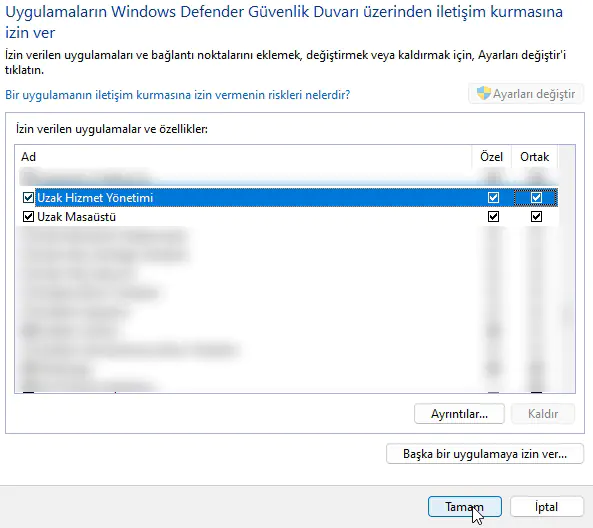
Şimdi, bir sonraki adım, Windows Güvenlik Duvarı üzerinden Uzak Masaüstü Bağlantısına izin vermek. Bu işlemi hem Host hem de İstemci bilgisayarlarında yapmanız gerekmektedir. Eğer üçüncü taraf bir güvenlik duvarı kullanıyorsanız, Uzak Masaüstü Bağlantısına izin vermelisiniz.

  1. Denetim Masası’nı açın.
  2. Sistem ve Güvenlik seçeneğini seçin. Eğer Sistem ve Güvenlik kategorisini görmüyorsanız, Görünümü Kategori’ye değiştir seçeneğini seçin.
  3. Şimdi, Windows Güvenlik Duvarı altında yer alan “Bir uygulamaya Windows Güvenlik Duvarı üzerinden izin ver” bağlantısına tıklayın.
  4. Ayarları Değiştir butonuna tıklayın. Kullanıcı Hesabı Denetimi (UAC) uyarısında Evet‘i tıklayın.
  5. Uzak Masaüstü onay kutusunu seçin.
  6. Şimdi, ağ profiline bağlı olarak, Özel veya Ortak onay kutularından birini veya her ikisini seçebilirsiniz.
  7. İşlemi tamamladığınızda, değişiklikleri kaydetmek için Tamam’a tıklayın.

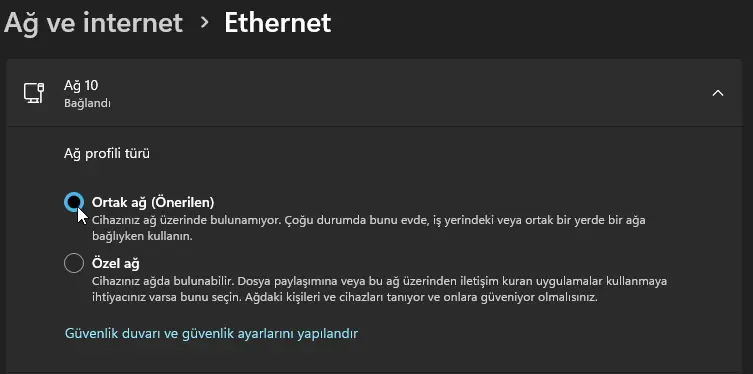
Eğer ağ profilinizi bilmiyorsanız, aşağıdaki adımları izleyerek bunu öğrenebilirsiniz:
Windows 11 LAN Üzerinden Uzak Masaüstü Bağlantısı

- 11858 Teknoloji Destek Hattı -

Windows 11 Ayarlar‘ını açın.
Ağ ve İnternet > Ethernet yoluna gidin.
Ağ profilinizi burada göreceksiniz (yukarıdaki ekran görüntüsüne bakınız).
Ayrıca, Host ve İstemci bilgisayarlarında aynı ağ profillerinin seçildiğinden emin olun.

İstemci veya Hedef Bilgisayara Sabit Bir IP Adresi Atayın

Üçüncü adım, İstemci bilgisayarınıza sabit bir IP adresi atamaktır. Bunun için aşağıdaki bilgilere ihtiyacınız olacaktır:

– IPv4 adresi
– IPv4 Varsayılan Ağ Geçidi
– IPv4 DNS Sunucuları

Yukarıdaki bilgilere nasıl ulaşacağınızı öğrenmek için aşağıdaki talimatları izleyin:
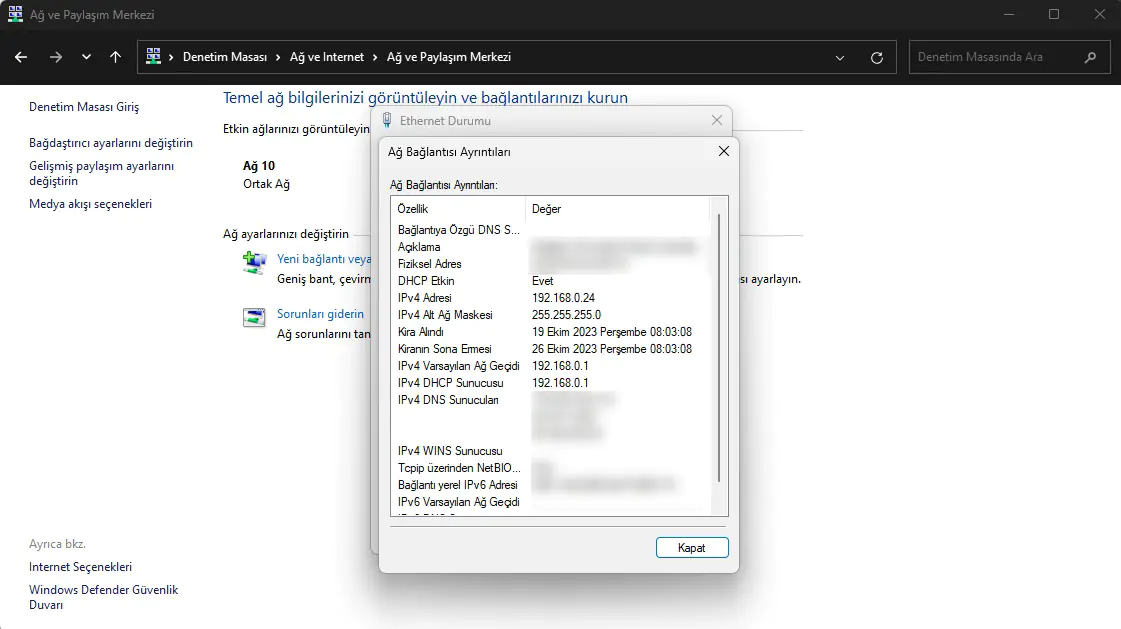
Windows 11 Ağ Bağlantısı Ayrıntıları

  1. Denetim Masası’nı açın.
  2. Ağ ve İnternet > Ağ ve Paylaşım Merkezi yoluna gidin.
  3. Ağ bağlantınızın (Ethernet) adını tıklayın.
  4. Ekranınızda Ethernet Durumu penceresi görünecektir. Şimdi, Ayrıntılar butonuna tıklayın. Bu, Ağ Bağlantısı Ayrıntıları penceresini açacaktır.
  5. Yukarıda bahsettiğimiz bilgileri not alın.

Şimdi, Ağ Bağlantısı Ayrıntıları penceresini kapatın ve Ethernet Durumu penceresindeki Özellikler butonuna tıklayın. Ethernet Özellikleri penceresi açılacaktır. Bu pencerede, Internet Protokolü Sürüm 4 (TCP/IPv4) seçeneğini belirleyin ve ardından Özellikler’e tıklayın. Şimdi Genel sekmesi altında aşağıdaki seçenekleri belirleyin:
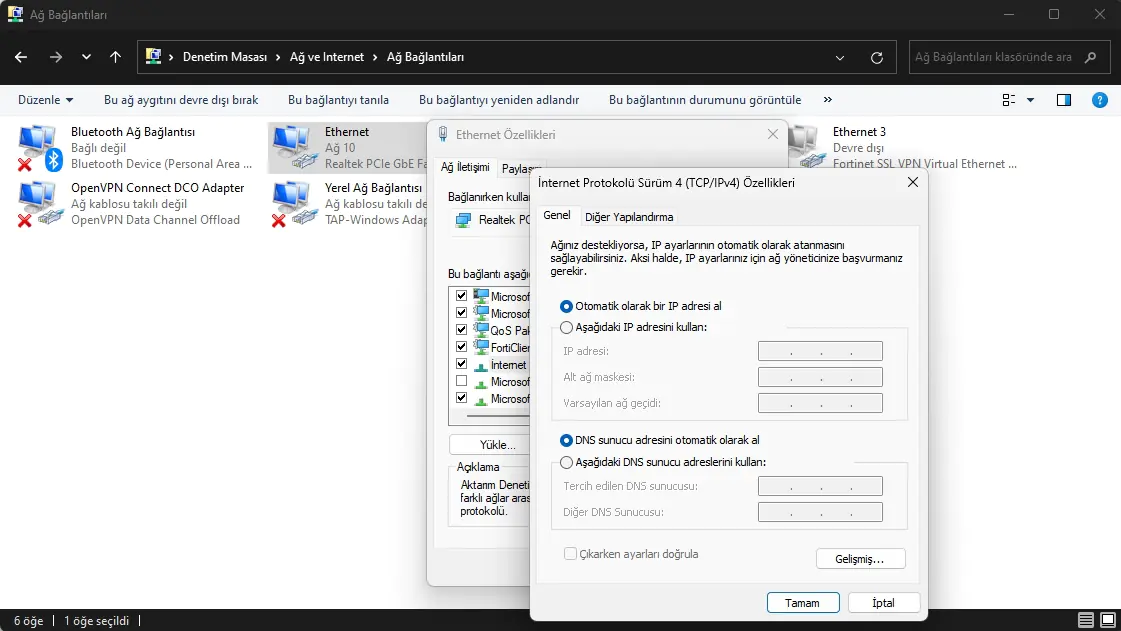
Windows 11 Statik IP Adresini Ayarla

Aşağıdaki IP adresini kullan
Aşağıdaki DNS sunucu adreslerini kullan

Tercih Edilen DNS Sunucusu adresine, Ağ Bağlantısı Ayrıntıları penceresinden not aldığınız DNS Sunucu adresini yazın ve Alternatif DNS adresine 8.8.8.8’i girin. Ayarları kaydetmek için Tamam’a tıklayın.

İstemci bilgisayarınızda, Host bilgisayarı aracılığıyla uzaktan bağlantı kurmak için gereken ayarları yapmış olacaksınız.

Uzaktan Masaüstüne Erişim Sağlayın
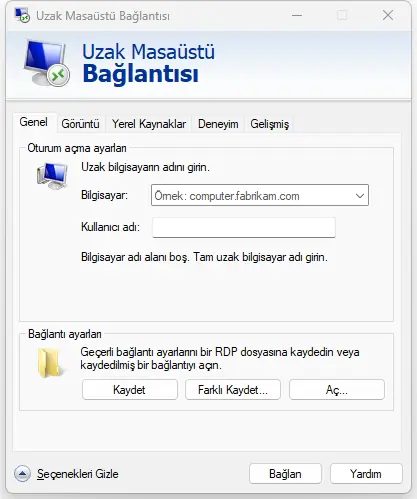
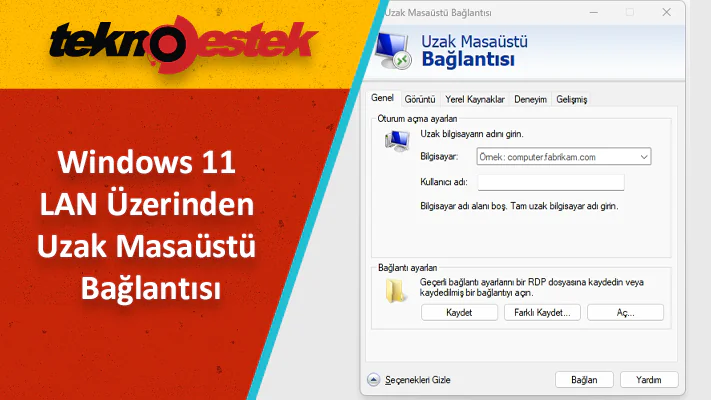
Uzak Masaüstü Bağlantısı

Şimdi, son adım, Uzak Masaüstü Bağlantısını kurmak ve İstemci PC’ye erişim sağlamaktır. Aşağıdaki talimatları izleyin:

  1. Windows 11 Arama’yı tıklayın ve Uzak Masaüstü Bağlantısı yazın.
  2. Arama sonuçlarından eşleşen sonucu seçin.
  3. Uzak Masaüstü Bağlantısı uygulaması ekranınızda açıldığında, İstemci PC’nin Sabit IP adresini Bilgisayar alanına girin.
  4. Kullanıcı adını Kullanıcı adı alanına girin. Eğer İstemci bilgisayarında birden fazla kullanıcı varsa, gerekli kullanıcı adını yazın.
  5. Bağlan‘a tıklayın. Bağlan’a tıkladığınızda şifreyi girmeniz istenecektir.İstemci PC’deki ilgili kullanıcıya ait şifreyi girin.
  6. Tamam‘a tıklayın.

Ayrıca, aşağıdaki komutu kullanarak Çalıştır komut kutusunu kullanarak Uzak Masaüstü Bağlantısı uygulamasını başlatabilirsiniz:

mstsc

Tüm yukarıdaki adımları tamamladığınızda Uzak Masaüstü Bağlantısı kurulmuş olacaktır.

ETİKETLER:lan bağlantısınasıl yapılıruzak masaüstüwindows 11
Bu Makaleyi Paylaş
Facebook WhatsApp WhatsApp Threads Bağlantıyı Kopyala Yazdır
Paylaş
YazarFatih ATEŞ
Teknik Destek Uzmanı
Takip Et
İster iPhone'undaki, ister Android cihazındaki veya Windows'taki ayarlar arasında geziniyor olsun, Fatih her zaman teknolojiye düşkün olmuştur. Teknolojiye, Windows'a ve güç düğmesi olan her şeye tutkuyla bağlı olarak, zamanının çoğunu yeni beceriler geliştirmek ve teknoloji dünyası hakkında daha fazla şey öğrenmek için harcadı. Öğrendiklerini de sizlerle paylaşıyor.
Yorum yapılmamış

Bir yanıt yazın Yanıtı iptal et

E-posta adresiniz yayınlanmayacak. Gerekli alanlar * ile işaretlenmişlerdir

Bağlantı Kuralım

21KBeğen
19.6KTakip Et
7.3KAbone Ol
192Takip Et

Popüler Gönderiler

AirTies Air 4960 Modem Kurulum

Uğurcan ÜN
Uğurcan ÜN
3 dk. okuma
11 Görüntüleme
Sessiz İçerik Nedir Nasıl Yapılır

Sessiz İçerik Nedir

İsmail YILDIZ
İsmail YILDIZ
6 dk. okuma
13 Görüntüleme
YouTube Video Başlığı Nasıl Yazılmalı Yolları Neler

YouTube Video Başlığı Nasıl Yazılmalı

İsmail YILDIZ
İsmail YILDIZ
6 dk. okuma
10 Görüntüleme

Lyra 3 Pro ile Şarkı Nasıl Oluşturulur

Uğurcan ÜN
Uğurcan ÜN
4 dk. okuma
24 Görüntüleme

You Might Also Like

Windows 11'de 0x800F0950 hatasını gösteren bir hata mesajı ekranı.
Windows

Windows 11’de 0x800F0950 Hatası

6 dk. okuma
WhatsApp Grup Numarasına İsim Yazma
WhatsApp

WhatsApp Tek Seferlik Dinlenebilen Sesli Mesaj Gönderme

5 dk. okuma
Bilgisayar Oyunları

NVIDIA ShadowPlay Favori Kliplerinizi Nasıl Kaydedersiniz

3 dk. okuma
Docs.google.com Bağlanmayı Reddetti
Windows

Docs.google.com Bağlanmayı Reddetti

5 dk. okuma

Size her gün en son haberleri ve sorun çözümlerini getiriyoruz!

TeknoDestek Müşteri Hizmetleri
Facebook-f Instagram Tiktok Twitter Youtube Linkedin Whatsapp Phone-alt Rss

İş Ortaklarımız

TeknoDestek Müşteri Hizmetleri
© 2013 - 2026 TeknoDestek Müşteri Hizmetleri • Tüm hakları saklıdır • Bu sitedeki tüm içerikler (metin, görsel, video, logo, tasarım vb.) 5846 sayılı Fikir ve Sanat Eserleri Kanunu (FSEK) kapsamında korunmaktadır • İzinsiz kopyalanması, çoğaltılması, yayınlanması veya herhangi bir şekilde kullanılması yasaktır • İhlal tespitinde; FSEK Madde 71-73 uyarınca yasal süreç başlatma, maddi/manevi tazminat talep etme ve cezai işlem için başvurma hakkımız saklıdır • TeknoDestek, TeknoS@R'un bir kuruluşudur • Tema Düzenleyen: Fatih ATEŞ
Sorun Hala Çözülmedi mi?
Aradığın çözümü bulamadıysan, 11858 Teknoloji Destek Hattımız sana yardımcı olabilir. 2011’den beri Türkiye’nin en tecrübeli teknoloji destek ekiplerinden biri olarak, bilgisayar, telefon, tablet, modem, akıllı TV ve sosyal medya sorunlarında 7/24 profesyonel destek veriyoruz. Uzman ekibimizle hemen görüşmek ister misin?

    📞 11858’i Şimdi Ara

    Görüşme öncesi dakika ücreti sesli olarak bilgilendirilir
    Welcome Back!

    Sign in to your account

    Kullanıcı Adı veya E-posta Adresi
    Şifre

    Şifrenizi mi unuttunuz?