TeknoDestek Müşteri Hizmetleri
  • Haberler
    HaberlerDaha Fazla Göster
    Sessiz İçerik Nedir Nasıl Yapılır
    Sessiz İçerik Nedir
    6 dk. okuma
    Spotify SongDNA Nedir
    4 dk. okuma
    Apple Creator Studio Nasıl Kullanılır
    6 dk. okuma
    Mikro İçerik Nedir Nasıl Yapılır
    Mikro İçerik Nedir
    6 dk. okuma
    Türkiye’de Araçlarda Multimedya Ekranı Kullanımı Yasakları
    6 dk. okuma
  • Bilgisayar
    BilgisayarDaha Fazla Göster
    WordPress bakım modunda takılı kalması için FTP istemcisinde .maintenance dosyasının kök dizindeki görüntüsü
    WordPress Bakım Modunda Takılı Kalması Sorunu ve Çözümü
    7 dk. okuma
    WordPress Site Teknik Sorunlar Yaşıyor
    WordPress Site Teknik Sorunlar Yaşıyor Hatası Çözümü
    5 dk. okuma
    SSH Bağlantı Reddedildi Hatası Çözümü
    6 dk. okuma
    WordPress Planlı Bakım
    WordPress Planlı Bakım Nedeniyle Kısa Süreliğine Kullanılamayacak Hatası ve Çözümü
    7 dk. okuma
    Windows 11 Başlat Menüsünden Web Aramaları Kapatma
    5 dk. okuma
  • Mobil
    MobilDaha Fazla Göster
    Navigasyon Yönlendirici Değiştirme
    Google Haritalarda Navigasyon Yönlendirici Değiştirme
    3 dk. okuma
    Apple CarPlay'da uygulamaların yerini değiştirme
    Apple CarPlay’da Uygulamaların Yerini Değiştirme
    4 dk. okuma
    Android Auto Nedir, Nasıl Kullanılır
    4 dk. okuma
    Android 5G Ayarı Nasıl Yapılır
    4 dk. okuma
    iPhone 5G Ayarı Nasıl Yapılır
    4 dk. okuma
  • Sosyal Medya
    Sosyal MedyaDaha Fazla Göster
    YouTube Video Başlığı Nasıl Yazılmalı Yolları Neler
    YouTube Video Başlığı Nasıl Yazılmalı
    6 dk. okuma
    Tiktok Sorun Bildirme Ekranı Nerede
    5 dk. okuma
    X uygulamasında gündeme girme için hashtag ve etkileşim ekranı
    X Uygulamasında Gündeme Nasıl Girilir
    5 dk. okuma
    TikTok İçerik Yorgunluğu Nedir
    6 dk. okuma
    Sosyal Medyada Marka Dili Nasıl Oluşturulur Yolları Neler
    Sosyal Medyada Marka Dili Nasıl Oluşturulur
    6 dk. okuma
  • İnceleme
    İncelemeDaha Fazla Göster
    MacBook Neo Piyasayı Sarsmaya Geliyor
    5 dk. okuma
    Instax Mini Evo Cinema
    4 dk. okuma
    Samsung Galaxy Book 6 Ultra
    Samsung Galaxy Book 6 Ultra İnceleme
    8 dk. okuma
    Bütçe Dostu Mac Seçenekleri
    Bütçe Dostu Mac MacBook Neo vs Mac Mini
    7 dk. okuma
    Xiaomi Mi Taşınabilir Şarjlı Kompresör İnceleme
    10 dk. okuma
  • İletişim
YouTube
  • Facebook
26 Nis 2026, Pazar
TeknoDestek Müşteri HizmetleriTeknoDestek Müşteri Hizmetleri
Yazı BoyutuAa
  • Haberler
  • Mobil
  • Sosyal Medya
  • Bilgisayar
  • İnceleme
  • İnternet ve Ağ
  • Ev Elektroniği
  • İletişim
Search
  • Haberler
    • Cihaz Duyuruları
    • Teknoloji
    • Uygulama Gelişmeleri
  • Bilgisayar
    • Linux
    • macOS
    • Windows
  • İnceleme
    • Bilgisayar
    • Ev Elektroniği
    • Tablet
    • Tavsiyeler & Karşılaştırmalar
    • Telefon
  • Mobil
    • Android
    • Giyilebilir Cihazlar
    • HarmonyOS
    • iPhone / iOS
  • Sosyal Medya
    • Facebook
    • Instagram
    • TikTok
    • Snapchat
    • Teams
    • Telegram
    • WhatsApp
    • X
  • İletişim
Bizi Takip Edin
Windows 10 Sürümünde Gizlilik Ayarları Nasıl Yapılır
Windows

Windows 10 Sürümünde Gizlilik Ayarları Nasıl Yapılır

Ahmet YAŞAR
Son güncelleme: 29 Temmuz 2023 23:14
Ahmet YAŞAR
Paylaş
Paylaş

Makalemizde, Windows 10’da gizlilik ayarları nasıl yapılır hakkında sizi bilgilendirmekteyiz.

Windows 10, kullanıcıların bilgisayarlarında kullanabilecekleri güçlü bir işletim sistemi sunmaktadır. Ancak, kullanıcı gizliliğinin korunması da büyük bir öneme sahiptir. Bu yazıda, Windows 10 işletim sisteminin gizlilik ayarlarının nasıl yapılandırılacağını ele alacağız.

İçindekiler
  • Windows 10 Gizlilik Ayarlarına Erişim
  • Kişisel Verilerin Korunması
  • Uygulama İzinleri ve Erişim Kontrolleri
  • Hesap Bilgileri ve Synchronization
  • Telemetri ve Veri Paylaşımı
  • Güncel Tutma
  • Diğer Gizlilik Ayarları
  • Veri Koruma ve Güvenlik
- 11858 Teknoloji Destek Hattı -

Windows 10 Sürümünde Gizlilik Ayarları Nasıl Yapılır?

Böylece kullanıcılar, kişisel verilerinin nasıl kullanıldığını kontrol edebilir ve gizliliklerini sağlayabilirler.

Windows 10 Gizlilik Ayarlarına Erişim

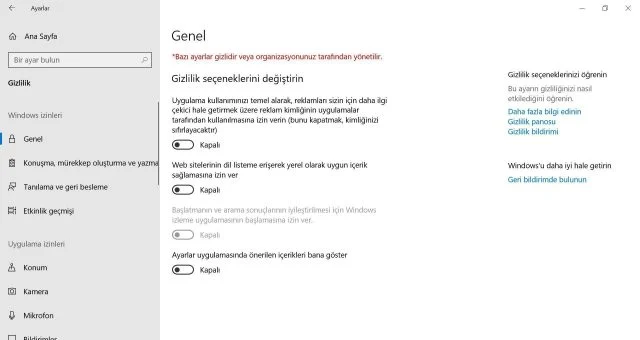
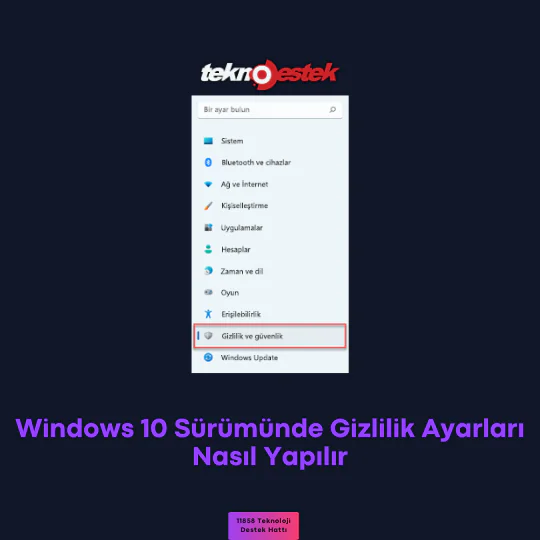
Windows 10 işletim sistemi üzerinde gizlilik ayarlarına erişmek için, “Ayarlar” menüsünü açmalı ve “Gizlilik” seçeneğini tıklamalısınız. Bu menüde, çeşitli gizlilik kategorileri ve ayarları bulunmaktadır.

Kişisel Verilerin Korunması

Windows 10, kullanıcıların kişisel verilerini toplar ve kullanır. Ancak, gizlilik ayarları sayesinde bu verilerin nasıl kullanılacağını kontrol edebilirsiniz.

Gizlilik Ayarları Nasıl Yapılır

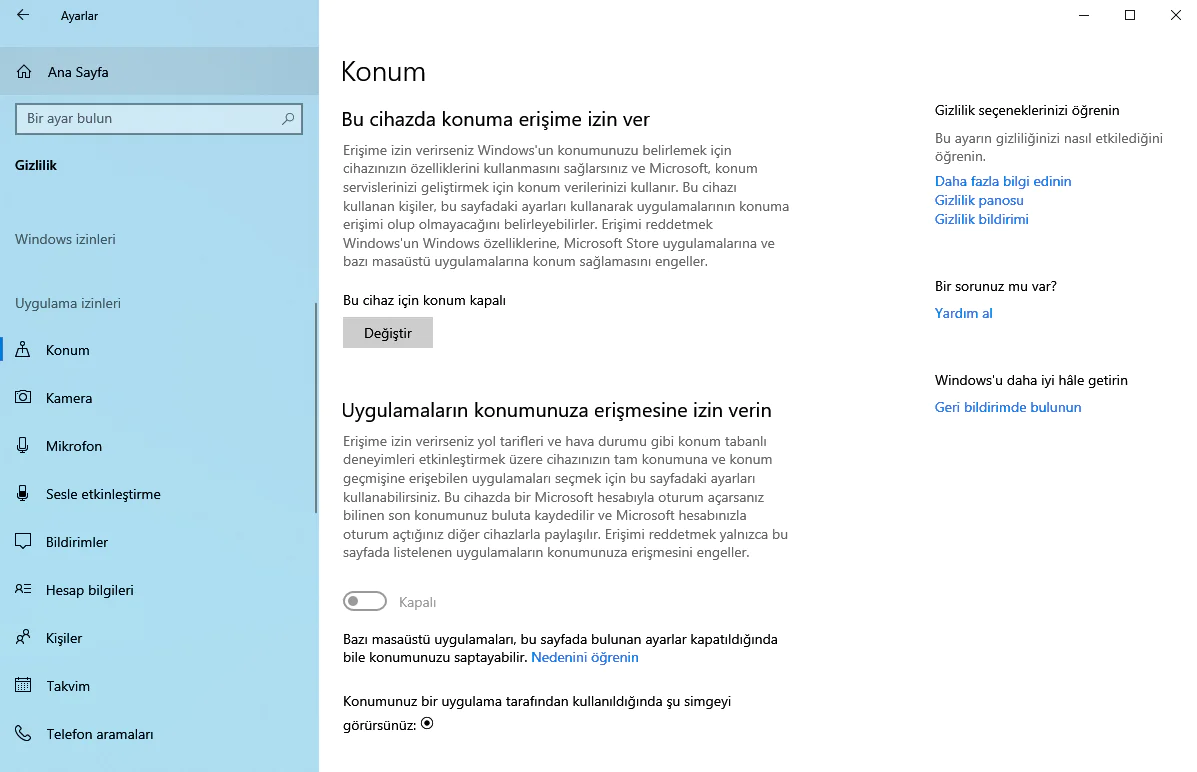
Örneğin, konum bilgilerinizi paylaşmayı etkinleştirebilir veya devre dışı bırakabilirsiniz.

Uygulama İzinleri ve Erişim Kontrolleri

Windows 10, yüklü uygulamaların kişisel verilere erişmesini kontrol etmek için izin ve erişim kontrolleri sağlar. Bu ayarlardan, uygulamaların mikrofon, kamera, konum ve diğer hassas verilere erişimini sınırlayabilir veya engelleyebilirsiniz.

- 11858 Teknoloji Destek Hattı -

Hesap Bilgileri ve Synchronization

Gizlilik ayarları nasıl yapılır, Microsoft hesabınızla senkronize olabilir ve belirli verileri bulut depolama hizmeti üzerinde tutabilir. Gizlilik ayarlarından bu senkronizasyon özelliklerini yönetebilir ve hesap bilgilerinizin nasıl kullanıldığını kontrol edebilirsiniz.

Telemetri ve Veri Paylaşımı

Windows 10 işletim sistemi, telemetri verilerini toplar ve Microsoft ile paylaşır. Ancak, gizlilik ayarlarından bu veri paylaşımını sınırlayabilir veya engelleyebilirsiniz. Ayrıca, “Daha Fazla Gizlilik Ayarı” seçeneğiyle daha ayrıntılı kontrol sağlayabilirsiniz.

Güncel Tutma

Windows 10 işletim sisteminin gizlilik ayarlarını düzenli olarak kontrol etmek ve güncellemeleri takip etmek önemlidir. Microsoft, zaman zaman güncellemelerle yeni gizlilik özellikleri sunabilir veya ayarları değiştirebilir.

Gizlilik ayarları nasıl yapılır işletim sistemi, kullanıcıların gizlilik ayarlarını yapılandırarak kişisel verilerinin nasıl kullanıldığını kontrol etmelerini sağlar. Gizlilik ayarlarına erişim sağlamak için “Ayarlar” menüsünden “Gizlilik” seçeneğini tıklamanız yeterlidir. Bu ayarlar aracılığıyla, kişisel verilerin korunması, uygulama izinleri ve erişim kontrolleri, hesap bilgileri ve senkronizasyon, telemetri ve veri paylaşımı gibi konuları yönetebilirsiniz.

Kişisel verilerin korunması önemlidir. Windows 10 gizlilik ayarları sayesinde, konum bilgilerinizi paylaşmayı etkinleştirebilir veya devre dışı bırakabilirsiniz. Ayrıca, yüklü uygulamaların mikrofon, kamera, konum gibi hassas verilere erişimini kontrol edebilirsiniz.

Windows 10 işletim sistemi, Microsoft hesabınızla senkronize olabilir ve belirli verileri bulut depolama hizmeti üzerinde tutabilir. Gizlilik ayarlarından bu senkronizasyon özelliklerini yönetebilir ve hesap bilgilerinizin nasıl kullanıldığını kontrol edebilirsiniz.

- 11858 Teknoloji Destek Hattı -

Telemetri verileri, Windows 10 tarafından toplanır ve Microsoft ile paylaşılır. Ancak, gizlilik ayarları sayesinde bu veri paylaşımını sınırlayabilir veya engelleyebilirsiniz. “Daha Fazla Gizlilik Ayarı” seçeneğiyle daha ayrıntılı kontroller sağlayabilirsiniz.

Gizlilik ayarlarını düzenli olarak kontrol etmek ve güncellemeleri takip etmek önemlidir. Microsoft, zaman zaman güncellemelerle yeni gizlilik özellikleri sunabilir veya ayarları değiştirebilir. Bu nedenle, Windows 10 işletim sistemi kullanıcıları olarak gizlilik ayarlarına düzenli olarak göz atmalı ve tercihlerimize uygun şekilde yapılandırmalıyız.

Windows 10 işletim sistemi, kullanıcıların gizlilik ayarlarını yönetmeleri için kullanıcı dostu bir arayüz sunmaktadır. Bu sayede, kişisel verilerimizin nasıl kullanıldığını kontrol edebilir ve gizlilik açısından daha güvende hissedebiliriz.

Diğer Gizlilik Ayarları

Windows 10, gizlilik ayarlarına ek olarak bazı diğer önemli ayarlar sunmaktadır. Bu ayarlar arasında reklam ve tanıtım izinleri, metin girişi önerileri, konuşma tanıma ve metin öğrenme gibi özellikler bulunur. Bu ayarları kullanarak, reklamların kişiselleştirilmesini engelleyebilir, metin girişi sırasında önerileri yönetebilir ve konuşma tanıma özelliğini açıp kapatabilirsiniz.

Veri Koruma ve Güvenlik

Windows 10, kullanıcıların verilerinin güvenliğini sağlamak için çeşitli önlemler sunar. Bu önlemler arasında otomatik güncelleştirmeler, güvenlik duvarı ayarları, virüs ve tehdit koruması, internet tarayıcı güvenliği gibi özellikler bulunur. Bu ayarları doğru şekilde yapılandırarak, bilgisayarınızın ve kişisel verilerinizin güvenliğini en üst düzeye çıkarabilirsiniz.
Windows 10 Sürümünde Gizlilik Ayarları Nasıl Yapılır?

Windows 10 işletim sisteminde gizlilik ayarlarını yapmak ve güncellemeleri takip etmek kullanıcıların sorumluluğundadır. Kişisel verilerinizi korumak ve gizliliğinizi sağlamak için gizlilik ayarlarını düzenli olarak kontrol etmeniz önemlidir. Ayrıca, Microsoft’un güncellemelerini düzenli olarak yükleyerek işletim sisteminizi en son güvenlik özellikleriyle güncel tutmalısınız.

Windows 10 işletim sistemi kullanıcıları için gizlilik ayarları, kişisel verilerin korunması ve güvenliğinin sağlanması açısından önemlidir. Bu ayarlar aracılığıyla, kullanıcılar istedikleri verileri paylaşabilir, uygulama izinlerini yönetebilir, hesap bilgilerini kontrol edebilir ve telemetri verilerini sınırlayabilirler. Kullanıcılar, gizlilik ayarlarını düzenli olarak gözden geçirerek tercihlerine uygun şekilde yapılandırarak kişisel verilerinin güvenliğini sağlayabilirler.

Gizlilik ayarları hakkında bilgi almak için tıklayınız.

İlişkili makaleler;

  • Gizlilik Ayarları Nasıl Yapılır Windows 10 için En İyi Gizlilik Koruma Yazılımı – 
  • Windows 11 Cihazımı Bul Nasıl Etkinleştirilir
  • Win10 yüklenmiş uygulamaları kaldırma
ETİKETLER:gizlilik ayarlarınasıl yapılırveri korumasıwindows 10
Bu Makaleyi Paylaş
Facebook WhatsApp WhatsApp Threads Bağlantıyı Kopyala Yazdır
Paylaş
Yorum yapılmamış

Bir yanıt yazın Yanıtı iptal et

E-posta adresiniz yayınlanmayacak. Gerekli alanlar * ile işaretlenmişlerdir

Bağlantı Kuralım

21KBeğen
19.6KTakip Et
7.3KAbone Ol
192Takip Et

Popüler Gönderiler

AirTies Air 4960 Modem Kurulum

Uğurcan ÜN
Uğurcan ÜN
3 dk. okuma
14 Görüntüleme
Sessiz İçerik Nedir Nasıl Yapılır

Sessiz İçerik Nedir

İsmail YILDIZ
İsmail YILDIZ
6 dk. okuma
15 Görüntüleme
YouTube Video Başlığı Nasıl Yazılmalı Yolları Neler

YouTube Video Başlığı Nasıl Yazılmalı

İsmail YILDIZ
İsmail YILDIZ
6 dk. okuma
14 Görüntüleme

Lyra 3 Pro ile Şarkı Nasıl Oluşturulur

Uğurcan ÜN
Uğurcan ÜN
4 dk. okuma
26 Görüntüleme

You Might Also Like

İphone Belirli Kişilerden Gelen Aramaları Sessize Alma
iPhone / iOS

iPhone Belirli Kişilerden Gelen Aramaları Sessize Alma

4 dk. okuma
Windows 11'de Microsoft hesabından yerel hesaba geçiş yapın
Windows

Windows 11 Yerel Hesaba Nasıl Geçilir

4 dk. okuma
Hotmail ve Gmail hesap kurtarma adımları ile şifre sıfırlama ekranı
Yardımcı Araçlar

Hotmail ve Gmail Hesap Kurtarma İşlemi Nasıl Yapılır?

1 dk. okuma
xbox one aile paylaşımı ayarlarının ekranda adım adım gösterildiği konsol arayüzü görüntüsü
Konsol Oyunları

Xbox One Aile Paylaşımı Nasıl Yapılır?

2 dk. okuma

Size her gün en son haberleri ve sorun çözümlerini getiriyoruz!

TeknoDestek Müşteri Hizmetleri
Facebook-f Instagram Tiktok Twitter Youtube Linkedin Whatsapp Phone-alt Rss

İş Ortaklarımız

TeknoDestek Müşteri Hizmetleri
© 2013 - 2026 TeknoDestek Müşteri Hizmetleri • Tüm hakları saklıdır • Bu sitedeki tüm içerikler (metin, görsel, video, logo, tasarım vb.) 5846 sayılı Fikir ve Sanat Eserleri Kanunu (FSEK) kapsamında korunmaktadır • İzinsiz kopyalanması, çoğaltılması, yayınlanması veya herhangi bir şekilde kullanılması yasaktır • İhlal tespitinde; FSEK Madde 71-73 uyarınca yasal süreç başlatma, maddi/manevi tazminat talep etme ve cezai işlem için başvurma hakkımız saklıdır • TeknoDestek, TeknoS@R'un bir kuruluşudur • Tema Düzenleyen: Fatih ATEŞ
Sorun Hala Çözülmedi mi?
Aradığın çözümü bulamadıysan, 11858 Teknoloji Destek Hattımız sana yardımcı olabilir. 2011’den beri Türkiye’nin en tecrübeli teknoloji destek ekiplerinden biri olarak, bilgisayar, telefon, tablet, modem, akıllı TV ve sosyal medya sorunlarında 7/24 profesyonel destek veriyoruz. Uzman ekibimizle hemen görüşmek ister misin?

    📞 11858’i Şimdi Ara

    Görüşme öncesi dakika ücreti sesli olarak bilgilendirilir
    Welcome Back!

    Sign in to your account

    Kullanıcı Adı veya E-posta Adresi
    Şifre

    Şifrenizi mi unuttunuz?