
Dosya Gezgini favoriler bölümünde aynı dosya iki kez mi görünüyor? OneDrive dosyaları çift görünüyor sorununu çözen adımları inceleyin.
Dosya Gezgini’ni açtığınızda aynı belgeyi Favoriler altında yan yana iki kez görüyorsanız ve birini kaldırdığınızda bir süre sonra geri geldiğine şahit oluyorsanız yalnız değilsiniz. OneDrive dosyaları çift görünüyor sorunu, OneDrive’ın buluttaki yer tutucu dosya ile yerel kopyayı dizinlerken bunları iki ayrı dosya gibi kaydetmesinden kaynaklanıyor.
- OneDrive Dosyaları Çift Görünüyor Sorunu Neden Yaşanır?
- OneDrive Dosyalarının Çift Görünme Sorununu Çözme Adımları
- Kopyayı Elle Favorilerden Kaldırma
- Dosya Gezgini Geçmişini Temizleme
- OneDrive Eşitleme İstemcisini Sıfırlama
- Hızlı Erişim Veritabanını Temizleme
- Son Kümülatif Güncellemeyi Yükleme Neden Önemli?
- Sorunun Tekrar Yaşanmaması İçin Alınabilecek Önlemler
- Sıkça Sorulan Sorular


Bu konuyu ve arkasında yatan nedenleri detaylıca araştırdım çünkü aynı belgenin iki kez listelenmesi haklı olarak endişe uyandırabiliyor. Sorunun temelinde OneDrive’ın dosya indeksleme mantığı ile Dosya Gezgini’nin kısayol geçmişinin bozulması yatıyor. Aşağıdaki adımları sırayla uyguladığınızda Dosya Gezgini görünümünüzü dakikalar içinde eski düzenine kavuşturabilirsiniz.
Sorunun kökenine inmeden önce OneDrive’ın dosyalarınızı nasıl eşitlediğini ve Dosya Gezgini ile nasıl bütünleştiğini bilmek faydalı olacaktır. Bu konuda hazırladığımız OneDrive Dosya Gezginine Ekleme içeriğine göz atabilirsiniz.
OneDrive Dosyaları Çift Görünüyor Sorunu Neden Yaşanır?
OneDrive dosyaları çift görünüyor sorunu, bir dosyanın hem bulut yer tutucusu hem de yerel kopya olarak ayrı ayrı dizinlenmesinden kaynaklanır. Eşitleme istemcisi indeksini yeniden oluştururken bu iki kaydı bazen birbirinden bağımsız dosyalar olarak işaretliyor ve Dosya Gezgini bu bilgiyi olduğu gibi gösteriyor.
Yer Tutucu ile Yerel Kopya Arasındaki Fark
Bir OneDrive dosyası her zaman tek bir şey değil. Dosya açılana kadar yalnızca gerçek içeriği indiren küçük bir yer tutucu olarak durabilir, bir de tam yerel kopya halinde var olabilir. Eşitleme istemcisi indeksini yeniden kurduğunda bu iki hali bazen ayrı dosyalar sanıp kaydediyor. Dosya Gezgini de bu bilgiye güvenip size iki ayrı öğe gösteriyor.
Bozuk Kısayollar Sorunu Nasıl Büyütüyor
Favoriler’in arkasındaki kısayollar da zamanla eskiyor. Bir klasörü yeniden adlandırdığınızda veya bir dosyayı taşıdığınızda eski işaretçi hiçbir yere bakmadan ortalıkta kalıyor, yanına da yeni bir kayıt ekleniyor. Hiçbir mekanizma bu artık kısayolu otomatik olarak temizlemiyor. Microsoft bu durumu gerçek bir hata olarak kabul edip yakın tarihli bir kümülatif güncellemede arka planda bir düzeltme yayınladı.
OneDrive Dosyalarının Çift Görünme Sorununu Çözme Adımları
Kopyayı Elle Favorilerden Kaldırma
En basit yöntemi önce deneyin.
- Favoriler altındaki kopya dosyaya sağ tıklayıp Listeden kaldır seçeneğini seçin.
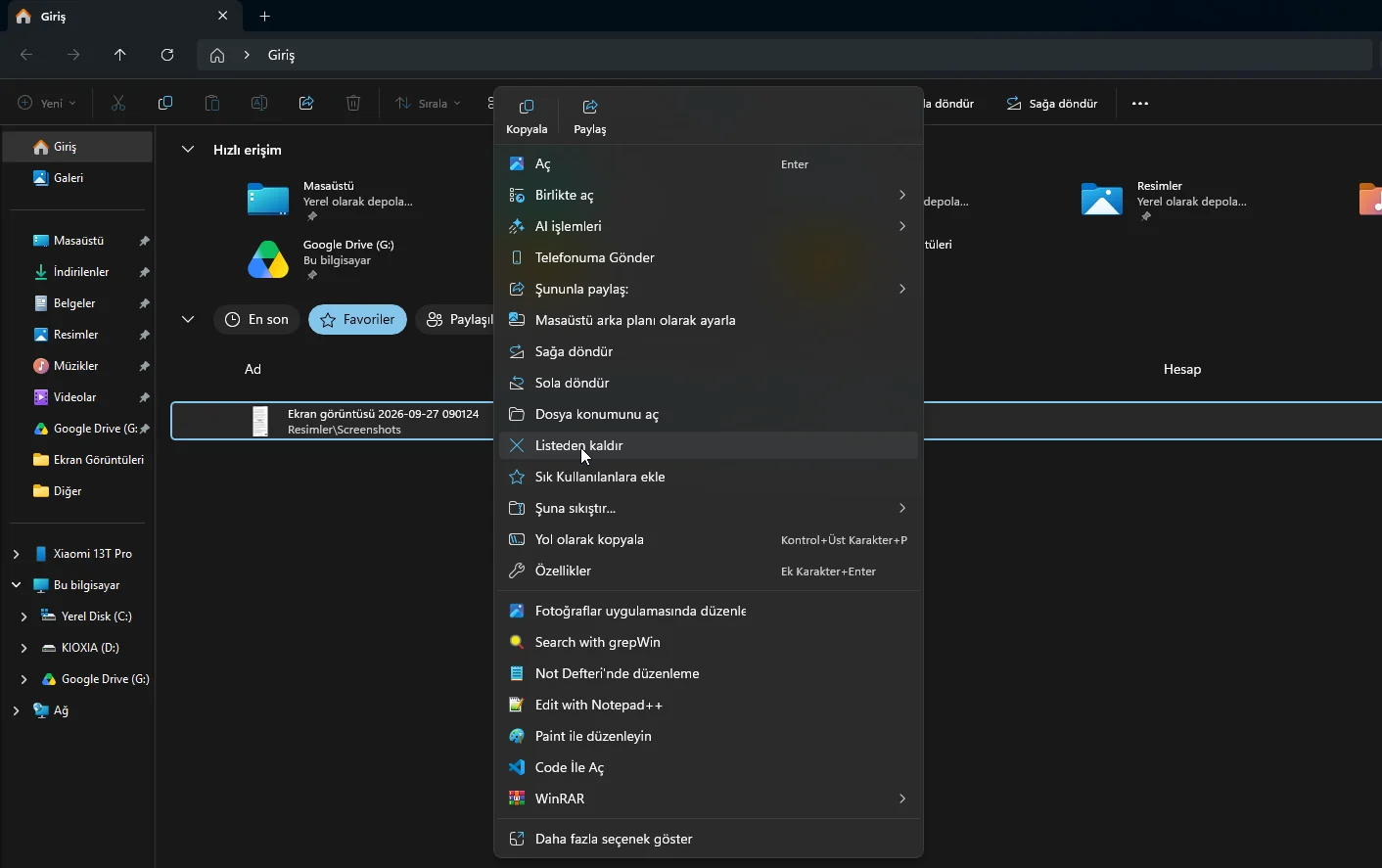
Bu adım genellikle Dosya Gezgini’ni hayalet kopyayı bırakmaya anında ikna ediyor. Yeniden başlattıktan sonra kopya geri gelmiyorsa işiniz bitmiş demektir, yazının geri kalanı isteğe bağlı.
Dosya Gezgini Geçmişini Temizleme
Bozuk kısayol işaretçilerinin genellikle saklandığı yer burası.
- Windows + E tuşlarına basarak Dosya Gezgini’ni açın.
- Üstteki araç çubuğunda üç nokta simgesine tıklayın.
- Seçenekler‘e tıklayın.
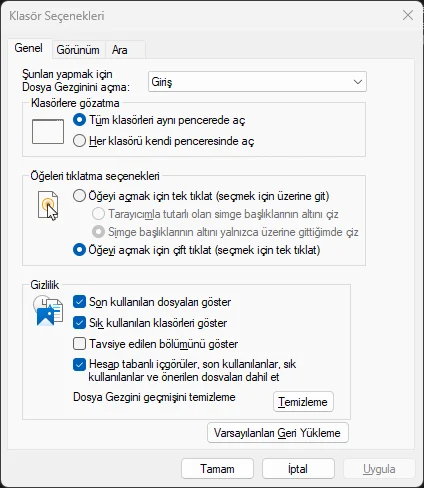
- İlk açılan Genel sekmesinde kalın.
- Gizlilik bölümünde, Dosya Gezgini geçmişini temizle yazısının yanındaki Temizle butonuna tıklayın.
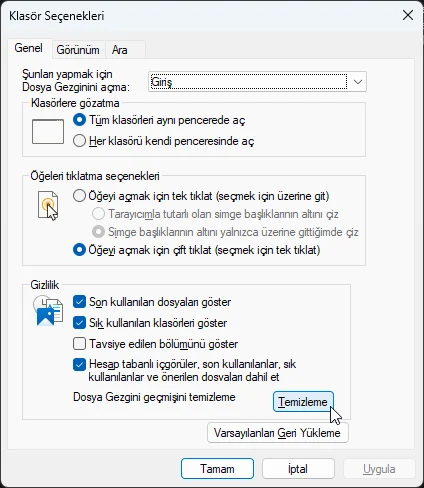
- Tamam’a tıklayıp Dosya Gezgini’ni tamamen kapatın, ardından yeniden açın.
Bu işlem son kullanılan dosyalar önbelleğini temizliyor. Gerçek dosyalarınıza hiçbir şekilde dokunulmuyor, sadece son kullanılanlar listesi bir süreliğine boş görünüyor, bu tamamen normal.
OneDrive Eşitleme İstemcisini Sıfırlama
Kopyalar hâlâ geri geliyorsa sorun Dosya Gezgini’nde değil OneDrive’ın kendi indeksinde demektir. Sıfırlama komutu bu indeksi baştan oluşturmaya zorluyor ve dosyalarınızı asla silmiyor.
- Windows + R tuşlarına basarak Çalıştır kutusunu açın.
- Aşağıdaki satırı aynen yapıştırıp Enter’a basın:
%localappdata%\Microsoft\OneDrive\onedrive.exe /reset
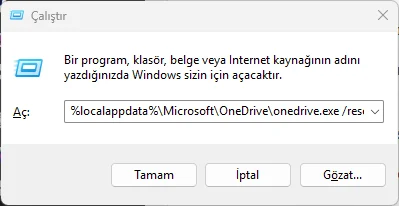
- Görev çubuğundaki OneDrive bulut simgesi kaybolur. Kendi kendine geri gelmesi için bir iki dakika bekleyin.
- Beş dakika sonra hâlâ geri gelmediyse Başlat’a tıklayıp OneDrive yazın ve uygulamayı elle açın.
Büyük bir klasörde bu işlem biraz zaman alabilir, çift listeleme sorunu tamamlanana kadar tam olarak düzelmeyebilir.
Hızlı Erişim Veritabanını Temizleme
Kopyalar OneDrive sıfırlamasına rağmen kalıcıysa Favoriler listenizi tutan arka plan dosyası bozulmuş demektir. Bu dosyayı silmek Windows’a temiz bir tane oluşturtuyor.
- Başlat’a tıklayıp cmd yazın, Komut İstemi’ne sağ tıklayıp Yönetici olarak çalıştır‘ı seçin.
- Aşağıdaki satırı yapıştırıp Enter’a basın:
del /F /Q %APPDATA%\Microsoft\Windows\Recent\AutomaticDestinations\*
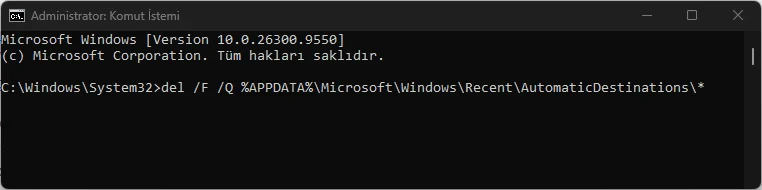
- Ekranda gözle görülür hiçbir şey olmaz, onay veya çıktı çıkmaz. Bu, işlemin başarıyla tamamlandığı anlamına gelir.
- Dosya Gezgini’nin listeyi yeniden oluşturması için bilgisayarı yeniden başlatın.
- Dosya Gezgini’ni açıp gerçekten kullandığınız klasörleri yeniden sabitleyin.
Son Kümülatif Güncellemeyi Yükleme Neden Önemli?
Microsoft bu çift görünme hatasının arkasındaki kodu doğrudan yamaladı. Eski bir sürümde kaldığınız sürece aynı belirtilerle uğraşmaya devam edersiniz.
- Windows + I tuşlarına basarak Ayarlar’ı açın.
- Sol menünün altındaki Windows Update‘e tıklayın.
- Güncelleştirmeleri denetle‘ye tıklayın.
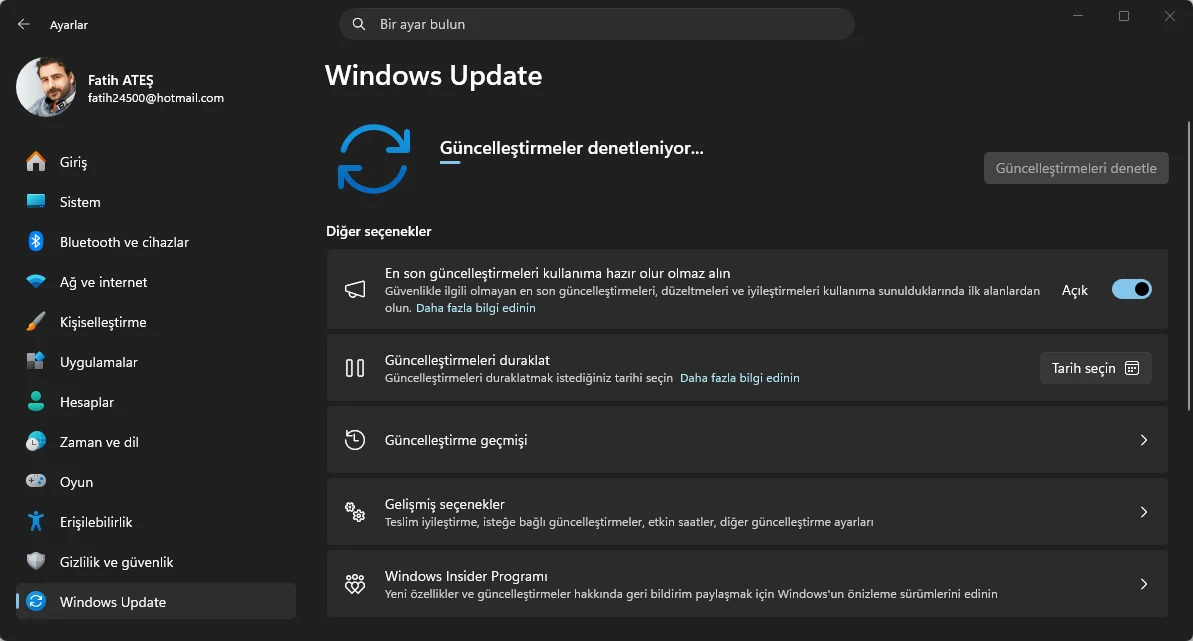
- Sunulan her şeyi yükleyin.
- İstenildiğinde bilgisayarı yeniden başlatın, düzeltme ancak bu adımdan sonra devreye giriyor.
Sorunun Tekrar Yaşanmaması İçin Alınabilecek Önlemler
Aynı klasörü iki farklı yoldan sabitlemekten kaçının, biri OneDrive üzerinden biri eşlenmiş bir sürücüden. Windows bu ikisini birbirinden bağımsız kabul ediyor ve gerçek anlamda hak edilmiş kopyalar ortaya çıkıyor. Bilgisayarı kapatmadan önce OneDrive’ın eşitlemeyi tamamlamasını beklemek, yarım kalmış indekslemenin yarattığı karmaşayı büyük ölçüde önlüyor. Birkaç ayda bir Dosya Gezgini geçmişini temizlemek on saniye sürüyor ama işaretçi önbelleğinin çürümesini engelliyor. Eşitlenen bir klasörü başka bir yere taşırken önce sabitlemeyi kaldırıp sonra yeniden eklemek de eskimiş bir kısayoldan sizi kurtarıyor.
Sıkça Sorulan Sorular
OneDrive dosyaları çift görünüyor sorunu neden yaşanır?
Bu sorun genellikle OneDrive’ın bir dosyanın hem yer tutucu hem de yerel kopyasını eşitleme indeksinde ayrı kayıtlar olarak tutmasından kaynaklanır. Eskimiş Favoriler kısayolları da bu görünümü büyütüyor. Eşitleme istemcisini sıfırlamak çoğu durumda sorunu çözüyor ve Microsoft bu hatayı yakın tarihli bir güncellemede yamaladı.
OneDrive sıfırlama komutu dosyalarımı siler mi?
Hayır, sıfırlama komutu yalnızca yerel eşitleme indeksini yeniden oluşturup hesabınızı tekrar bağlıyor. Ne bilgisayarınızdaki yerel dosyalarınıza ne de bulutta eşitlenen dosyalarınıza herhangi bir zarar gelmiyor. Komut çalıştırıldıktan sonra sadece görev çubuğundaki OneDrive simgesi kısa süreliğine kaybolur.
Dosya Gezgini favoriler çift dosya sorunu hangi komutla çözülür?
Yönetici olarak açılan Komut İstemi’nde del /F /Q %APPDATA%\Microsoft\Windows\Recent\AutomaticDestinations\* komutu Hızlı Erişim veritabanını temizleyerek Windows’un temiz bir liste oluşturmasını sağlar. Komut çalıştırıldığında ekranda herhangi bir onay veya çıktı görünmez, bu normal bir durumdur. Bilgisayarı yeniden başlattıktan sonra klasörlerinizi yeniden sabitlemeniz gerekir.
Hızlı erişim önbelleği temizleme işlemi güvenli mi?
Evet, bu işlem yalnızca Dosya Gezgini’nin kısayol ve geçmiş kayıtlarını tutan arka plan dosyalarını siler. Gerçek dosyalarınıza veya OneDrive’daki bulut kopyalarınıza hiçbir şekilde dokunulmaz. 2026 itibarıyla güncel sürümde bu işlem sonrasında Dosya Gezgini listesi otomatik olarak yeniden oluşuyor.
Çift görünen dosyaların bazen doğrudan bir eşitleme hatasından kaynaklandığı durumlar da oluyor. Bu konuda daha kapsamlı bir sorun yaşıyorsanız OneDrive Eşitleme Sorunu Çözümü içeriğimizi incelemenizi öneririm. Adımları uygularken bir noktada takılırsanız ya da komut satırı işlemlerini kendiniz yapmak istemiyorsanız uzman desteği almak size zaman kazandırır.
2011 yılından bu yana Türkiye genelinde milyonlarca kullanıcıya 7/24 profesyonel teknik destek sunan 11858, bilgisayardan akıllı TV’ye, sosyal medyadan modem kurulumuna kadar her türlü soruna çözüm üretir. Güvenliği ön planda tutarak Splashtop ve AnyDesk gibi lisanslı yazılımlar üzerinden uzaktan bağlantı desteği sağlar. Şeffaf ve dakika bazlı ücretlendirme sistemiyle çalışan Teknoloji Destek Hattı, yüzde 95 memnuniyet oranı ve 500.000’den fazla başarılı işlem tecrübesiyle uzman bir kadro tarafından yönetiliyor.
OneDrive dosyaları çift görünüyor sorunu, aslında verilerinizin kaybolduğu anlamına gelmiyor, sadece iki farklı kayıt sisteminin birbirini tam olarak takip edememesinden doğuyor. Sorunu çözdükten sonra dosyalarınızı sabitleme alışkanlığınızı biraz daha dikkatli sürdürmeniz, aynı karmaşanın ileride tekrarlanmasını engelleyecektir. Sizde bu adımlardan hangisi işe yaradı, deneyiminizi yorumlarda paylaşabilirsiniz.