TeknoDestek Müşteri Hizmetleri
  • Haberler
    HaberlerDaha Fazla Göster
    Google Asistan kapanıyor sürecini ve akıllı telefon ekranında klasik logodan yeni nesil yapay zeka Gemini'ye geçişi temsil eden görsel.
    Google Asistan Kapanıyor: 4 Eylül’de Gemini Dönemi Başlıyor
    7 dk. okuma
    Motorola akıllı telefonlar tarihine damga vuran efsanevi modellerin bir arada sergilendiği bir koleksiyon görseli.
    Geçmişten Günümüze Efsanevi Motorola Akıllı Telefonlar
    8 dk. okuma
    Alternatif arama motorları logolarının yer aldığı, gizlilik odaklı arama sonuçlarını gösteren bilgisayar ekranı.
    Google’a Alternatif Arama Motorları: Brave, Startpage ve Mojeek
    7 dk. okuma
    KolibriOS: 1.4 MB’lık Dünyanın En Küçük İşletim Sistemi
    KolibriOS: 1.4 MB’lık Dünyanın En Küçük İşletim Sistemi
    8 dk. okuma
    Windows 11 Copilot PC insights özelliği ile bilgisayar donanım bilgilerinin sorgulandığı bir ekran görünümü.
    Windows 11 Copilot PC Insights Özelliği: Bilgisayar Arıza Tespiti
    7 dk. okuma
  • Bilgisayar
    BilgisayarDaha Fazla Göster
    Bluetooth İle Dosya Paylaşma Nasıl Yapılır Yolları Neler
    Bluetooth İle Dosya Paylaşma Nasıl Yapılır
    7 dk. okuma
    Windows 11 Şifreli DNS: DoH Ayarları Nasıl Yapılır?
    Windows 11 Şifreli DNS: DoH Ayarları Nasıl Yapılır?
    6 dk. okuma
    SSD optimizasyonu hatalarını temsil eden, Windows sanal bellek (Pagefile) ayarlarının açık olduğu bilgisayar ekranı ve yanında modern bir NVMe M.2 SSD.
    SSD Optimizasyonu için Asla Yapmamanız Gereken 4 Yanlış Ayar
    7 dk. okuma
    Windows 11 Bilgisayarı Router Olarak Kullanmak
    Windows 11 Bilgisayarı Router Olarak Kullanmak
    7 dk. okuma
    Dell Bilgisayar Güncelleme Sonrası Kapanıyor
    Dell Bilgisayar Güncelleme Sonrası Kapanıyor Sorunu Çözümü
    5 dk. okuma
  • Mobil
    MobilDaha Fazla Göster
    iOS 27 Kısıtlı Mod özelliğini anlatan, iPhone ekranı ve güvenlik kilidi simgesi içeren kapak görseli
    iOS 27 Kısıtlı Mod Nedir
    11 dk. okuma
    Google Haritalar en hızlı rotayı ve zaman tasarrufunu simgeleyen, araç konsolunda parlayan şık bir navigasyon ekranı.
    Google Haritalar En Hızlı Rota: Yakıt Tasarrufu Modu Nasıl Kapatılır?
    6 dk. okuma
    Eski Telefonu Güvenlik Kamerasına Dönüştürmek için kullanılan bir tripod üzerine yerleştirilmiş ve akıllı ev güvenlik kamerası olarak kullanılan eski bir akıllı telefonun görünümü.
    Eski Telefonu Güvenlik Kamerası Yapma
    7 dk. okuma
    Android Gereksiz Uygulama Sorunu: Neden Her Yerde Google Var?
    Android Gereksiz Uygulama Sorunu: Neden Her Yerde Google Var?
    8 dk. okuma
    iOS 27'de Özel Duvar Kağıtları Nasıl Oluşturulur
    iOS 27’de Özel Duvar Kağıtları Nasıl Oluşturulur
    5 dk. okuma
  • Sosyal Medya
    Sosyal MedyaDaha Fazla Göster
    X Premium Özellikleri Nedir Nasıl Alınır
    X Premium Özellikleri Nedir
    7 dk. okuma
    Instagram Gönderi ve Reels Paylaşım İzinlerini Kapatma Nasıl Yapılır?
    Instagram Gönderi ve Reels Paylaşım İzinlerini Kapatma
    5 dk. okuma
    Instagram Görsel Estetik Algısı Nasıl Oluşturulur Yolları Neler
    Instagram Görsel Estetik Algısı Nasıl Oluşturulur
    7 dk. okuma
    WhatsApp Meta AI Nasıl Kullanılır
    WhatsApp Meta AI Nasıl Kullanılır
    7 dk. okuma
    Çoklu Platform İçerik Stratejisi Nedir Nasıl işler
    Çoklu Platform İçerik Stratejisi Nedir
    7 dk. okuma
  • İnceleme
    İncelemeDaha Fazla Göster
    Huawei FreeClip 2 S açık kulak kablosuz kulaklık ve şarj kutusu
    Huawei FreeClip 2 S: Açık Kulaklık Deneyiminde Yeni Nesil Tasarım
    15 dk. okuma
    Lenovo Lecoo Bellatoor GM103 oyuncu mouse modeli, ultra hafif tasarımı ve yüksek performanslı oyun özellikleriyle siyah arka plan üzerinde tanıtılıyor.
    Lenovo Oyuncu Mouse’u Lecoo Bellatoor GM103 Tanıtıldı
    7 dk. okuma
    2026 yılının en iyi akıllı saat modelleri arasında öne çıkan premium ve bütçe seçenekleri
    2026 Yılının En İyi Akıllı Saat Modelleri ve Karşılaştırması
    11 dk. okuma
    2026 yılının en iyi akıllı telefon modelleri karşılaştırmasında öne çıkan amiral gemisi ve bütçe seçenekleri
    2026 Yılının En İyi Akıllı Telefon Modelleri ve Karşılaştırması
    10 dk. okuma
    Araç şarj cihazı seçerken güvenlik sertifikaları ve hızlı şarj özellikleri
    Araç Şarj Cihazı Alırken 5 Pratik Güvenlik Kuralı
    9 dk. okuma
  • İletişim
YouTube
Takip Et
  • Müşteri Hizmetleri
  • Modem Kurulumu
  • Windows 11
  • Yapay Zeka
  • Akıllı Telefon
  • Robot Süpürge
  • Uzak Bağlantı
17 Ağu 2026, Pazartesi
TeknoDestek Müşteri HizmetleriTeknoDestek Müşteri Hizmetleri
Yazı BoyutuAa
  • Haberler
  • Mobil
  • Sosyal Medya
  • Bilgisayar
  • İnceleme
  • İnternet ve Ağ
  • Ev Elektroniği
  • Uzak Bağlantı Programları
  • İletişim
Site içi Arama
  • Haberler
    • Cihaz Duyuruları
    • Teknoloji
    • Uygulama Gelişmeleri
  • Bilgisayar
    • Linux
    • macOS
    • Windows
  • İnceleme
    • Bilgisayar
    • Ev Elektroniği
    • Tablet
    • Tavsiyeler & Karşılaştırmalar
    • Telefon
  • Mobil
    • Android
    • Giyilebilir Cihazlar
    • HarmonyOS
    • iPhone / iOS
  • Sosyal Medya
    • Facebook
    • Instagram
    • TikTok
    • Snapchat
    • Teams
    • Telegram
    • WhatsApp
    • X
  • Uzak Bağlantı Programları
  • İletişim
Bizi Takip Edin
PowerShell üzerinden arama indeksi küçültme ve Windows.db dosya boyutunun kontrol edildiği ve arama indeksi ayarlarının yapıldığı bilgisayar ekranı görünümü.
Windows

Windows Arama İndeksi Küçültme ile SSD’nizde Yer Açma

Fatih ATEŞ
Son güncelleme: 2 Ağustos 2026 16:13
Fatih ATEŞ - Teknik Destek Uzmanı
4 Görüntüleme
1 1
Paylaş
6 dk. okuma
Paylaş

Windows arama indeksi küçültme yapmadığınızda gereksiz yere SSD’nizi doldurur. Şimdi Windows.db dosyasını küçülterek depolama alanınızı nasıl geri kazanacağınızı adım adım öğrenin.

Windows arama indeksi küçültme işlemi, özellikle SSD alanı sınırlı olan kullanıcılar için önemli bir optimizasyon adımıdır. Windows Search veritabanı zamanla şişebilir ve gigabaytlarca alan kaplayabilir. Ancak indekslenen konumları daraltarak ve veritabanını yeniden oluşturarak bu boyutu önemli ölçüde azaltmak mümkündür.

İçindekiler
  • Windows Search İndeksi Neden Şişer?
  • Windows Arama İndeksi Küçültme: Windows.db Boyutu Azaltma
  • Gelişmiş ve Klasik Arama Farkı Nedir?
    • Arama Konumlarını Özelleştirin
  • İndeks Yeniden Oluşturma İşlemi
  • SSD Alan Kazanma Sonuçlarını Kontrol Edin
  • Sıkça Sorulan Sorular
    • Windows arama indeksi küçültme güvenli mi?
    • Gelişmiş  ve Klasik arama farkı nedir?
    • Windows.db boyutu nasıl öğrenilir?
    • İndeks yeniden oluşturma ne kadar sürer?
    • OneDrive neden indeksten çıkarılmalı?
- 11858 Teknoloji Destek Hattı -
11858 Teknoloji Destek Hattı ile 7/24 telefonla teknik destek ve uzaktan destek alın 11858 Teknoloji Destek Hattı ile 7/24 telefonla teknik destek ve uzaktan destek alma

Ben Windows arama indeksinin 1.3 GB’a kadar şiştiğini fark ettim ve Classic moda geçip gereksiz klasörleri çıkardıktan sonra yarıya indirdim. İndeksi yeniden oluşturmak biraz zaman alıyor ama SSD alanından tasarruf sağlıyor. OneDrive ve yedek klasörlerini mutlaka hariç tutun. Ben ara sıra kontrol ediyorum, siz de deneyin, farkı göreceksiniz.

Windows 11 arama web sonuçlarını kapatma ayarı da arama deneyimini hafifleten bir diğer adımdır. Web sonuçları kapalıyken hem arama daha hızlı hem de gereksiz veri kullanımı azalır. Ancak bu rehberdeki adımlar doğrudan SSD alanı kazandırır.

Windows Search İndeksi Neden Şişer?

Windows Search indeksi, bilgisayarınızdaki dosyaların içeriklerini ve özelliklerini saklayan bir veritabanıdır. Varsayılan olarak Gelişmiş modda tüm bilgisayarı tarayabilir. Bu durumda binlerce hatta milyonlarca dosya indekslenir ve Windows.db dosyası büyür.
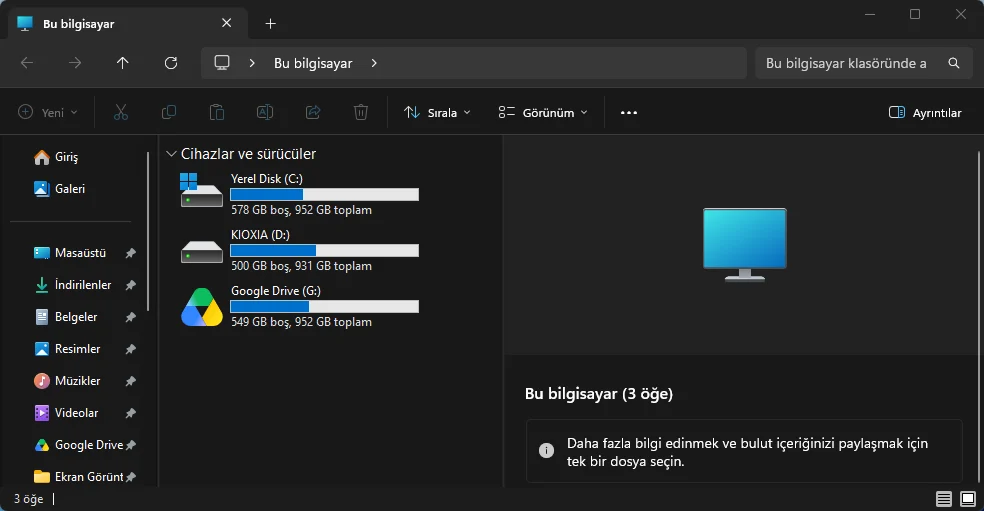
SSD disk üzerinde doluluk gösteren basit bir görsel

Windows indeks boyutu kullanıcının dosya sayısına ve arama moduna bağlı olarak değişir. Oyun kütüphaneleri, sanal makineler, yedekleme klasörleri ve büyük arşivler indeksi hızla şişirir. Bu dosyalar aranabilir olmak zorunda değildir.

Windows Arama İndeksi Küçültme: Windows.db Boyutu Azaltma

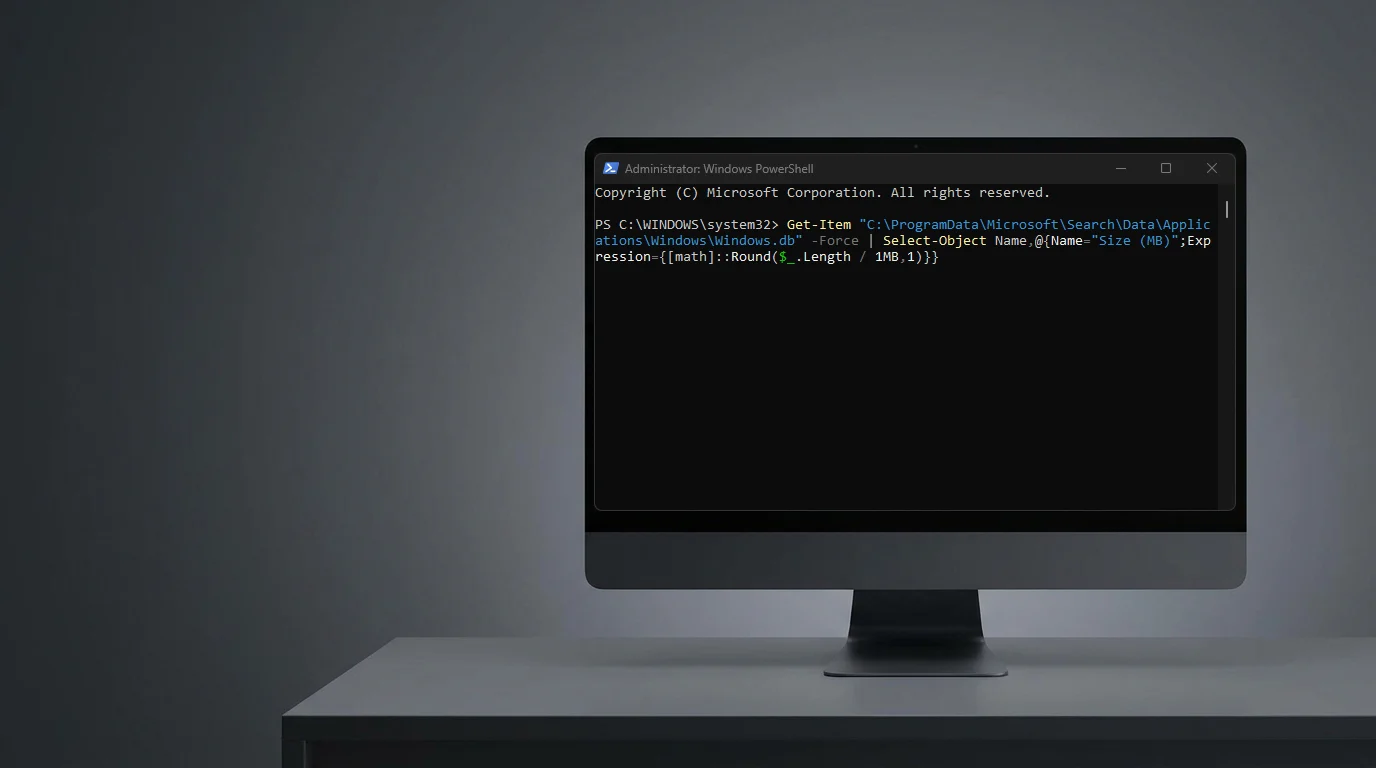
Windows.db boyutu azaltma işlemine başlamadan önce mevcut boyutu öğrenmek gerekir. Windows bu dosyanın boyutunu Ayarlar’da göstermez. Ancak yönetici yetkisiyle açılan Terminal veya PowerShell üzerinden kolayca öğrenilebilir.

Aşağıdaki komutu kopyalayıp yönetici olarak çalıştırılan Terminal penceresine yapıştırın.

- 11858 Teknoloji Destek Hattı -
11858 Teknoloji Destek Hattı ile 7/24 telefonla teknik destek ve uzaktan destek alın 11858 Teknoloji Destek Hattı ile 7/24 telefonla teknik destek ve uzaktan destek alma

Get-Item "C:\ProgramData\Microsoft\Search\Data\Applications\Windows\Windows.db" -Force | Select-Object Name,@{Name="Size (MB)";Expression={[math]::Round($_.Length / 1MB,1)}}
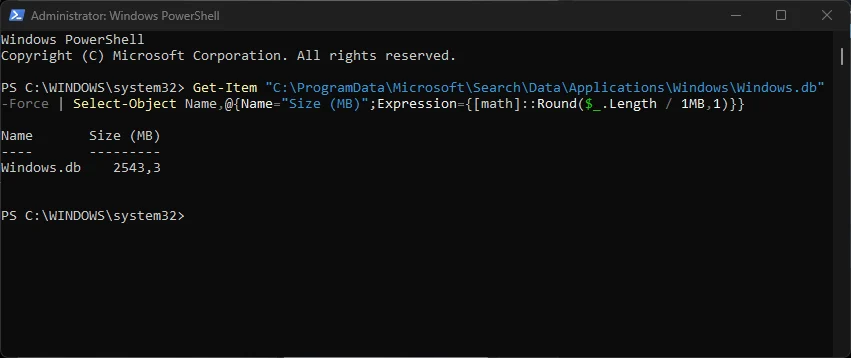
PowerShell penceresinde Windows.db boyutunu gösteren komut çıktısı

Bu komut sadece dosya boyutunu okur. Dosyayı değiştirmez veya izinleri değiştirmez. Ben ilk kontrol ettiğimde 1.3 GB olduğunu gördüm. Sizin sistemdeki boyut daha düşük veya daha yüksek olabilir.

Gelişmiş ve Klasik Arama Farkı Nedir?

Gelişmiş ve Klasik arama farkı oldukça basittir. Gelişmiş mod tüm bilgisayarı indeksler. Klasik mod ise Başlat menüsü ve kullanıcı klasörleri gibi yaygın konumlara odaklanır. Eğer dosyalarınızı dağınık yerlerde tutmuyorsanız Klasik mod yeterlidir.
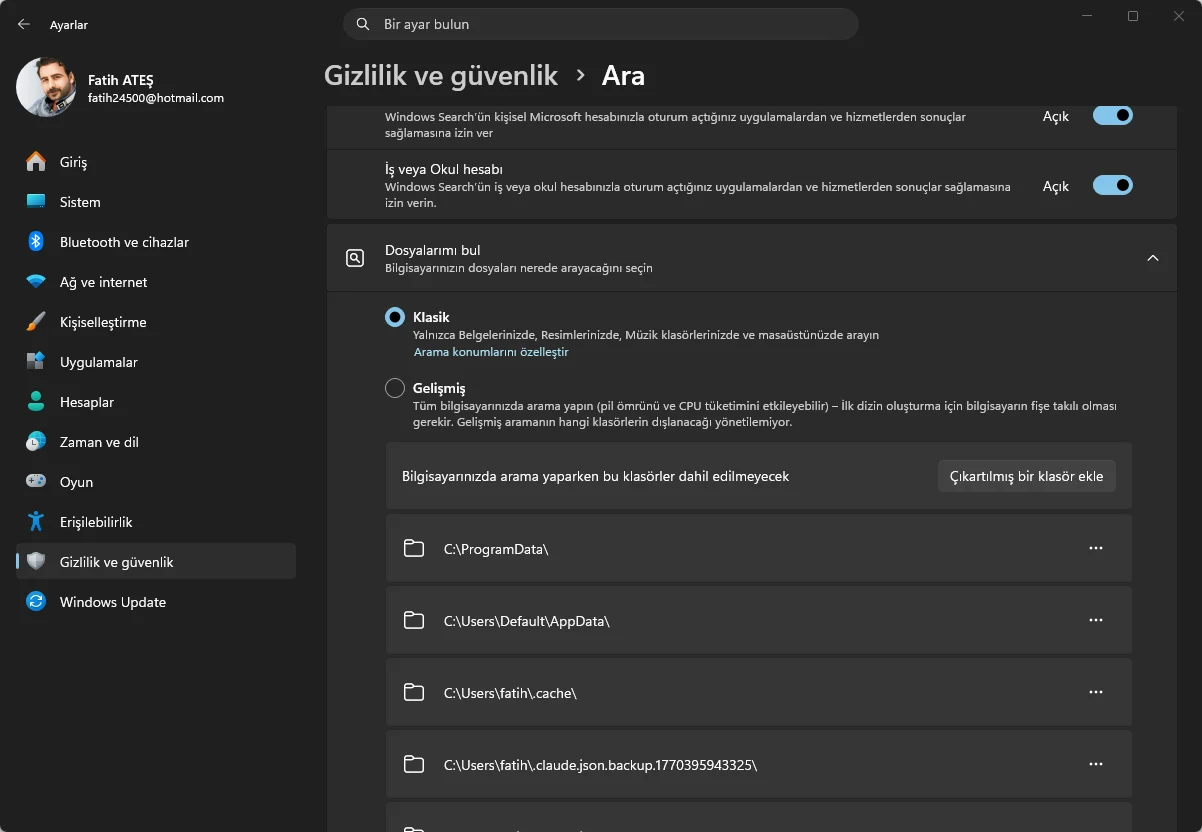
Windows 11 Ayarlar’ında Gelişmiş ve Classic arama seçeneklerini gösteren ekran görüntüsü

Klasik moda geçmek için Ayarlar > Gizlilik ve güvenlik > Ara yolunu izleyin. Dosyalarımı bul bölümünden Gelişmiş yerine Klasik seçeneğini işaretleyin. Bu tek başına bile indeks boyutunu önemli ölçüde azaltır.

- 11858 Teknoloji Destek Hattı -
11858 Teknoloji Destek Hattı ile 7/24 telefonla teknik destek ve uzaktan destek alın 11858 Teknoloji Destek Hattı ile 7/24 telefonla teknik destek ve uzaktan destek alma

Arama Konumlarını Özelleştirin

Arama konumlarını özelleştirme işlemi Klasik modda daha da etkilidir. Arama konumlarını özelleştir seçeneğine tıklayın. Açılan pencerede OneDrive, yedekleme klasörleri, indirilenler, oyun kütüphaneleri ve sanal makine klasörleri gibi alanları işaretsiz bırakın.

Bir klasörü indeksten çıkarmak dosyaları silmez veya erişilemez yapmaz. Sadece o konum Başlat menüsü aramalarında görünmez. Dosya Gezgini içinde o klasörde arama yapmak biraz daha yavaş olabilir.

İndeks Yeniden Oluşturma İşlemi

İndeks yeniden oluşturma, yapılan değişikliklerin etkisini göstermek için gereklidir. Dizin Oluşturma Seçenekleri penceresini açın. Gelişmiş butonuna tıklayın ve yönetici iznini onaylayın. Dizin Ayarları sekmesinde Sorun Giderme bölümüne gidin ve Yeniden Oluştur butonuna tıklayın.

Yeniden oluşturma işlemi birkaç dakika ile birkaç saat arasında sürebilir. İşlem devam ederken bilgisayarı kullanmaya devam edebilirsiniz. Arama sonuçları geçici olarak eksik olabilir. İşlem tamamlandıktan sonra Windows.db boyutunu tekrar kontrol edin.

SSD Alan Kazanma Sonuçlarını Kontrol Edin

SSD alan kazanma işleminin etkisini görmek için yukarıdaki PowerShell komutunu tekrar çalıştırın. Benim durumumda Windows.db 1.3 GB’dan 687 MB’a düştü. Bu yaklaşık 613 MB’lık bir tasarruf demektir. İndeksi tamamen devre dışı bırakmadan bu alanı geri kazanmak oldukça verimli bir sonuçtur.

Sıkça Sorulan Sorular

Windows arama indeksi küçültme güvenli mi?

Evet, indekslenen konumları daraltmak ve veritabanını yeniden oluşturmak güvenlidir. Ancak önemli klasörleri yanlışlıkla hariç tutmamaya dikkat edin.

Gelişmiş  ve Klasik arama farkı nedir?

Gelişmiş tüm bilgisayarı indeksler. Klasik sadece yaygın konumları indeksler. Klasik mod daha az disk alanı kullanır.

Windows.db boyutu nasıl öğrenilir?

Yönetici olarak açılan PowerShell veya Terminal’de Get-Item komutuyla Windows.db dosyasının boyutu öğrenilebilir.

İndeks yeniden oluşturma ne kadar sürer?

Dosya sayısına ve sistem hızına bağlı olarak birkaç dakika ile birkaç saat arasında değişebilir.

OneDrive neden indeksten çıkarılmalı?

OneDrive dosyaları zaten bulut senkronizasyonuyla yönetilir. Bu dosyaları Windows Search ile indekslemek gereksiz alan tüketimine neden olabilir.

Windows 11 arama çok yavaş çalışıyor sorunu yaşıyorsanız indeks küçültme işlemi beklenmedik bir şekilde performansı da iyileştirebilir. Çünkü daha az dosya indekslendiğinde arama motoru daha az veri üzerinde çalışır.

Windows arama indeksi küçültme işlemi genellikle güvenlidir. Ancak yanlış klasörleri indeksten çıkarmak önemli dosyalarınıza ulaşmanızı zorlaştırabilir. Ayrıca indeks yeniden oluşturma sırasında sistem kaynakları yoğun kullanılır ve dizüstü bilgisayarlarda batarya tüketimi artabilir. Eğer bu süreçte destek almak isterseniz 11858 numaralı Teknoloji Destek Hattı yanınızda olabilir. 2011 yılından bu yana 7/24 kesintisiz hizmet veren uzman kadrosuyla Windows optimizasyonu, SSD yönetimi ve arama indeksi ayarlarına uzaktan bağlantı ile güvenli çözümler sunar. Dakika bazlı şeffaf ücretlendirme anlayışıyla çalışan teknik destek hattı, Windows 10 ve Windows 11 performans sorunlarınızda size yardımcı olabilir.

Windows arama indeksi küçültme işlemi hem alan hem de performans açısından faydalıdır. Ben bu ayarları yaptıktan sonra hem daha az disk alanı kullandığımı hem de aramanın daha hızlı hissettiğini fark ettim. Siz Windows.db boyutunuzu kontrol ettiniz mi? Yorumlarda sonucu paylaşabilirsiniz.


ETİKETLER:ssdwindows 11windows.db
Bu Makaleyi Paylaş
Facebook WhatsApp WhatsApp Threads Bağlantıyı Kopyala Yazdır
Paylaş
YazarFatih ATEŞ
Teknik Destek Uzmanı
Takip Et
İster iPhone'undaki, ister Android cihazındaki veya Windows'taki ayarlar arasında geziniyor olsun, Fatih ATEŞ her zaman teknolojiye düşkün olmuştur. Teknolojiye, Windows'a ve güç düğmesi olan her şeye tutkuyla bağlı olarak, zamanının çoğunu yeni beceriler geliştirmek ve teknoloji dünyası hakkında daha fazla şey öğrenmek için harcadı. Öğrendiklerini de sizlerle paylaşıyor.
Yorum yapılmamış

Bir yanıt yazın Yanıtı iptal et

E-posta adresiniz yayınlanmayacak. Gerekli alanlar * ile işaretlenmişlerdir


Bağlantı Kuralım

21KBeğen
19.6KTakip Et
7.3KAbone Ol
192Takip Et

Popüler Gönderiler

WordPress Wiki Oluşturma Adımları ile yönetim panelinden wiki sitesi kurulum süreci başlar.

WordPress Wiki Oluşturma Adımları

Hatice TATLISU
Hatice TATLISU
6 dk. okuma
2 Görüntüleme
Alt alan adına WordPress kurulumu ile farklı web projelerini ayrı yönetim alanlarında çalıştırabilirsiniz.

Alt Alan Adına WordPress Kurulumu ve Yapılandırma Adımları

Hatice TATLISU
Hatice TATLISU
6 dk. okuma
3 Görüntüleme
WordPress Yoast SEO ayarları nasıl yapılır sürecinde içerik optimizasyonu ve indeksleme adımları

WordPress Yoast SEO Ayarları Nasıl Yapılır

Hatice TATLISU
Hatice TATLISU
6 dk. okuma
3 Görüntüleme
Elementor Temaları farklı kurumsal projelerde esnek sayfa tasarımı sunan modern seçenekleri öne çıkarıyor.

Elementor Temaları: Farklı Projeler İçin 17 Seçenek

Hatice TATLISU
Hatice TATLISU
6 dk. okuma
5 Görüntüleme
//

We influence 20 million users and is the number one business and technology news network on the planet

You Might Also Like

Recall özelliğini devre dışı bırakma
Windows

Windows 11 Recall Özelliğini Devre Dışı Bırakma

4 dk. okuma
Önemli Hata İstisnasını Düzeltin
Windows

Önemli Hata İstisnasını Düzeltin

8 dk. okuma
Windows 10’da Yeni Bir Hard Disk Nasıl Formatlanır?
Windows

Windows 10’da Yeni Bir Hard Disk Nasıl Formatlanır?

6 dk. okuma
Windows’un yüklendiği tarihi görmek için komut istemi ekranı
Windows

Windows’un Yüklendiği Tarihi Nasıl Görebilirim?

1 dk. okuma

Size her gün en son haberleri ve sorun çözümlerini getiriyoruz!

TeknoDestek Müşteri Hizmetleri
Facebook-f Instagram Tiktok Twitter Youtube Linkedin Whatsapp Rss

İş Ortaklarımız

TeknoDestek Müşteri Hizmetleri
© 2013 - 2026 TeknoDestek Müşteri Hizmetleri • Tüm hakları saklıdır • Bu sitedeki tüm içerikler (metin, görsel, video, logo, tasarım vb.) 5846 sayılı Fikir ve Sanat Eserleri Kanunu (FSEK) kapsamında korunmaktadır • İzinsiz kopyalanması, çoğaltılması, yayınlanması veya herhangi bir şekilde kullanılması yasaktır • İhlal tespitinde; FSEK Madde 71-73 uyarınca yasal süreç başlatma, maddi/manevi tazminat talep etme ve cezai işlem için başvurma hakkımız saklıdır • TeknoDestek, TeknoS@R'un bir kuruluşudur • Tema Düzenleyen: Fatih ATEŞ
Sorun Hala Çözülmedi mi?
Aradığın çözümü bulamadıysan, 11858 Teknoloji Destek Hattımız sana yardımcı olabilir. 2011’den beri Türkiye’nin en tecrübeli teknoloji destek ekiplerinden biri olarak, bilgisayar, telefon, tablet, modem, akıllı TV ve sosyal medya sorunlarında 7/24 profesyonel destek veriyoruz. Uzman ekibimizle hemen görüşmek ister misin?
📞 11858’i Şimdi Ara
Görüşme öncesi dakika ücreti sesli olarak bilgilendirilir
Welcome Back!

Sign in to your account

Kullanıcı Adı veya E-posta Adresi
Şifre

Şifrenizi mi unuttunuz?