TeknoDestek Müşteri Hizmetleri
  • Haberler
    HaberlerDaha Fazla Göster
    Sessiz İçerik Nedir Nasıl Yapılır
    Sessiz İçerik Nedir
    6 dk. okuma
    Spotify SongDNA Nedir
    4 dk. okuma
    Apple Creator Studio Nasıl Kullanılır
    6 dk. okuma
    Mikro İçerik Nedir Nasıl Yapılır
    Mikro İçerik Nedir
    6 dk. okuma
    Türkiye’de Araçlarda Multimedya Ekranı Kullanımı Yasakları
    6 dk. okuma
  • Bilgisayar
    BilgisayarDaha Fazla Göster
    WordPress bakım modunda takılı kalması için FTP istemcisinde .maintenance dosyasının kök dizindeki görüntüsü
    WordPress Bakım Modunda Takılı Kalması Sorunu ve Çözümü
    7 dk. okuma
    WordPress Site Teknik Sorunlar Yaşıyor
    WordPress Site Teknik Sorunlar Yaşıyor Hatası Çözümü
    5 dk. okuma
    SSH Bağlantı Reddedildi Hatası Çözümü
    6 dk. okuma
    WordPress Planlı Bakım
    WordPress Planlı Bakım Nedeniyle Kısa Süreliğine Kullanılamayacak Hatası ve Çözümü
    7 dk. okuma
    Windows 11 Başlat Menüsünden Web Aramaları Kapatma
    5 dk. okuma
  • Mobil
    MobilDaha Fazla Göster
    Navigasyon Yönlendirici Değiştirme
    Google Haritalarda Navigasyon Yönlendirici Değiştirme
    3 dk. okuma
    Apple CarPlay'da uygulamaların yerini değiştirme
    Apple CarPlay’da Uygulamaların Yerini Değiştirme
    4 dk. okuma
    Android Auto Nedir, Nasıl Kullanılır
    4 dk. okuma
    Android 5G Ayarı Nasıl Yapılır
    4 dk. okuma
    iPhone 5G Ayarı Nasıl Yapılır
    4 dk. okuma
  • Sosyal Medya
    Sosyal MedyaDaha Fazla Göster
    YouTube Video Başlığı Nasıl Yazılmalı Yolları Neler
    YouTube Video Başlığı Nasıl Yazılmalı
    6 dk. okuma
    Tiktok Sorun Bildirme Ekranı Nerede
    5 dk. okuma
    X uygulamasında gündeme girme için hashtag ve etkileşim ekranı
    X Uygulamasında Gündeme Nasıl Girilir
    5 dk. okuma
    TikTok İçerik Yorgunluğu Nedir
    6 dk. okuma
    Sosyal Medyada Marka Dili Nasıl Oluşturulur Yolları Neler
    Sosyal Medyada Marka Dili Nasıl Oluşturulur
    6 dk. okuma
  • İnceleme
    İncelemeDaha Fazla Göster
    MacBook Neo Piyasayı Sarsmaya Geliyor
    5 dk. okuma
    Instax Mini Evo Cinema
    4 dk. okuma
    Samsung Galaxy Book 6 Ultra
    Samsung Galaxy Book 6 Ultra İnceleme
    8 dk. okuma
    Bütçe Dostu Mac Seçenekleri
    Bütçe Dostu Mac MacBook Neo vs Mac Mini
    7 dk. okuma
    Xiaomi Mi Taşınabilir Şarjlı Kompresör İnceleme
    10 dk. okuma
  • İletişim
YouTube
  • Facebook
26 Nis 2026, Pazar
TeknoDestek Müşteri HizmetleriTeknoDestek Müşteri Hizmetleri
Yazı BoyutuAa
  • Haberler
  • Mobil
  • Sosyal Medya
  • Bilgisayar
  • İnceleme
  • İnternet ve Ağ
  • Ev Elektroniği
  • İletişim
Search
  • Haberler
    • Cihaz Duyuruları
    • Teknoloji
    • Uygulama Gelişmeleri
  • Bilgisayar
    • Linux
    • macOS
    • Windows
  • İnceleme
    • Bilgisayar
    • Ev Elektroniği
    • Tablet
    • Tavsiyeler & Karşılaştırmalar
    • Telefon
  • Mobil
    • Android
    • Giyilebilir Cihazlar
    • HarmonyOS
    • iPhone / iOS
  • Sosyal Medya
    • Facebook
    • Instagram
    • TikTok
    • Snapchat
    • Teams
    • Telegram
    • WhatsApp
    • X
  • İletişim
Bizi Takip Edin
OneDrive Eşitleme Sorunu Çözümü
Ofis Uygulamaları

OneDrive Eşitleme Sorunu Çözümü

Musa UÇARKUŞ
Son güncelleme: 22 Nisan 2026 10:20
Musa UÇARKUŞ
Paylaş
Paylaş

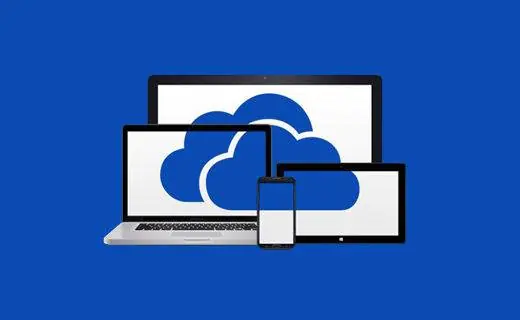
OneDrive Eşitleme Sorunu Çözümü için uygulayabileceğiniz pratik adımları öğrenin. Güncelleme, Office ayarları ve oturum açma sorunlarını kolayca aşın.

OneDrive, dosyalarınızı farklı cihazlarda güvenle saklamanızı ve eşitlemenizi sağlayan Microsoft’un en çok kullanılan hizmetlerinden biridir. Ancak bazı durumlarda dosya eşitleme sorunu yaşanabilir ve bu da hem iş hem de günlük kullanımda aksaklıklara neden olur.

İçindekiler
  • OneDrive Eşitleme Sorunu Çözümü
    • OneDrive Eşitleme İçin En Son Sürümüne Güncelleştirme
    • OneDrive Eşitleme İçin En Son Sürümünü İndirin Ve Yükleyin
      • Office Karşıya Yüklemeyi Kapatma
- 11858 Teknoloji Destek Hattı -

Bu içerikte OneDrive’da eşitleme sorununun neden ortaya çıktığını ve hangi adımları izleyerek bu problemi ortadan kaldırabileceğinizi bulacaksınız. Oturum açma problemlerinden güncelleme eksikliklerine, Office ayarlarından sürüm kontrolüne kadar en sık rastlanan hataların çözümlerini adım adım açıklıyoruz.

OneDrive Eşitleme Sorunu Çözümü

Bilgisayarınızda Office 365 ya da Office home & Student paketlerini kullanmadan Microsoft hesabınız ile oturum açarak OneDrive kullanıyorsanız ve eşitleme sorunu yaşıyorsanız bazı adımları izleyerek bu sorunu çözebilirsiniz.

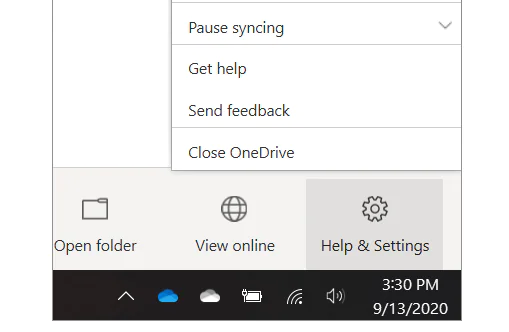
Görev çubuğunun sağ ucundaki bildirim alanında, beyaz veya mavi OneDrive bulut simgesini seçiniz. OneDrive simgesini görmek için bildirim alanının yanındaki Gizli simgeleri göster okuna Gizli simgeleri göster düğmesine tıklamalısınız. Bildirim alanında simge gösterilmiyorsa, OneDrive çalışmıyordur. Başlat’ı seçin, arama kutusuna OneDrive yazınız ve ardından arama sonuçlarında OneDrive’ı seçiniz. Ardından çevrimiçi görüntüle seçiniz.
OneDrive Eşitleme Sorunu Çözümü


OneDrive Eşitleme İçin En Son Sürümüne Güncelleştirme

OneDrive ve Windows sık sık güncelleştirme ile beraber bilgisayarınızı güncel tutup, eşitleme sorunlarında size yardımcı oluyor. En son Windows güncelleştirmelerini indirin. OneDrive İsteğe Bağlı Dosyalar özelliğini etkinleştiriyor. Böylece eşitleme problemlerini çözmeye yardımcı olacaktır.

OneDrive Eşitleme İçin En Son Sürümünü İndirin Ve Yükleyin

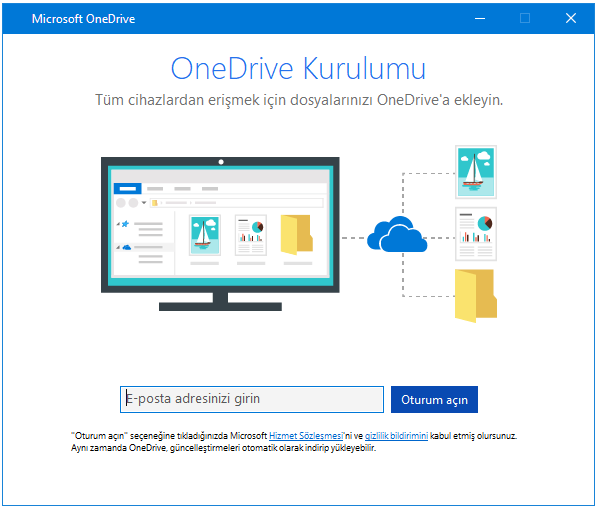
Bilgisayarınızın sol alt tarafında bulunan başlat (pencere simgesi) tıklayarak OneDrive’ı arayınız ve OneDrive masaüstü uygulamasını açınız. OneDrive kurulumu başladığında Microsoft hesabınızın e-posta adresini girin ve ardından Oturum aç’ı seçerek hesabınızı ayarlayınız.
- 11858 Teknoloji Destek Hattı -

OneDrive Eşitleme Sorunu Çözümü


Office Karşıya Yüklemeyi Kapatma

Karşıya Yükleme Engellendi hata iletisi varsa Office dosyalarını eşitlerken sorun yaşayabilirsiniz. Bu durumda Office Karşıya Yükleme önbellek sistemi OneDrive eşitlemeyi etkileyebilir. OneDrive ayarlarında, ilgili ayarı kapatmayı deneyiniz.

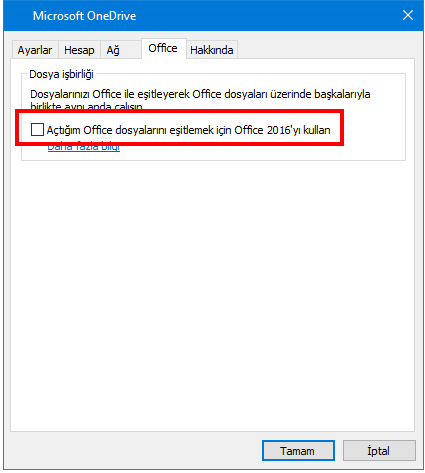
Görev çubuğunun sağ ucundaki bildirim alanında, beyaz veya mavi OneDrive bulut simgesini seçin.

Office sekmesini seçiniz ve Office dosyalarını eşitlemek için Office kullan onay kutusunun işaretini kaldırın.
OneDrive Eşitleme Sorunu Çözümü

- 11858 Teknoloji Destek Hattı -


Açtığım Office dosyalarını eşitlemek için Office 2016 kullan ayarını kapatabilirsiniz. Böylece OneDrive’ınızdaki Office dosyaları üzerinde siz ve diğer kişiler tarafından yapılan tüm değişiklikler artık otomatik olarak birleştirilmeyecektir.

Eğer tüm adımları uygulamanıza rağmen OneDrive dosyalarınız hâlâ eşitlenmiyorsa endişelenmenize gerek yok. Deneyimli bir ekipten destek almak için 11858 Teknoloji Destek Hattı ile iletişime geçebilirsiniz. Uzaktan bağlantı sayesinde bilgisayarınız güvenli bir şekilde incelenir ve sorun kısa sürede çözülür. Böylece hem verilerinizi koruyabilir hem de zamandan tasarruf edebilirsiniz.

OneDrive ile yaşanan sorunlar genellikle Office uygulamalarıyla bağlantılıdır. Özellikle Office programlarının açılmaması ya da hata vermesi, eşitleme sürecini de doğrudan etkileyebilir. Eğer bilgisayarınızda benzer sorunlar yaşıyorsanız, Microsoft Office açılmıyor konusunu incelemeniz faydalı olacaktır. Buradaki bilgiler, farklı senaryoları çözmenize ve uygulamalarınızı sorunsuz şekilde çalıştırmanıza yardımcı olur.

OneDrive eşitleme sorunları her ne kadar can sıkıcı olsa da doğru yöntemlerle hızlıca çözülebilir. Siz de anlattığımız adımları uyguladıktan sonra aldığınız sonuçları bizimle yorumlarda paylaşabilirsiniz. Görüşleriniz hem sizin yaşadığınız özel sorunlara çözüm bulmamıza yardımcı olacak hem de benzer sıkıntılar yaşayan diğer kullanıcılara yol gösterecektir.

ETİKETLER:eşitleme sorununasıl yapılıroffice ayarlarıOneDrive
Bu Makaleyi Paylaş
Facebook WhatsApp WhatsApp Threads Bağlantıyı Kopyala Yazdır
Paylaş
Yorum yapılmamış

Bir yanıt yazın Yanıtı iptal et

E-posta adresiniz yayınlanmayacak. Gerekli alanlar * ile işaretlenmişlerdir

Bağlantı Kuralım

21KBeğen
19.6KTakip Et
7.3KAbone Ol
192Takip Et

Popüler Gönderiler

AirTies Air 4960 Modem Kurulum

Uğurcan ÜN
Uğurcan ÜN
3 dk. okuma
13 Görüntüleme
Sessiz İçerik Nedir Nasıl Yapılır

Sessiz İçerik Nedir

İsmail YILDIZ
İsmail YILDIZ
6 dk. okuma
14 Görüntüleme
YouTube Video Başlığı Nasıl Yazılmalı Yolları Neler

YouTube Video Başlığı Nasıl Yazılmalı

İsmail YILDIZ
İsmail YILDIZ
6 dk. okuma
11 Görüntüleme

Lyra 3 Pro ile Şarkı Nasıl Oluşturulur

Uğurcan ÜN
Uğurcan ÜN
4 dk. okuma
25 Görüntüleme

You Might Also Like

Ev Otomasyonu

Diafon Sistemi Nasıl Bağlanır?

2 dk. okuma
Bilgisayar

Bilgisayar Uyarı İşaretleri

6 dk. okuma
Windows

Windows’ta SSH Nasıl Kullanılır?

4 dk. okuma
PS5 NAT Türü Değiştirme
Konsol Oyunları

PS5 NAT Türü Değiştirme

7 dk. okuma

Size her gün en son haberleri ve sorun çözümlerini getiriyoruz!

TeknoDestek Müşteri Hizmetleri
Facebook-f Instagram Tiktok Twitter Youtube Linkedin Whatsapp Phone-alt Rss

İş Ortaklarımız

TeknoDestek Müşteri Hizmetleri
© 2013 - 2026 TeknoDestek Müşteri Hizmetleri • Tüm hakları saklıdır • Bu sitedeki tüm içerikler (metin, görsel, video, logo, tasarım vb.) 5846 sayılı Fikir ve Sanat Eserleri Kanunu (FSEK) kapsamında korunmaktadır • İzinsiz kopyalanması, çoğaltılması, yayınlanması veya herhangi bir şekilde kullanılması yasaktır • İhlal tespitinde; FSEK Madde 71-73 uyarınca yasal süreç başlatma, maddi/manevi tazminat talep etme ve cezai işlem için başvurma hakkımız saklıdır • TeknoDestek, TeknoS@R'un bir kuruluşudur • Tema Düzenleyen: Fatih ATEŞ
Sorun Hala Çözülmedi mi?
Aradığın çözümü bulamadıysan, 11858 Teknoloji Destek Hattımız sana yardımcı olabilir. 2011’den beri Türkiye’nin en tecrübeli teknoloji destek ekiplerinden biri olarak, bilgisayar, telefon, tablet, modem, akıllı TV ve sosyal medya sorunlarında 7/24 profesyonel destek veriyoruz. Uzman ekibimizle hemen görüşmek ister misin?

    📞 11858’i Şimdi Ara

    Görüşme öncesi dakika ücreti sesli olarak bilgilendirilir
    Welcome Back!

    Sign in to your account

    Kullanıcı Adı veya E-posta Adresi
    Şifre

    Şifrenizi mi unuttunuz?