TeknoDestek Müşteri Hizmetleri
  • Haberler
    HaberlerDaha Fazla Göster
    Sessiz İçerik Nedir Nasıl Yapılır
    Sessiz İçerik Nedir
    6 dk. okuma
    Spotify SongDNA Nedir
    4 dk. okuma
    Apple Creator Studio Nasıl Kullanılır
    6 dk. okuma
    Mikro İçerik Nedir Nasıl Yapılır
    Mikro İçerik Nedir
    6 dk. okuma
    Türkiye’de Araçlarda Multimedya Ekranı Kullanımı Yasakları
    6 dk. okuma
  • Bilgisayar
    BilgisayarDaha Fazla Göster
    WordPress bakım modunda takılı kalması için FTP istemcisinde .maintenance dosyasının kök dizindeki görüntüsü
    WordPress Bakım Modunda Takılı Kalması Sorunu ve Çözümü
    7 dk. okuma
    WordPress Site Teknik Sorunlar Yaşıyor
    WordPress Site Teknik Sorunlar Yaşıyor Hatası Çözümü
    5 dk. okuma
    SSH Bağlantı Reddedildi Hatası Çözümü
    6 dk. okuma
    WordPress Planlı Bakım
    WordPress Planlı Bakım Nedeniyle Kısa Süreliğine Kullanılamayacak Hatası ve Çözümü
    7 dk. okuma
    Windows 11 Başlat Menüsünden Web Aramaları Kapatma
    5 dk. okuma
  • Mobil
    MobilDaha Fazla Göster
    Navigasyon Yönlendirici Değiştirme
    Google Haritalarda Navigasyon Yönlendirici Değiştirme
    3 dk. okuma
    Apple CarPlay'da uygulamaların yerini değiştirme
    Apple CarPlay’da Uygulamaların Yerini Değiştirme
    4 dk. okuma
    Android Auto Nedir, Nasıl Kullanılır
    4 dk. okuma
    Android 5G Ayarı Nasıl Yapılır
    4 dk. okuma
    iPhone 5G Ayarı Nasıl Yapılır
    4 dk. okuma
  • Sosyal Medya
    Sosyal MedyaDaha Fazla Göster
    YouTube Video Başlığı Nasıl Yazılmalı Yolları Neler
    YouTube Video Başlığı Nasıl Yazılmalı
    6 dk. okuma
    Tiktok Sorun Bildirme Ekranı Nerede
    5 dk. okuma
    X uygulamasında gündeme girme için hashtag ve etkileşim ekranı
    X Uygulamasında Gündeme Nasıl Girilir
    5 dk. okuma
    TikTok İçerik Yorgunluğu Nedir
    6 dk. okuma
    Sosyal Medyada Marka Dili Nasıl Oluşturulur Yolları Neler
    Sosyal Medyada Marka Dili Nasıl Oluşturulur
    6 dk. okuma
  • İnceleme
    İncelemeDaha Fazla Göster
    MacBook Neo Piyasayı Sarsmaya Geliyor
    5 dk. okuma
    Instax Mini Evo Cinema
    4 dk. okuma
    Samsung Galaxy Book 6 Ultra
    Samsung Galaxy Book 6 Ultra İnceleme
    8 dk. okuma
    Bütçe Dostu Mac Seçenekleri
    Bütçe Dostu Mac MacBook Neo vs Mac Mini
    7 dk. okuma
    Xiaomi Mi Taşınabilir Şarjlı Kompresör İnceleme
    10 dk. okuma
  • İletişim
YouTube
  • Facebook
26 Nis 2026, Pazar
TeknoDestek Müşteri HizmetleriTeknoDestek Müşteri Hizmetleri
Yazı BoyutuAa
  • Haberler
  • Mobil
  • Sosyal Medya
  • Bilgisayar
  • İnceleme
  • İnternet ve Ağ
  • Ev Elektroniği
  • İletişim
Search
  • Haberler
    • Cihaz Duyuruları
    • Teknoloji
    • Uygulama Gelişmeleri
  • Bilgisayar
    • Linux
    • macOS
    • Windows
  • İnceleme
    • Bilgisayar
    • Ev Elektroniği
    • Tablet
    • Tavsiyeler & Karşılaştırmalar
    • Telefon
  • Mobil
    • Android
    • Giyilebilir Cihazlar
    • HarmonyOS
    • iPhone / iOS
  • Sosyal Medya
    • Facebook
    • Instagram
    • TikTok
    • Snapchat
    • Teams
    • Telegram
    • WhatsApp
    • X
  • İletişim
Bizi Takip Edin
OneDrive Dosya Gezginine Ekleme
Yardımcı Araçlar

OneDrive Dosya Gezginine Ekleme

Fatih ATEŞ
Son güncelleme: 1 Mayıs 2025 15:51
Fatih ATEŞ - Teknik Destek Uzmanı
Paylaş
Paylaş

Windows bilgisayarınıza OneDrive Dosya Gezginine Ekleme işlemini adım adım öğrenin. Hem kişisel hem iş hesabınızı yönetin, dosyalarınızı yerel ve bulutta güvende tutun.

Windows kullanıcıları için OneDrive, bulut depolama ve dosya yönetiminde vazgeçilmez bir araç. Özellikle OneDrive dosya gezginine ekleme işlemi, dosyalara hızlı erişim ve sorunsuz senkronizasyon sağlıyor. Dosyalarınızı bulutta tutmak, erişim kolaylığı ve güvenlik açısından vazgeçilmez. Peki OneDrive’ı Dosya Gezginine ekleyerek bu avantajları nasıl maksimuma çıkarırsınız? Bu içerikte, hem temel kurulumu hem de ihtiyaç duyabileceğiniz ek ipuçlarını bulacaksınız.

İçindekiler
  • OneDrive Nedir ve Neden Dosya Gezgini’ne Eklenmeli?
  • OneDrive Dosya Gezginine Ekleme Adımları
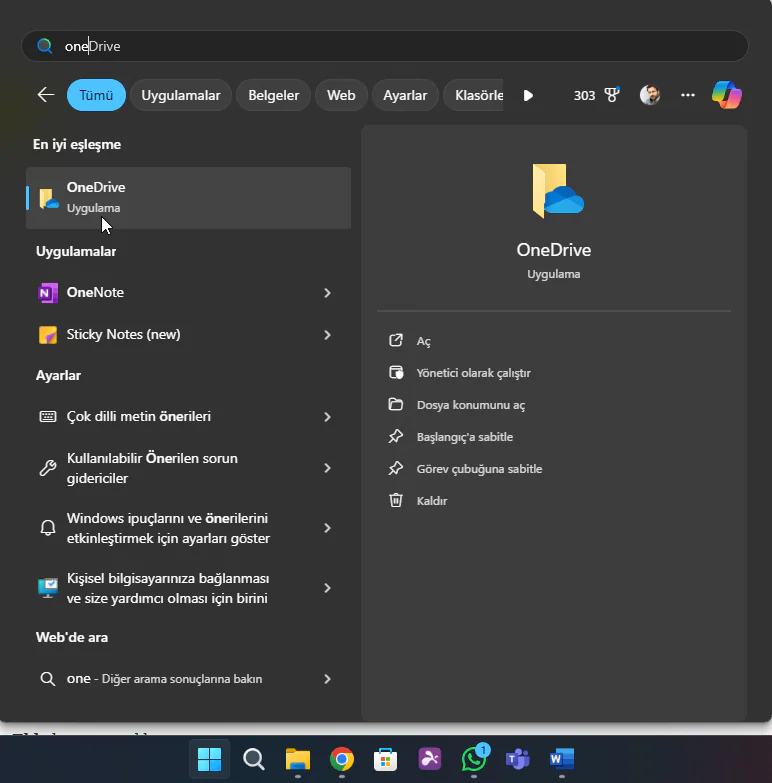
    • OneDrive Uygulamasını Başlatma
    • Microsoft Hesabınızla Giriş Yapın
    • Dosya Gezgini’nde OneDrive klasörünün doğru şekilde göründüğünden emin olun.
  • Birden Fazla OneDrive Hesabını Dosya Gezgini’ne Ekleme
    • Adım 1: Mevcut OneDrive Hesabına İkinci Bir Hesap Ekleyin
    • Adım 2: İkinci Hesap Bilgilerinizi Girin
  • OneDrive ile Yerel Dosya Yedekleme ve Senkronizasyon
    • Senkronizasyon Ayarlarını Özelleştirme
    • Çevrimdışı Dosya Erişimi İçin İpuçları
  • Sık Sorulan Sorular
    • OneDrive Klasörüm Dosya Gezgininde Görünmüyor, Ne Yapmalıyım?
    • İki Farklı OneDrive Hesabını Aynı Anda Yönetebilir miyim?
  • OneDrive’ı Dosya Gezgini’nden Kaldırma
- 11858 Teknoloji Destek Hattı -

OneDrive dosya gezginine ekleme, dosya yönetimini kolaylaştıran pratik bir çözüm sunar. Bu süreç, dosyalarınıza hızlı erişim sağlarken, aynı zamanda bulut ve yerel yedekleme kombinasyonu ile veri güvenliğinizi maksimuma çıkarır. Windows 11 kullanıcıları için Dosya Gezgini’nde sunulan yeni özellikler hakkında daha fazla bilgi almak isterseniz, Windows 11 24H2 Dosya Gezgini Gelen Yeni Özellikler makalesine göz atabilirsiniz. Unutmayın, teknoloji ne kadar gelişirse gelişsin, yedekleme yapmak en akıllıca seçimdir!

OneDrive Nedir ve Neden Dosya Gezgini’ne Eklenmeli?

Ofiste yarım kalan Excel çalışmanıza evinizden erişmek mi gerekiyor? Ya da tatilde çektiğiniz fotoğrafları anında yedeklemek? OneDrive Dosya Gezginine eklendiğinde, tüm bu işlemler tek tıkla mümkün. Microsoft’un bulut depolama çözümü, özellikle Windows 11 Dosya Gezgini ile kusursuz uyum sağlıyor.

  • Yerel dosyaları otomatik buluta yedekleme.
  • İnternet olmasa bile senkronize edilmiş dosyalara erişim.
  • Hem özel hem de profesyonel OneDrive hesaplarını tek bilgisayarda kullanabilirsiniz.

Özellikle Microsoft 365 aboneleri için OneDrive for Business, 1TB depolama alanı ve takım çalışmasına uygun araçlarla dikkat çekiyor.

OneDrive Dosya Gezginine Ekleme Adımları

OneDrive Uygulamasını Başlatma

  • Windows arama çubuğuna OneDrive yazın ve uygulamayı açın. OneDrive Dosya Gezginine Ekleme
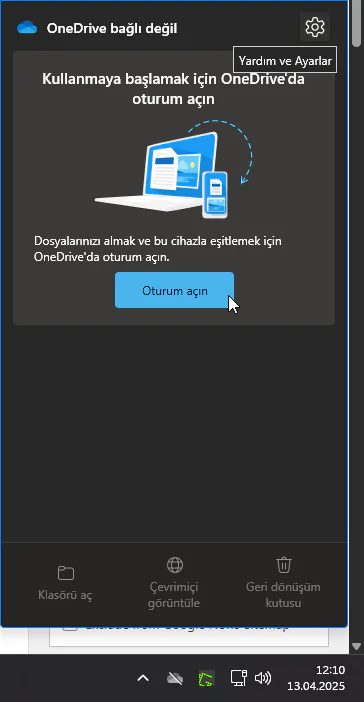
  • İlk kez kurulum yapıyorsanız, karşınıza giriş ekranı gelecek.

Microsoft Hesabınızla Giriş Yapın

  • Kişisel veya iş hesabınızın e-posta adresini ve şifresini girerek Oturum Aç butonuna tıklayın. OneDrive Dosya Gezginine Ekleme
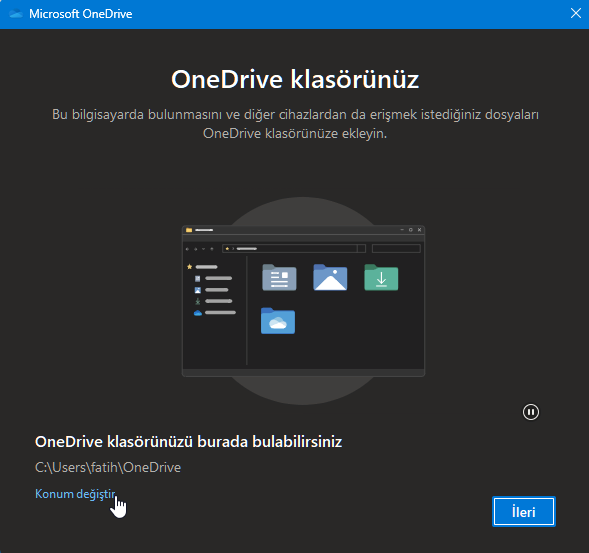
  • OneDrive’ın kayıt konumunu değiştirmek için Konum Değiştir ayarını tercih edebilirsiniz. OneDrive Dosya Gezginine Ekleme

Dosya Gezgini’nde OneDrive klasörünün doğru şekilde göründüğünden emin olun.

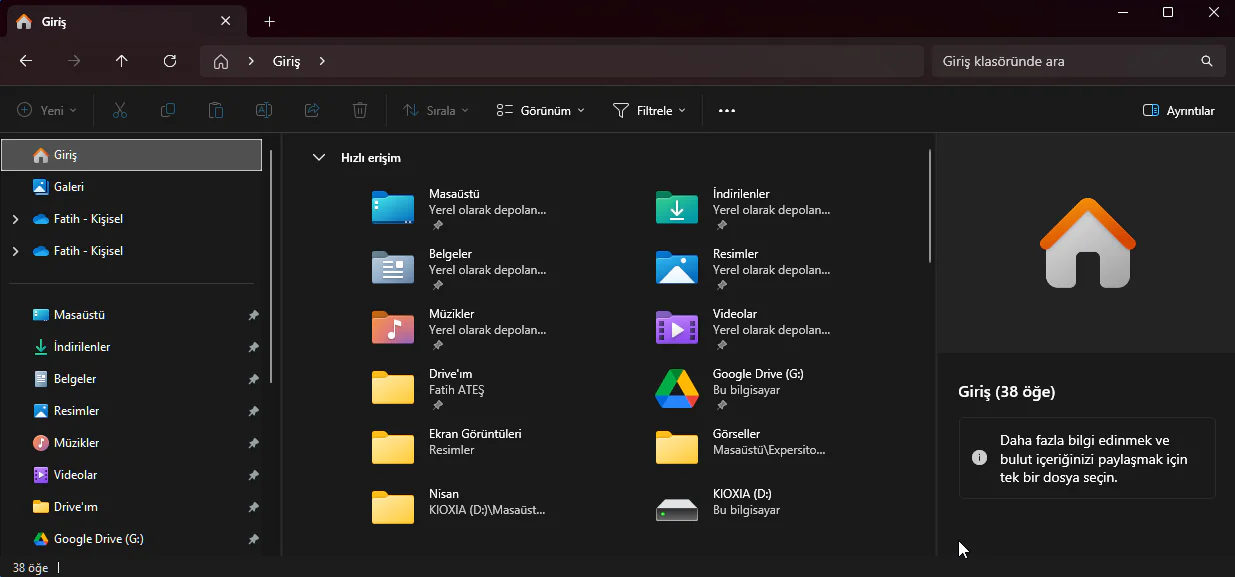
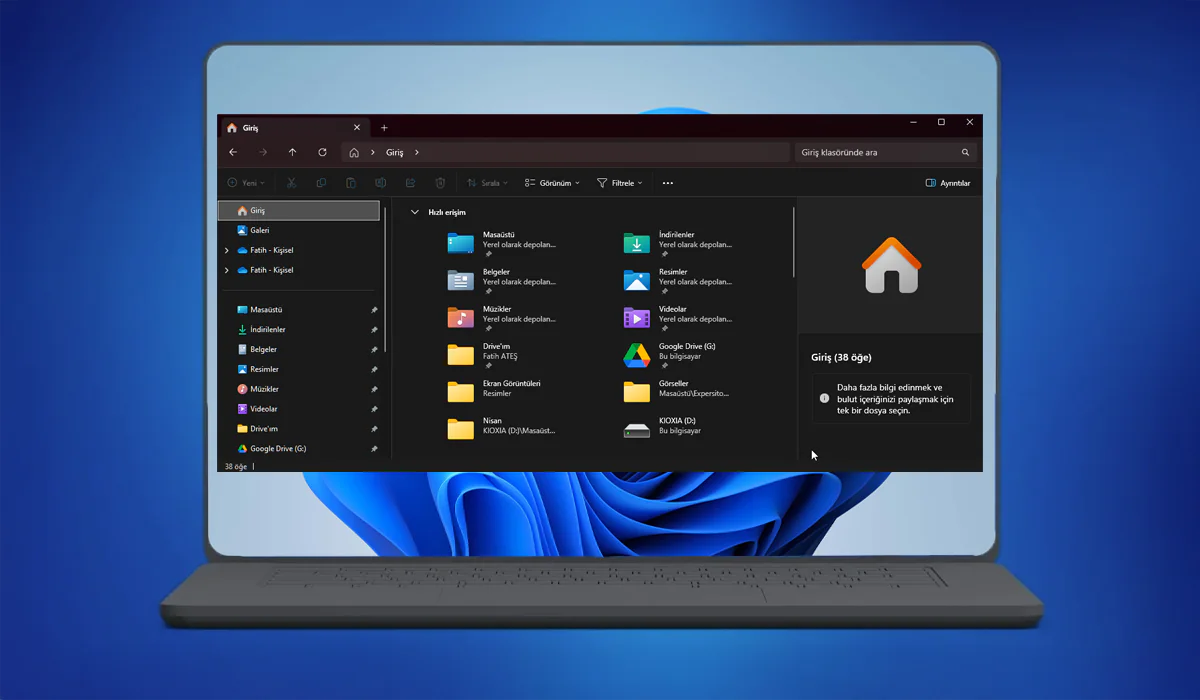
  • İşlem tamamlandığında, Dosya Gezgini’nin sol panelinde OneDrive klasörünü göreceksiniz. Artık dosyalarınızı buradan sürükleyip bırakarak buluta yükleyebilirsiniz.

    OneDrive Dosya Gezginine Ekleme

Birden Fazla OneDrive Hesabını Dosya Gezgini’ne Ekleme

Hem kişsel hem de iş hesabınızı aynı bilgisayarda yönetmek mi istiyorsunuz? İşte adımlar:

Adım 1: Mevcut OneDrive Hesabına İkinci Bir Hesap Ekleyin

  • Sistem tepsisindeki OneDrive simgesine sağ tıklayın.
  • Ayarlar > Hesaplar sekmesine gidin ve Hesap Ekle butonuna tıklayın.

Adım 2: İkinci Hesap Bilgilerinizi Girin

  • Yeni Microsoft hesabınızın e-posta ve şifresini yazarak oturum açın.
  • İkinci OneDrive klasörü otomatik olarak Dosya Gezgini’ne eklenecek.

OneDrive ile Yerel Dosya Yedekleme ve Senkronizasyon

OneDrive dosya gezginine ekleme işlemi tamamlandıktan sonra, dosyalarınızı buluta nasıl senkronize edeceğinizi bilmek önemli:

Senkronizasyon Ayarlarını Özelleştirme

  • OneDrive simgesini sağ tıklayarak Ayarlar > Eşitleme ve Yedekleme menüsüne ulaşabilirsiniz.
  • Senkronize edilecek klasörleri özelleştirerek internet kullanımınızı verimli hale getirebilirsiniz.

Çevrimdışı Dosya Erişimi İçin İpuçları

  • Sık kullandığınız dosyaları Her Zaman Bu Cihazda Tut seçeneğiyle yerelde saklayın.
  • Böylece internet bağlantınız kesildiğinde bile dosyalara erişim sağlarsınız.

Sık Sorulan Sorular

OneDrive Klasörüm Dosya Gezgininde Görünmüyor, Ne Yapmalıyım?

  • OneDrive uygulamasını yeniden başlatın.
  • Windows’u güncelleyin.
  • “onedrive.exe /reset” komutunu Çalıştır’a yazıp deneyin.

İki Farklı OneDrive Hesabını Aynı Anda Yönetebilir miyim?

Evet! Yukarıda anlattığımız gibi ikinci bir hesap ekleyebilirsiniz. Ancak, Windows 11 Dosya Gezgini’nde her hesap ayrı bir klasör olarak görünür.

OneDrive’ı Dosya Gezgini’nden Kaldırma

Hesap güncellemesi yapmak veya depolama alanı kazanmak için OneDrive’ı kaldırmak isteyebilirsiniz:

- 11858 Teknoloji Destek Hattı -
  1. Sistem tepsisindeki OneDrive simgesine sağ tıklayın.
  2. Ayarlar > Hesaplar sekmesinden Cihazdan Bağlantıyı Kes seçeneğini kullanın.

Dosya Gezginine OneDrive eklemek, belgelerinize hızlı erişim sağlayan akıllı bir yöntemdir.. Bu sayede hem bulut hem de yerel yedekleme kombinasyonu ile veri güvenliğinizi maksimuma çıkarabilirsiniz. Özellikle sıkça karşılaşılan zip dosyalarını açmak için dosya gezgini ile zip dosyalarını açmak makalesine göz atmanızı öneririm. Bu içerikte, sıkıştırılmış dosyaları açmanın püf noktalarını ve dosya yönetimini kolaylaştıracak ipuçlarını bulabilirsiniz.

OneDrive dosya gezginine eklemek, dosya yönetimini kolaylaştıran pratik bir çözümdür. Ancak hem bulut hem de yerel yedekleme kombinasyonu, veri güvenliğinizi maksimuma çıkarır.

Unutmayın: Teknoloji ne kadar gelişirse gelişsin, yedekleme yapmak en akıllıca seçimdir!

ETİKETLER:bulut depolamadosya yönetiminasıl yapılırOneDrivewindows kurulumu
Bu Makaleyi Paylaş
Facebook WhatsApp WhatsApp Threads Bağlantıyı Kopyala Yazdır
Paylaş
YazarFatih ATEŞ
Teknik Destek Uzmanı
Takip Et
İster iPhone'undaki, ister Android cihazındaki veya Windows'taki ayarlar arasında geziniyor olsun, Fatih her zaman teknolojiye düşkün olmuştur. Teknolojiye, Windows'a ve güç düğmesi olan her şeye tutkuyla bağlı olarak, zamanının çoğunu yeni beceriler geliştirmek ve teknoloji dünyası hakkında daha fazla şey öğrenmek için harcadı. Öğrendiklerini de sizlerle paylaşıyor.
Yorum yapılmamış

Bir yanıt yazın Yanıtı iptal et

E-posta adresiniz yayınlanmayacak. Gerekli alanlar * ile işaretlenmişlerdir

Bağlantı Kuralım

21KBeğen
19.6KTakip Et
7.3KAbone Ol
192Takip Et

Popüler Gönderiler

AirTies Air 4960 Modem Kurulum

Uğurcan ÜN
Uğurcan ÜN
3 dk. okuma
11 Görüntüleme
Sessiz İçerik Nedir Nasıl Yapılır

Sessiz İçerik Nedir

İsmail YILDIZ
İsmail YILDIZ
6 dk. okuma
13 Görüntüleme
YouTube Video Başlığı Nasıl Yazılmalı Yolları Neler

YouTube Video Başlığı Nasıl Yazılmalı

İsmail YILDIZ
İsmail YILDIZ
6 dk. okuma
10 Görüntüleme

Lyra 3 Pro ile Şarkı Nasıl Oluşturulur

Uğurcan ÜN
Uğurcan ÜN
4 dk. okuma
24 Görüntüleme

You Might Also Like

Bilgisayar Oyunları

Valorant FPS Gösterme

3 dk. okuma
telefonda kötü amaçlı yazılımlar nasıl anlaşılır
Android

Telefonda Kötü Amaçlı Yazılım Tespiti

4 dk. okuma
Twitter engellemeyi kaldırma için Engellenmiş Hesaplar menüsündeki engel kaldırma seçeneğinin ekran görüntüsü
X

Twitter’da Engellemeyi Kaldırma

2 dk. okuma
TikTok'ta biri nasıl engellenir veya engeli kaldırılır? profil ekranında engelle ve engel kaldırma adımları gösterimi
TikTok

TikTok’ta biri nasıl engellenir veya engeli kaldırılır?

1 dk. okuma

Size her gün en son haberleri ve sorun çözümlerini getiriyoruz!

TeknoDestek Müşteri Hizmetleri
Facebook-f Instagram Tiktok Twitter Youtube Linkedin Whatsapp Phone-alt Rss

İş Ortaklarımız

TeknoDestek Müşteri Hizmetleri
© 2013 - 2026 TeknoDestek Müşteri Hizmetleri • Tüm hakları saklıdır • Bu sitedeki tüm içerikler (metin, görsel, video, logo, tasarım vb.) 5846 sayılı Fikir ve Sanat Eserleri Kanunu (FSEK) kapsamında korunmaktadır • İzinsiz kopyalanması, çoğaltılması, yayınlanması veya herhangi bir şekilde kullanılması yasaktır • İhlal tespitinde; FSEK Madde 71-73 uyarınca yasal süreç başlatma, maddi/manevi tazminat talep etme ve cezai işlem için başvurma hakkımız saklıdır • TeknoDestek, TeknoS@R'un bir kuruluşudur • Tema Düzenleyen: Fatih ATEŞ
Sorun Hala Çözülmedi mi?
Aradığın çözümü bulamadıysan, 11858 Teknoloji Destek Hattımız sana yardımcı olabilir. 2011’den beri Türkiye’nin en tecrübeli teknoloji destek ekiplerinden biri olarak, bilgisayar, telefon, tablet, modem, akıllı TV ve sosyal medya sorunlarında 7/24 profesyonel destek veriyoruz. Uzman ekibimizle hemen görüşmek ister misin?

    📞 11858’i Şimdi Ara

    Görüşme öncesi dakika ücreti sesli olarak bilgilendirilir
    Welcome Back!

    Sign in to your account

    Kullanıcı Adı veya E-posta Adresi
    Şifre

    Şifrenizi mi unuttunuz?