
WordPress HTML ile Geliştirme için HTMX kullanımını, AJAX işlemlerini, canlı arama, form güncelleme ve dinamik içerik hazırlama yöntemlerini adım adım öğrenin.
WordPress sitenize etkileşimli bir özellik eklemek istediğinizde hemen JavaScript kodlarıyla uğraşmanız gerekmiyor. Örneğin ziyaretçi arama yaptığında sonuçların sayfa yenilenmeden değişmesini veya yeni içeriklerin otomatik yüklenmesini isteyebilirsiniz. WordPress HTML ile Geliştirme sürecinde HTMX kullanmak, bu tür işlemleri daha az kodla gerçekleştirmenize yardımcı olabilir.
- WordPress HTML ile Geliştirme Nasıl Yapılır?
- 1. HTMX Kütüphanesini WordPress’e Ekleyin
- 2. HTML Nitelikleriyle AJAX İstekleri Oluşturun
- 3. Sayfa Yenilenmeden Canlı Arama Hazırlayın
- 4. Formları Kısmi Güncellemelerle Yönetin
- 5. İçerikleri Kaydırma Sırasında Yükleyin
- 6. Filtreleri ve İçerik Sekmelerini Dinamikleştirin
- 7. WordPress AJAX İşlemlerini Kontrol Edin


Özellikle PHP ve HTML konusunda deneyiminiz varsa HTMX’in çalışma mantığına alışmanız zor olmayacaktır. Çünkü bu kütüphane, HTML öğelerine eklenen özel niteliklerle sunucuya istek gönderilmesini sağlıyor. Böylece küçük etkileşimler oluşturmak için kapsamlı bir JavaScript altyapısı hazırlamak zorunda kalmıyorsunuz. Yine de her özelliğin HTMX ile geliştirilmesi gerektiğini düşünmemek önemli.
WordPress projelerinde yönetim süreçlerini kolaylaştıran farklı araçlar da bulunuyor. Örneğin Slackbot ile WordPress Yönetimi: Etkileşim, Zamanlama ve İzleme Nasıl Yapılır içeriği, günlük işlemlerin otomasyonla nasıl desteklenebileceğini ele alıyor. HTMX ise benzer bir pratikliği ziyaretçilerin kullandığı sayfalara taşımak isteyen geliştiriciler için değerlendirilebilir.

WordPress HTML ile Geliştirme Nasıl Yapılır?
WordPress HTML ile Geliştirme, HTMX kütüphanesinin tema veya eklentiye eklenmesiyle daha etkileşimli hale getirilebilir. HTMX, HTML öğelerine yerleştirilen özel nitelikler aracılığıyla sunucuya AJAX istekleri gönderir. Gelen HTML yanıtı, sayfanın belirlenen bölümüne yerleştirilir. Bu yöntem canlı arama, içerik filtreleme, form güncelleme ve dinamik yükleme gibi özelliklerin geliştirilmesini kolaylaştırır.
HTMX Nedir ve WordPress ile Nasıl Çalışır?
HTMX, standart HTML öğelerinin yapabileceklerini genişleten hafif bir JavaScript kütüphanesidir. Temel amacı, birçok etkileşimi ayrıca uzun JavaScript fonksiyonları yazmadan oluşturabilmektir.
WordPress tarafında PHP ile hazırlanan içerikler, HTMX isteklerine yanıt olarak tarayıcıya gönderilebilir. Bu yaklaşım, özellikle sunucu tarafında içerik üreten projelerde kullanışlıdır.
WordPress HTML ile Geliştirme sırasında HTMX, React veya jQuery gibi araçların bütün görevlerini üstlenmek zorunda değildir. Gerektiğinde mevcut altyapıyla birlikte çalışabilir.
1. HTMX Kütüphanesini WordPress’e Ekleyin
İlk işlem, HTMX dosyasının sitenizde yüklenmesini sağlamaktır. Bunun için WordPress’in wp_enqueue_script() fonksiyonu kullanılabilir.
Dosyayı tema veya eklenti içerisinde barındırıyorsanız aşağıdaki yapıyı tercih edebilirsiniz:
function td_htmx_ekle() {
    wp_enqueue_script(
        'td-htmx',
        get_stylesheet_directory_uri() . '/js/htmx.min.js',
        array(),
        '2.0.0',
        true
    );
}
add_action('wp_enqueue_scripts', 'td_htmx_ekle');
Buradaki sürüm numarası örnektir. Kullanacağınız HTMX dosyasının gerçek sürümüyle eşleşmelidir.
Dosyayı belirtilen klasöre yerleştirmeyi unutmayın. Aksi halde WordPress gerekli JavaScript kaynağını bulamaz.
2. HTML Nitelikleriyle AJAX İstekleri Oluşturun
WordPress HTML ile Geliştirme yöntemlerinin en kullanışlı yanlarından biri, HTTP isteklerinin doğrudan HTML üzerinden tanımlanabilmesidir.
HTMX içerisinde hx-get, hx-post, hx-target ve hx-trigger gibi nitelikler bulunur.
Örneğin:
<button
  hx-get="/icerik/"
  hx-target="#sonuc">
  İçeriği Getir
</button>

<div id="sonuc"></div>
Kullanıcı butona bastığında belirtilen adrese istek gönderilir. Sunucudan dönen HTML, sonuc kimliğine sahip alanın içerisine aktarılır.
Bu örnekte /icerik/ adresinin uygun bir HTML yanıtı üretmesi gerekir.
3. Sayfa Yenilenmeden Canlı Arama Hazırlayın
Arama kutusuna her harf yazıldığında bütün sayfanın yeniden açılması ziyaretçi açısından yorucu olabilir.
HTMX ile yalnızca sonuç listesini değiştirebilirsiniz.
<input
  type="search"
  name="search"
  hx-get="/arama/"
  hx-trigger="keyup changed delay:500ms"
  hx-target="#arama-sonuclari">

<div id="arama-sonuclari"></div>
Buradaki delay:500ms ifadesi, kullanıcının yazmayı bırakmasının ardından kısa süre beklenmesini sağlar.
WordPress tarafında arama isteğini karşılayacak PHP işlemi ayrıca hazırlanmalıdır. HTML kodu tek başına arama sonuçlarını üretmez.
4. Formları Kısmi Güncellemelerle Yönetin
WordPress HTML ile Geliştirme kapsamında iletişim veya kayıt formlarının tamamını yeniden yüklemeden işlem yapmak da mümkündür.
Bir formun üzerine hx-post eklenerek bilgiler sunucuya gönderilebilir. hx-target ile yanıtın hangi alanda gösterileceği belirlenir.
Örneğin başarılı gönderimden sonra formun altında bilgilendirme mesajı görüntülenebilir.
Ancak kullanıcıdan alınan bilgilerin PHP tarafında doğrulanması gerekir. HTMX, sunucu güvenliğinin yerine geçen bir çözüm değildir.
5. İçerikleri Kaydırma Sırasında Yükleyin
Uzun ürün veya içerik listelerinde bütün kayıtları ilk açılışta göstermek her zaman gerekli olmayabilir.
HTMX’in hx-trigger="revealed" özelliği, ilgili öğe görünür hale geldiğinde istek başlatabilir.
Bu yöntem, ziyaretçi sayfada ilerledikçe sonraki kayıtların getirilmesi için kullanılabilir.
hx-swap="afterend" ise sunucudan dönen içeriğin mevcut öğenin arkasına eklenmesini sağlar.
Böyle bir yapı hazırlarken sonraki sayfanın adresini ve döndürülen HTML parçalarını doğru düzenlemelisiniz.
6. Filtreleri ve İçerik Sekmelerini Dinamikleştirin
Bir ürün kategorisi seçildiğinde ikinci seçim alanının değişmesini düşünün. Normal şartlarda bunun için JavaScript ile olay takibi yapılabilir.
HTMX, seçilen değeri sunucuya gönderip ilgili HTML bölümünü güncelleyerek benzer bir deneyim sağlayabilir.
WordPress HTML ile Geliştirme sürecinde bu yaklaşım; kategori filtreleri, içerik sekmeleri ve açılır pencereler için değerlendirilebilir.
Özellikle PHP tarafında zaten hazırlanmış sorgularınız varsa aynı içerik üretme mantığını farklı arayüz bölümlerinde kullanabilirsiniz.

7. WordPress AJAX İşlemlerini Kontrol Edin
HTMX’in gönderdiği isteğin WordPress tarafından karşılanması gerekir. Bunun için admin-ajax.php ve ilgili wp_ajax kancaları kullanılabilir.
PHP tarafındaki işlemlerde WP_Query aracılığıyla içerikler alınabilir. Döndürülen HTML ise ilgili hedef alana yerleştirilir.
WordPress ve HTMX belgelerini karşılaştırırken özellikle dikkat ettiğim ayrıntı, hx-target ile sunucudaki AJAX işleminin birbirinden bağımsız görevler üstlenmesiydi. Birincisi yanıtın ekranda nereye geleceğini belirlerken ikincisi hangi verinin gönderileceğini hazırlar. Hata ararken bu ayrımı yapmak oldukça yararlı.
2026 itibarıyla HTMX’in güncel özelliklerini kullanırken sürüm belgelerini kontrol etmek önemlidir. İstekleri incelemek için tarayıcınızın Geliştirici Araçları bölümündeki Network veya Ağ sekmesini kullanabilirsiniz.
Ayrıca kullanıcı girdilerini doğrulamalı, çıktıların güvenli biçimde oluşturulmasını sağlamalı ve gerekli işlemlerde yetki kontrollerini uygulamalısınız.
WordPress geliştirme sırasında bilgisayar veya bağlantı kaynaklı sorunlarla karşılaşırsanız 11858 üzerinden profesyonel teknik destek alabilirsiniz. 2011 yılından bu yana Türkiye genelinde 7/24 hizmet sunan 11858, bilgisayar ve modem sorunları dahil farklı alanlarda destek sağlıyor. Uzman ekip, gerektiğinde lisanslı TeamViewer ve AnyDesk yazılımlarıyla uzaktan bağlantı kurabiliyor. Hizmette şeffaf, dakika bazlı ücretlendirme uygulanıyor.
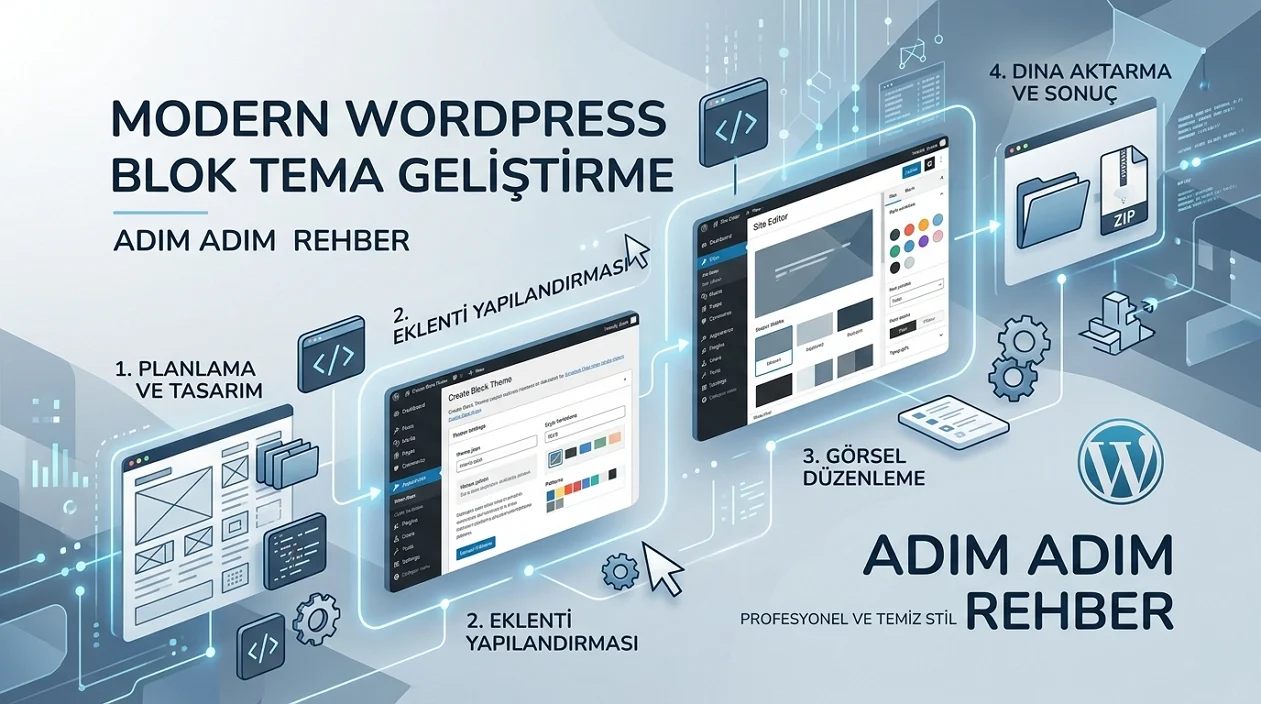
HTMX ile geliştirdiğiniz özellikleri mevcut temaya eklerken WordPress’in blok tabanlı yapısını da değerlendirebilirsiniz. Özellikle tema dosyalarını düzenlemek isteyenler, Create Block Theme ile WordPress Blok Teması Nasıl Oluşturulur içeriğinde farklı geliştirme seçeneklerini inceleyebilir.
WordPress HTML ile Geliştirme, etkileşimli özelliklerin mutlaka karmaşık JavaScript projelerine dönüşmesi gerekmediğini gösteriyor. Ancak önemli olan daha az kod yazmak kadar, sunucu tarafındaki işlemleri de doğru planlamak. Siz WordPress projelerinizde HTMX kullanmayı düşündünüz mü? Deneyimlerinizi ve karşılaştığınız sorunları yorumlarda paylaşabilirsiniz.