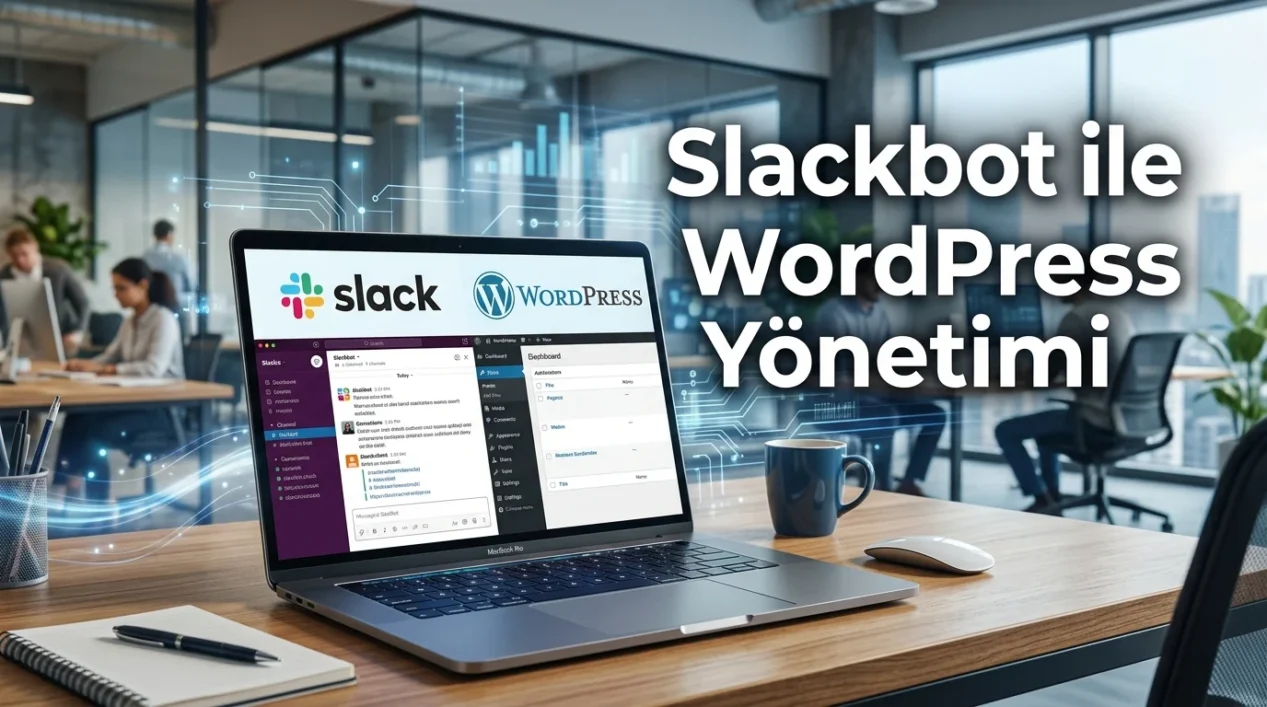

Slackbot ile WordPress Yönetimi sayesinde site durumu, yedekleme, önbellek, zamanlanmış görevler ve hata bildirimlerini Slack üzerinden kolayca yönetin.
Birden fazla WordPress sitesini takip eden ekiplerde her işlem için yönetim paneline girip çıkmak zaman kaybettirir. Site durumunu kontrol etmek, yedek almak, önbelleği temizlemek veya hata uyarılarını izlemek gibi işler Slack üzerinden yönetilebiliyorsa süreç çok daha akıcı hale gelir. Slackbot ile WordPress Yönetimi bu noktada yalnızca komut çalıştıran basit bir bot olmaktan çıkıp gerçek bir operasyon aracına dönüşebilir.


Etkileşimli butonlar, site seçim listeleri, zamanlanmış görevler ve otomatik bildirimler sayesinde teknik ekipler birçok işlemi doğrudan Slack kanalından başlatabilir. Kaynak içerikte bu yapı Node.js ve Slack Bolt çerçevesi üzerinden ele alınıyor; temel gereksinimler arasında çalışan bir Slack App, bot izinleri, slash komutu, Node.js ve ilgili API erişimleri bulunuyor.
WordPress tarafında otomasyon kurulurken hangi içeriğin kimlere gösterileceği de önem kazanır. Özellikle ekiplerin farklı kullanıcı gruplarıyla çalıştığı projelerde WordPress Bloklarında Görünürlük Ayarları Nasıl Yapılır konusu, içerik tarafındaki erişim kontrolünü yönetim otomasyonundan ayrı düşünmemeniz gerektiğini gösterir.
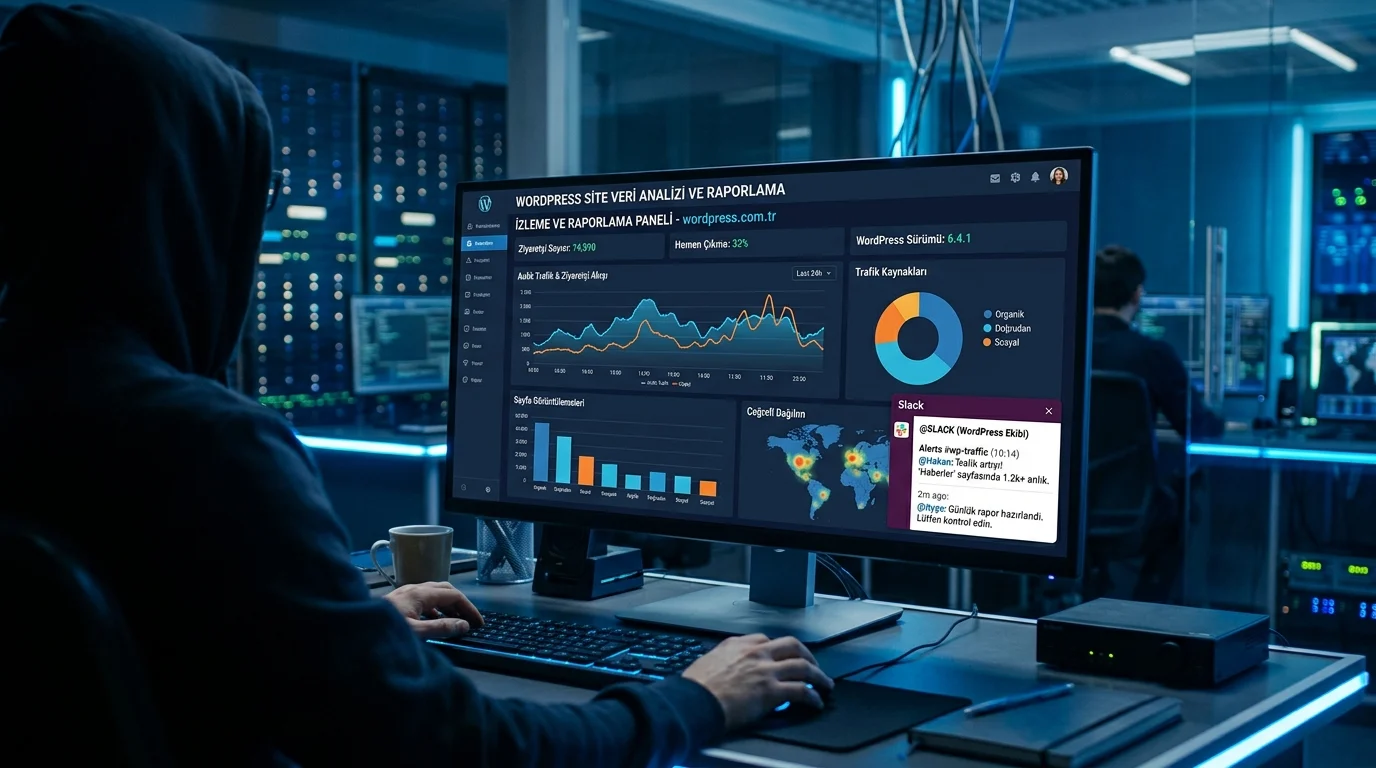
Slackbot ile WordPress Yönetimi Nedir?
Slackbot ile WordPress Yönetimi, WordPress veya bağlı hosting altyapısındaki işlemleri Slack içinden komutlar, butonlar, seçim listeleri ve zamanlanmış görevlerle yönetme yöntemidir. Site durumu sorgulanabilir, yedekleme ve önbellek işlemleri başlatılabilir, bakım görevleri planlanabilir ve kritik hatalar ekip üyelerine otomatik olarak bildirilebilir.
Temel kullanım slash komutlarıyla başlayabilir. Örneğin bir site durumunu sorgulamak için ortam kimliği girilir ve bot ilgili API üzerinden veriyi çeker. Ancak gerçek kullanımda sürekli kimlik yazmak pratik değildir. Bu nedenle Slackbot ile WordPress Yönetimi daha kullanışlı hale getirilmek isteniyorsa etkileşimli öğeler devreye alınmalıdır.
Slackbot ile WordPress Yönetimi Butonlarla Nasıl Kolaylaştırılır?
Kaynak örnekte site durumu sorgulandıktan sonra önbellek temizleme, ayrıntılı durum görüntüleme ve yedek oluşturma seçenekleri aynı mesaj içine ekleniyor. Bunun için Slack Web API istemcisi kullanılıyor ve her işlem ayrı bir action_id ile tanımlanıyor.
Bu yapı ekip açısından önemli bir fark yaratır. Kullanıcı önce site durumunu görür, ardından gerekli işlemi aynı ekran üzerinden seçer. Böylece komut adını veya ortam kimliğini tekrar yazması gerekmez.
Slackbot ile WordPress Yönetimi sırasında riskli işlemlerin tek tıklamayla çalıştırılması ise iyi fikir değildir. Önbellek temizleme veya yedek oluşturma gibi işlemler için ikinci bir onay ekranı kullanmak daha güvenli olur.
Onay Ekranı Neden Kullanılmalı?
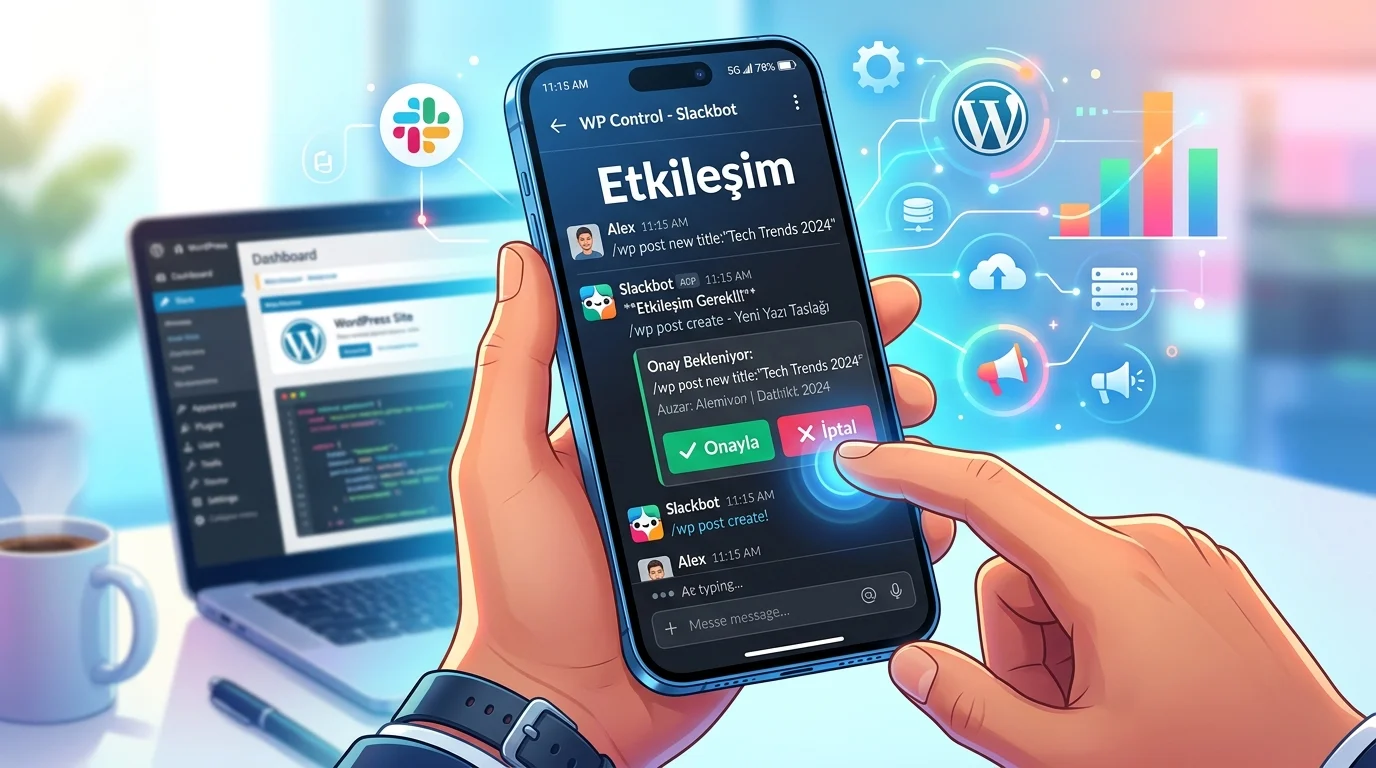
Slack modal yapısı burada devreye girer. Kullanıcı işlem başlattığında önce hangi ortamda ne yapılacağı gösterilir ve Onayla ya da İptal seçeneği sunulur.
Kaynakta önbellek temizleme işlemi için web.views.open() kullanılarak böyle bir doğrulama ekranı oluşturuluyor. Ortam kimliği private_metadata içinde saklanıyor ve kullanıcı işlemi onayladıktan sonra gerçek API çağrısı çalıştırılıyor.
Bu küçük adım özellikle üretim sitelerinde yanlış tıklamaların önüne geçebilir.
Site Seçimi Liste Üzerinden Yapılabilir
Bir ekipte birkaç site varsa ortam kimliklerini ezberlemek mümkün olabilir. Site sayısı arttığında bu yöntem hızla kullanışsız hale gelir.
Slackbot ile WordPress Yönetimi için açılır liste kullanıldığında bot önce siteleri API üzerinden getirir, ardından her ortamı Slack içinde seçim yapılabilecek şekilde gösterir. Kullanıcı listeden siteyi seçtiğinde durum bilgisi alınır ve gerekli hızlı işlemler ekrana gelir.
Kaynakta bu yöntem için sitelerin ve ortamların ayrı ayrı çekildiği, ardından seçeneklerin static_select bileşenine aktarıldığı görülüyor. Slack tarafında tek seçim listesinde 100 seçenek sınırı bulunduğu da kod içinde dikkate alınmış.
Slackbot ile WordPress Yönetimi Zamanlanabilir mi?
Evet. Botun yalnızca biri komut verdiğinde çalışması gerekmez. Belirli görevler cron ifadeleriyle otomatik olarak planlanabilir.
Kaynak örnekte node-schedule kullanılarak yedekleme, önbellek temizleme ve durum kontrolü gibi görevler belirli saatlere atanıyor. Oluşturulan görevler daha sonra listelenebiliyor veya iptal edilebiliyor.
Bu yapı özellikle düzenli bakım işlemlerinde kullanışlıdır. Her gece yedek almak, sabah belirli bir saatte site durumunu kontrol etmek veya haftalık bakım penceresi oluşturmak için ekipten birinin işlemi hatırlaması gerekmez.
Bakım penceresinde birden fazla görev peş peşe de çalıştırılabilir. Örneğin önce yedek alınır, ardından önbellek temizlenir ve işlem başladığında ya da tamamlandığında Slack kanalına bildirim gönderilir.
Otomatik Raporlama ve İzleme Nasıl Çalışır?
Slackbot ile WordPress Yönetimi yalnızca işlem başlatmak için değil, raporlama amacıyla da kullanılabilir. Haftalık durum raporunda sitenin çalışma durumu, PHP sürümü, alan adı ve son yedekleme bilgileri tek mesajda toplanabilir.
Kaynakta raporların belirli gün ve saate planlanabildiği, son yedi gündeki yedeklerin sayıldığı ve eksik yedek veya engellenmiş ortam gibi durumların uyarı olarak gösterildiği bir yapı bulunuyor.
Botun kendisi de izlenmeli. Yalnızca console.log() kayıtlarına güvenmek yerine yapılandırılmış log sistemi kullanmak daha sağlıklı olur. Kaynakta Winston ile hata ve genel işlem kayıtlarının ayrı dosyalara yazılması, kritik sorunların yöneticilere Slack üzerinden gönderilmesi ve API çağrı sürelerinin basit metriklerle takip edilmesi öneriliyor.
2026 itibarıyla bu tür otomasyonlarda en kritik ayrıntılardan biri API anahtarlarının kod içine doğrudan yazılmamasıdır. Slack tokenları, API anahtarları ve varsa SSH bilgileri ortam değişkenlerinde tutulmalı. Bot sürekli çalışacaksa çökme sonrası yeniden başlatma ve uptime izleme mekanizması da kurulmalıdır.
Slackbot ile WordPress Yönetimi kurulurken entegrasyon, zamanlama veya bağlantı sorunları yaşanırsa 11858 üzerinden teknik destek alınabilir. 2011 yılından bu yana 7/24 hizmet veren 11858; bilgisayar, modem, sosyal medya ve akıllı TV gibi farklı alanlarda destek sağlıyor. Gerektiğinde TeamViewer ve AnyDesk gibi lisanslı uzaktan bağlantı araçları kullanılabiliyor ve hizmet dakika bazlı ücretlendirme modeliyle çalışıyor.
Birden fazla WordPress sitesini merkezi biçimde yönetiyorsanız Slack otomasyonu kadar terminal tabanlı yönetim de iş yükünü azaltabilir. WP-CLI ile WordPress Multisite Yönetimi Nasıl Yapılır içeriği, toplu güncelleme, kullanıcı işlemleri ve ağ genelindeki komutların nasıl düzenlenebileceğini anlamak için yararlı olabilir.
Slackbot ile WordPress Yönetimi doğru kurulduğunda ekiplerin sürekli panel değiştirmesini azaltır ve rutin işleri görünür hale getirir. Asıl değer, her işlemi Slack’e taşımaktan çok gerçekten tekrar eden görevleri seçip güvenli biçimde otomatikleştirmektir. Siz Slack üzerinden en çok hangi WordPress işlemini yönetmek isterdiniz?