TeknoDestek Müşteri Hizmetleri
  • Haberler
    HaberlerDaha Fazla Göster
    Sessiz İçerik Nedir Nasıl Yapılır
    Sessiz İçerik Nedir
    6 dk. okuma
    Spotify SongDNA Nedir
    4 dk. okuma
    Apple Creator Studio Nasıl Kullanılır
    6 dk. okuma
    Mikro İçerik Nedir Nasıl Yapılır
    Mikro İçerik Nedir
    6 dk. okuma
    Türkiye’de Araçlarda Multimedya Ekranı Kullanımı Yasakları
    6 dk. okuma
  • Bilgisayar
    BilgisayarDaha Fazla Göster
    WordPress bakım modunda takılı kalması için FTP istemcisinde .maintenance dosyasının kök dizindeki görüntüsü
    WordPress Bakım Modunda Takılı Kalması Sorunu ve Çözümü
    7 dk. okuma
    WordPress Site Teknik Sorunlar Yaşıyor
    WordPress Site Teknik Sorunlar Yaşıyor Hatası Çözümü
    5 dk. okuma
    SSH Bağlantı Reddedildi Hatası Çözümü
    6 dk. okuma
    WordPress Planlı Bakım
    WordPress Planlı Bakım Nedeniyle Kısa Süreliğine Kullanılamayacak Hatası ve Çözümü
    7 dk. okuma
    Windows 11 Başlat Menüsünden Web Aramaları Kapatma
    5 dk. okuma
  • Mobil
    MobilDaha Fazla Göster
    Navigasyon Yönlendirici Değiştirme
    Google Haritalarda Navigasyon Yönlendirici Değiştirme
    3 dk. okuma
    Apple CarPlay'da uygulamaların yerini değiştirme
    Apple CarPlay’da Uygulamaların Yerini Değiştirme
    4 dk. okuma
    Android Auto Nedir, Nasıl Kullanılır
    4 dk. okuma
    Android 5G Ayarı Nasıl Yapılır
    4 dk. okuma
    iPhone 5G Ayarı Nasıl Yapılır
    4 dk. okuma
  • Sosyal Medya
    Sosyal MedyaDaha Fazla Göster
    YouTube Video Başlığı Nasıl Yazılmalı Yolları Neler
    YouTube Video Başlığı Nasıl Yazılmalı
    6 dk. okuma
    Tiktok Sorun Bildirme Ekranı Nerede
    5 dk. okuma
    X uygulamasında gündeme girme için hashtag ve etkileşim ekranı
    X Uygulamasında Gündeme Nasıl Girilir
    5 dk. okuma
    TikTok İçerik Yorgunluğu Nedir
    6 dk. okuma
    Sosyal Medyada Marka Dili Nasıl Oluşturulur Yolları Neler
    Sosyal Medyada Marka Dili Nasıl Oluşturulur
    6 dk. okuma
  • İnceleme
    İncelemeDaha Fazla Göster
    MacBook Neo Piyasayı Sarsmaya Geliyor
    5 dk. okuma
    Instax Mini Evo Cinema
    4 dk. okuma
    Samsung Galaxy Book 6 Ultra
    Samsung Galaxy Book 6 Ultra İnceleme
    8 dk. okuma
    Bütçe Dostu Mac Seçenekleri
    Bütçe Dostu Mac MacBook Neo vs Mac Mini
    7 dk. okuma
    Xiaomi Mi Taşınabilir Şarjlı Kompresör İnceleme
    10 dk. okuma
  • İletişim
YouTube
  • Facebook
27 Nis 2026, Pazartesi
TeknoDestek Müşteri HizmetleriTeknoDestek Müşteri Hizmetleri
Yazı BoyutuAa
  • Haberler
  • Mobil
  • Sosyal Medya
  • Bilgisayar
  • İnceleme
  • İnternet ve Ağ
  • Ev Elektroniği
  • İletişim
Search
  • Haberler
    • Cihaz Duyuruları
    • Teknoloji
    • Uygulama Gelişmeleri
  • Bilgisayar
    • Linux
    • macOS
    • Windows
  • İnceleme
    • Bilgisayar
    • Ev Elektroniği
    • Tablet
    • Tavsiyeler & Karşılaştırmalar
    • Telefon
  • Mobil
    • Android
    • Giyilebilir Cihazlar
    • HarmonyOS
    • iPhone / iOS
  • Sosyal Medya
    • Facebook
    • Instagram
    • TikTok
    • Snapchat
    • Teams
    • Telegram
    • WhatsApp
    • X
  • İletişim
Bizi Takip Edin
Yardımcı Araçlar

Dropbox klasörünü parola ile koruma

Ahmet YAŞAR
Son güncelleme: 16 Mayıs 2022 15:16
Ahmet YAŞAR
Paylaş
Paylaş

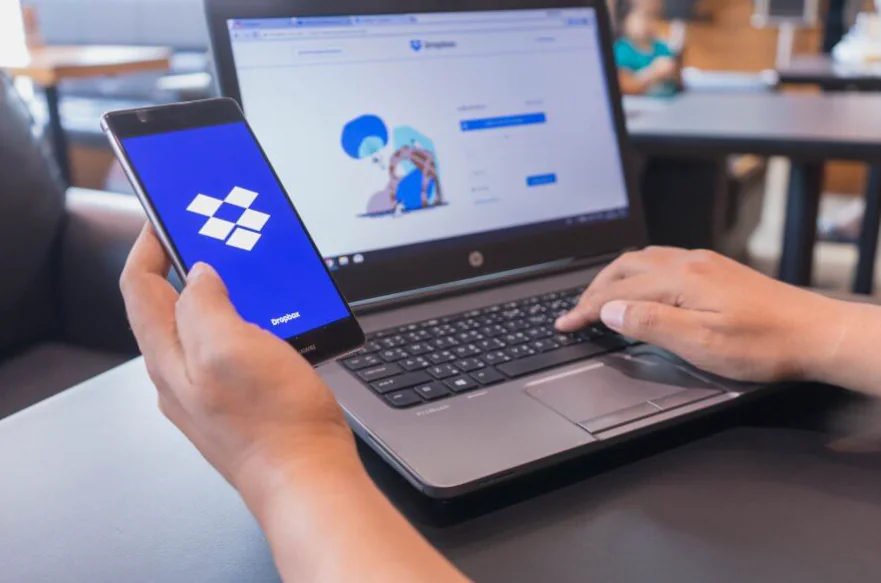
Dropbox klasörünü parola ile koruma kolay şekilde yapılabilir.

Dropbox, Bulutta dosya depolamanın, paylaşmanın ve değiştirme işlemlerini çok kolay bir yolunu sunar, ancak varsayılan olarak tamamen güvenli değildir. Hiçbir üçüncü tarafın dosyalarınıza erişimi olmadığından emin olmak istiyorsanız, iki adımlı doğrulama erişimi de ayarlayabilirsiniz.

İçindekiler
  • Dosyalar için parola koruması ekleme
  • Özel bir üçüncü taraf aracı kullanın
  • 2 Faktörlü kimlik doğrulama ayarlama
- 11858 Teknoloji Destek Hattı -

Dropbox harika bir bulut depolama hizmetidir, ancak birçok kullanıcı onunla çalışırken sorun yaşayabilir. Dolayısıyla, bir dosyaya şifre kullanarak daha fazla koruma eklemeniz gerekiyorsa, doğru yere geldiniz.

Bu yazılım halihazırda birden fazla koruma katmanıyla oluşturulmuştur, böylece hassas verileriniz için endişelenmeden kalabilirsiniz.

Parola koruması ekleyerek, yalnızca dosyalarınıza erişmek istediğiniz kişilerin bunlara erişebilmesini sağlamaya yardımcı olur. Herhangi birinin bir belgeyi görüntüleyebilmesi veya indirebilmesi için, belgeyi koruduğunuz şifreye sahip olması gerekir.

Dropbox, üçüncü taraf yazılımlara ihtiyaç duymadan dosyaların parola ile korunmasını kolaylaştırır.

Dropbox’ınızdaki bir dosya veya klasörün bağlantısını paylaşmadan önce, bağlantı için bir şifre belirlemeniz yeterlidir, böylece alıcı onu yalnızca belirlediğiniz şifre ile açabilir.

Dosyalar için parola koruması ekleme
- 11858 Teknoloji Destek Hattı -
  1. Dropbox sitesinden giriş yapınız.
  2. Paylaşmak istediğiniz dosya veya klasörün adının yanındaki Paylaş seçeneğini seçin.
  3. Bağlantı ayarları’nı tıklayın.
  4. Seç şifre ile sadece insanlar.
  5.  Bir parola belirle seçeneğine gidin ve paylaşılan bağlantıyı korumak için kullanmak istediğiniz parolayı yazın.
  6. Belirlediğiniz parola için bir son kullanma tarihi belirlemek istiyorsanız, ardından söz konusu klasöre erişilemez hale gelecektir, buradan bir tane ayarlayın.
  7. Ayarları Kaydet’i tıklayın.
  8. Artık bağlantıyı bir e-postaya kopyalayıp yapıştırabilir veya doğrudan Dropbox aracılığıyla diğer kullanıcılara gönderebilirsiniz.

Özel bir üçüncü taraf aracı kullanın
Klasörünüzü parola ile korumanın başka bir yolu, özel bir üçüncü taraf aracı kullanmaktır. Mevcut araçların çoğunu test ettikten sonra, Dashlane’i denemenizi öneririz.

Bu, şifrenizi saklayarak güvenli bir şekilde yönetmenize yardımcı olacak ve daha sonra onlara eriştiğinizde otomatik olarak doldurmasına izin verecek mükemmel bir araçtır, kullanımı kolay ve güvenilirdir.

Üstelik Dashlane’i, web’de dolaşırken ödemenizi ve hatta kişisel bilgilerinizi saklamak için de kullanabilirsiniz.

Paylaşılan bağlantının sona erme tarihlerini belirleyerek dosya erişimini kontrol edin
- 11858 Teknoloji Destek Hattı -

Dosyalarınızı gönderdikten sonra bile kontrol edebilirsiniz. Dropbox.com veya mobil uygulamada paylaşılan bağlantılarınız için bir son kullanma tarihi belirlediğinizde, alıcılarınız süresi dolana kadar yalnızca paylaşılan bağlantıya erişir. Son kullanma tarihinden sonra bağlantı devre dışı bırakılır.

Çalışmanızın kolayca indirilmesini önlemek için paylaşılan bir bağlantı için indirmeleri de devre dışı bırakabilirsiniz. Alıcılarınız dosyayı ön izleyebilecek, ancak bilgisayarlarına indirmez.

2 Faktörlü kimlik doğrulama ayarlama

  • Dropbox web sitesini ziyaret edin ve oturum açın.
  • Avatarınızı tıklayın.
  • Seç Ayarlar ve seçmek Güvenlik sekmesini.
  • Geçiş İki adımlı doğrulama için Açık. Güvenlik sekmesinin altında Tek oturum açma tarafından yönetildi ifadesini görüyorsanız ekibiniz tek oturum açma (SSO) kullanıyor. Bu, Dropbox ile iki aşamalı doğrulamayı kullanamayabileceğiniz anlamına gelir.
  • Tıklayın başlamış alın ve şifrenizi tekrar girin.
  • Güvenlik kodunuzu metin mesajı veya mobil uygulama ile almak isteyip istemediğinizi seçin.

Dropbox klasörünü parola dosyalarınızı korumak, başkalarıyla paylaşmak istediğiniz dosya ve klasörleri kontrol etmenin ve güvenliğini sağlamanın harika bir yoludur.

İki aşamalı doğrulama eklemek, herhangi birinin hesabınıza erişmesini çok daha zor hale getirir.

Aşağıdaki yorum bölümünü kullanarak düşüncelerinizi bizimle paylaşmaktan çekinmeyin.

SSS: Dropbox’ta parola koruması hakkında daha fazla bilgi edinin

Parola koruması neden önemlidir?

Parolalar, bir dosyanın yalnızca hedeflenen alıcılarının ona erişebilmesini sağlar. En iyi şifre yöneticileri seçimimize göz atın.

Parola korumalı PDF’leri nasıl gönderirim?

Dropbox ile PDF’lere şifre eklemek kolaydır. Dropbox’ta oturum açarak ve dosyayı ekli bir parola ile paylaşarak paylaşılan bir PDF bağlantısına bir parola ekleyebilirsiniz.

Dropbox aracılığıyla saldırı gelir mi ?

Herhangi bir çevrimiçi veri depolama platformunda olduğu gibi, Dropbox verilerinize erişme riski her zaman vardır.



ETİKETLER:bulut depolamadosya güvenliğidropboxparola koruma
Bu Makaleyi Paylaş
Facebook WhatsApp WhatsApp Threads Bağlantıyı Kopyala Yazdır
Paylaş
Yorum yapılmamış

Bir yanıt yazın Yanıtı iptal et

E-posta adresiniz yayınlanmayacak. Gerekli alanlar * ile işaretlenmişlerdir

Bağlantı Kuralım

21KBeğen
19.6KTakip Et
7.3KAbone Ol
192Takip Et

Popüler Gönderiler

AirTies Air 4960 Modem Kurulum

Uğurcan ÜN
Uğurcan ÜN
3 dk. okuma
15 Görüntüleme
Sessiz İçerik Nedir Nasıl Yapılır

Sessiz İçerik Nedir

İsmail YILDIZ
İsmail YILDIZ
6 dk. okuma
16 Görüntüleme
YouTube Video Başlığı Nasıl Yazılmalı Yolları Neler

YouTube Video Başlığı Nasıl Yazılmalı

İsmail YILDIZ
İsmail YILDIZ
6 dk. okuma
14 Görüntüleme

Lyra 3 Pro ile Şarkı Nasıl Oluşturulur

Uğurcan ÜN
Uğurcan ÜN
4 dk. okuma
27 Görüntüleme

You Might Also Like

Yardımcı Araçlar

Çevrimiçi Yedekleme – Google Drive (PC için)

2 dk. okuma
Yardımcı Araçlar

PDF dosyaları JPG dosyalarına nasıl dönüştürülür

2 dk. okuma
Birden fazla TXT dosyasını aynı anda PDF formatına dönüştüren bir yazılımın ekran görüntüsü
Yardımcı Araçlar

TXT Dosyalarını Topluca PDF Formatına Çevirme

5 dk. okuma
f.lux programı ile gece gündüz ekran ışığı ayarını otomatik değiştiren bilgisayar ekranı
Yardımcı Araçlar

F.lux Göz Sağlığınız Koruyan Program

2 dk. okuma

Size her gün en son haberleri ve sorun çözümlerini getiriyoruz!

TeknoDestek Müşteri Hizmetleri
Facebook-f Instagram Tiktok Twitter Youtube Linkedin Whatsapp Phone-alt Rss

İş Ortaklarımız

TeknoDestek Müşteri Hizmetleri
© 2013 - 2026 TeknoDestek Müşteri Hizmetleri • Tüm hakları saklıdır • Bu sitedeki tüm içerikler (metin, görsel, video, logo, tasarım vb.) 5846 sayılı Fikir ve Sanat Eserleri Kanunu (FSEK) kapsamında korunmaktadır • İzinsiz kopyalanması, çoğaltılması, yayınlanması veya herhangi bir şekilde kullanılması yasaktır • İhlal tespitinde; FSEK Madde 71-73 uyarınca yasal süreç başlatma, maddi/manevi tazminat talep etme ve cezai işlem için başvurma hakkımız saklıdır • TeknoDestek, TeknoS@R'un bir kuruluşudur • Tema Düzenleyen: Fatih ATEŞ
Sorun Hala Çözülmedi mi?
Aradığın çözümü bulamadıysan, 11858 Teknoloji Destek Hattımız sana yardımcı olabilir. 2011’den beri Türkiye’nin en tecrübeli teknoloji destek ekiplerinden biri olarak, bilgisayar, telefon, tablet, modem, akıllı TV ve sosyal medya sorunlarında 7/24 profesyonel destek veriyoruz. Uzman ekibimizle hemen görüşmek ister misin?

    📞 11858’i Şimdi Ara

    Görüşme öncesi dakika ücreti sesli olarak bilgilendirilir
    Welcome Back!

    Sign in to your account

    Kullanıcı Adı veya E-posta Adresi
    Şifre

    Şifrenizi mi unuttunuz?