
Nest Kurulumu sırasında Windows, macOS ve Linux sistemlerinde kullanılan terminal komutlarını, Node.js gereksinimlerini ve uygulama testini keşfedin.
Node.js ile yeni bir uygulama geliştirmek istiyorsunuz ancak hangi araçları yüklemeniz gerektiğinden emin değilsiniz. Özellikle komut satırına alışkın değilseniz ilk proje dosyalarını oluşturmak bile beklediğinizden fazla zaman alabilir. Nest Kurulumu, doğru Node.js sürümünü seçip birkaç terminal komutunu sırasıyla çalıştırdığınızda oldukça kolaylaşıyor.


İşletim sisteminiz Windows, macOS veya Linux olabilir. Üçünde de kullanılan temel komutlar aynı olsa da Node.js yükleme aşamasında bazı farklılıklarla karşılaşırsınız. Kuruluma başlamadan önce bu ayrıntıları bilmek, daha ilk denemede sürüm veya eksik paket sorunlarıyla uğraşmanızı önleyebilir.
Bir uygulamanın sorunsuz çalışması yalnızca yazdığınız kodla ilgili değildir. Sunucu yapılandırması ve alan adı ayarları da önem taşır. Özellikle mevcut bir projeyi farklı adrese taşıyacaksanız WordPress Alan Adı Değiştirme: SEO Kaybetmeden Nasıl Yapılır içeriğindeki yönlendirme ve bağlantı kontrollerini inceleyebilirsiniz.
Nest Kurulumu Nasıl Yapılır?
Nest Kurulumu için bilgisayarınıza uyumlu bir Node.js sürümü ve npm paket yöneticisi gerekir. Öncelikle Node.js’in LTS sürümünü yükleyin. Ardından terminal üzerinden Nest CLI aracını kurarak yeni projenizi oluşturun. Proje klasörüne geçip geliştirme sunucusunu başlattığınızda uygulamayı localhost:3000 adresinden kontrol edebilirsiniz. Bu işlem Windows, macOS ve Linux sistemlerinde benzer komutlarla gerçekleştirilir.
Nest Nedir ve Ne İşe Yarar?
Nest, Node.js üzerinde çalışan, sunucu tarafı uygulamalar geliştirmek için hazırlanmış bir yazılım çatısıdır. TypeScript desteği ve modüler yapısıyla özellikle büyümesi beklenen projelerde kodun düzenli tutulmasına yardımcı olur.
Express veya Fastify altyapısıyla çalışabilmesi, geliştiricilere farklı ihtiyaçlara uygun seçenekler sunar. Bağımlılık enjeksiyonu sayesinde uygulamanın parçaları arasındaki ilişkiler daha kontrollü yönetilebilir.
Mikroservis desteği ise birbirinden bağımsız çalışan servisler oluşturmak isteyen ekipler için değerlidir. Küçük bir API projesinde de kullanılabilir; yalnızca büyük ölçekli sistemlere yönelik değildir.
Kurulum Öncesinde Neler Gerekli?
Nest Kurulumu öncesinde bilgisayarınızda Node.js ve npm bulunmalıdır. Ayrıca JavaScript, TypeScript ve temel API kavramlarına aşina olmak geliştirme sürecini kolaylaştırır.
2026 itibarıyla Nest’in güncel sürümü için uyumlu bir Node.js sürümü seçilmelidir. Resmî belgeler, gereksinimleri karşılayan güncel aktif LTS sürümünü öneriyor.
Yüklü sürümleri öğrenmek için terminale şu iki komutu ayrı ayrı yazın:
node -v
npm -v
Her iki komutun da sürüm numarası göstermesi gerekir. Komut tanınmıyorsa Node.js yüklemesini veya sistemin PATH yapılandırmasını kontrol edin.
Windows Bilgisayarda Nest Kurulumu
Windows üzerinde işlemleri Komut İstemi ya da PowerShell üzerinden gerçekleştirebilirsiniz.
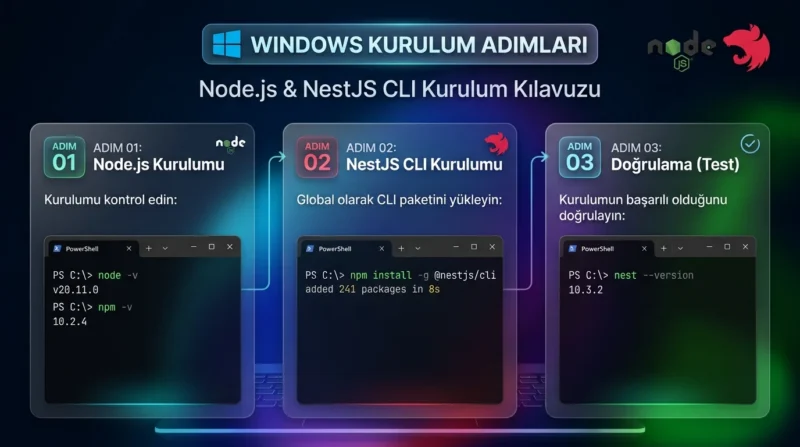
- Node.js resmî indirme sayfasını açın ve Windows için uygun LTS yükleyicisini edinin.
- Kurulum dosyasını çalıştırıp ekrandaki adımları tamamlayın. npm de Node.js ile birlikte yüklenir.
- Yeni bir terminal penceresi açarak Node.js ve npm sürümlerini kontrol edin.
- Nest CLI aracını yüklemek için şu komutu çalıştırın:
npm install -g @nestjs/cliArdından projenize ait klasörü oluşturun:
nest new nest-appKurulum aracı, kullanılan sürüme bağlı olarak modül sistemi ve ek yapılandırmalar hakkında sorular yöneltebilir. Tercihlerinizi tamamladıktan sonra proje dizinine geçin:
cd nest-app
npm run start:dev
Tarayıcınızda http://localhost:3000 adresini açın. Varsayılan uygulamanın karşılama mesajı görünüyorsa sunucu çalışıyordur.
macOS Üzerinde Nest Kurulumu
Mac bilgisayarlarda da aynı CLI aracı kullanılır. Fark, Node.js paketinin işletim sistemine uygun seçilmesidir.
Öncelikle Node.js’in macOS ile uyumlu LTS paketini indirin. Yükleme tamamlandıktan sonra Terminal uygulamasını açıp node -v ve npm -v komutlarıyla sürümleri doğrulayın.
Ardından sırasıyla aşağıdaki komutları kullanın:
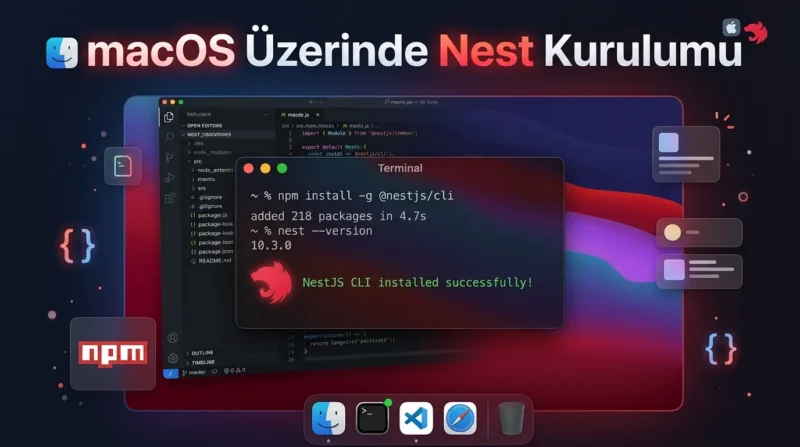
npm install -g @nestjs/cli
nest new nest-app
cd nest-app
npm run start:dev
Proje hazırlanırken ekranda görünen yapılandırma seçeneklerini takip edin. Sunucu başlatıldığında localhost:3000 adresini ziyaret ederek sonucu görebilirsiniz.
Resmî Nest CLI belgelerini incelerken dikkatimi çeken ayrıntı, yeni proje oluşturma ekranındaki seçeneklerin eski anlatımlardan farklılaşmış olması. Güncel araç, ESM veya CommonJS gibi modül sistemi tercihlerini de sorabiliyor. Bu nedenle internetteki eski ekran görüntülerinin birebir karşılığını aramak yerine terminaldeki açıklamaları esas almak daha doğru.
Linux Sistemlerde Nest Kurulumu
Linux kullanıcıları Node.js’i dağıtımlarına uygun paket yöneticisiyle veya resmî indirme dosyaları üzerinden yükleyebilir.
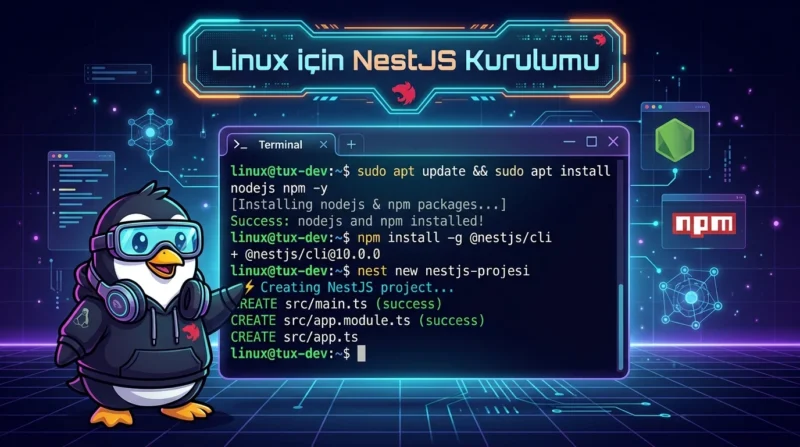
Ubuntu ve Debian tabanlı sistemlerde paket listelerini güncellemek için:
sudo apt updateDağıtımın sunduğu Node.js paketini yüklemek için:
sudo apt install nodejs npmAncak dağıtım deposundaki Node.js sürümü güncel Nest gereksinimlerini karşılamayabilir. Bu nedenle devam etmeden önce sürüm kontrolü yapın. Gerekirse resmî Node.js yönergelerinden uyumlu LTS sürümünü yükleyin.
Ardından Nest Kurulumu için şu komutları çalıştırın:
npm install -g @nestjs/cli
nest new nest-app
cd nest-app
npm run start:dev
Tarayıcı üzerinden yerel adresi kontrol ettiğinizde uygulamanızın yanıtını görmelisiniz.
Nest Kurulumu Sırasında Hata Alırsanız Ne Yapmalısınız?
Terminalde nest komutu tanınmıyorsa CLI yüklemesinin tamamlandığını ve komutun erişilebilir olduğunu kontrol edin.
Node.js sürümü yetersizse güncel ve desteklenen LTS sürümüne geçin. Paket yükleme sırasında izin hatası oluşursa npm yapılandırmasını inceleyin; özellikle Linux ve macOS üzerinde sistem izinlerini rastgele değiştirmeyin.
Bir başka önemli ayrıntı da npm run start ile npm run start:dev arasındaki farktır. İlk komut uygulamayı normal şekilde başlatırken ikincisi geliştirme sırasında dosya değişikliklerini izler.
Kurulum komutlarını doğru uygulamanıza rağmen bilgisayarınızda sistem kaynaklı problemler devam ediyorsa profesyonel destek alabilirsiniz. 11858, 2011 yılından bu yana bilgisayar ve bağlantı sorunları başta olmak üzere farklı teknolojik ihtiyaçlarda 7/24 teknik destek sunuyor. Uzman ekip, gerektiğinde lisanslı TeamViewer ve AnyDesk yazılımlarıyla uzaktan bağlantı sağlayabiliyor. Hizmette şeffaf, dakika bazlı ücretlendirme uygulanıyor.
Uygulamanız çalışmaya başladıktan sonra bağlantı adreslerinin nasıl düzenleneceğini de düşünmelisiniz. WordPress Slug Nedir, SEO İçin Nasıl Düzenlenir içeriği, özellikle web adreslerinin okunabilirliği ve arama motorlarıyla ilişkisi konusunda farklı bir bakış sunabilir.
Nest Kurulumu tamamlandığında asıl önemli karar, projenizin klasörlerini ve modüllerini nasıl düzenleyeceğiniz olacak. Siz Windows, macOS veya Linux üzerinde hangi aşamada zorlandınız? Karşılaştığınız hata mesajını yorumlarda paylaşabilirsiniz.