
WordPress İçin Chrome Eklentileri ile içerik hazırlama, site analizi ve araştırma süreçlerini kolaylaştıran seçenekleri ve güvenli kullanım ipuçlarını keşfedin.
WordPress sitenizde içerik hazırlarken bir sekmede kaynak araştırıyor, diğerinde görselleri inceliyor, ardından yönetim paneline dönüp yazınızı düzenliyorsanız zamanın nasıl geçtiğini fark etmeyebilirsiniz. Üstelik aynı işlemleri her gün tekrarlamak, küçük gecikmeleri ciddi bir iş yüküne dönüştürür. WordPress İçin Chrome Eklentileri, tarayıcınızı içerik üretimi ve site yönetimi açısından daha kullanışlı hale getirerek bu yoğunluğu azaltabilir.
- WordPress İçin Chrome Eklentileri Ne İşe Yarar?
- 1. Grammarly: İçeriklerdeki Yazım Hatalarını Kontrol Edin
- 2. WordPress Theme and Plugin Detector: Sitelerin Altyapısını Araştırın
- 3. Evernote Web Clipper: Araştırmalarınızı Kaybetmeyin
- 4. Wappalyzer: Rakip Sitelerin Teknolojilerini İnceleyin
- Diğer WordPress Uzantıları Hâlâ Kullanılabilir mi?
- Chrome Eklentileri Ne İşe Yarar ve Nasıl Kurulur?
- WordPress İçin Chrome Eklentileri Seçerken Nelere Dikkat Edilmeli?


Her uzantının sunduğu kolaylık farklı. Kimisi yazım hatalarını yakalarken kimisi başka sitelerde kullanılan teknolojileri araştırmanıza yardımcı olur. Bazılarıysa beğendiğiniz içerikleri birkaç saniyede arşivlemenizi sağlar. Burada önemli olan, tarayıcıya mümkün olduğunca fazla araç yüklemek değil, gerçekten ihtiyaç duyduklarınızı seçmek.
Chrome üzerinde çok sayıda uzantı kullanıyorsanız artık işinize yaramayanları temizlemek de iyi bir başlangıç olabilir. Google Chrome Uzantılarını Kaldırma konusundaki adımları inceleyerek kullanılmayan araçları belirleyebilir, tarayıcınızı daha düzenli hale getirebilirsiniz.
WordPress İçin Chrome Eklentileri Ne İşe Yarar?
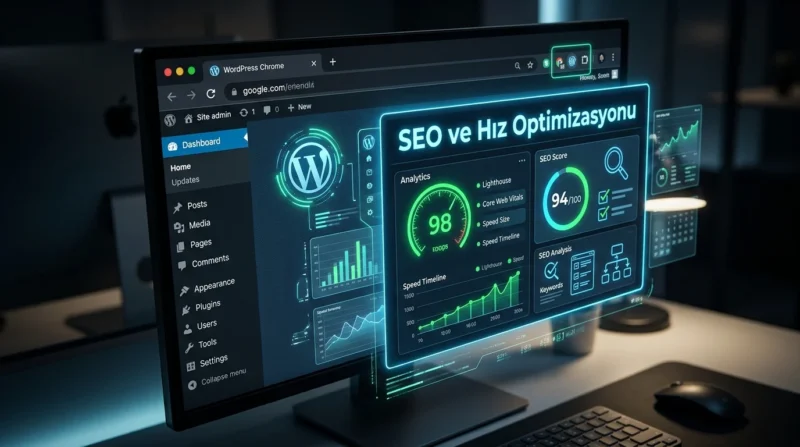
WordPress İçin Chrome Eklentileri, içerik hazırlama, araştırma, site analizi ve tarayıcı yönetimi gibi işlemleri kolaylaştıran yardımcı araçlardır. Chrome Web Mağazası üzerinden yüklenen bu uzantılar, WordPress yönetim paneline yeni özellik ekleyen eklentilerden farklı çalışır. Kullanıcıların tarayıcı üzerinden yürüttüğü günlük görevleri hızlandırmayı ve tekrarlanan işlemleri azaltmayı amaçlar.
1. Grammarly: İçeriklerdeki Yazım Hatalarını Kontrol Edin
WordPress üzerinde düzenli içerik hazırlıyorsanız gözünüzden kaçan küçük yazım yanlışlarıyla karşılaşmanız kaçınılmaz. Grammarly, özellikle İngilizce içeriklerde dil bilgisi, kelime seçimi ve anlatım düzenlemeleri için kullanılabilir.
Uzantı, desteklenen metin alanlarında öneriler göstererek düzenleme sürecini kolaylaştırır. Bununla birlikte WordPress blok düzenleyicisindeki davranışı kullanılan sürüme ve metin alanına göre değişebilir.
Türkçe içerik hazırlayanların dikkat etmesi gereken bir ayrıntı var: Grammarly’nin dil desteği İngilizce ağırlıklıdır. Dolayısıyla Türkçe metinlerde aynı performansı beklemek doğru olmaz.
2. WordPress Theme and Plugin Detector: Sitelerin Altyapısını Araştırın
Beğendiğiniz bir WordPress sitesinin hangi temayı kullandığını merak ettiniz mi? WordPress Theme and Plugin Detector, ziyaret ettiğiniz sitelerde kullanılan WordPress temalarını ve tespit edilebilen eklentileri araştırmanıza yardımcı olur.
Özellikle tasarım geliştiren kişiler için yararlı olabilir. Farklı sitelerin tema tercihlerini karşılaştırabilir, kendi projenize uygun seçenekler hakkında fikir edinebilirsiniz.
Ancak burada küçük bir sınır bulunuyor. Bir eklentinin sistemde kurulu olması, dışarıdan mutlaka tespit edilebileceği anlamına gelmez. Bu nedenle gösterilen sonuçları sitenin bütün bileşenlerini kapsayan eksiksiz bir liste olarak değerlendirmemek gerekir.
3. Evernote Web Clipper: Araştırmalarınızı Kaybetmeyin
Bir içerik için araştırma yaparken onlarca sekme açmak oldukça kolay. Zor olan, ertesi gün hangi bilgiyi nerede gördüğünüzü hatırlamak.
Evernote Web Clipper, ziyaret ettiğiniz sayfaları, belirli metin bölümlerini ve ekran görüntülerini Evernote hesabınıza kaydetmenizi sağlar.
Kaydettiğiniz içerikleri not defterlerine ayırabilir, etiketlerle düzenleyebilirsiniz. Örneğin WordPress güvenliği üzerine çalışıyorsanız ilgili kaynakları tek yerde toplayabilirsiniz.
2026 itibarıyla Chrome Web Mağazası’nda bulunan uzantı, Türkçe dil desteği de sunuyor.
4. Wappalyzer: Rakip Sitelerin Teknolojilerini İnceleyin
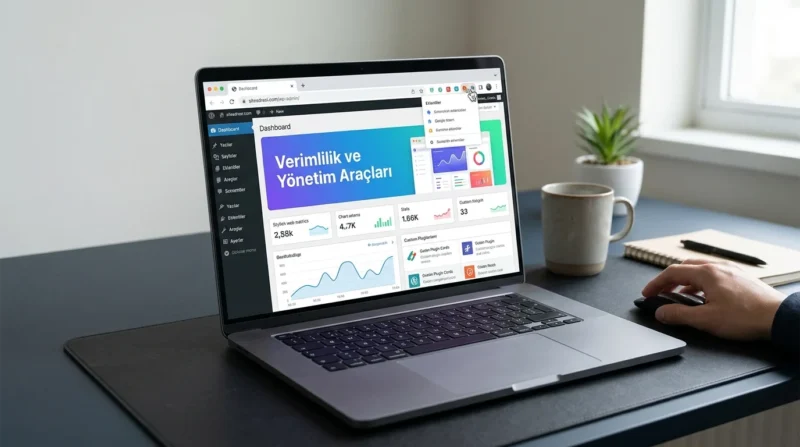
WordPress İçin Chrome Eklentileri arasında teknik araştırmaya odaklanan seçeneklerden biri Wappalyzer.
Bu araç yalnızca WordPress kullanılıp kullanılmadığını belirlemekle sınırlı değil. Ziyaret edilen sitelerde tespit edilebilen içerik yönetim sistemlerini, JavaScript kütüphanelerini ve farklı web teknolojilerini gösterebiliyor.
Yeni bir site hazırlamadan önce benzer projelerin teknolojik tercihlerini incelemek isteyen geliştiriciler için kullanışlıdır.
Yine de sonuçlar yalnızca dışarıdan belirlenebilen teknolojileri yansıtır. Sunucu tarafında kullanılan bütün araçların görünmesi beklenmemelidir.
Diğer WordPress Uzantıları Hâlâ Kullanılabilir mi?
WordPress İçin Chrome Eklentileri araştırılırken eski listelerde WordPress Style Editor, WordPress Site Manager ve WordPress Admin Bar Control gibi isimlerle karşılaşabilirsiniz.
Bu araçlar geçmişte CSS değişikliklerini kolaylaştırma, farklı yönetim panellerine ulaşma ve WordPress yönetici çubuğunu gizleme gibi amaçlarla kullanılıyordu.
Ancak 2026 itibarıyla bu uzantıların güncel Chrome sürümleriyle uyumluluğunu ve mağaza üzerinden erişilebilirliğini doğrulamak gerekiyor. Özellikle uzun süredir güncellenmeyen araçlara yönetici hesaplarınızla erişim izni vermekten kaçının.
Chrome Eklentileri Ne İşe Yarar ve Nasıl Kurulur?
WordPress İçin Chrome Eklentileri kullanmaya başlamak için WordPress panelinde herhangi bir kurulum yapmanız gerekmez. İşlemler doğrudan tarayıcı üzerinden gerçekleştirilir.
-
Chrome Web Mağazası’nı açın.
-
Arama alanına istediğiniz uzantının adını yazın.
-
Uzantının geliştiricisini ve izinlerini kontrol edin.
-
Chrome’a Ekle seçeneğine tıklayın.
-
Açılan pencerede Uzantı ekle seçeneğiyle işlemi tamamlayın.
Yükleme sonrasında uzantıyı adres çubuğunun yanındaki Uzantılar menüsünden yönetebilirsiniz.
Uzantı İzinlerine Dikkat Edin
Chrome’un güncel uzantı yönetimi seçeneklerini incelediğimde özellikle site erişim izinlerinin önemli olduğunu fark ettim. Uzantıları yönet bölümündeki Ayrıntılar ekranı üzerinden bir uzantının hangi sitelere erişebileceğini sınırlandırmak mümkün.
Özellikle WordPress yönetici panelinizde çalışan araçlara gereğinden geniş izinler vermemenizi öneririm. Bir uzantının bütün internet sitelerindeki verileri okuyabilmesi, her zaman ihtiyaç duyulan bir yetki değildir.
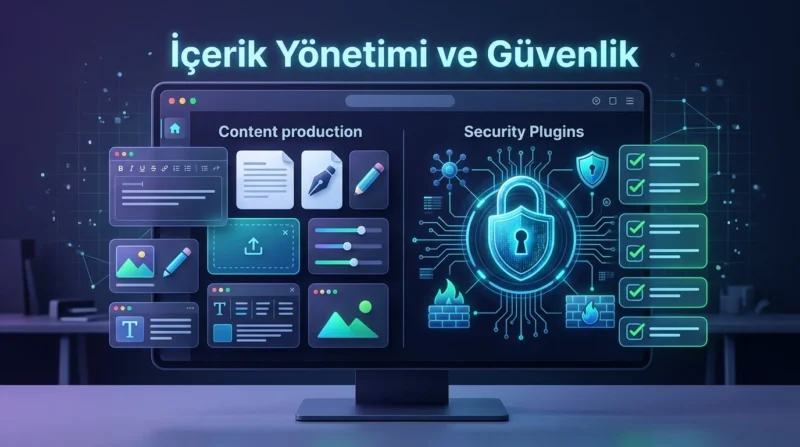
WordPress İçin Chrome Eklentileri Seçerken Nelere Dikkat Edilmeli?
Uzantı seçerken yalnızca sunduğu özellikleri değerlendirmeyin. Geliştiricinin güvenilirliği, son güncelleme tarihi ve istediği erişim izinleri de kararınızı etkilemeli.
WordPress İçin Chrome Eklentileri doğru seçildiğinde içerik üretimindeki tekrarları azaltabilir. Buna karşılık kullanılmayan uzantıların birikmesi tarayıcı yönetimini gereksiz yere karmaşıklaştırır.
Kurulum veya tarayıcı ayarlarında sorun yaşarsanız 11858, 2011 yılından bu yana Türkiye genelinde 7/24 profesyonel teknik destek sunuyor. Bilgisayar, akıllı TV, sosyal medya ve modem kurulumları gibi konularda hizmet veren ekip, TeamViewer ve AnyDesk üzerinden lisanslı uzaktan bağlantı kullanıyor. Dakika bazlı şeffaf ücretlendirmeyle çalışan hizmet, yüzde 95 memnuniyet oranı ve 500.000’den fazla başarılı işlem bilgisiyle öne çıkıyor.
Chrome uzantıları yalnızca WordPress işlemleriyle sınırlı değildir. Dosya indirmelerini kolaylaştırmak için farklı araçlar da kullanılabilir. Bu amaçla IDM Eklentisi Chrome’a Nasıl Eklenir? içeriğindeki kurulum adımlarını da inceleyebilirsiniz.
WordPress İçin Chrome Eklentileri arasından seçim yaparken kendinize şu soruyu sorun: Bu araç her gün yaptığım hangi işlemi kolaylaştıracak? Cevabınız net değilse yeni bir uzantıya muhtemelen ihtiyacınız yoktur. Sizin WordPress çalışmalarınızda vazgeçemediğiniz Chrome uzantısı hangisi? Deneyimlerinizi yorumlarda paylaşabilirsiniz.