TeknoDestek Müşteri Hizmetleri
  • Haberler
    HaberlerDaha Fazla Göster
    Sessiz İçerik Nedir Nasıl Yapılır
    Sessiz İçerik Nedir
    6 dk. okuma
    Spotify SongDNA Nedir
    4 dk. okuma
    Apple Creator Studio Nasıl Kullanılır
    6 dk. okuma
    Mikro İçerik Nedir Nasıl Yapılır
    Mikro İçerik Nedir
    6 dk. okuma
    Türkiye’de Araçlarda Multimedya Ekranı Kullanımı Yasakları
    6 dk. okuma
  • Bilgisayar
    BilgisayarDaha Fazla Göster
    WordPress bakım modunda takılı kalması için FTP istemcisinde .maintenance dosyasının kök dizindeki görüntüsü
    WordPress Bakım Modunda Takılı Kalması Sorunu ve Çözümü
    7 dk. okuma
    WordPress Site Teknik Sorunlar Yaşıyor
    WordPress Site Teknik Sorunlar Yaşıyor Hatası Çözümü
    5 dk. okuma
    SSH Bağlantı Reddedildi Hatası Çözümü
    6 dk. okuma
    WordPress Planlı Bakım
    WordPress Planlı Bakım Nedeniyle Kısa Süreliğine Kullanılamayacak Hatası ve Çözümü
    7 dk. okuma
    Windows 11 Başlat Menüsünden Web Aramaları Kapatma
    5 dk. okuma
  • Mobil
    MobilDaha Fazla Göster
    Navigasyon Yönlendirici Değiştirme
    Google Haritalarda Navigasyon Yönlendirici Değiştirme
    3 dk. okuma
    Apple CarPlay'da uygulamaların yerini değiştirme
    Apple CarPlay’da Uygulamaların Yerini Değiştirme
    4 dk. okuma
    Android Auto Nedir, Nasıl Kullanılır
    4 dk. okuma
    Android 5G Ayarı Nasıl Yapılır
    4 dk. okuma
    iPhone 5G Ayarı Nasıl Yapılır
    4 dk. okuma
  • Sosyal Medya
    Sosyal MedyaDaha Fazla Göster
    YouTube Video Başlığı Nasıl Yazılmalı Yolları Neler
    YouTube Video Başlığı Nasıl Yazılmalı
    6 dk. okuma
    Tiktok Sorun Bildirme Ekranı Nerede
    5 dk. okuma
    X uygulamasında gündeme girme için hashtag ve etkileşim ekranı
    X Uygulamasında Gündeme Nasıl Girilir
    5 dk. okuma
    TikTok İçerik Yorgunluğu Nedir
    6 dk. okuma
    Sosyal Medyada Marka Dili Nasıl Oluşturulur Yolları Neler
    Sosyal Medyada Marka Dili Nasıl Oluşturulur
    6 dk. okuma
  • İnceleme
    İncelemeDaha Fazla Göster
    MacBook Neo Piyasayı Sarsmaya Geliyor
    5 dk. okuma
    Instax Mini Evo Cinema
    4 dk. okuma
    Samsung Galaxy Book 6 Ultra
    Samsung Galaxy Book 6 Ultra İnceleme
    8 dk. okuma
    Bütçe Dostu Mac Seçenekleri
    Bütçe Dostu Mac MacBook Neo vs Mac Mini
    7 dk. okuma
    Xiaomi Mi Taşınabilir Şarjlı Kompresör İnceleme
    10 dk. okuma
  • İletişim
YouTube
  • Facebook
26 Nis 2026, Pazar
TeknoDestek Müşteri HizmetleriTeknoDestek Müşteri Hizmetleri
Yazı BoyutuAa
  • Haberler
  • Mobil
  • Sosyal Medya
  • Bilgisayar
  • İnceleme
  • İnternet ve Ağ
  • Ev Elektroniği
  • İletişim
Search
  • Haberler
    • Cihaz Duyuruları
    • Teknoloji
    • Uygulama Gelişmeleri
  • Bilgisayar
    • Linux
    • macOS
    • Windows
  • İnceleme
    • Bilgisayar
    • Ev Elektroniği
    • Tablet
    • Tavsiyeler & Karşılaştırmalar
    • Telefon
  • Mobil
    • Android
    • Giyilebilir Cihazlar
    • HarmonyOS
    • iPhone / iOS
  • Sosyal Medya
    • Facebook
    • Instagram
    • TikTok
    • Snapchat
    • Teams
    • Telegram
    • WhatsApp
    • X
  • İletişim
Bizi Takip Edin
CarPlay’de YouTube Müzik Çalışmıyor
Yardımcı Araçlar

CarPlay’de YouTube Müzik Çalışmıyor Sorun Çözümü

Banu ULUPINAR
Son güncelleme: 14 Aralık 2025 13:19
Banu ULUPINAR
Paylaş
Paylaş

CarPlay’de YouTube müzik çalışmıyor sorun çözümü arka plan uygulama yenilemeyi etkinleştirerek ve bağlantıyı yeniden kurarak düzeltilebilir. Uygulamaları güncelleyin.

CarPlay, yolculukları müzikle renklendirmek için harika bir özellik. İşte bu noktada CarPlay’de YouTube Müzik Çalışmıyor Sorun Çözümü, bağlantı sorunlarından uygulama ayarlarına kadar yöntemlerle sorunu giderir. Siz de araçta müzik dinlerken sorun yaşıyorsanız, endişelenmeyin bu içerik, adım adım çözümleri açıklıyor. Burada, uygulama güncellemeden bağlantı sıfırlamaya kadar seçenekleri bulacaksınız. Siz de bu adımları uyguladığınızda, yolculuklarınızı daha keyifli hale getirebilirsiniz.

İçindekiler
  • CarPlay’de YouTube Müzik Çalışmıyor Sorun Çözümü
    • Arka Plan Uygulama Yenilemeyi Aktif Edin
    • CarPlay ile Bağlantıyı Kesin ve Yeniden Bağlanın
- 11858 Teknoloji Destek Hattı -

Hiç başınıza geldi mi, CarPlay’de müzik çalmak istediğinizde sorun çıkmak? Deneyimlerime göre, basit ayarlamalar çoğu zaman işe yarıyor. Bu makalede, YouTube Music’in CarPlay’de çalışmaması sorununu nasıl çözeceğinizi ve hangi yöntemleri kullanabileceğinizi öğreneceksiniz. Siz de benzer bir durumdaysanız, okumaya devam edin çözümü oldukça pratik.CarPlay’de YouTube Müzik Çalışmıyor Sorun Çözümü

CarPlay'de YouTube Müzik Çalışmıyor Sorun Çözümü

CarPlay’de YouTube Müzik Çalışmıyor Sorun Çözümü

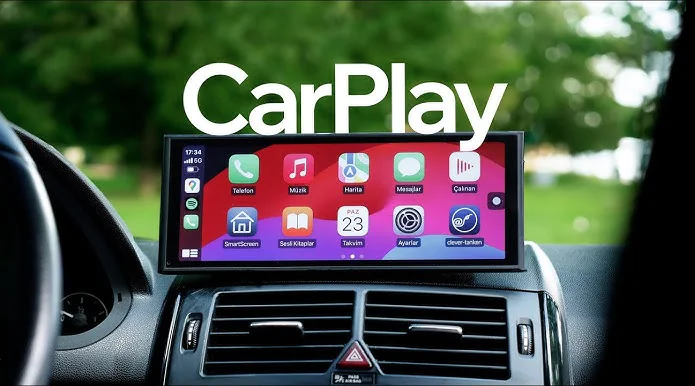
YouTube Müziğinizin Apple CarPlay’de çalışmama nedeni ne olabilir? Çözümlere geçmeden önce, sorunun temelinde nelerin yatabileceğine göz atalım. Öncelikle, iPhone’unuz ile Apple CarPlay arasında bağlantı sorunu yaşanıyor olabilir veya YouTube Music uygulaması düzgün çalışmıyor olabilir.

Apple CarPlay ve Android Auto’da Uygulama Uyumluluğu Bunun yanı sıra, aracınızın CarPlay ile uyumsuz olma ihtimali veya araç içi bir teknik sorun da olabilir. Ancak endişelenmeyin; YouTube Music’inizin Apple CarPlay’de sorunsuz çalışması için uygulayabileceğiniz çeşitli düzeltme yöntemleri mevcut.

Apple CarPlay’de YouTube Music Çalmıyorsa Çözüm Önerileri Yolda müzik dinlemek, birçok sürücü için olmazsa olmaz. CarPlay’de YouTube Music çalışmıyorsa işte çözüm için deneyebileceğiniz bazı yöntemler.

Arka Plan Uygulama Yenilemeyi Aktif Edin

Arka plan uygulama yenileme, iPhone’unuzdaki uygulamaların içeriklerini düzenli olarak güncelleyerek daha sorunsuz bir kullanım deneyimi sağlar. YouTube Music uygulamanızın düzgün çalışması için arka plan yenileme özelliğini nasıl ayarlayabileceğinizi aşağıda bulabilirsiniz.

CarPlay'de YouTube müzik çalışmıyor
  1. iPhone’da Ayarlar uygulamasını başlatın, ardından Genel seçeneğine gidin ve Arka Planda Uygulama Yenile’yi seçin.
  2. Eğer arka plan uygulama yenilemeyi etkinleştirmediyseniz, önce bunu aktif hale getirin. Sonrasında, aşağı kaydırarak YouTube Music seçeneğini bulun ve etkinleştirin.
  3. Eğer geçiş zaten açık durumdaysa, kapatıp tekrar açmayı deneyin.

CarPlay ile Bağlantıyı Kesin ve Yeniden Bağlanın

Eğer YouTube Music, Apple CarPlay ile çalışmıyorsa, iPhone’unuz ile CarPlay arasında bağlantı sorunları yaşanıyor olabilir. Bu durumda, ilk olarak iPhone’unuzdaki Apple CarPlay bağlantısını kesmenizi öneririz. İlerleyen zamanlarda, yeni bir bağlantı oluşturarak muhtemel bağlantı sorunlarını çözebilirsiniz. İşte CarPlay ile bağlantıyı kesmenin adımları:

  1. iPhone’da Ayarlar uygulamasını başlatın, ardından Genel bölümüne gidin ve CarPlay seçeneğine tıklayın..
  2. Sorun yaşanılan aracı tuşlayın ve ardından Bu Arabayı Unut seçeneğine tıklayın.

Bu işlem, Apple CarPlay ile olan mevcut bağlantınızı kaldıracaktır. Ardından, ilk adımı tekrar edin ve iPhone’unuzu Apple CarPlay ile eşleştirmek için ekrandaki talimatları izleyin.

Arabanızı Yeniden Başlatın

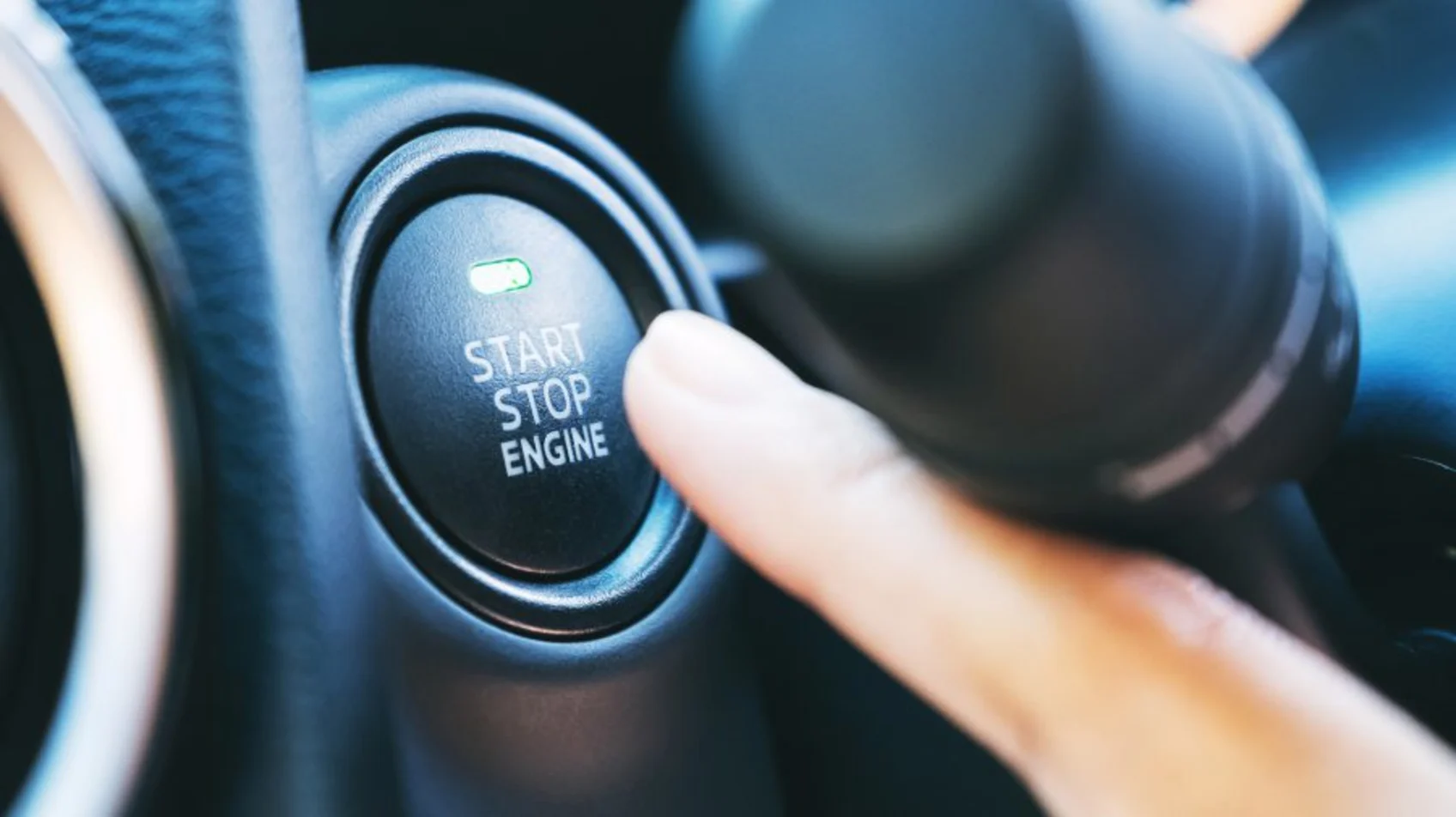
Bir yere seyahat ederken Apple CarPlay ile bağlanmaya çalışıyorsunuz ve YouTube Music kullanarak müzik çalmaya çalıştığınızda sorun mu yaşıyorsunuz? Bu durumda, yapmanız gereken ilk şey güvenli bir yer bulmak ve arabanızı kenara çekmektir. Ardından, aracınızı kapatıp yeniden çalıştırmayı deneyin. Yeniden başlattıktan sonra, YouTube Music ile müzik çalmayı tekrar deneyin. Eğer müzik artık sorunsuz bir şekilde çalıyorsa, bu işlem sorununuzu çözmüş demektir. Ancak müzik hala çalmıyorsa, çözüm bulmak için diğer adımları izlemeye devam edin.

CarPlay'de YouTube müzik çalışmıyor

Arabanızın Uyumluluğunu Kontrol Edin

Apple CarPlay, her araçta bulunmayan bir özellik olduğunu biliyor muydunuz? Eğer Apple CarPlay ile YouTube Music üzerinden müzik çalmada zorluk yaşıyorsanız, bu durumun sebebi aracınızın Apple CarPlay’i desteklemiyor olması olabilir. Apple, CarPlay’i destekleyen araç markalarının ve modellerinin kapsamlı bir listesini sunmaktadır.

Eğer aracınız bu listeye dahil değilse, YouTube Music’in çalmaması bununla ilgili olabilir. Ancak aracınız listede bulunuyorsa, müzik çalma işlevini test etmek için başka bir müzik platformunu deneyebilirsiniz. Eğer o platformda müzik çalıyorsa, sorun YouTube Music uygulamasında olabilir. Aksi takdirde, sorun aracınızın CarPlay desteğiyle ilgili olabilir.

YouTube Music’i Güncelleyin

Uygulamaları yüklemek sadece başlangıçtır; bunları düzenli olarak güncellemek de son derece önemlidir. Eğer Apple CarPlay aracılığıyla YouTube Music’te müzik çalarken sorun yaşıyorsanız, bu durumu düzeltmek için iPhone’unuzdaki YouTube Music uygulamasını güncellemeyi göz önünde bulundurmalısınız.

CarPlay'de YouTube müzik çalışmıyor

YouTube Music’i güncellemek için şu adımları izleyebilirsiniz: İlk olarak, iPhone’unuzda App Store uygulamasını açın. Sonrasında, ekranın sağ üst köşesindeki profil resminize dokunun. Bu işlemden sonra, mevcut uygulamaları görüntülemek için aşağı kaydırın ve YouTube Music’i bulup yanındaki Güncelle butonuna tıklayın. Uygulamanız güncellendiğinde, sorun devam ediyorsa başka çözümleri incelemeye devam edin.

iPhone’unuzu Güncelleyin

Arabanızı, YouTube Music uygulamanızı ve CarPlay’i kontrol ettikten sonra hala sorun yaşıyorsanız, sorunun kaynağı iPhone’unuz olabilir. CarPlay üzerinden YouTube Music’in müzik çalmaması, cihazınızdaki yazılımın güncel olmamasından kaynaklanıyor olabilir. Bu nedenle, iPhone’unuzu güncellemeniz önemlidir; çünkü güncellenmiş bir iPhone, daha az hata ile çalışan bir cihazdır.

iPhone’unuzu güncellemek için şu adımları izleyin: İlk olarak, Ayarlar uygulamasını açın. Sonrada, Genel sekmesine ve Yazılım Güncellemesi seçeneğine tıklayın. Eğer bekleyen bir güncelleme varsa, bu güncellemeyi indirin ve yükleyin. Güncelleme tamamlandıktan sonra, YouTube Music’in müzik çalma işlevinin düzgün çalışıp çalışmadığını kontrol edin. Eğer sorun devam ederse, diğer çözüm önerilerine göz atmayı unutmayın.

YouTube Shorts İzlenme Arttırma YouTube Shorts’ta daha fazla izlenme almak ve videolarınızı keşfe çıkarmak mı istiyorsunuz? O zaman doğru yerdesiniz! makalemizde, kısa videolarınızın daha çok kişiye ulaşması için kullanabileceğiniz etkili stratejileri bulacaksınız.

Arabanızda giderken en sevdiğiniz şarkıları dinlemek gibisi yok, değil mi? Ancak Apple CarPlay’inizde YouTube Müzik çalışmıyorsa bu keyif kaçabilir. CarPlay’de YouTube Müzik Çalışmıyor Sorun Çözümü sayesinde bu sorunu kolayca çözebilir ve yolculuklarınız boyunca müzik keyfinize kaldığınız yerden devam edebilirsiniz.

Eğer CarPlay’de YouTube Müzik Çalışmıyor Sorun Çözümü sırasında yaşadığınız sorunları kendiniz çözemiyorsanız, uzman bir yardım almak mantıklı olabilir. İşte bu noktada 11858 Teknoloji Destek Hattı devreye giriyor. 2011’den beri Türkiye genelinde milyonlarca kullanıcıya 7/24 hizmet veren bu merkez, telefon ve uygulama sorunlarında hızlı çözümler sunuyor. Uzman ekipleri, TeamViewer gibi güvenli yazılımlar üzerinden uzaktan destek sağlayarak, gizliliğinizi koruyor. Dakika bazlı ücretlendirme sayesinde şeffaf bir süreç yaşıyorsunuz görüşme öncesi her şey açıkça belirtiliyor. Bence, karmaşık bağlantı sorunlarında bu tür bir destek, zaman kaybını önlüyor. Siz de CarPlay ayarlarınız için 11858 Teknoloji Destek Hattı‘nı arayarak birebir yardım alabilirsiniz belki de sorunu dakikalar içinde halledersiniz.

CarPlay’de YouTube Müzik Çalışmıyor Sorun Çözümü yaptıktan sonra, YouTube’da video kalitesi sorunları yaşayabilirsiniz. İşte bu noktada YouTube Kalitesi Kendiliğinden Düşüyor içeriği, kalite ayarlarını manuel olarak sabitleme ve ağ sorunlarını çözme yöntemlerini detaylı bir şekilde açıklıyor. Bu makalede, tarayıcı ayarlarından uygulama güncellemelerine kadar adım adım talimatlar bulacaksınız. Kullanıcılar, otomatik kalite düşüşünün genellikle bağlantı hızından kaynaklandığını belirtiyor. Ayrıca, VPN kullanımı veya önbellek temizleme gibi ipuçları veriyor. Bu yöntemler, özellikle düşük hızda internet kullananlar için faydalı. Siz de YouTube kalitesi sorunlarıyla karşılaştınız mı, içeriği inceleyerek videolarınızı daha net izleyebilirsiniz.

CarPlay’e YouTube Müzik Çalışmıyor Sorun Çözümü, yolculukları müzikle dolduruyor. Bağlantı ayarları ve güncellemelerle sorun kolayca gideriliyor. Açıkçası, bu tür teknik sorunlar sayesinde teknolojiyi daha iyi anlıyoruz. Siz de bu sorunu yaşadınız mı, yoksa farklı bir çözüm mü buldunuz? Aşağıdaki yorumlarda deneyimleri paylaşın, belki başkalarına fikir verirsiniz. Böylece hep birlikte CarPlay deneyimini iyileştirebiliriz.


ETİKETLER:bağlantı ayarlarıCarPlaynasıl yapılıruygulama güncelleme
Bu Makaleyi Paylaş
Facebook WhatsApp WhatsApp Threads Bağlantıyı Kopyala Yazdır
Paylaş
Yorum yapılmamış

Bir yanıt yazın Yanıtı iptal et

E-posta adresiniz yayınlanmayacak. Gerekli alanlar * ile işaretlenmişlerdir

Bağlantı Kuralım

21KBeğen
19.6KTakip Et
7.3KAbone Ol
192Takip Et

Popüler Gönderiler

AirTies Air 4960 Modem Kurulum

Uğurcan ÜN
Uğurcan ÜN
3 dk. okuma
13 Görüntüleme
Sessiz İçerik Nedir Nasıl Yapılır

Sessiz İçerik Nedir

İsmail YILDIZ
İsmail YILDIZ
6 dk. okuma
14 Görüntüleme
YouTube Video Başlığı Nasıl Yazılmalı Yolları Neler

YouTube Video Başlığı Nasıl Yazılmalı

İsmail YILDIZ
İsmail YILDIZ
6 dk. okuma
11 Görüntüleme

Lyra 3 Pro ile Şarkı Nasıl Oluşturulur

Uğurcan ÜN
Uğurcan ÜN
4 dk. okuma
24 Görüntüleme

You Might Also Like

Instagram Veri Kullanımı
Instagram

Instagram Veri Kullanımını Sınırlama

5 dk. okuma
tp-link ac1200 dhcp ip rezervasyon ayarlarında mac adresi ve ip tanımlama ekranı
Modem Kurulumu

TP-Link AC1200 VC220-G3u DHCP Yerel IP Adresi Rezervasyon Kurulumu

2 dk. okuma
Windows

Windows 11 güç seçenekleri nasıl yönetilir

7 dk. okuma
Windows

Windows’da Silinmeyen Dosyalar Nasıl Silinir

5 dk. okuma

Size her gün en son haberleri ve sorun çözümlerini getiriyoruz!

TeknoDestek Müşteri Hizmetleri
Facebook-f Instagram Tiktok Twitter Youtube Linkedin Whatsapp Phone-alt Rss

İş Ortaklarımız

TeknoDestek Müşteri Hizmetleri
© 2013 - 2026 TeknoDestek Müşteri Hizmetleri • Tüm hakları saklıdır • Bu sitedeki tüm içerikler (metin, görsel, video, logo, tasarım vb.) 5846 sayılı Fikir ve Sanat Eserleri Kanunu (FSEK) kapsamında korunmaktadır • İzinsiz kopyalanması, çoğaltılması, yayınlanması veya herhangi bir şekilde kullanılması yasaktır • İhlal tespitinde; FSEK Madde 71-73 uyarınca yasal süreç başlatma, maddi/manevi tazminat talep etme ve cezai işlem için başvurma hakkımız saklıdır • TeknoDestek, TeknoS@R'un bir kuruluşudur • Tema Düzenleyen: Fatih ATEŞ
Sorun Hala Çözülmedi mi?
Aradığın çözümü bulamadıysan, 11858 Teknoloji Destek Hattımız sana yardımcı olabilir. 2011’den beri Türkiye’nin en tecrübeli teknoloji destek ekiplerinden biri olarak, bilgisayar, telefon, tablet, modem, akıllı TV ve sosyal medya sorunlarında 7/24 profesyonel destek veriyoruz. Uzman ekibimizle hemen görüşmek ister misin?

    📞 11858’i Şimdi Ara

    Görüşme öncesi dakika ücreti sesli olarak bilgilendirilir
    Welcome Back!

    Sign in to your account

    Kullanıcı Adı veya E-posta Adresi
    Şifre

    Şifrenizi mi unuttunuz?