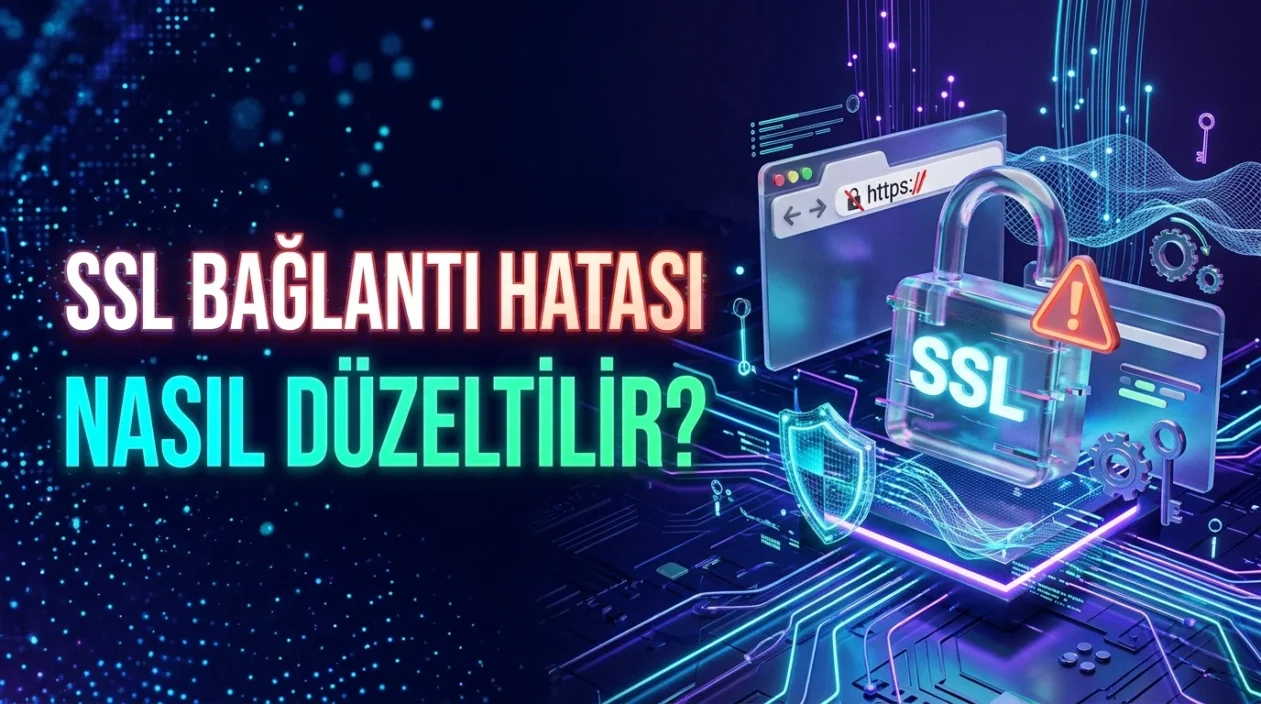

SSL Bağlantı Hatası neden oluşur? Chrome, Firefox, Safari, Android ve iPhone için 8 çözüm yöntemini öğrenin, güvenli bağlantı sorunlarını adım adım giderin.
Bir internet sitesini açmaya çalışırken bağlantınızın güvenli olmadığını belirten bir uyarıyla karşılaşabilirsiniz. Sayfayı yenilemek çoğu zaman işe yaramaz. SSL Bağlantı Hatası, tarayıcının ziyaret etmek istediğiniz siteyle güvenli iletişim kuramadığını gösterir. Sorunun kaynağı bazen bilgisayarınızdaki basit bir tarih ayarı, bazen de sitenin güvenlik sertifikası olabilir.
- SSL Bağlantı Hatası Nedir ve Nasıl Düzeltilir?
- SSL Bağlantı Hatası İçin 8 Çözüm Yöntemi
- 1. Google Chrome’da SSL Bağlantı Hatası Nasıl Çözülür?
- 2. Firefox’ta SSL Bağlantı Hatası Nasıl Giderilir?
- 3. Safari’de Güvenli Bağlantı Sorunu Nasıl Çözülür?
- 4. iPhone ve iPad’de SSL Hatası Nasıl Düzeltilir?
- 5. Android Telefonlarda SSL Bağlantı Hatası Nasıl Giderilir?
- 6. Facebook’ta SSL Bağlantı Sorunu Nasıl Çözülür?
- 7. Gmail’de SSL Bağlantı Hatası Nasıl Düzeltilir?
- 8. YouTube’da SSL Bağlantı Hatası Nasıl Çözülür?
- SSL Bağlantı Hatası Devam Ediyorsa Ne Yapılmalı?


Üstelik aynı site Chrome’da açılmazken Firefox’ta sorunsuz çalışabilir. Bu farklılık, SSL Bağlantı Hatası Nedenleri konusunda önemli bir ipucu verir. Hatayı düzeltmek için rastgele ayar değiştirmek yerine önce hangi tarafta sorun yaşandığını anlamak gerekir.
Bazı bağlantı sorunlarında tarayıcı, sunucuyla ortak bir şifreleme yöntemi belirleyemez. Özellikle Firefox kullanıcılarının karşılaşabildiği bu durumun ayrıntılarını SSL_ERROR_NO_CYPHER_OVERLAP Hatasının Çözümü başlıklı içeriğimizde bulabilirsiniz. Sertifika uyarısıyla şifreleme uyuşmazlığını birbirinden ayırmak, gereksiz işlemlerle uğraşmanızı önler.
SSL Bağlantı Hatası Nedir ve Nasıl Düzeltilir?
SSL Bağlantı Hatası, tarayıcı ile web sunucusu arasında güvenli HTTPS bağlantısı kurulamadığında ortaya çıkar. Çözüm için cihazın tarih ve saatini doğrulayın, tarayıcıyı güncelleyin, önbelleği temizleyin ve sertifika uyarısını inceleyin. Sorun yalnızca belirli bir sitede görülüyorsa sunucu sertifikasının geçerliliği ve yapılandırması kontrol edilmelidir.
SSL Bağlantı Hatası Nedenleri Nelerdir?
Tarayıcıların güvenlik uyarıları her zaman aynı anlama gelmez. Karşılaşabileceğiniz yaygın hata kodları şunlardır:
-
NET::ERR_CERT_AUTHORITY_INVALID: Sertifikayı veren kuruluşa güvenilemiyor olabilir.
-
NET::ERR_CERT_COMMON_NAME_INVALID: Sertifika, ziyaret edilen alan adıyla eşleşmiyordur.
-
NET::ERR_CERT_REVOKED: Sertifika geçerlilik süresi dolmadan iptal edilmiştir.
-
ERR_SSL_PROTOCOL_ERROR: Güvenli bağlantı kurulurken protokol düzeyinde sorun yaşanmıştır.
-
ERR_SSL_OBSOLETE_VERSION: Sunucu eski bir güvenlik protokolü kullanıyor olabilir.
Bu uyarılardan biriyle karşılaşırsanız özellikle bankacılık ve alışveriş sitelerinde güvenlik uyarısını atlayarak devam etmeyin.
SSL Bağlantı Hatası İçin 8 Çözüm Yöntemi
1. Google Chrome’da SSL Bağlantı Hatası Nasıl Çözülür?
Chrome kullanıyorsanız öncelikle sağ üstteki üç nokta menüsünden Yardım > Google Chrome Hakkında bölümünü açın. Güncelleme bulunuyorsa tamamlayıp tarayıcıyı yeniden başlatın.
Sorun devam ediyorsa:
-
Ayarlar > Gizlilik ve güvenlik bölümüne girin.
-
Tarama verilerini sil seçeneğini açın.
-
Çerezler ve diğer site verileri ile Önbelleğe alınan resimler ve dosyalar seçeneklerini işaretleyin.
-
Verileri sil seçeneğiyle işlemi tamamlayın.
Çerezleri silmenin bazı sitelerde oturumunuzu kapatabileceğini unutmayın.
Windows kullanıyorsanız Ayarlar > Saat ve dil > Tarih ve saat bölümündeki otomatik ayarları da kontrol edin.

2. Firefox’ta SSL Bağlantı Hatası Nasıl Giderilir?
Firefox’ta karşılaşılan sertifika uyarılarında önce hata kodunu inceleyin. Ardından Ayarlar > Gizlilik ve Güvenlik bölümüne giderek Çerezler ve Site Verileri alanından kayıtlı verileri temizleyin.
Tarayıcı güncellemesini Yardım > Firefox Hakkında üzerinden kontrol edebilirsiniz. Aynı adres başka tarayıcılarda açılıyorsa Firefox’a özgü ayarlar üzerinde yoğunlaşmak daha mantıklıdır.
3. Safari’de Güvenli Bağlantı Sorunu Nasıl Çözülür?
Mac kullanıcıları öncelikle Sistem Ayarları > Genel > Tarih ve Saat bölümünü kontrol etmeli.
Safari’de Geçmiş > Geçmişi Sil seçeneğiyle kayıtlı tarama geçmişini temizleyebilirsiniz. Ancak bu işlem her sertifika sorununu çözmez.
macOS’teki Anahtar Zinciri Erişimi uygulaması sertifikaları incelemek için kullanılabilir. Güvenilir sistem sertifikalarını sorunun kaynağını belirlemeden silmek doğru değildir.
4. iPhone ve iPad’de SSL Hatası Nasıl Düzeltilir?
iPhone’da Ayarlar > Genel > Tarih ve Saat yolunu izleyin. Otomatik Ayarla seçeneğinin açık olduğundan emin olun.
Safari verilerini temizlemek için güncel iOS sürümlerinde Ayarlar > Uygulamalar > Safari > Geçmişi ve Web Sitesi Verilerini Sil yolunu kullanabilirsiniz. Menü konumu eski sürümlerde farklı olabilir.
İşlemden sonra Safari’yi yeniden açarak bağlantıyı kontrol edin.
5. Android Telefonlarda SSL Bağlantı Hatası Nasıl Giderilir?
Android cihazlarda tarih ayarları üreticiye göre farklı konumlarda bulunabilir. Samsung telefonlarda genellikle Ayarlar > Genel Yönetim > Tarih ve Saat bölümü kullanılır.
Buradan otomatik tarih ve saat ayarını etkinleştirin.
Ardından Chrome’un Ayarlar > Gizlilik ve güvenlik > Tarama verilerini sil bölümüne girerek önbelleği temizleyin. İşletim sistemi ve Chrome güncellemelerini kontrol etmeyi de ihmal etmeyin.
6. Facebook’ta SSL Bağlantı Sorunu Nasıl Çözülür?
Facebook’a tarayıcı üzerinden erişemiyorsanız önce farklı bir tarayıcı deneyin. Hata yalnızca bir tarayıcıda görülüyorsa Facebook’a ait kayıtlı site verilerini temizleyin.
Sorun bütün tarayıcılarda devam ediyorsa cihaz saatini ve internet bağlantısını kontrol edin. Hatanın mutlaka kullanıcı cihazından kaynaklandığını düşünmeyin; geçici servis problemleri de yaşanabilir.
7. Gmail’de SSL Bağlantı Hatası Nasıl Düzeltilir?
Gmail’in web sürümünde güvenlik uyarısı alıyorsanız farklı bir tarayıcıdan giriş yapmayı deneyin.
Not: Resmî tarayıcı yardım sayfalarını karşılaştırırken dikkatimi çeken ayrıntı, önbellek temizleme ile çerez silmenin farklı sonuçlar doğurmasıydı. Gmail’deki oturumunuzun kapanmasını istemiyorsanız başlangıçta yalnızca önbelleği temizlemeyi tercih edebilirsiniz.
Sorun sürüyorsa tarayıcı güncellemesini ve sistem saatini kontrol edin.

8. YouTube’da SSL Bağlantı Hatası Nasıl Çözülür?
YouTube açılmıyor ancak başka siteler çalışıyorsa tarayıcının YouTube’a ait kayıtlı verilerini temizleyin.
Farklı bir internet bağlantısıyla deneme yapmak da sorunun kaynağını belirlemeye yardımcı olur. Güvenlik yazılımının HTTPS denetimi bağlantıyı etkiliyor olabilir. Ancak korumayı tamamen kapatmak yerine ilgili ayarları yazılımın resmî destek yönergelerine göre inceleyin.
SSL Bağlantı Hatası Devam Ediyorsa Ne Yapılmalı?
Bütün yöntemlere rağmen SSL Bağlantı Hatası devam ediyorsa sorun sitenin sertifika yapılandırmasından kaynaklanıyor olabilir. Bu durumda site yöneticisinin müdahalesi gerekebilir.
Cihaz ayarlarını kontrol etmekte zorlanan kullanıcılar 11858 üzerinden teknik destek alabilir. 2011 yılından beri Türkiye genelinde 7/24 hizmet sunan 11858, TeamViewer ve AnyDesk gibi lisanslı araçlarla uzaktan destek sağlar. Dakika bazlı şeffaf ücretlendirme sistemiyle çalışan hizmet, yüzde 95 memnuniyet oranı ve 500.000’den fazla başarılı işlem deneyimi bildirmektedir.
Bazı durumlarda güvenli bağlantı kurulmasına rağmen web sayfası düzgün yüklenmeyebilir. Özellikle tarayıcı ile sunucu arasındaki iletişimde ortaya çıkan farklı sorunlar için ERR_HTTP2_PROTOCOL_ERROR Hatası Nasıl Düzeltilir içeriğimizi de inceleyebilirsiniz.
SSL Bağlantı Hatası karşısında en önemli ayrıntı, tarayıcının gösterdiği hata kodunu doğru yorumlamaktır. Siz hangi tarayıcıda, hangi uyarıyla karşılaştınız? Hata kodunu yorumlarda paylaşarak karşılaştığınız sorunu anlatabilirsiniz.