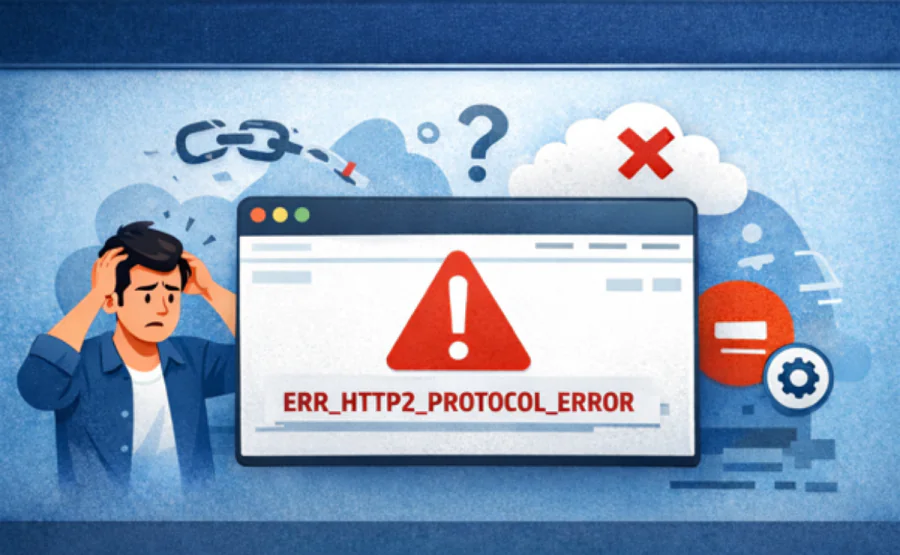

İnternet tarayıcınızda karşınıza çıkan ERR_HTTP2_PROTOCOL_ERROR hatası, birkaç basit adımla çözülebilir. Tarayıcı ayarlarından cihaz güncellemelerine kadar etkili yöntemleri inceleyin.
İnternet üzerinde gezinirken aniden karşımıza çıkan hata mesajları, gerçekten sinir bozucu olabiliyor. Özellikle acil bir işiniz varken sayfanın açılmaması ve ekranda ERR_HTTP2_PROTOCOL_ERROR Hatası görmek, çoğu kullanıcının başına gelmiş bir durum. Belki siz de şu anda bu hatayı görüyorsunuz ve sayfayı nasıl açacağınızı merak ediyorsunuz.
- ERR_HTTP2_PROTOCOL_ERROR Hatası Nedir
- Tarayıcıda ERR_HTTP2_PROTOCOL_ERROR Hatası Çözümü
- 1. Tarayıcınızı Güncelleyin
- 2. Önbelleği Temizleyin
- 3. Gizli Pencerede Deneyin
- 4. Eklentileri Devre Dışı Bırakın
- 5. QUIC Protokolünü Kapatın
- 6. Tarayıcı Ayarlarını Sıfırlayın
- Cihazda ERR_HTTP2_PROTOCOL_ERROR Hatası Çözümü


İyi haber şu ki, bu sorun düşündüğünüz kadar karmaşık değil. Çoğu zaman birkaç basit ayarlama ile ERR_HTTP2_PROTOCOL_ERROR Hatası ortadan kalkıyor. Bu yazıda, hem tarayıcınızda hem de cihazınızda uygulayabileceğiniz pratik çözümleri sizinle paylaşacağım. Hazırsanız başlayalım.
ERR_HTTP2_PROTOCOL_ERROR Hatası Nedir
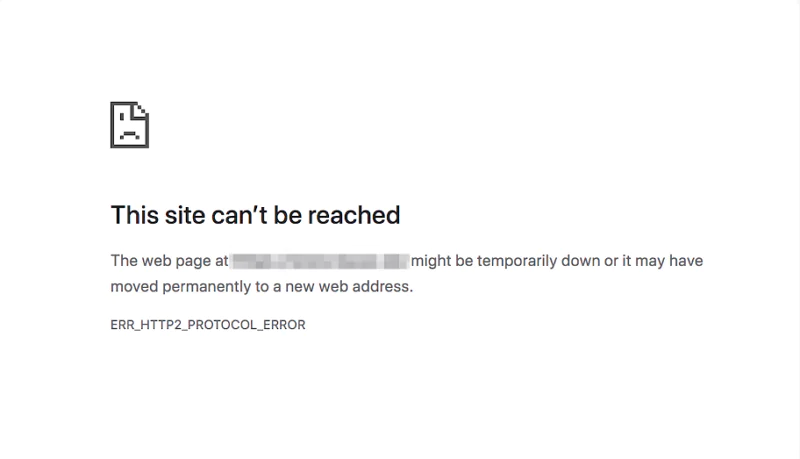
ERR_HTTP2_PROTOCOL_ERROR Hatası, tarayıcınızın bir web sitesiyle iletişim kurarken karşılaştığı protokol uyumsuzluğunu gösteriyor. HTTP/2, günümüzde kullanılan modern bir internet iletişim protokolü. Bu protokol sayesinde sayfalar daha hızlı yükleniyor ve veri transferi daha güvenli hale geliyor. Ancak bazen tarayıcınız veya cihazınız bu protokolü düzgün işleyemeyebiliyor.
Peki bu hata tam olarak ne anlama geliyor? Basitçe söylemek gerekirse, tarayıcınızla web sunucusu arasındaki “konuşma” bir şekilde kesiliyor veya anlaşamıyorlar. Bunun sonucunda sayfa açılmıyor ve ekranda ERR_HTTP2_PROTOCOL_ERROR Hatası beliriyor. Sayfanın kalıcı olarak taşındığını veya geçici olarak erişilemez olduğunu söyleyen bir uyarı görüyorsunuz.
Hatanın Yaygın Nedenleri
ERR_HTTP2_PROTOCOL_ERROR Hatası Nedenleri arasında birkaç yaygın durum öne çıkıyor. Bunları bilmek, sorunu daha hızlı çözmenize yardımcı olabilir:
Tarayıcınızın veya işletim sisteminizin güncel olmaması, en sık karşılaşılan sebeplerden biri. Eski yazılımlar, modern web sitelerinin kullandığı protokollerle uyumsuz olabiliyor. Bir diğer yaygın neden ise bozuk tarayıcı önbelleği. Önbelleğinizdeki eski veya hatalı veriler, siteye erişiminizi engelleyebiliyor.
Üçüncü taraf tarayıcı eklentileri de bazen iletişimi kesintiye uğratabiliyor. Özellikle güvenlik veya reklam engelleyici eklentiler, bazı sitelere erişimi kısıtlayabiliyor. Bunun yanında, cihazınızdaki antivirüs yazılımı veya güvenlik duvarı programları da hatalara yol açabiliyor. Bu programlar, bazı bağlantıları güvenli bulmayıp engelleyebiliyor.
Görüldüğü gibi ERR_HTTP2_PROTOCOL_ERROR Hatası Nedenleri oldukça çeşitli. Ama endişelenmeyin, her biri için etkili çözümler mevcut.
Tarayıcıda ERR_HTTP2_PROTOCOL_ERROR Hatası Çözümü
ERR_HTTP2_PROTOCOL_ERROR Hatası aldığınızda ilk olarak tarayıcınızda bazı ayarlamalar yaparak sorunu giderebilirsiniz. İşte en etkili yöntemler:
1. Tarayıcınızı Güncelleyin
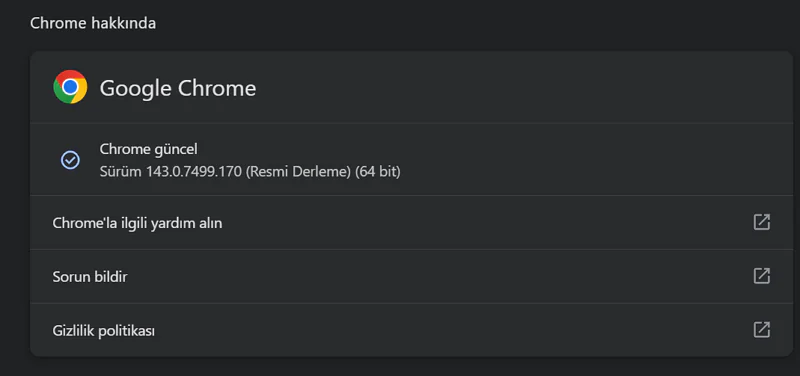
Güncel olmayan bir tarayıcı kullanıyorsanız, ERR_HTTP2_PROTOCOL_ERROR Hatası kaçınılmaz olabilir. Chrome kullanıyorsanız sağ üstteki üç nokta menüsüne tıklayın. “Yardım” ve ardından “Google Chrome Hakkında” seçeneğine girin. Tarayıcı güncellemeleri gözden geçirecek ve güncelleme varsa kuracaktır.
Güncelleme bittikten sonra tarayıcıyı yeniden başlatmanız gerekiyor. Bu basit adım, birçok uyumluluk sorununu anında çözüyor. Eğer mobil cihaz kullanıyorsanız, App Store veya Play Store’dan Chrome uygulamanızı güncelleyebilirsiniz.
2. Önbelleği Temizleyin
Tarayıcı önbelleğiniz, ziyaret ettiğiniz sitelerin verilerini saklıyor. Ancak bu veriler bazen bozulabiliyor ve ERR_HTTP2_PROTOCOL_ERROR Hatası Çözümü için temizlenmesi gerekiyor. Chrome’da menüden “Diğer araçlar” ve “Tarama verilerini temizle” seçeneklerine tıklayın.
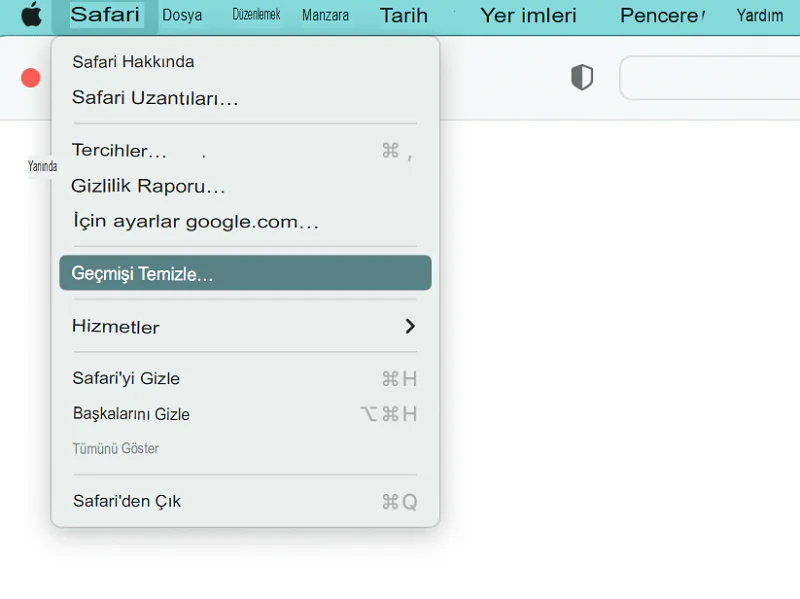
Açılan pencerede “Önbelleğe alınmış resimler ve dosyalar” seçeneğini işaretleyin. İsterseniz çerezleri ve geçmişi de silebilirsiniz. Safari kullanıyorsanız, “Safari” menüsünden “Geçmişi Temizle” seçeneğini kullanabilirsiniz. Firefox’ta ise sağ üstteki hamburger menüsünden “Geçmiş” bölümüne girip “Son geçmişi temizle” seçeneğini kullanabilirsiniz.
Önbelleği temizledikten sonra hemen sayfayı yenileyin. Çoğu durumda bu işlem sorunu çözüyor.
3. Gizli Pencerede Deneyin
Eğer önbelleğinizi silmek istemiyorsanız, gizli veya incognito modda gezinmeyi deneyebilirsiniz. Bu mod, önbellek ve çerezleri kullanmadan siteyi açmaya çalışıyor. Chrome’da menüden “Yeni gizli pencere” seçeneğine tıklayın.
Gizli pencerede ERR_HTTP2_PROTOCOL_ERROR Hatası ortadan kalkıyorsa, sorunun kaynaklarından biri önbellek veya eklentiler olabilir. Bu yöntem geçici bir çözüm sunuyor ama kalıcı bir düzeltme için diğer adımları da denemenizi öneririm.
4. Eklentileri Devre Dışı Bırakın
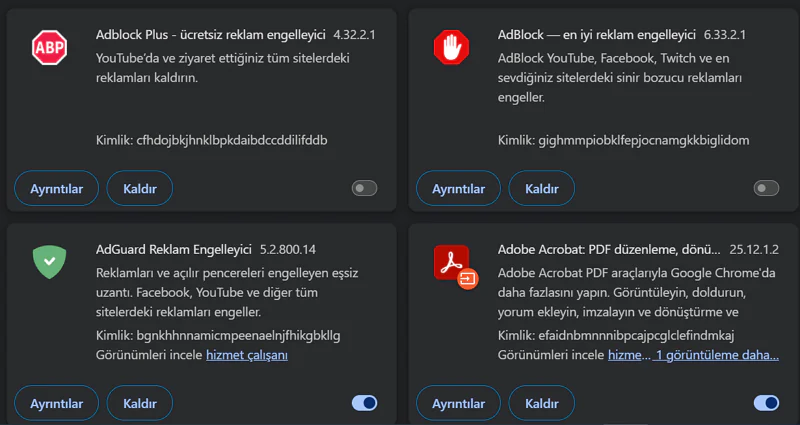
Tarayıcı eklentileri bazen web sitelerinin düzgün çalışmasını engelleyebiliyor. ERR_HTTP2_PROTOCOL_ERROR Hatası alıyorsanız, eklentilerinizi geçici olarak kapatmayı deneyin. Chrome’da “Diğer araçlar” ve “Uzantılar” menüsüne girin.
Her eklentinin yanındaki düğmeyi kullanarak devre dışı bırakın. Ardından problemi yaşadığınız sayfayı tekrar açmayı deneyin. Eğer sayfa açılıyorsa, eklentileri tek tek aktif ederek hangisinin soruna yol açtığını bulabilirsiniz. Sorunlu eklentiyi bulduğunuzda kaldırmayı düşünün.
Bir sonraki adımda biraz daha teknik bir çözüme bakalım.
5. QUIC Protokolünü Kapatın
QUIC, Google tarafından geliştirilen bir iletişim protokolü. Ancak bazı siteler bu protokolü desteklemiyor ve ERR_HTTP2_PROTOCOL_ERROR Hatası çıkabiliyor. Chrome’da adres çubuğuna şunu yazın:
chrome://flags/#enable-quic
“Experimental QUIC protocol” yazan bölümü bulun ve “Disabled” olarak ayarlayın. Değişikliklerin etkili olması için tarayıcıyı yeniden başlatmanız gerekiyor. Bu işlem genellikle uyumluluk sorunlarını çözüyor.
6. Tarayıcı Ayarlarını Sıfırlayın
Eğer hiçbir yöntem işe yaramadıysa, tarayıcı ayarlarını varsayılan değerlere döndürebilirsiniz. Chrome ayarlarına girin ve sol menüden “Ayarları sıfırla” bölümünü bulun. “Ayarları özgün varsayılanlarına geri yükle” seçeneğine tıklayın.
Bu işlem arama motorunuzu, başlangıç sayfanızı, eklentilerinizi ve diğer özelleştirmelerinizi sıfırlayacak. Biraz radikal bir çözüm ama ERR_HTTP2_PROTOCOL_ERROR Hatası Çözümü için oldukça etkili olabiliyor. Eğer sorun kalıcıysa, cihaz ayarlarına geçelim.
Cihazda ERR_HTTP2_PROTOCOL_ERROR Hatası Çözümü
Bazen sorun tarayıcıda değil, cihazınızın kendisinde olabiliyor. İşte cihaz düzeyinde deneyebileceğiniz çözümler:
Tarih ve Saat Ayarlarını Kontrol Edin
Yanlış tarih ve saat ayarları, ERR_HTTP2_PROTOCOL_ERROR Hatası dahil birçok soruna yol açabiliyor. Windows’ta sağ alt köşedeki saate sağ tıklayıp “Tarih/saat ayarlarını düzenle” seçeneğine girin. “Saati otomatik ayarla” seçeneğini kapatın ve doğru değerleri manuel olarak girin.
Mac kullanıyorsanız, Sistem Tercihleri’nden “Tarih ve Saat” bölümüne gidin. Sol alttaki kilidi açıp “Tarih ve saati otomatik olarak ayarla” seçeneğini kapatabilir ve doğru değerleri girebilirsiniz. Bu basit ayarlama bile sorunu çözebiliyor.
İşletim Sistemini Güncelleyin
Eski bir işletim sistemi kullanmak, modern web protokolleriyle uyumsuzluklara neden olabiliyor. Windows’ta “Ayarlar”, “Güncelleme ve Güvenlik”, “Windows Update” yolunu izleyin. Mevcut güncellemeleri kontrol edip yükleyin.
Mac’te ise Sistem Tercihleri’nden “Yazılım Güncelleme” bölümüne girin. Güncellemeler varsa hemen yükleyin. Güncelleme sonrası ERR_HTTP2_PROTOCOL_ERROR Hatası büyük olasılıkla ortadan kalkacak.
DNS Önbelleğini Temizleyin
DNS önbelleği, ziyaret ettiğiniz web sitelerinin adres bilgilerini saklar. Bu önbellek bozulmuşsa, sitelere erişim sorunları yaşayabilirsiniz. Windows’ta Komut İstemi’ni açın ve şu komutu yazın:
ipconfig /flushdns
Mac kullanıcıları ise Terminal’i açıp şu komutu girebilir:
sudo killall -HUP mDNSResponder
Bu işlem DNS önbelleğini temizleyecek ve ERR_HTTP2_PROTOCOL_ERROR Hatası düzelebilecek. Komutları girdikten sonra cihazınızı yeniden başlatmanızı öneririm.
Antivirüs Yazılımını Kontrol Edin
Antivirüs programlarınız bazen aşırı korumacı davranıp güvenli siteleri bile engelleyebiliyor. Bildirimlerinizi kontrol edip antivirüs programınızın bir şeyi engellediğini görürseniz, geçici olarak programı devre dışı bırakıp sayfaya erişmeyi deneyin.
Karantina listesini de kontrol etmeyi unutmayın. Bazı dosyalar veya bağlantılar yanlışlıkla tehlikeli olarak işaretlenmiş olabilir. Birebir destek almak isterseniz çağrı merkezi kanallarımızdan bizimle iletişime geçebilirsiniz.
ERR_HTTP2_PROTOCOL_ERROR Hatası genellikle bu yöntemlerden biriyle çözülüyor. Önce basit adımları deneyin, sonra daha kapsamlı çözümlere geçin. Çoğu durumda, tarayıcı önbelleğini temizlemek veya güncellemeleri yapmak yeterli oluyor. Şimdi sıra sizde! Bu yöntemleri deneyerek sonucu gözlemleyebilir ve sorunsuz bir internet deneyimi yaşayabilirsiniz.
ERR_HTTP2_PROTOCOL_ERROR Hatası dışında tarayıcınızda başka sayfa açılma sorunlarıyla da karşılaşabilirsiniz. Örneğin “Bu siteye ulaşılamıyor”, “Bağlantı zaman aşımına uğradı” veya “Sayfa yanıt vermiyor” gibi hatalar da benzer nedenlerden kaynaklanıyor. Bu tür tarayıcı hatalarının kapsamlı çözümlerini öğrenmek için Tarayıcıda Sayfa Açılmıyor Sorunu makalemizi inceleyebilirsiniz. Bu kaynakta, farklı hata türleri ve detaylı çözüm yöntemleri bulabilirsiniz.
Siz hangi yöntemi denediniz? Yorumlarda deneyimlerinizi paylaşabilirsiniz.