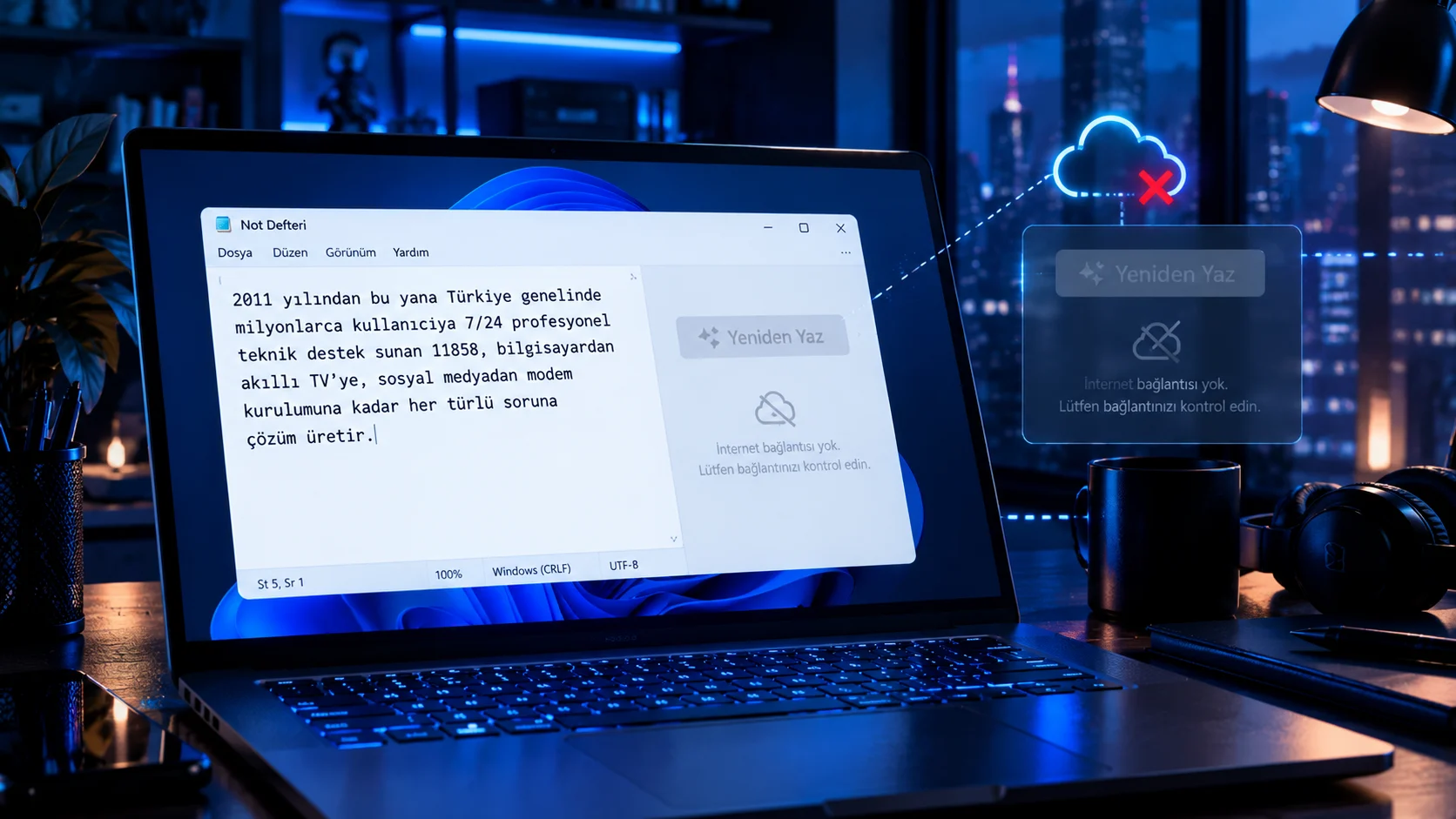

Not Defteri Yeniden Yaz gözükmüyor mu? Hesap girişi, Not Defteri güncellemesi ve kayıt defteri adımlarıyla Rewrite butonunu geri getirmenin 5 yolunu inceleyin.
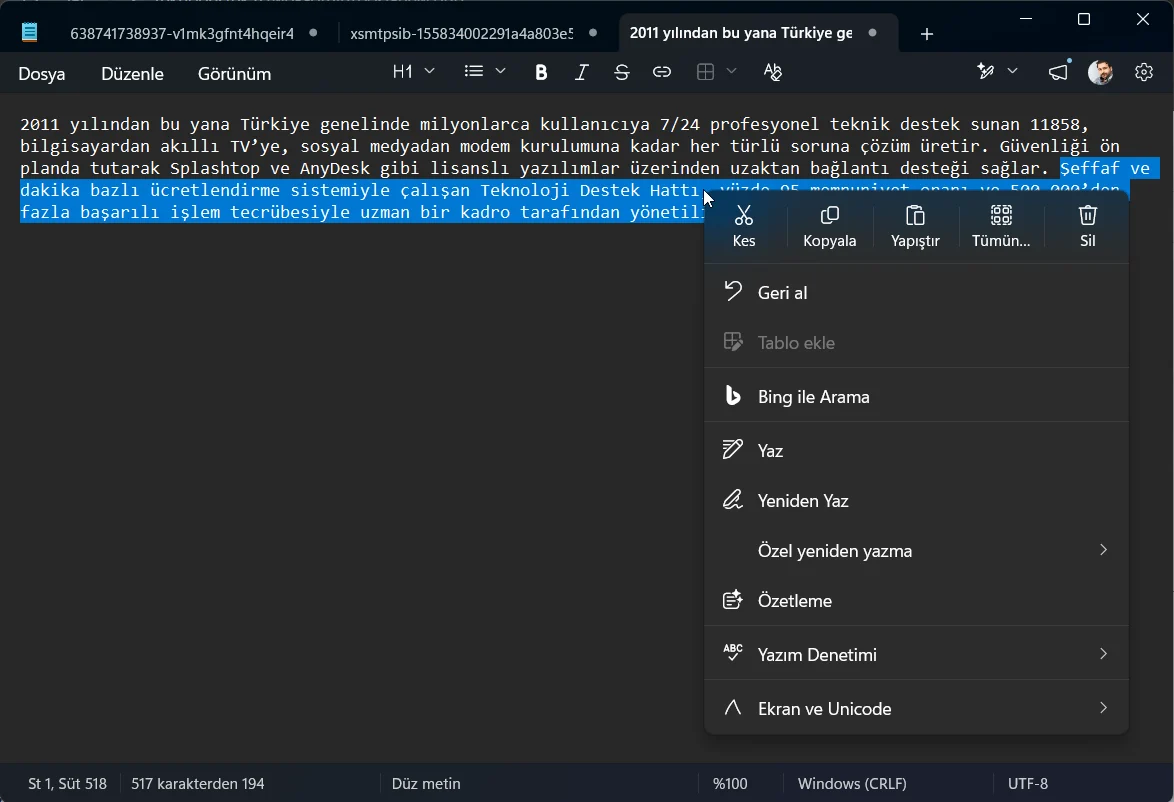
Not Defteri’nde bir paragrafı seçip sağ tıkladığınızda Yeniden Yaz seçeneğinin gri durduğunu ya da menüde hiç olmadığını görüyorsanız yalnız değilsiniz. Ctrl + I kısayolu da tepki vermiyorsa durum daha da kafa karıştırıcı hale geliyor. Not Defteri Yeniden Yaz gözükmüyor sorunu, özelliğin cihazınızda değil Microsoft’un bulutunda çalışmasından doğuyor ve bu yüzden bir hata mesajı da göstermiyor.
- Not Defteri Yeniden Yaz Gözükmüyor Sorunu Neden Ortaya Çıkıyor?
- Rewrite Cihazınızda Değil Bulutta Çalışıyor
- Copilot ve Windows Yapay Zekâsını Kapatan Ayarlar Rewrite’ı da Etkiliyor
- Not Defteri’nde Yeniden Yaz Butonunu Geri Getirme Adımları
- Not Defteri İçinde Microsoft Hesabıyla Giriş Yapma
- Gelişmiş Özelliklerden Yazma Aracını Açma
- Not Defteri Güncellemesi ile Sürümü Yükseltme
- Kayıt Defterinde Kalan Yapay Zekâ Engellerini Temizleme
- Grup İlkesinde Yapay Zekâ Kısıtlamasını Kaldırma
- Sorun Tekrar Etmesin Diye Neler Yapılabilir?
- Sıkça Sorulan Sorular


Windows 11 Not Defteri’ndeki Rewrite butonunun kaybolması ya da gri kalması sorununu tüm detaylarıyla araştırdım. İncelemelerim sonucunda bu hatanın genellikle Not Defteri uygulamasında Microsoft hesabıyla oturum açılmamasından ya da Copilot gibi yapay zekâ özelliklerini kapatan harici performans betiklerinden kaynaklandığını tespit ettim. Aşağıdaki adımları sırayla uyguladığınızda butonu geri getirebilirsiniz.
Not Defteri’nde yazdığınız metin dosyaları zamanla masaüstünüzü ve belgeler klasörünüzü doldurabiliyor. Dağınıklığı toparlamak istiyorsanız dosyaları türüne göre ayırmak işinizi hızlandırır. Bu konuda hazırladığımız Dosyaları Türüne Göre Klasörlere Ayırmanın Kesin 4 Yolu içeriğine göz atabilirsiniz.
Not Defteri Yeniden Yaz Gözükmüyor Sorunu Neden Ortaya Çıkıyor?
Not Defteri Yeniden Yaz gözükmüyor sorunu, özelliğin Microsoft’un bulutunda çalışması nedeniyle Not Defteri’nin Microsoft hesabıyla oturum açmamış olmasından, uygulamanın 11.2410.15.0 sürümünden eski kalmasından veya Copilot ile Windows yapay zekâ ilkelerini kapatan bir kayıt defteri ya da Grup İlkesi ayarından kaynaklanır. Önce oturum açıp uygulamayı güncellemek gerekir.
Rewrite Cihazınızda Değil Bulutta Çalışıyor
Rewrite özelliği bilgisayarınızın işlemcisinde çalışmıyor. Microsoft’un sunucuları işi üstleniyor. Bu yüzden Not Defteri’nin oturum açmış olması, desteklenen bir ülkede kullanılması ve butonu barındıracak kadar yeni bir sürüme sahip olması gerekiyor. Üç şartın biri eksik kaldığında seçenek ya gri görünüyor ya da menüde hiç yer almıyor. Ekranda bir uyarı ya da ipucu da çıkmıyor.
Copilot ve Windows Yapay Zekâsını Kapatan Ayarlar Rewrite’ı da Etkiliyor
Copilot’u veya Windows yapay zekâsını devre dışı bırakan her ayar Rewrite’ı da kapatıyor, çünkü Not Defteri bu ayarları aynı aile olarak görüyor. Cihazınızı hızlandırmak için internetten bulduğunuz hazır kayıt defteri dosyalarını çalıştırdıysanız, bu dosyaların TurnOffWindowsCopilot değerini değiştirerek yapay zekâ araçlarını tamamen engellediğini unutmamanızı hatırlatmak istedim. Tek bir debloat betiği butonu kalıcı biçimde kaldırmaya yetiyor. Böyle bir Not Defteri Copilot sorunu yaşıyorsanız ilgili adımlar aşağıda yer alıyor.
Not Defteri’nde Yeniden Yaz Butonunu Geri Getirme Adımları
Not Defteri İçinde Microsoft Hesabıyla Giriş Yapma
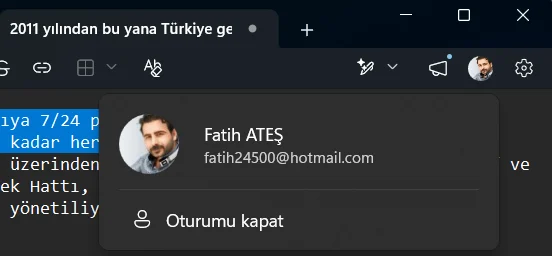
2026 itibarıyla Rewrite için bir Microsoft hesabıyla giriş yapmak şart. Yerel Windows hesabı işe yaramıyor. Windows’ta açık olan bir Microsoft hesabı da Not Defteri o hesapla giriş yapmadıysa yetmiyor, çünkü bunlar iki ayrı şey. Not Defteri’nin kendi ayarlar menüsüne girip doğrudan Microsoft hesabınızla giriş yapmanıza özellikle dikkat etmenizi istedim.
- Not Defteri’ni açın.
- Sağ üst köşedeki dişli simgesine tıklayın.
- Ayarlar sayfasının en üstündeki uyarı bandına bakın.
- Genellikle Windows’ta kullandığınız ana Microsoft hesabıyla oturum açın.
- Not Defteri’ni kapatıp yeniden açın.
- Bir metin seçip sağ tıklayın ve Yeniden Yaz seçeneğini arayın. Alternatif olarak Ctrl + I tuşlarına basın.
Rewrite, bu hesaba bağlı yapay zekâ kredilerini de harcıyor. Kredi bittiğinde buton gri kalıyor. Bakiyeyi Microsoft hesap sayfanızda hizmetler bölümünden kontrol edebilirsiniz.
Gelişmiş Özelliklerden Yazma Aracını Açma
Güncel sürümde Yazma Aracı bazı yapılarda varsayılan olarak kapalı geliyor. Anahtarı açmak birkaç saniyenizi alır.
- Sağ üstteki dişli simgesine tıklayın.
- Aşağı kaydırıp Gelişmiş özellikler bölümüne gelin.
- Yazma Araçları anahtarının açık olduğundan emin olun.
- Ayarlar sayfasını kapatıp Ctrl + I tuşlarını yeniden deneyin.
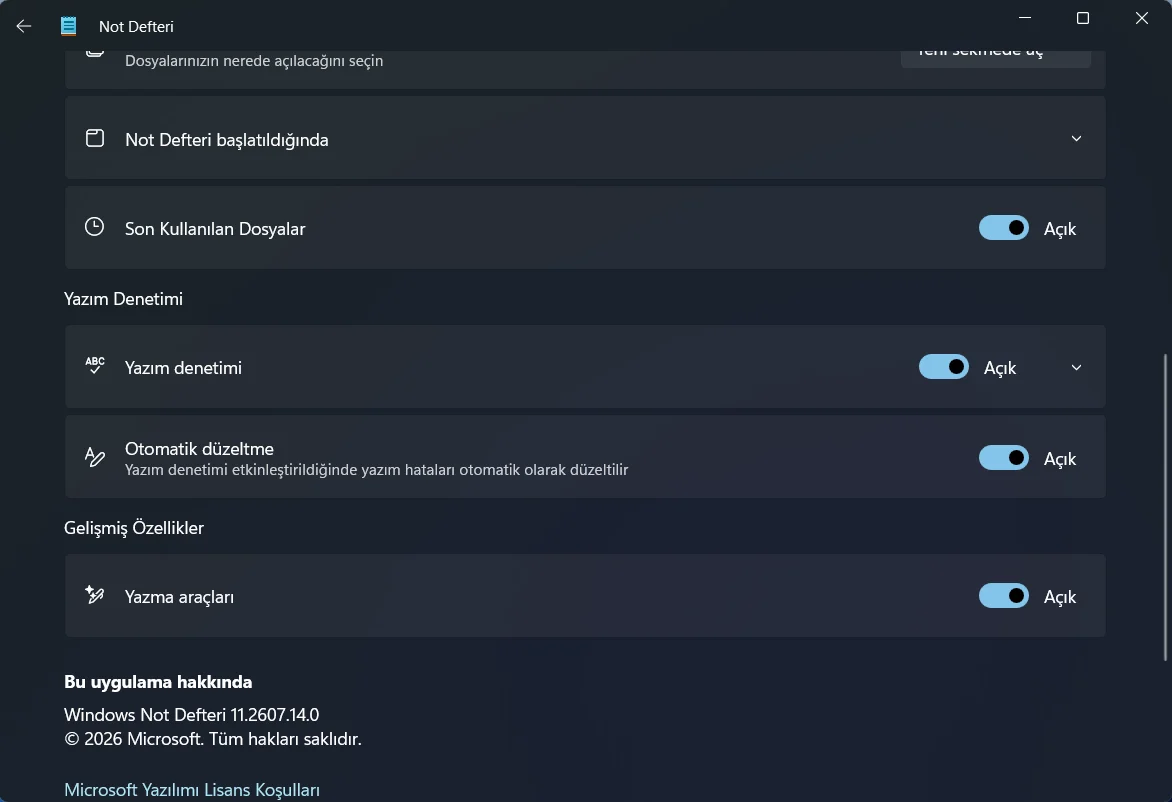
Menü adları sürüme göre değişebilir. Sonuç değişmediyse sıradaki adıma geçin.
Not Defteri Güncellemesi ile Sürümü Yükseltme
Rewrite için Not Defteri’nin 11.2410.15.0 veya daha yeni bir sürümde olması gerekiyor. Eski sürümlerde bu özelliğin kodu bulunmuyor. Sorunu kökten çözmek için Microsoft Store üzerinden uygulamanızın güncel olup olmadığını mutlaka kontrol etmenizi tavsiye ettim.
- Microsoft Store’u açın.
- Sol alttaki Kitaplık bölümüne tıklayın.
- Sağ üstteki Güncelleştirmeleri al butonuna tıklayın.
- Listede Windows Not Defteri görünüyorsa güncellemenin yüklenmesine izin verin.
- Not Defteri’ni açıp Rewrite seçeneğini kontrol edin.
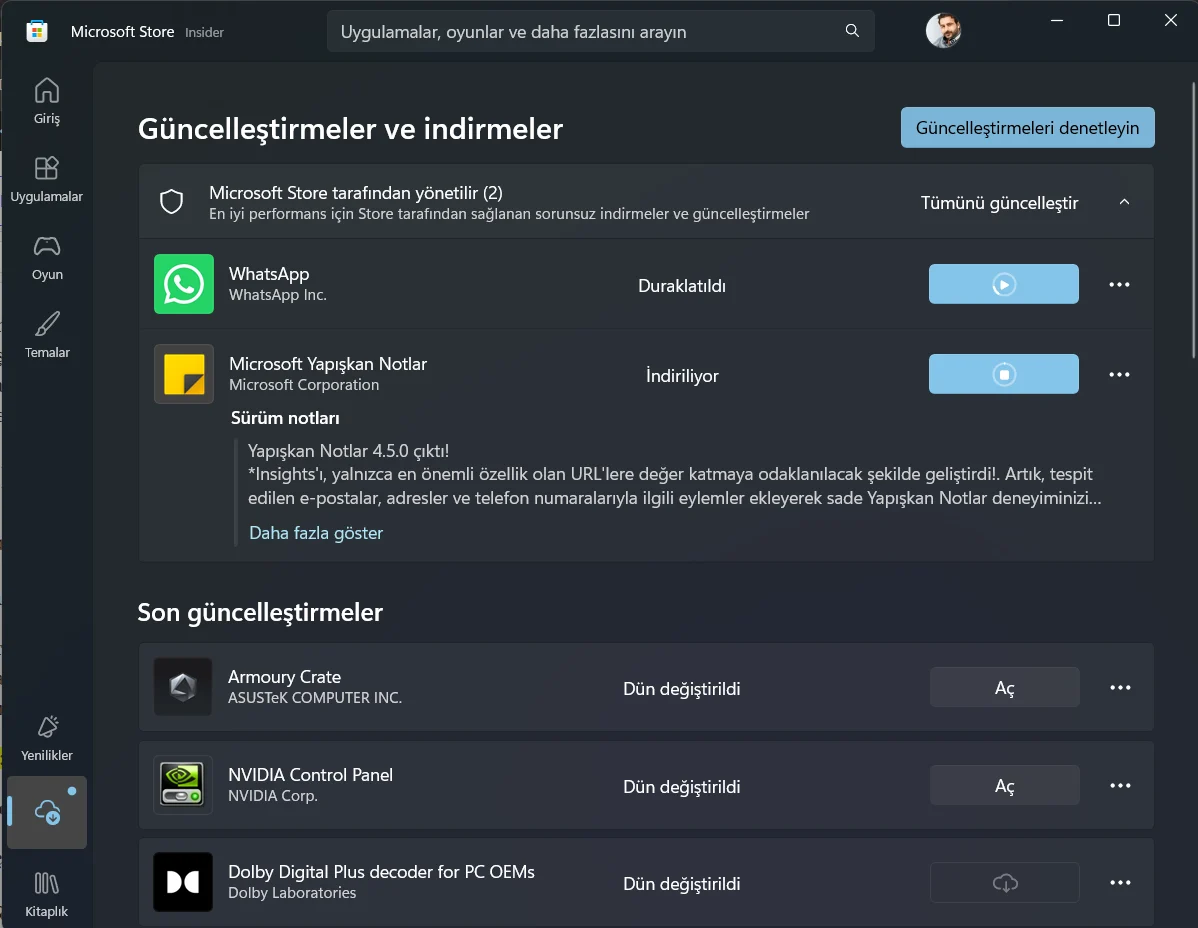
Store güncellemeyi bulamıyorsa PowerShell’i açıp aşağıdaki komutu çalıştırın. Aynı güncelleme, farklı bir kapıdan geliyor.
winget update Microsoft.WindowsNotepad
Hangi sürümü kullandığınızı görmek için Not Defteri’nde dişli simgesine tıklayıp sayfanın en altına inin. Sürüm numarası Hakkında bölümünde yer alıyor.
Kayıt Defterinde Kalan Yapay Zekâ Engellerini Temizleme
Debloat betikleri bu konumu çok sever. Home sürümünde bile bu iki değer Rewrite’ı kapatabiliyor. Herhangi bir değişiklikten önce anahtarı dışa aktarmanızı öneririm.
- Windows + R tuşlarına basın, regedit yazıp Enter’a basın.
- Üstteki adres çubuğuna aşağıdaki yolu yapıştırıp Enter’a basın.
HKEY_CURRENT_USER\Software\Policies\Microsoft\Windows\WindowsAI
- Sağ bölmede DisableAIDataAnalysis veya TurnOffWindowsCopilot değerine çift tıklayın.
- Değerlerden biri 1 ise 0 olarak değiştirin ya da değeri silin.
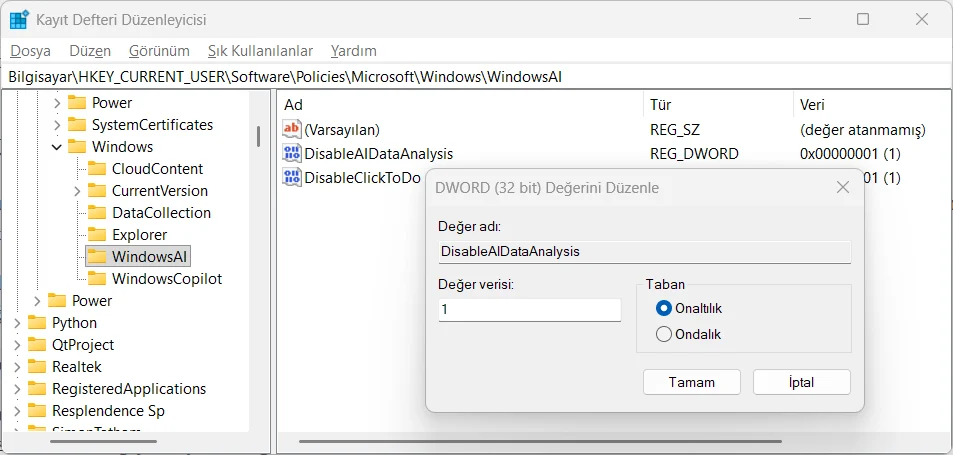
- Bilgisayarı yeniden başlatın.
Dışa aktarmak için anahtarı seçip Dosya menüsünden Dışa Aktar seçeneğini kullanın. Bu işlem birkaç saniye sürüyor ve gerekirse eski ayarlara dönmenizi sağlıyor.
Grup İlkesinde Yapay Zekâ Kısıtlamasını Kaldırma
Pro veya Enterprise sürümü kullanıyorsanız iki ilke Rewrite’ı kapatabilir. İkisini de kontrol etmeniz gerekiyor.
- Windows + R tuşlarına basın, gpedit.msc yazıp Enter’a basın.
- Bilgisayar Yapılandırması, Yönetim Şablonları, Windows Bileşenleri, Not Defteri yolunu açın.
- Yapay zekâ özelliklerini yönet ilkesine çift tıklayın. Devre Dışı seçiliyse Yapılandırılmadı olarak değiştirip Tamam‘a tıklayın.
- Kullanıcı Yapılandırması, Yönetim Şablonları, Windows Bileşenleri, Windows AI yolunu açın. Eski sürümlerde bu klasör Windows Copilot adını taşıyor.
- Windows Copilot’u kapat ilkesine çift tıklayın. Etkin görünüyorsa Yapılandırılmadı veya Devre Dışı olarak ayarlayıp Tamam‘a tıklayın.
- Bilgisayarı yeniden başlatın.
Home sürümünde gpedit bulunmuyor. Aynı anahtarları kayıt defteri adımı kapsıyor.
Sorun Tekrar Etmesin Diye Neler Yapılabilir?
Bu sorunun tekrar yaşanmaması için birkaç alışkanlık yeterli. Üçü de çok az zaman alıyor.
- Store’un Not Defteri’ni güncellemesine izin verin. Eski bir görünümü korumak için Store güncellemelerini engellerseniz yapay zekâ özelliklerini de kaybedersiniz.
- Debloat betiklerini çalıştırmadan önce okuyun. Çoğu, haber vermeden TurnOffWindowsCopilot değerini değiştiriyor. Bu makaledeki sorunun tamamı tek bir kayıt defteri değerinde saklı.
- Rewrite çalıştıktan sonra bölge ayarına dokunmayın. Her değişiklik uygunluk kontrolünü yeniden tetikleyebilir.
Sıkça Sorulan Sorular
Not Defteri Yeniden Yaz gözükmüyor sorunu neden yaşanır?
Not Defteri Yeniden Yaz gözükmüyor sorunu, özellik Microsoft’un bulutunda çalıştığı için Not Defteri’nde hesap girişi yapılmadığında, uygulama eski sürümde kaldığında ya da Copilot ve Windows yapay zekâ ilkeleri kapatıldığında ortaya çıkar. Hata mesajı vermediği için fark etmek zordur. Önce oturum açmak ve uygulamayı güncellemek ilk kontrol adımıdır.
Notepad Rewrite butonu pasifse ne yapılmalı?
Notepad Rewrite butonu pasifse önce Not Defteri ayarlarından Microsoft hesabınızla giriş yaptığınızı ve Gelişmiş özellikler altında Yazma Aracı anahtarının açık olduğunu kontrol edin. Sonra Microsoft Store’dan uygulamayı güncelleyin. Buton hala griyse yapay zekâ kredinizin bitmiş olabileceğini düşünerek Microsoft hesap sayfanızdaki bakiyeye bakın.
Yerel hesapla Not Defteri Yeniden Yaz çalışır mı?
Hayır, Rewrite Microsoft sunucularında çalışır ve yapay zekâ kredilerini bir Microsoft hesabına yansıtır. Yerel Windows hesabında faturalanacak bir hesap bulunmaz. Windows girişinizi dönüştürmeniz gerekmez. Not Defteri ayarlarından yalnızca uygulamada oturum açmanız yeterlidir ve Windows’un geri kalanı yerel hesapla çalışmaya devam eder.
Not Defteri Rewrite hangi sürümden itibaren çalışıyor?
Rewrite için Not Defteri 11.2410.15.0 veya daha yeni bir sürümde olmalıdır. Eski sürümlerde bu özelliğin kodu bulunmaz. Sürümünüzü görmek için Not Defteri’nde dişli simgesine tıklayıp sayfanın en altındaki Hakkında bölümüne bakın. Güncelleme için Microsoft Store’daki Kitaplık bölümünü kullanabilirsiniz.
Bu adımlara rağmen Rewrite hala çıkmıyorsa ya da bulut tabanlı yapay zekâ özelliklerine bağımlı kalmak istemiyorsanız farklı bir editörle çalışmayı düşünebilirsiniz. Hangi uygulamanın hangi ihtiyaca uyduğunu görmek için Kullanılacak En İyi Not Defteri Alternatifleri içeriğine göz atabilirsiniz. Kayıt defteri veya Grup İlkesi adımlarında takılırsanız uzman desteği almak zaman kazandırır.
2011 yılından bu yana Türkiye genelinde milyonlarca kullanıcıya 7/24 profesyonel teknik destek sunan 11858, bilgisayardan akıllı TV’ye, sosyal medyadan modem kurulumuna kadar her türlü soruna çözüm üretir. Güvenliği ön planda tutarak Splashtop ve AnyDesk gibi lisanslı yazılımlar üzerinden uzaktan bağlantı desteği sağlar. Şeffaf ve dakika bazlı ücretlendirme sistemiyle çalışan Teknoloji Destek Hattı, yüzde 95 memnuniyet oranı ve 500.000’den fazla başarılı işlem tecrübesiyle uzman bir kadro tarafından yönetiliyor.
Not Defteri Yeniden Yaz gözükmüyor sorunu, bulutta çalışan bir özelliğin bilgisayardaki ayarlara ne kadar bağımlı olduğunu gösteriyor. Tek bir hazır betik, bir yapay zekâ özelliğini sizden habersiz kapatabiliyor. Bu da internetten bulunan ayarları çalıştırmadan önce içeriklerini okumanın değerini artırıyor. Sizde buton hangi adımdan sonra geri geldi, yorumlarda paylaşabilirsiniz.