TeknoDestek Müşteri Hizmetleri
  • Haberler
    HaberlerDaha Fazla Göster
    PlayStation Plus Haziran ayı ücretsiz oyunlarında Grounded ve Darktide karakterleri birlikte görünüyor
    PlayStation Plus Haziran Ayı Ücretsiz Oyunlar
    5 dk. okuma
    WhatsApp Kullanamayacak Android Modelleri listesinde eski Samsung ve LG telefonlar görüntüleniyor
    Eylül Ayı İtibariyle WhatsApp Kullanamayacak Android Modelleri
    4 dk. okuma
    Apple CarPlay ChatGPT Desteği Geldi
    Apple CarPlay ChatGPT Desteği Geldi
    5 dk. okuma
    Yenilenmiş Akıllı Telefonlara İade Hakkı kapsamında mağazada telefon inceleyen kullanıcı görüntüsü
    Yenilenmiş Akıllı Telefonlara İade Hakkı Getirildi
    7 dk. okuma
    Zerger App nedir? Nasıl kullanılır?
    Zerger App Nedir? Nasıl Kullanılır?
    7 dk. okuma
  • Bilgisayar
    BilgisayarDaha Fazla Göster
    Macbook neo performans
    MacBook Neo Performans Yükseltme
    5 dk. okuma
    Bilgisayar Kapalıyken Işıkları Neden Yanar ve Nasıl Kapatılır
    Bilgisayar Kapalıyken Işıkları Neden Yanar ve Nasıl Kapatılır
    7 dk. okuma
    OneDrive Çift Görünme Sorunu Nasıl Çözülür?
    OneDrive Çift Görünme Sorunu Nasıl Çözülür
    4 dk. okuma
    Bilgisayar güç düğmesi ayarları ekranında uyku ve kapatma seçenekleri görüntüleniyor
    Bilgisayar Güç Düğmesi Ayarları Nasıl Değiştirilir
    7 dk. okuma
    OneDrive Yükleme Hızı Neden Yavaş?
    OneDrive Yükleme Hızı Neden Yavaş
    5 dk. okuma
  • Mobil
    MobilDaha Fazla Göster
    8000 mAh bataryalı telefonlar, parlak enerji bloğuyla fütüristik kapakta gösteriliyor.
    8000 mAh Bataryalı Telefonlar Geliyor: Şarj Sorunu Bitiyor mu
    6 dk. okuma
    HyperOS 3 Bildirim Sesi Sorunu Çözümü
    HyperOS 3 Bildirim Sesi Sorunu Çözümü
    5 dk. okuma
    HyperOS 3 Özellikleri ve Öne Çıkan Yenilikler
    HyperOS 3 Özellikleri ve Öne Çıkan Yenilikler
    8 dk. okuma
    HyperOS 3 performans sorunları yaşayan bir telefonda bellek uzatma ve pil ayarları menüsü.
    HyperOS 3 Performans Sorunları ve Çözüm Yolları
    7 dk. okuma
    HyperOS 3 kamera sorunu yaşayan bir telefonda açık olan kamera ayarları ve depolama ekranı.
    HyperOS 3 Kamera Sorunu ve Çözüm Yolları
    8 dk. okuma
  • Sosyal Medya
    Sosyal MedyaDaha Fazla Göster
    Dikkat Çekici YouTube Küçük Resimleri Nasıl Oluşturulur
    Dikkat Çekici YouTube Küçük Resimleri Nasıl Oluşturulur
    7 dk. okuma
    WhatsApp Katı Hesap Ayarı
    WhatsApp Katı Hesap Ayarı Nasıl Açılır
    3 dk. okuma
    TikTok Sıfır İzlenme Sorunu
    TikTok Sıfır İzlenme Sorunu Çözümü
    7 dk. okuma
    LinkedIn Post Saatleri Neye Göre Belirlenir Yolları Neler
    LinkedIn Post Saatleri Neye Göre Belirlenir
    7 dk. okuma
    istatislikler üzerinden Reels paylaşma
    Instagram İstatistikler Üzerinden Reels Paylaşma Nasıl Yapılır
    4 dk. okuma
  • İnceleme
    İncelemeDaha Fazla Göster
    Yapay zekalı bilgisayar ekranında NPU ve AI özellikleri görüntüleniyor
    Yapay Zekalı Bilgisayar (AI PC) Nedir
    9 dk. okuma
    Çift Monitör Kurulumu Nasıl Yapılır
    Çift Monitör Kurulumu Nasıl Yapılır
    5 dk. okuma
    Tcl S55h Soundbar Telefon Bağlantısı Nasıl Yapılır Yolları Neler
    Tcl S55h Soundbar Telefon Bağlantısı Nasıl Yapılır
    6 dk. okuma
    Tcl S55h Soundbar Televizyon Bağlantısı Nasıl Yapılır Yolları Neler
    Tcl S55h Soundbar Televizyon Bağlantısı Nasıl Yapılır
    6 dk. okuma
    Radar ve Kontrol Noktalarını Görme
    Otoyollarda Radar ve Kontrol Noktalarını Görme
    4 dk. okuma
  • İletişim
YouTube
Takip Et
  • Müşteri Hizmetleri
  • Modem Kurulumu
  • Windows 11
  • Yapay Zeka
  • Akıllı Telefon
  • Robot Süpürge
11 Haz 2026, Perşembe
TeknoDestek Müşteri HizmetleriTeknoDestek Müşteri Hizmetleri
Yazı BoyutuAa
  • Haberler
  • Mobil
  • Sosyal Medya
  • Bilgisayar
  • İnceleme
  • İnternet ve Ağ
  • Ev Elektroniği
  • İletişim
Site içi Arama
  • Haberler
    • Cihaz Duyuruları
    • Teknoloji
    • Uygulama Gelişmeleri
  • Bilgisayar
    • Linux
    • macOS
    • Windows
  • İnceleme
    • Bilgisayar
    • Ev Elektroniği
    • Tablet
    • Tavsiyeler & Karşılaştırmalar
    • Telefon
  • Mobil
    • Android
    • Giyilebilir Cihazlar
    • HarmonyOS
    • iPhone / iOS
  • Sosyal Medya
    • Facebook
    • Instagram
    • TikTok
    • Snapchat
    • Teams
    • Telegram
    • WhatsApp
    • X
  • İletişim
Bizi Takip Edin
Windows 11 S Modu
Windows

Windows 11 S Modu Nedir ve Nasıl Kullanılır

Fatih ATEŞ
Son güncelleme: 20 Nisan 2025 20:01
Fatih ATEŞ - Teknik Destek Uzmanı
1K Görüntüleme
Paylaş
5 dk. okuma
Paylaş

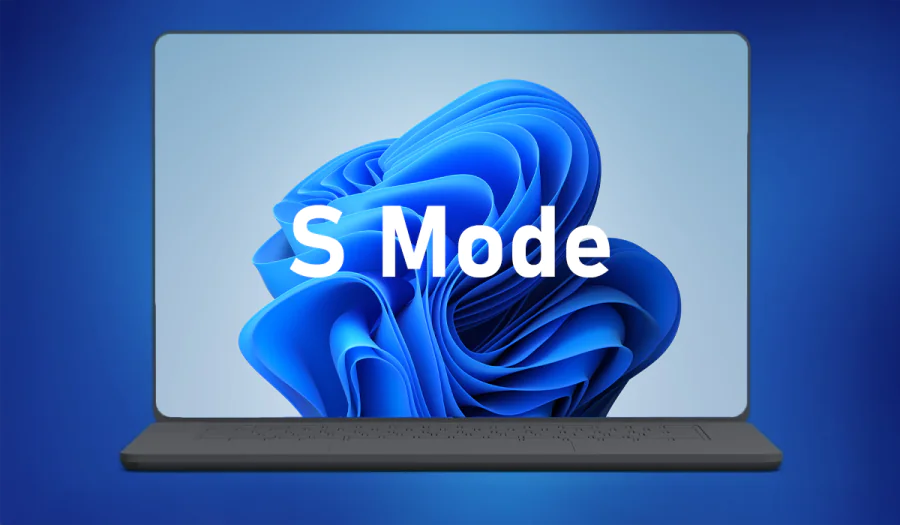
Windows 11 S Modu nedir ve nasıl kullanılır? Bu makalede, Windows 11 bilgisayarınızda S Modu avantajları, kısıtlamaları gibi S Modunu anlamanıza ve etkinleştirip devre dışı bırakmanıza yardımcı olacak ayrıntılı bilgileri bulacaksınız.

Win 11 S Modu, bilgisayarınızı güvende tutmanıza yardımcı olan özel bir işletim sistemi modudur. Bu mod, yalnızca onaylı uygulamaları kullanmanıza ve bilgisayarınızın performansını optimize etmenize olanak tanır.

İçindekiler
  • Windows 11 S Modu Nedir?
  • Bilgisayarımda Windows 11 S Modu Aktif Mi?
  • Windows 11 S Modu Nasıl Kapatılır?
  • Windows 11 S Modu’nun Kısıtlamaları Nelerdir?
  • Windows 11 S Modunun Avantajları Nelerdir?
  • S Modunda Uygulama Nasıl Yüklenir?
  • İndirmek İstediğiniz Uygulama Microsoft Tarafından Onaylanmamış Uyarısını Nasıl Atlatırım?
  • Sıkça Sorulan Sorular
    • Windows 10 S Modu nedir?
    • Windows 11 S Moduna nasıl geri dönerim?
- 11858 Teknoloji Destek Hattı -
11858 Teknoloji Destek Hattı ile 7/24 telefonla teknik destek ve uzaktan destek alın 11858 Teknoloji Destek Hattı ile 7/24 telefonla teknik destek ve uzaktan destek alma

Windows 11 S Modu Nedir?

Win 11 S Modu, Microsoft’un güvenlik ve performans odaklı geliştirdiği bir işletim sistemi sürümüdür. Bu modda, yalnızca Microsoft Store‘dan onaylanmış uygulamaları yükleyebilir ve çalıştırabilirsiniz. Win 11 S Modu, özellikle eğitim sektörü ve güvenlik ihtiyacı yüksek kullanıcılar için tasarlanmıştır.

Eğer bilgisayarınızda bu mod aktifse, dış kaynaklardan indirdiğiniz uygulamaları çalıştıramazsınız. Bu durumda Bu uygulama Microsoft tarafından doğrulanmamıştır gibi bir hata alabilirsiniz.

Bilgisayarımda Windows 11 S Modu Aktif Mi?

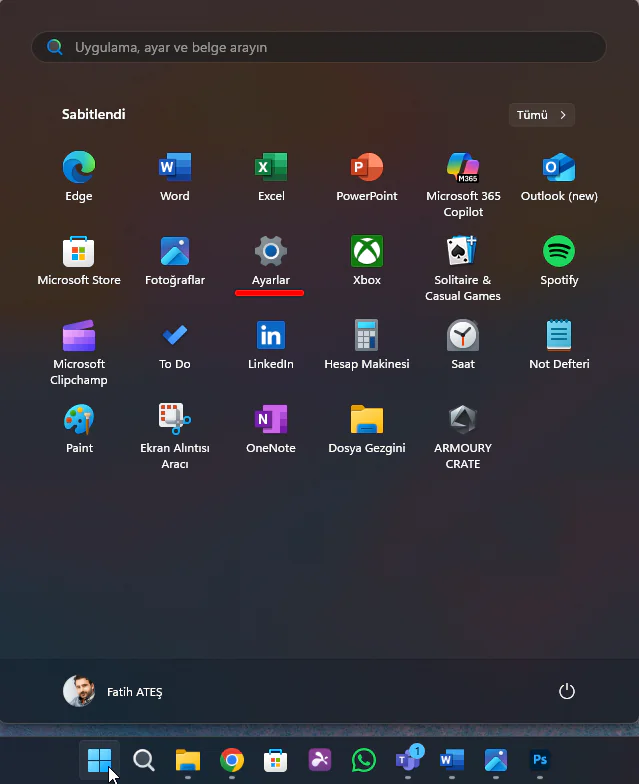
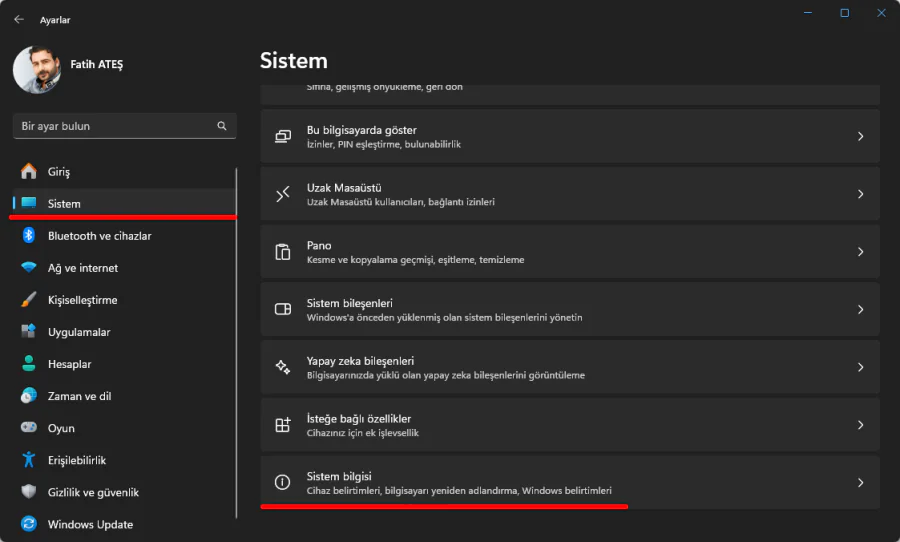
Windows 11 bilgisayarınızda S Modunun aktif olup olmadığını kontrol etmek için şu adımları izleyin.

  1. Başlat menüsüne tıklayın Ayarlar simgesine tıklayın. Windows 11 S Modu Nedir ve Nasıl Kullanılır
  2.  Ardında Sistem > Sistem Bilgisi seçeneğine gidin. Windows 11 S Modu Nedir ve Nasıl Kullanılır
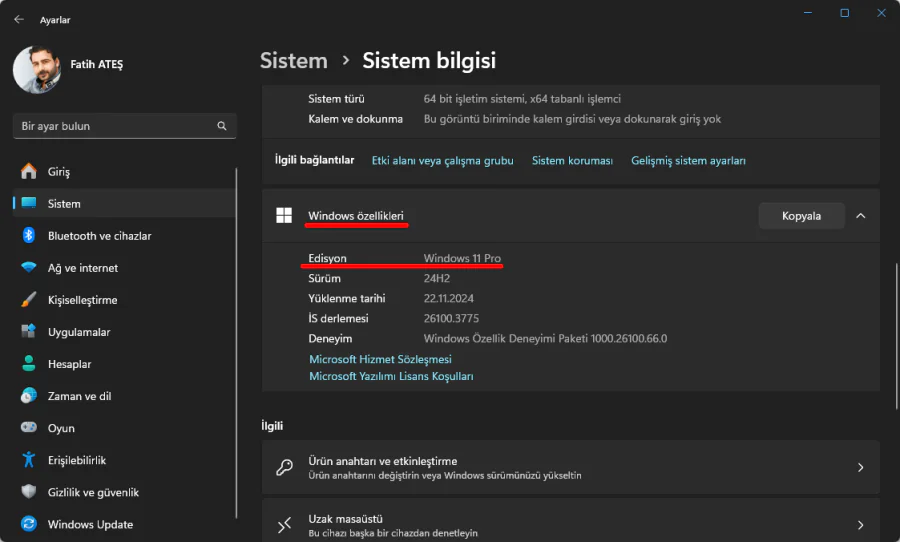
  3. Windows özellikleri altında Edisyon başlığını kontrol edin.
    • Eğer Windows 11 Home in S mode yazıyorsa, bilgisayarınız bu modda çalışıyor demektir. Windows 11 S Modu Nedir ve Nasıl Kullanılır
Windows 11 S Modu Nasıl Kapatılır?

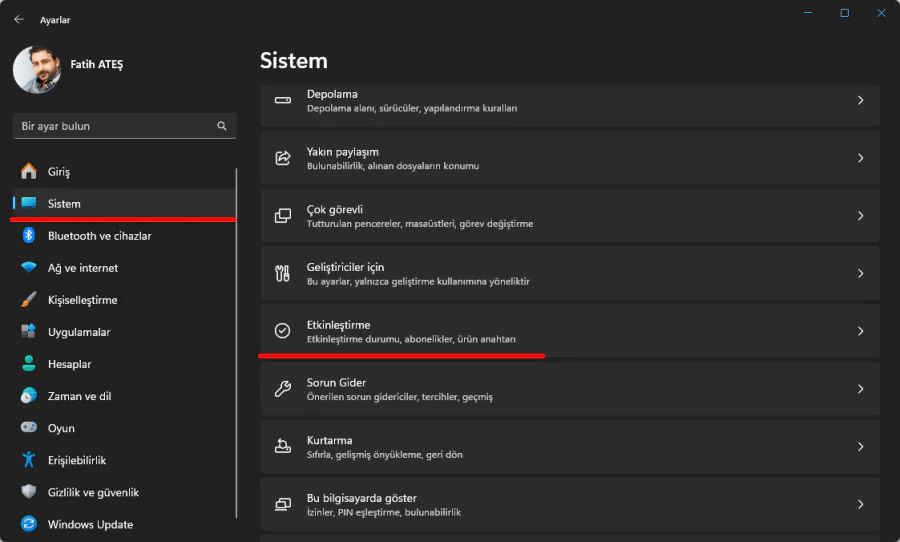
Windows 11 bilgisayarınızda S Modundan çıkmak ücretsizdir, ancak bu işlem geri alınamaz. Devam etmek için şu adımları izleyin.

  1. Ayarlar > Sistem > Etkinleştirme bölümüne gidin. Windows 11 S Modu Nasıl Kapatılır
  2. S Modundan Çık veya Mağazaya Git seçeneğini tıklayın.
  3. Microsoft Store’da açılan sayfada Al butonuna basın.
  4. İşlem tamamlandığında bilgisayarınızı yeniden başlatın.

Alternatif olarak, Microsoft’un web sitesindeki S modundan çıkma bağlantısını açını açabilirsiniz.

Artık Windows 11’in tüm özelliklerinden faydalanabilir ve istediğiniz uygulamaları yükleyebilirsiniz.

Windows 11 S Modu’nun Kısıtlamaları Nelerdir?

Windows 11 S Modu, Windows 11’i kullanmanızı birkaç şekilde sınırlar.

- 11858 Teknoloji Destek Hattı -
11858 Teknoloji Destek Hattı ile 7/24 telefonla teknik destek ve uzaktan destek alın 11858 Teknoloji Destek Hattı ile 7/24 telefonla teknik destek ve uzaktan destek alma
  • Yalnızca Microsoft Store’da bulunan uygulamaları indirebilirsiniz.
  • Microsoft Edge, varsayılan tarayıcı olarak her zaman kullanılır, ancak başka tarayıcıları da kullanabilirsiniz.
  • Gelişmiş araçları kullanamazsınız.

Windows 11 S Modunun Avantajları Nelerdir?

Windows 11 bilgisayarınızı S Modunda tutmanın birkaç avantajı vardır.

  • İş veya okula odaklanmanıza yardımcı olur.
  • Çocuklarınızın erişebileceği uygulamaları sınırlar.
  • Zararlı yazılım indirme riskini azaltır.
  • Bilgisayarınızın başlatma süresini hızlandırır.

S Modunda Uygulama Nasıl Yüklenir?

Windows 11 S Modunda uygulamaları Microsoft Store aracılığıyla indirebilirsiniz.

  1. Microsoft Store uygulamasını açın. Görev çubuğunda görmüyorsanız, Başlat menüsünden arama yapın.
  2. Ana ekrandaki öne çıkan uygulamaları gözden geçirin veya üstteki arama çubuğunu kullanarak uygulama araştırın.
  3. İndirmek istediğiniz uygulamayı seçin. Ücretsiz bir uygulama ise Get düğmesine tıklayın. Ücretli bir uygulama ise, fiyatını seçin ve indirmeyi başlatmak için bir ödeme yöntemi belirleyin.

Windows 11’de uygulamaları kaldırma işlemi, normal mod ve S Modunda aynıdır. Başlat menüsünden uygulamaya sağ tıklayın ve Kaldır seçeneğini belirleyin.

İndirmek İstediğiniz Uygulama Microsoft Tarafından Onaylanmamış Uyarısını Nasıl Atlatırım?

Bu uyarıyı atlamak için Windows cihazınızda 11 S Modunu devre dışı bırakmanız gerekir. Yukarıdaki adımları izleyerek bu işlemi gerçekleştirebilirsiniz.

Sıkça Sorulan Sorular

Windows 10 S Modu nedir?

Windows 10 S Modu, Windows 11 ile aynı kısıtlamalara ve devre dışı bırakma yöntemine sahiptir.

Windows 11 S Moduna nasıl geri dönerim?

Windows 11 bilgisayarınızda S Modunu bir kez devre dışı bıraktıktan sonra tekrar etkinleştiremezsiniz. Tek yol, bilgisayarınızı fabrika ayarlarına sıfırlamaktır. Bu işlem, bilgisayarınızda bulunan tüm verileri siler ve Windowsu yeniden yükler.

- 11858 Teknoloji Destek Hattı -
11858 Teknoloji Destek Hattı ile 7/24 telefonla teknik destek ve uzaktan destek alın 11858 Teknoloji Destek Hattı ile 7/24 telefonla teknik destek ve uzaktan destek alma

Eğer S Modu’ndan çıktıysanız ve sisteminizin daha verimli çalışmasını istiyorsanız, gereksiz uygulamaları kaldırmak iyi bir başlangıç olacaktır. Windows 11’in standart kurulumunda gelen fazladan yazılımlar sistem kaynaklarını tüketebilir. Bu noktada Windows 11 Debloat işlemi ile sistem performansınızı artırma makalemiz size yardımcı olabilir. Bu makalede, Windows 11’deki gereksiz uygulamaları nasıl güvenle kaldırabileceğinizi ve sisteminizi nasıl optimize edebileceğinizi adım adım öğrenebilirsiniz.

Windows 11 S Modu, bilgisayarınızı güvende tutmanıza ve performansı optimize etmenize yardımcı olan harika bir özelliktir. Bu makalede, Windows 11 S Modu nedir ve nasıl kullanılır sorularına cevap vererek size rehberlik ettik. Artık Windows 11 S Modunu anlamanız ve etkinleştirip devre dışı bırakmanız daha kolay! Bu makale size yardımcı oldu mu? Evet ise, lütfen bize bir geri bildirim bırakın!


ETİKETLER:s modu nasıl kullanılırs modu nedirwindows 11windows güvenliği
Bu Makaleyi Paylaş
Facebook WhatsApp WhatsApp Threads Bağlantıyı Kopyala Yazdır
Paylaş
YazarFatih ATEŞ
Teknik Destek Uzmanı
Takip Et
İster iPhone'undaki, ister Android cihazındaki veya Windows'taki ayarlar arasında geziniyor olsun, Fatih ATEŞ her zaman teknolojiye düşkün olmuştur. Teknolojiye, Windows'a ve güç düğmesi olan her şeye tutkuyla bağlı olarak, zamanının çoğunu yeni beceriler geliştirmek ve teknoloji dünyası hakkında daha fazla şey öğrenmek için harcadı. Öğrendiklerini de sizlerle paylaşıyor.
Yorum yapılmamış

Bir yanıt yazın Yanıtı iptal et

Yorum yapabilmek için oturum açmalısınız.

Bağlantı Kuralım

21KBeğen
19.6KTakip Et
7.3KAbone Ol
192Takip Et

Popüler Gönderiler

Dikkat Çekici YouTube Küçük Resimleri Nasıl Oluşturulur

Dikkat Çekici YouTube Küçük Resimleri Nasıl Oluşturulur

Adem SOYLU
Adem SOYLU
7 dk. okuma
6 Görüntüleme
WhatsApp Katı Hesap Ayarı

WhatsApp Katı Hesap Ayarı Nasıl Açılır

Senanur FINDIKÇI
Senanur FINDIKÇI
3 dk. okuma
5 Görüntüleme
8000 mAh bataryalı telefonlar, parlak enerji bloğuyla fütüristik kapakta gösteriliyor.

8000 mAh Bataryalı Telefonlar Geliyor: Şarj Sorunu Bitiyor mu

Hatice TATLISU
Hatice TATLISU
6 dk. okuma
6 Görüntüleme
TikTok Sıfır İzlenme Sorunu

TikTok Sıfır İzlenme Sorunu Çözümü

Mustafa DURUR
Mustafa DURUR
7 dk. okuma
4 Görüntüleme
//

We influence 20 million users and is the number one business and technology news network on the planet

You Might Also Like

Windows 11 we couldn't complete the updates undoing changes hatası
Windows

Windows 11 Güncellemeleri Tamamlayamadık Değişiklikler Geri Alınıyor

7 dk. okuma
Dell Mobile Connect Hatası Çözüldü
Windows

Dell Mobile Connect Hatası Çözüldü

2 dk. okuma
Windows 10 VPN Kurulumu Nasıl Yapılır
Windows

Windows 10 VPN Kurulumu Nasıl Yapılır

4 dk. okuma
Windows 10'da PowerShell ile Yerel Hesap Parolası Nasıl Değiştirilir
Windows

PowerShell ile Hesap Parolası Nasıl Değiştirilir

2 dk. okuma

Size her gün en son haberleri ve sorun çözümlerini getiriyoruz!

TeknoDestek Müşteri Hizmetleri
Facebook-f Instagram Tiktok Twitter Youtube Linkedin Whatsapp Rss

İş Ortaklarımız

TeknoDestek Müşteri Hizmetleri
© 2013 - 2026 TeknoDestek Müşteri Hizmetleri • Tüm hakları saklıdır • Bu sitedeki tüm içerikler (metin, görsel, video, logo, tasarım vb.) 5846 sayılı Fikir ve Sanat Eserleri Kanunu (FSEK) kapsamında korunmaktadır • İzinsiz kopyalanması, çoğaltılması, yayınlanması veya herhangi bir şekilde kullanılması yasaktır • İhlal tespitinde; FSEK Madde 71-73 uyarınca yasal süreç başlatma, maddi/manevi tazminat talep etme ve cezai işlem için başvurma hakkımız saklıdır • TeknoDestek, TeknoS@R'un bir kuruluşudur • Tema Düzenleyen: Fatih ATEŞ
Sorun Hala Çözülmedi mi?
Aradığın çözümü bulamadıysan, 11858 Teknoloji Destek Hattımız sana yardımcı olabilir. 2011’den beri Türkiye’nin en tecrübeli teknoloji destek ekiplerinden biri olarak, bilgisayar, telefon, tablet, modem, akıllı TV ve sosyal medya sorunlarında 7/24 profesyonel destek veriyoruz. Uzman ekibimizle hemen görüşmek ister misin?
📞 11858’i Şimdi Ara
Görüşme öncesi dakika ücreti sesli olarak bilgilendirilir
Welcome Back!

Sign in to your account

Kullanıcı Adı veya E-posta Adresi
Şifre

Şifrenizi mi unuttunuz?