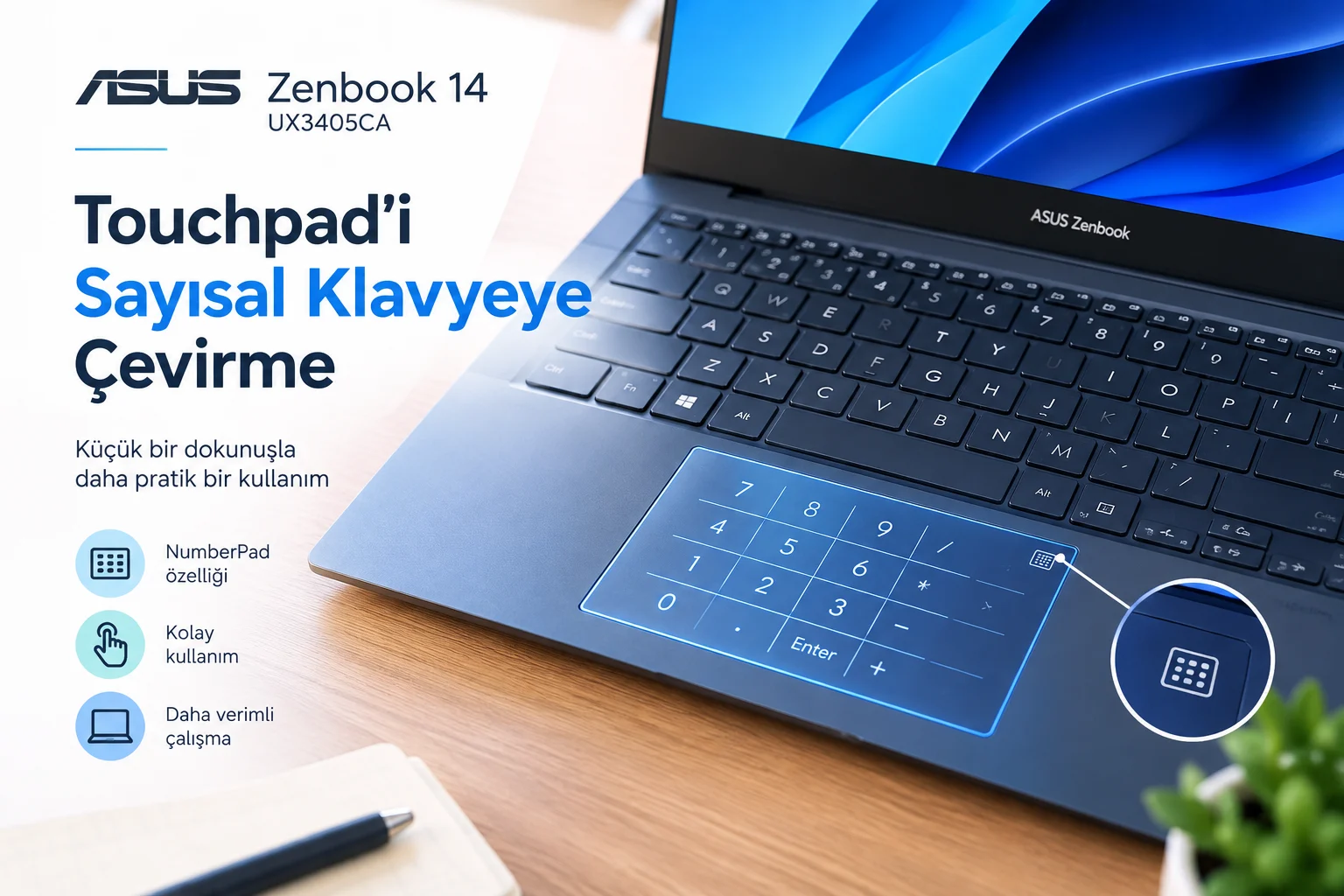

ASUS Zenbook 14 UX3405CA Touchpad’i sayısal klavyeye çevirme. ASUS Zenbook 14 UX3405CA model bilgisayarın dikkat çeken özelliklerinden biri, ASUS Zenbook 14 desteklenen modellerde touchpad alanını sayısal klavyeye dönüştürebilmesi. ASUS Zenbook 14Özellikle Excel kullanırken, hesaplama yaparken veya sürekli rakam girmeniz gereken işlerde bu özellik oldukça kullanışlı olabiliyor.
Ben de bu özelliğin nasıl çalıştığını araştırırken aslında ayrı bir klavye bağlamadan touchpad üzerinden sayı girebilmenin günlük kullanımda zaman kazandırabileceğini düşündüm. Ancak özelliği ilk kez kullananlar, touchpad üzerinde rakamların nasıl açıldığını veya tekrar normal fare alanına nasıl dönüleceğini hemen fark edemeyebiliyor.


Peki ASUS Zenbook 14 UX3405CA touchpad’i sayısal klavyeye nasıl çevrilir? NumberPad özelliği nasıl açılır ve çalışmadığında neler yapılabilir? Gelin, adım adım inceleyelim.
ASUS Zenbook 14 UX3405CA NumberPad Nedir?
ASUS’un NumberPad olarak adlandırdığı özellik, touchpad üzerine ışıklı bir sayısal tuş takımı yansıtarak rakam girmenizi sağlar. Böylece bilgisayarınızda ayrı bir sayısal klavye bulunmasa bile desteklenen modellerde touchpad üzerinden sayı yazabilirsiniz.
Özellikle 14 inç dizüstü bilgisayarlarda bu özellik önemlidir. Çünkü bu boyuttaki bilgisayarlarda klavyenin sağ tarafında masaüstü bilgisayarlardaki gibi ayrı bir sayısal tuş takımı bulunmayabilir.
NumberPad özelliği sayesinde rakamları daha pratik biçimde girebilir, normal touchpad işlevine de gerektiğinde geri dönebilirsiniz. Burada dikkat edilmesi gereken nokta, bu özelliğin cihazın donanımına ve model yapılandırmasına bağlı olmasıdır.
ASUS Zenbook 14 UX3405CA Touchpad’i Sayısal Klavyeye Çevirme
ASUS Zenbook 14 UX3405CA modelinde NumberPad destekleniyorsa özelliği açmak için genellikle touchpad’in sağ üst köşesinde bulunan NumberPad simgesinden yararlanılır. Touchpad’i sayısal klavyeye çevirme dımları için.
Aşağıdaki adımları uygulayabilirsiniz.
- Bilgisayarınızı açın ve Windows masaüstüne gelin.
- Touchpad’in sağ üst köşesindeki sayısal klavye simgesini bulun.
- Bu simgeye yaklaşık bir saniye basılı tutun.
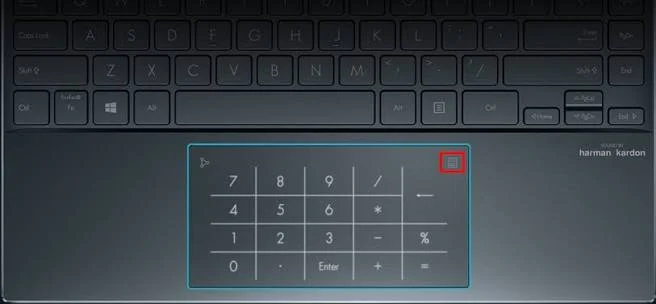
- Touchpad üzerinde rakamlar ve matematiksel işlem simgeleri görünürse NumberPad etkinleşmiş demektir.
- Sayısal klavyeyi kapatıp normal touchpad kullanımına dönmek için aynı simgeye yeniden yaklaşık bir saniye basılı tutun.
ASUS’un UX3405CA kullanım kılavuzunda da NumberPad ile normal touchpad arasında geçiş yapmak için ilgili simgeye basılı tutma yöntemi açıklanıyor.
Önemli bir ayrıntı var. NumberPad etkin olduğunda touchpad’in görünümü değişse de cihazın dokunmatik alanı sayısal giriş amacıyla kullanılmaya devam eder. Bu nedenle özelliği açarken simgeye kısa dokunmak yerine yaklaşık bir saniye basılı tutmanız gerekebilir.
NumberPad Parlaklığı Nasıl Ayarlanır?
Touchpad üzerinde rakamlar görünüyorsa ancak ışık seviyesi yeterli değilse NumberPad parlaklığını da değiştirebilirsiniz.
Bunun için NumberPad simgesine kısa süre dokunmayı deneyin. Desteklenen sürümlerde bu işlem sayısal klavyenin parlaklık seviyesini ayarlamak için kullanılır.
Parlaklık ayarının çalışma şekli cihazın donanımına ve yazılım sürümüne göre değişebilir.
NumberPad ile Hesap Makinesi Nasıl Açılır?
ASUS’un bazı NumberPad sürümlerinde hesap makinesini hızlı şekilde açma özelliği de bulunur.
Desteklenen cihazlarda NumberPad simgesine basılı tutup ardından NumberPad alanında kaydırma hareketi yapmak Windows Hesap Makinesi uygulamasını açabilir. Bu hareketin çalışması yazılım sürümüne ve cihazın desteklediği NumberPad özelliklerine bağlıdır. 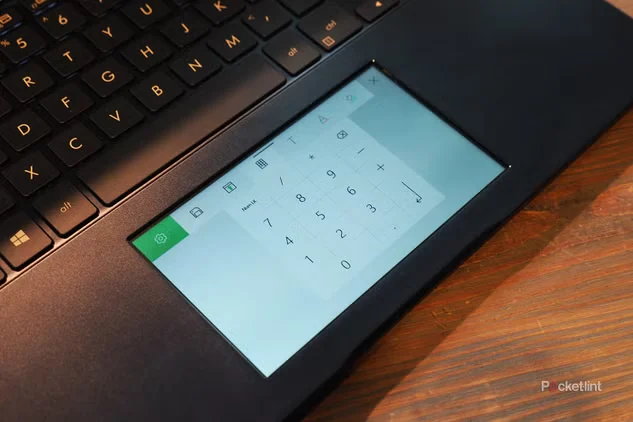
Bu özellik özellikle sık sık hesaplama yapan kullanıcılar için pratik olabilir. Ancak her UX3405CA yapılandırmasında aynı hareketin kullanılabildiğini varsaymamak gerekir.
ASUS Zenbook 14 UX3405CA NumberPad Çalışmıyor, Ne Yapılmalı?
Touchpad’in sağ üst köşesindeki simgeye bastığınız hâlde sayısal klavye açılmıyorsa öncelikle özelliğin cihazınızda desteklendiğinden emin olun. Ardından aşağıdaki kontrolleri yapabilirsiniz.
1. MyASUS uygulamasını kontrol edin
MyASUS uygulamasını açın ve varsa Cihaz Ayarları bölümüne girin. Giriş aygıtları veya touchpad ayarları arasında NumberPad kilidi bulunuyorsa özelliğin kilitli olmadığını kontrol edin.
Bu seçenek her modelde görünmeyebilir. Ayarın bulunmaması tek başına bir arıza olduğu anlamına gelmez.
2. NumberPad sürücüsünü kontrol edin
NumberPad özelliğinin çalışması için uygun sürücü ve sistem bileşenlerinin yüklü olması gerekebilir. ASUS’un resmî destek sayfasında UX3405CA modeline yönelik NumberPad sürücüleri bulunuyor. Bilgisayarınızın modeline ve Windows sürümüne uygun sürücüyü kontrol etmek için şu sayfayı kullanabilirsiniz. 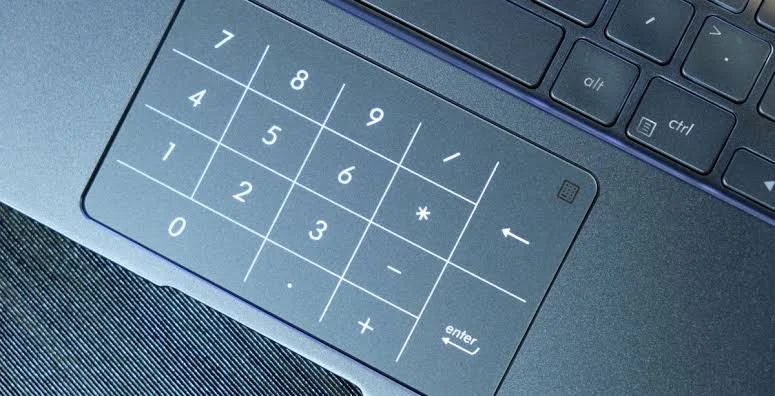
ASUS Zenbook 14 UX3405CA resmî destek sayfası işletim sisteminizi seçerek NumberPad sürücüsünü arayabilirsiniz. Sürücü yükleme işlemi sırasında ekrandaki yönergeleri izleyin ve işlem tamamlandığında bilgisayarınızı yeniden başlatın.
3. Windows ve ASUS sistem bileşenlerini güncelleyin
Windows Update üzerinden bekleyen güncellemeleri kontrol edin. Ayrıca MyASUS uygulamasında sistem ve sürücü güncellemeleri sunuluyorsa bilgisayarınıza uygun olanları yükleyin.
Güncelleme öncesinde bilgisayarınızı güç kaynağına bağlamanız ve açık dosyalarınızı kaydetmeniz iyi olur.
4. Touchpad’in kilitli olmadığından emin olun
Touchpad normal şekilde çalışmıyorsa MyASUS uygulamasındaki giriş aygıtı ayarlarını kontrol edin. Desteklenen cihazlarda touchpad veya NumberPad kilidi ayrı seçenekler olarak bulunabilir.
Normal touchpad çalışıyor ancak NumberPad açılmıyorsa sorun doğrudan sayısal klavye özelliğiyle ilişkili olabilir. Böyle bir durumda sürücü ve model desteğini kontrol etmek daha doğru olacaktır.
NumberPad Kullanırken Nelere Dikkat Edilmeli?
NumberPad özelliği rakam girmeyi kolaylaştırsa da bazı ayrıntıları bilmek gerekir.
Öncelikle touchpad’inizin NumberPad desteklemesi önemlidir. Aynı ürün ailesindeki bilgisayarlar farklı donanım yapılandırmalarına sahip olabilir.
Ayrıca ASUS kullanım kılavuzunda yüzde ve eşittir işlevlerini kullanmak için giriş dilinin İngilizce olarak ayarlanması gerektiği belirtiliyor. Bu nedenle bazı matematiksel semboller beklendiği gibi çalışmıyorsa klavye dilini kontrol etmek faydalı olabilir.
NumberPad özelliğini kullanmadığınız zamanlarda simgeye basılı tutarak normal touchpad moduna dönebilirsiniz. Böylece fare imlecini hareket ettirme ve dokunmatik yüzey hareketlerini kullanma işlevlerini yeniden etkinleştirebilirsiniz.
NumberPad simgesine bastığınızda hiçbir şey olmuyorsa, MyASUS ayarları karışık geliyorsa veya sürücü yükleme kısmında takıldıysanız yalnız değilsiniz. Deneyimlerime göre bu tür sorunların kaynağı çoğu zaman basit bir ayar ya da eksik bir sürücü olsa da, kullanıcıyı ara ara epey uğraştırabildiği bir gerçek. İşte tam bu noktada 11858 Teknoloji Destek Hattı devreye giriyor. 2011 yılından bu yana Türkiye genelinde milyonlarca kullanıcıya 7/24 hizmet veren bu destek merkezi, bilgisayar donanımı ve yazılımı dahil teknolojiyle ilgili yaşanabilecek hemen her sorunda uzman kadrosuyla yardımcı oluyor. Uzaktan bağlantı gerektiğinde TeamViewer veya AnyDesk gibi lisanslı ve güvenilir yazılımlar kullanılıyor, üstelik ücretlendirme bilgisi görüşme başlamadan sesli yanıt sistemiyle açıkça aktarıldığı için sürprizle karşılaşmıyorsunuz. Şimdi belki kendi başınıza çözebileceğinizi düşünüyorsunuz, muhtemelen öyledir; ama takıldığınız yerde saatlerce forumlarda dolaşmak yerine bir uzmana danışmak çok daha mantıklı olabilir.
NumberPad gibi pratik özellikler bir bilgisayarı günlük kullanımda gerçekten sevdirebiliyor ama tabii tek kriter değil. İşte bu noktada taşınabilirlik, ekran kalitesi, güç performansı ve pil ömrü gibi etkenler de seçim yaparken ağırlık kazanııyor. Zenbook ailesinin daha büyük ekranlı ve güçlü donanımlı modellerini merak ediyorsanız, ASUS Zenbook S 16 İnceleme başlıklı içerikimizi okumanızı öneririm. Söz konusu içerikte bu modelin tasarımını, performansını, bağlantı seçeneklerini ve hangi kullanıcı tipine daha uygun olduğunu ayrıntılı biçimde ele aldık. Öte yandan UX3405CA ile S 16 arasındaki farkları görmek, ihtiyaçlarınıza göre daha doğru bir karar vermenize de yardımcı olabilir. Satın alma kararınızı vermeden önce iki içeriği birlikte değerlendirmek, bence en sağlıklı yol.
Sonuç olarak ASUS Zenbook 14 UX3405CA’nın NumberPad özelliği, küçük görünen ama yoğun rakam giren kullanıcıların işlerini ciddi biçimde kolaylaştıran bir donanım artısı. Touchpad’in sağ üst köşesindeki simgeye yaklaşık bir saniye basılı tutmak, hesap makinesini açan kaydırma hareketi veya parlaklık ayarı gibi ayrıntıları öğrendikten sonra bu özelliği benimsememeniz için pek bir sebep kalmıyor. Yine de unutmayın; bu tür özelliklerin çalışması cihazın donanım yapılandırmasına ve yazılım sürümüne bağlı olabilir, başka bir deyişle her ünitede birebir aynı davranışı görmeyebilirsiniz. Siz de bu adımları uygulayıp deneyiminizi bizimle paylaşabilirsiniz. Peki NumberPad özelliğini günlük kullanımda ne kadar işinize yarıyor, rakam giriş alışkanlığınız değişti mi? Yorumlarda görüşlerinizi yazarsanız, aynı sorunu yaşayan diğer okuyucular için de değerli bir kaynak oluşturur. Aklınıza takılan sorular varsa onları da çekinmeden iletebilirsiniz.