


Windows 10’da sistem geri yükleme işlemini öğrenin. Sistem yapılandırması üzerinden geri yükleme noktalarını kullanarak bilgisayar sorunlarını giderin.
Yenilenen arayüzü ile birlikte kullanıcıların deneyimlerini daha keyifli hale getiren Microsoft’un yeni işletim sistemi Windows 10 ile aynı zamanda bir çok temel Windows ayarının da metodu değişti. Biz de sizler için, eski Windows sürümlerine göre biraz daha karmaşık hale gelen Sistem Geri Yükleme işleminin Windows 10’da nasıl yapılabileceği konusunu derledik.


Windows 10 bilgisayarınızda yaşadığınız sistem hataları, program çakışmaları veya performans sorunları günlük iş akışınızı ciddi şekilde etkileyebiliyor. Bu durumda sistem geri yükleme özelliği, bilgisayarınızı sorunlu güncellemeler veya yazılım kurulumlarından önceki stabil haline döndürmek için en güvenilir çözümlerden biri. Windows 10’un yenilenen arayüzü ile birlikte bu özelliğe erişim yöntemleri de değişiklik gösterdi ve biraz daha karmaşık hale geldi.
Sistem geri yükleme işlemi doğru yapıldığında verilerinizi kaybetmeden bilgisayarınızı çalışır duruma getirebilir, ancak yanlış uygulandığında daha büyük sorunlara yol açabilir. Bu nedenle tüm adımları dikkatli şekilde takip etmeniz ve işlem öncesi gerekli önlemleri almanız büyük önem taşıyor. Msconfig komutundan başlayarak geri yükleme noktası seçimine kadar her aşamayı detaylı şekilde açıklayacak, güvenli bir sistem onarımı gerçekleştirmeniz için kritik uyarıları paylaşacağız.
Windows 10’da Sistem Geri Yükleme Nasıl Başlatılır
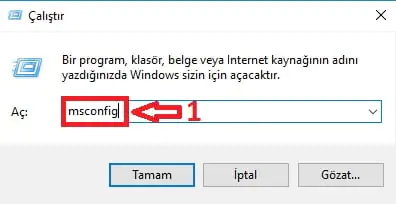
- İşlemlere, Çalıştır ekranımıza msconfig yazarak başlıyoruz.
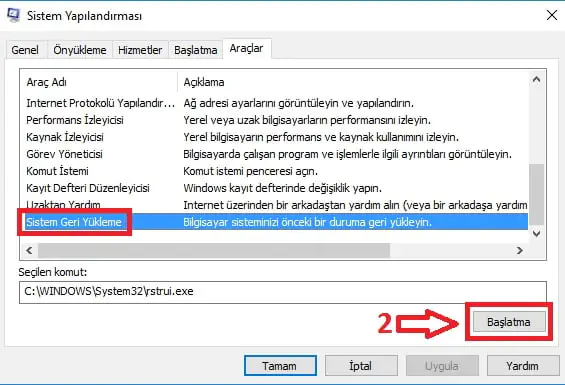
 Daha sonra açılan Sistem Yapılandırması ekranından ise Araçlar sekmesinde bulunan Sistem Geri Yükleme seçeneğini seçiyoruz ve sağ altta bulunan Başlatma butonuna basıyoruz.
 Daha sonra açılan ekranlarda ise klasik Sistem Geri Yükleme ekranlarında olduğu gibi ilerliyoruz. Önerilen Sistem Geri Yükleme noktalarından herhangi birini seçebilir veya dilersek “Diğer Geri Yükleme Noktalarını Göster” kutucuğunu işaretleyerek sistemde oluşturulan diğer geri yükleme noktalarından birini de seçebiliriz.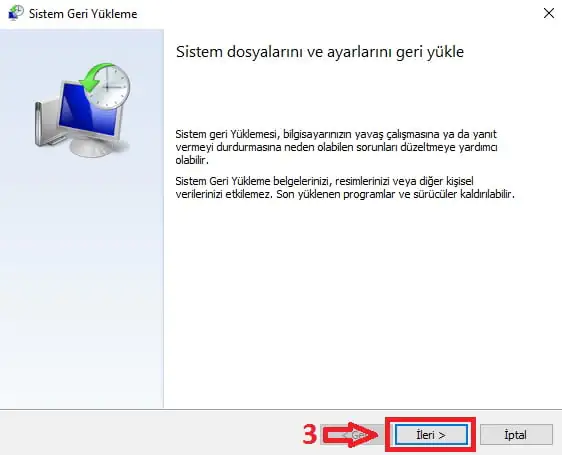
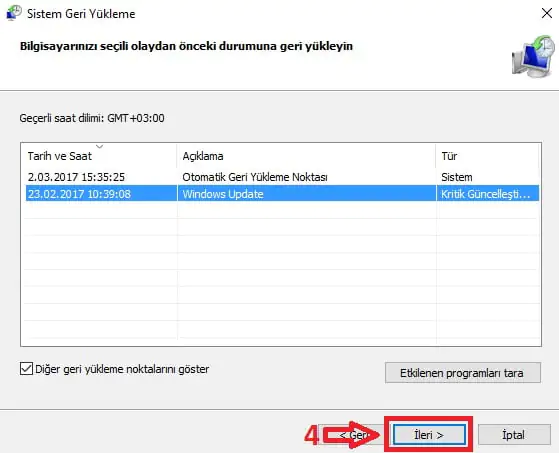 Geri yükleme noktası seçimimizi yapmamızın ardından karşımıza gelen son ekranda sağ altta bulunan Son tuşuna basarak seçimlerimizi onaylıyoruz ve sistem geri yükleme işlemini başlatıyoruz.
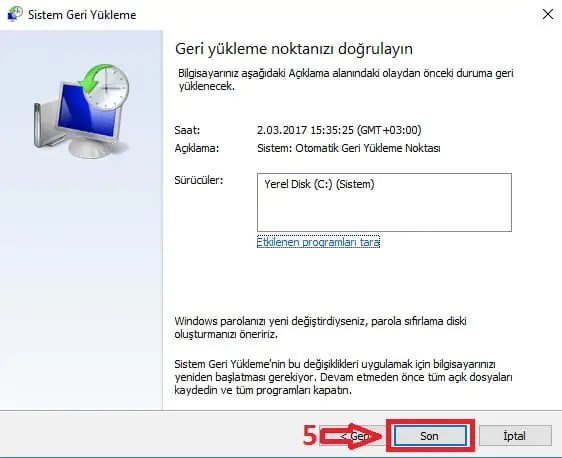 Sistem geri yükleme işlemleri süresi, bilgisayarımızın genel performans durumuna ve işletim sistemi stabilitesine bağlı olarak değişiklik gösterecektir. Geri yükleme işlemi bitene bilgisayarımızı kapatmamalı ve şarjdan çekmemeliyiz. Sistem geri yükleme işlemleri başarılı şekilde tamamlanamadığında işletim sistemimizdeki sorunlar giderilemediği gibi daha büyük sorunlar da ortaya çıkabilir.
Bütün bunlara ek olarak işletim sistemimizin Sistem Geri Yükleme işlemi sırasında hasar görebileceği ihtimalini de göz önünde bulundurarak, geri yükleme işlemlerine başlamadan evvel önemli verilerinizi yedeklemenizi öneririz.
Profesyonel Destek ile Güvenli Sistem Onarımı
Sistem geri yükleme işlemi sırasında verilerinizi kaybetme endişeniz varsa veya hangi geri yükleme noktasının doğru seçim olduğundan emin değilseniz, 11858 Teknoloji Destek Hattı uzmanları size rehberlik edebilir. Windows sistem onarımları konusunda deneyimli teknik ekip, uzaktan erişim ile bilgisayarınızdaki geri yükleme noktalarını analiz ederek en uygun seçeneği belirleyebilir. TeamViewer gibi güvenilir yazılımlar sayesinde sistem geri yükleme işlemini birlikte gerçekleştirerek hem veri kaybı riskini minimize edebilir hem de işlemin başarılı şekilde tamamlanmasını garantileyebilirsiniz.
Windows 10’da sistem geri yükleme işlemini tamamladıktan sonra, bazı network ayarlarınızın sıfırlanmış olabileceğini fark edebilirsiniz. Özellikle ağ bağlantıları ve paylaşım izinleri konusunda sorunlar yaşayabilir, kaydedilmiş wifi şifreleriniz silinebilir veya ağ kimlik doğrulama ayarlarınız değişebilir. Bu durumda en sık karşılaşılan problemlerden biri de paylaşımlı klasörlere veya ağ yazıcılarına erişim sırasında ortaya çıkan kimlik doğrulama hataları. Windows 10’da Ağ Kimlik Bilgilerini Girin sayfamızda, sistem geri yükleme sonrası ağ erişim sorunlarının nasıl çözüleceği, Windows Kimlik Bilgileri Yöneticisi’nin nasıl kullanılacağı ve kalıcı ağ bağlantılarının nasıl yeniden kurulacağı konularında kapsamlı bilgiler bulabilirsiniz. Bu sayede sistem onarımı sonrası network ayarlarınızı da eksiksiz şekilde yapılandırarak tam işlevsellik elde edebilirsiniz.
Windows 10’da sistem geri yükleme işlemini başarıyla tamamlamış bulunuyorsunuz ve bilgisayarınız artık stabil çalışır durumda olmalı. Bu süreçte öğrendiğiniz msconfig komutu ve sistem yapılandırması menüleri, gelecekte karşılaşabileceğiniz benzer sorunlar için de değerli bilgi birikiminizi oluşturacak. Sistem geri yükleme özelliğinin düzenli kullanımı, bilgisayar bakımının önemli bir parçası olduğunu unutmayın. Periyodik olarak manuel geri yükleme noktaları oluşturmak ve önemli verilerinizi yedeklemek, bu tür sistem sorunlarına karşı en etkili önlemlerdir. Hangi geri yükleme noktasının sizin için en iyi sonucu verdiğini, işlem süresi hakkındaki deneyimlerinizi veya alternatif çözüm yöntemlerini yorumlarda paylaşarak diğer Windows 10 kullanıcılarına yardımcı olabilirsiniz.









elinize saglik
kisisel dosyalara ne oldugu bilgisi verilse daha doyurucu olurdu.
Merhaba Fatih Bey;
Sistem geri yükleme esnasinda kisisel dosyalarimiz zarar görmeyecektir. Ancak makalemizde de belirttigimiz gibi, sistem geri yükleme islemleri esnasinda isletim sistemimizin zarar görebilecegi ihtimalini düsünerek, islemlerimize baslamadan evvel önemli verilerimizi yedeklememiz yararimiza olacaktir.
Merhabalar.
“sistem geri yükleme” ekraninda bilgisayarin belirledigi geri yükleme tarihleri mevcut. Oysa ben o tarihler disinda (daha eski tarihler) bir zaman dilimini seçmek istiyorum. Ancak bu yapabilmek veya yeni bir geri yükleme tarihi yazmama izin vermiyor.
Kolay gelsin
Merhaba yarim saat önce arabamda çalmak için olusturmus oldugum 2 saatlik bir süre zarfinda müzik dosyami masaüstünde barindirirken flash bellegi takmadan önce sistem c: in içerisine grip alan açmak için windows klosörüne giriis yaparak windows10 a geçis yapmadan önceki windows 7 de kullanmis oldugum mom die yazdigim kullanici ve belgeler masaüstü gibi sekmenleri tümünü seçip sile bastim ve silme islemi %88 iken masaüstündekilerin gittigini görür görmez islemi durdurdum sistemi geri yüklemek istiyorum ama sistemgeri yükleme noktasi olusturmamis olmam ve sistem korumalarinin açik olmadigi için 2 saat öncesine geçis yapamiyorum . bunun telafisi nasil olabilir mümkünmü.
Diger geri yükleme noktalarini göster kutusu yok malesef en önemli sey o ama o yok anlamadim gitti neden yok bende ?