TeknoDestek Müşteri Hizmetleri
  • Haberler
    HaberlerDaha Fazla Göster
    GTA 6'nın tropikal dünyasını temsil eden gün batımı manzarasında timsah, puma, rakun, flamingo, pelikan ve manati gibi hayvanlar ile şehir silüeti.
    GTA 6’da Yer Alan Tüm Yeni Hayvan Türleri Belli Oldu
    5 dk. okuma
    Google AI ile uçuş ve otel rezervasyonlarını takip etme
    Google AI ile Uçuş ve Otel Rezervasyonu Takibi Yapın
    8 dk. okuma
    Kiosk Bagaj Uygulaması Nasıl Kullanılır?
    Kiosk Bagaj Uygulaması Nasıl Kullanılır
    4 dk. okuma
    Apple AirPods 5 kablosuz kulaklık ve şarj kutusu
    Apple AirPods 5 İncelemesi: Yeni Nesil Açık Kulak Tasarımı ve Güçlü ANC Deneyimi
    11 dk. okuma
    Google Asistan kapanıyor sürecini ve akıllı telefon ekranında klasik logodan yeni nesil yapay zeka Gemini'ye geçişi temsil eden görsel.
    Google Asistan Kapanıyor: 4 Eylül’de Gemini Dönemi Başlıyor
    7 dk. okuma
  • Bilgisayar
    BilgisayarDaha Fazla Göster
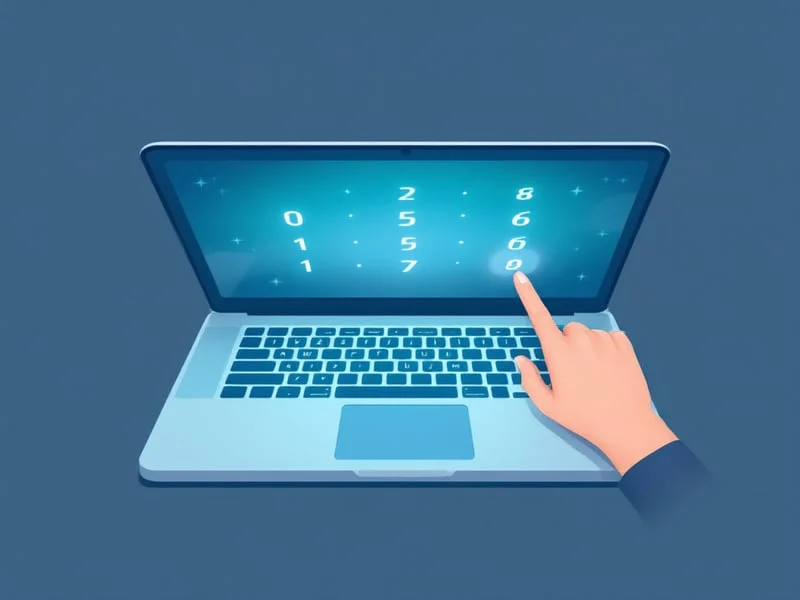
    ASUS Bilgisayarda Touchpad'i NumberPad'e Çevirme
    ASUS Bilgisayarda Touchpad’i NumberPad’e Çevirme
    6 dk. okuma
    Windows 11 NVIDIA siyah ekran hatası yaşayan kişi aydınlık odasında monitör bağlantılarını kontrol ediyor.
    Windows 11 NVIDIA Siyah Ekran Hatası ve Çözümü
    9 dk. okuma
    Wi-Fi bağlantı sorunu yaşayan bir çalışan ofis masasında dizüstü bilgisayarındaki ağ ayarlarını inceliyor.
    Windows 11 Wi-Fi Bağlantı Sorunu ve Çözümü
    9 dk. okuma
    Outlook otomatik e-posta yanıtları kurulumunu gösteren, dizüstü bilgisayar ekranında otomatik yanıtlar açık mesajı bulunan görsel.
    Outlook Otomatik E-Posta Yanıtları Nasıl Kurulur
    13 dk. okuma
    Critical Process Died hatası veren mavi bir bilgisayar ekranı ve donanım kontrolü.
    Windows 11 Critical Process Died Hatası İçin 6 Çözüm
    11 dk. okuma
  • Mobil
    MobilDaha Fazla Göster
    Android Telefonda Depolama Alanı Doluyor Sorunu için 7 Pratik Çözüm
    Android Telefonda Depolama Alanı Doluyor Sorunu Çözümü
    6 dk. okuma
    Mobil Ağ Kullanılamıyor Hatası için 7 Hızlı Çözüm Yolu
    Mobil Ağ Kullanılamıyor Hatası için 7 Hızlı Çözüm Yolu
    11 dk. okuma
    ColorOS 17 arayüzünü, yeni tasarımını ve akıllı özelliklerini gösteren üç akıllı telefonun yer aldığı kapak görseli.
    ColorOS 17 Tanıtıldı Yeni Özellikleri ve Güncelleme Alacak Telefonlar
    14 dk. okuma
    iOS 27.2 ile gelen yeni özellikleri temsil eden iPhone ve uygulama simgeleri
    iOS 27.2 ile Gelen Yeni Özellikler
    12 dk. okuma
    Farklı ışık koşullarında renkleri değişen iPhone ekranı ve True Tone teknolojisini temsil eden görsel
    iPhone’da True Tone Nedir, Ne İşe Yarar
    12 dk. okuma
  • Sosyal Medya
    Sosyal MedyaDaha Fazla Göster
    Instagram Şipşak özelliği kapatma rehberi, telefonda Şipşak içeriklerini gelen kutusunda gizleme ayarı.
    Instagram Şipşak Özelliği Kapatma
    5 dk. okuma
    E-Postaya Bağlı Hesapları Bulma
    E-Postaya Bağlı Hesapları Bulma
    11 dk. okuma
    Kullanıcılar Neden İçerik Tüketir Ama Etkileşim Vermez?
    Kullanıcıların Ürettiği İçerik Neden Etkileşim Vermez
    9 dk. okuma
    WhatsApp benden habersiz mesaj gönderiyor durumunu simgeleyen, kendi kendine çalışan karanlık bir akıllı telefon ekranı.
    WhatsApp Benden Habersiz Mesaj Gönderiyor Sorununa 6 Çözüm
    11 dk. okuma
    Instagram Reels Tam Ekran, Hız ve Kaydırma Özelliği
    Instagram Reels Tam Ekran, Hız ve Kaydırma Özelliği
    6 dk. okuma
  • İnceleme
    İncelemeDaha Fazla Göster
    Beyaz AirPods kulaklıkları ve açık şarj kutusu
    AirPods Resetleme Nasıl Yapılır
    11 dk. okuma
    Samsung 1100Hz yenileme hızına sahip yeni monitör
    Samsung 1100Hz Monitör Ortaya Çıktı
    8 dk. okuma
    Apple AirPods 5 kablosuz kulaklık ve şarj kutusu
    Apple AirPods 5 İncelemesi: Yeni Nesil Açık Kulak Tasarımı ve Güçlü ANC Deneyimi
    11 dk. okuma
    Elektrik Kesintisinde İnternete Bağlı Kalmak
    Elektrik Kesintisinde İnternete Bağlı Kalmak
    11 dk. okuma
    Uçak kabinindeki yolcu masasında duran modern bir powerbank ve arka planda görünen bulanık gökyüzü manzaralı uçak penceresi.
    Uçakta Powerbank: 2026 Uçuş Kuralları ve mAh Sınırları
    7 dk. okuma
  • İletişim
YouTube
Takip Et
  • Müşteri Hizmetleri
  • Modem Kurulumu
  • Windows 11
  • Yapay Zeka
  • Akıllı Telefon
  • Robot Süpürge
  • Uzak Bağlantı
20 Eki 2026, Salı
TeknoDestek Müşteri HizmetleriTeknoDestek Müşteri Hizmetleri
Yazı BoyutuAa
  • Haberler
  • Mobil
  • Sosyal Medya
  • Bilgisayar
  • İnceleme
  • İnternet ve Ağ
  • Ev Elektroniği
  • Uzak Bağlantı Programları
  • İletişim
Site içi Arama
  • Haberler
    • Cihaz Duyuruları
    • Teknoloji
    • Uygulama Gelişmeleri
  • Bilgisayar
    • Linux
    • macOS
    • Windows
  • İnceleme
    • Bilgisayar
    • Ev Elektroniği
    • Tablet
    • Tavsiyeler & Karşılaştırmalar
    • Telefon
  • Mobil
    • Android
    • Giyilebilir Cihazlar
    • HarmonyOS
    • iPhone / iOS
  • Sosyal Medya
    • Facebook
    • Instagram
    • TikTok
    • Snapchat
    • Teams
    • Telegram
    • WhatsApp
    • X
  • Uzak Bağlantı Programları
  • İletişim
Bizi Takip Edin
Windows 11 NVIDIA siyah ekran hatası yaşayan kişi aydınlık odasında monitör bağlantılarını kontrol ediyor.
Windows

Windows 11 NVIDIA Siyah Ekran Hatası ve Çözümü

Fatih ATEŞ
Son güncelleme: 16 Ekim 2026 10:25
Fatih ATEŞ - Teknik Destek Uzmanı
1 Görüntüleme
Paylaş
9 dk. okuma
Paylaş

Sürücü güncellemesi sonrası NVIDIA siyah ekran hatası ve Windows 11 ekran titremesi için DDU güvenli mod temizliği ve NVIDIA App kurulumu adımlarını öğrenin..

NVIDIA sürücünüzü güncelledikten sonra monitörünüz birkaç saniyeliğine kararıp geri geliyorsa ve kararmalar giderek sıklaşıyorsa sürücü güncellemesi bir şeyleri bozmuş olabilir. Windows 11 ekran titremesi ve anlık gidip gelen siyah ekran ikincil monitörlerde özellikle belirginleşiyor. NVIDIA siyah ekran hatası çoğu zaman donanım arızası değil sürücü kurulumundan doğan bir tıkanıklığa işaret ediyor. Ekran kartınız büyük olasılıkla sağlam ve sorunu kökten çözen bir yol var.

İçindekiler
  • NVIDIA Siyah Ekran Hatası Neden Ortaya Çıkıyor?
    • Ekran Titremesi Neyi İşaret Ediyor?
    • Standart Yöntemler Neden Yetersiz Kalıyor?
    • Donanım ve Uyumluluk Olasılığı
  • NVIDIA Siyah Ekran Hatasını Düzeltme Adımları
    • DDU Aracını İndirme ve Hazırlama
    • Güvenli Modda DDU Kullanımı
    • NVIDIA App Sürücü Yükleme
  • Sıkça Sorulan Sorular
    • NVIDIA siyah ekran hatası neden ortaya çıkıyor?
    • Windows 11 ekran titremesi sürücüden mi kaynaklanıyor?
    • DDU ile ekran kartı sürücüsü kaldırma nasıl yapılır?
    • Güvenli modda DDU kullanımı nasıl yapılır?
    • NVIDIA sürücü güncelleme hatası için eski sürüye dönmek işe yarar mı?
11858 Teknoloji Destek Hattı ile 7/24 telefonla teknik destek ve uzaktan destek alın 11858 Teknoloji Destek Hattı ile 7/24 telefonla teknik destek ve uzaktan destek alma

Windows 11’de NVIDIA sürücü güncelleme hatası sonrası ortaya çıkan siyah ekran ve titreme sorununu tüm detaylarıyla araştırdım. İncelemelerim sonucunda standart sürücü silme işlemlerinin, ekran yenileme hızını düşürmenin veya eski sürüme geri dönmenin bu kronik hatayı çözmekte çoğu zaman yetersiz kaldığını tespit ettim. Aşağıdaki adımları sırayla uyguladığınızda sorunu kalıcı biçimde geride bırakabilirsiniz.

Siyah ekran sorunları her zaman sürücü güncellemesiyle başlamıyor. Sürücü çökmeleri ve bildirim balonları eşliğinde yaşanan tablolar ayrı ele alınmayı hak ediyor. Bu duruma yönelik adımlar için Nvidia Ekran Kartı Sürücüsü Çöktü Hatası Çözüm içeriğimize göz atabilirsiniz.

NVIDIA Siyah Ekran Hatası Neden Ortaya Çıkıyor?

NVIDIA siyah ekran hatası, sürücü güncellemesi sonrası monitörün birkaç saniyeliğine kararıp geri gelmesinden doğuyor. Kararmalar zamanla sıklaşıyor ve NVIDIA App’in temiz kurulum seçeneği dâhil standart yeniden kurulumlar çözüm vermiyor. Kesin çözüm DDU ile güvenli modda sürücüyü kayıt defteri kalıntılarından arındırmak ve yeni sürücüyü NVIDIA App üzerinden kurmaktır.
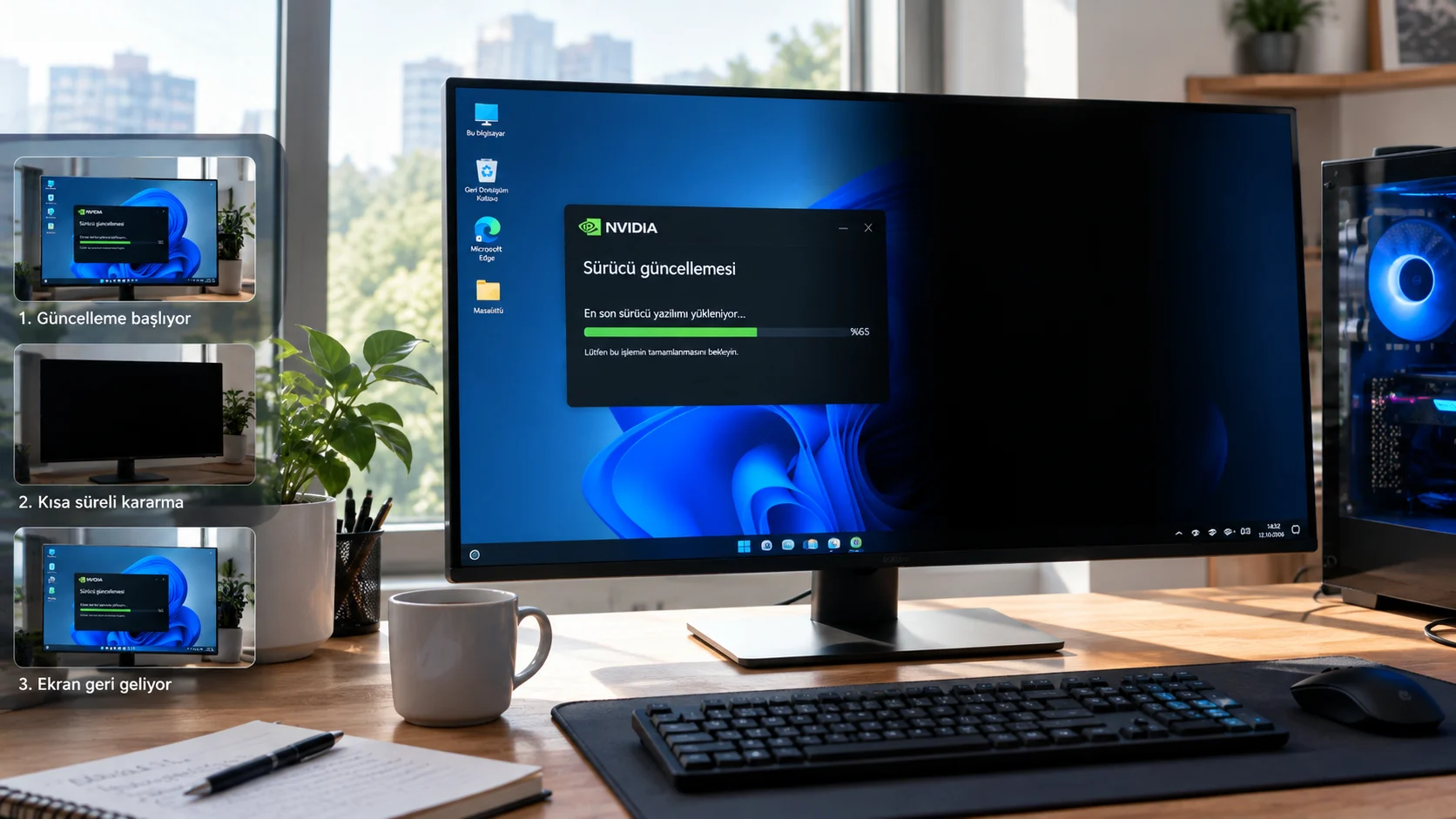
NVIDIA sürücü güncellemesi sonrası saniyelik kararmalar yaşayan monitör

Ekran Titremesi Neyi İşaret Ediyor?

Windows 11 ekran titremesi bu senaryoda ikincil monitörde yoğunlaşıyor. Ekran birkaç saniyeliğine tamamen kararıyor ve sonra çalışmaya devam ediyor. Bu kararmalar zamanla sıklaşıyor ve bir dakikayı aşan sürelere ulaşıp kurulumu kullanılamaz hale getiriyor. Belirtiler tek başına nedeni kanıtlamıyor ama sürücü kaynaklı bir soruna işaret edebiliyor.

Standart Yöntemler Neden Yetersiz Kalıyor?

Sürücüyü NVIDIA App üzerinden yeniden kurmak, temiz kurulum seçeneğini kullanmak, eski sürüme dönmek, yenileme hızını düşürmek ve G-Sync’i kapatmak bu senaryoda sonuç vermiyor. Sürücü yeniden kurulumu her zaman sıfırdan başlamak anlamına gelmiyor. Bozuk NVIDIA kayıt defteri dosyaları standart kurulumlarla temizlenemiyor ve sorun her kurulumda yeniden yüzeye çıkıyor.

Donanım ve Uyumluluk Olasılığı

DDU her siyah ekrana çare değil. Sorun donanımdan ya da uyumluluktan kaynaklanıyorsa kapsamlı temizlik de çözüm getirmeyebiliyor. DDU, normal sürücü yeniden kurulumu başarısız olduğunda daha kapsamlı bir temizlik seçeneği sunuyor. Bu yüzden adımlara geçmeden önce basit kontrolleri tamamlamak gerekiyor.

11858 Teknoloji Destek Hattı ile 7/24 telefonla teknik destek ve uzaktan destek alın 11858 Teknoloji Destek Hattı ile 7/24 telefonla teknik destek ve uzaktan destek alma

NVIDIA Siyah Ekran Hatasını Düzeltme Adımları

Bu adımlar ilk denenecek çözüm değil. Başlamadan önce bilgisayarı yeniden başlatın, ekran kablosunu ve bağlantıyı kontrol edin, görüntü ayarlarınızı doğrulayın, güncellemeleri denetleyin ve sürücüyü NVIDIA App üzerinden yeniden kurun. Bu kontroller sonuç vermediğinde sıra DDU ile ekran kartı sürücüsü kaldırma adımına geliyor.

DDU Aracını İndirme ve Hazırlama

DDU, NVIDIA, AMD ve Intel sürücülerini kayıt defteri anahtarları, dosyalar ve klasörler geride kalmadan kaldıran bir araç. Kaldırıcı başarısız olduğunda geride kalan dosyaları da temizliyor. Aracı resmi dağıtım noktası olan Guru3D üzerinden indirmeniz gerekiyor.

  1. Guru3D web sitesini açın.
  2. Download Mirror butonuna tıklayarak aracı bilgisayara kaydedin.
  3. İndirilen .zip dosyasına sağ tıklayıp Tümünü Ayıkla seçeneğini seçin.
  4. Ayıkla butonuna tıklayın.
  5. DDUvxx.x.x.x.exe dosyasına çift tıklayıp Ayıkla‘ya tıklayın.

Dosya adındaki sürüm numarası DDU sürümüne göre değişiyor. Ayıklanan klasörü not edin, güvenli modda bu klasöre geri döneceksiniz.

Güvenli Modda DDU Kullanımı

Bozuk NVIDIA kayıt defteri dosyalarını DDU ile güvenli modda tamamen temizlemenize dikkat etmenizi istedim. Güvenli mod DDU adımlarının standart parçası ve Windows 11’in Gelişmiş başlangıç ekranı üzerinden açılıyor.

  1. Ayarlar‘ı açın ve Sistem bölümüne girin.
  2. Kurtarma sayfasına ilerleyin.
  3. Gelişmiş başlangıç ayarının yanındaki Şimdi yeniden başlat butonuna tıklayın ve onay için butonu yeniden tıklayın.
  4. Sorun Gider‘e tıklayın.
  5. Gelişmiş seçenekler‘e tıklayın.
  6. Başlangıç Ayarları‘nı seçin.
  7. Yeniden başlat butonuna tıklayın.
  8. Açılan listeden 4 tuşuna basarak Güvenli Mod‘u etkinleştirin.

Bilgisayar güvenli modda açıldığında DDU klasörünüze geri dönün. Karşınıza bir pencere çıkarsa Tamam butonuna tıklayın.

  1. Ayıklanan DDU klasörünü açın.
  2. Display Driver Uninstaller.exe dosyasına sağ tıklayıp Yönetici olarak çalıştır‘ı seçin.
  3. Sistemden kaldırılacak bileşenleri seçin.

Kaldırılacak bileşenleri seçerken AMD veya Intel yerine yalnızca NVIDIA bileşenlerini seçtiğinizden emin olmanızı tavsiye ettim. Yanlış bir donanım dosyasını silmek sisteminizdeki diğer grafik aygıtlarını etkileyebiliyor. Sisteminizde AMD ya da Intel tümleşik grafik varsa bu bileşenleri kaldırmanız gerekmiyor. Genel Seçenekler bölümüne dokunmadan varsayılanlarla ilerlemek çoğu kullanıcıya yetiyor.

11858 Teknoloji Destek Hattı ile 7/24 telefonla teknik destek ve uzaktan destek alın 11858 Teknoloji Destek Hattı ile 7/24 telefonla teknik destek ve uzaktan destek alma
  1. Kapat butonuna tıklayın.
  2. Sağdaki menüden GPU seçeneğini işaretleyin.
  3. NVIDIA seçeneğini seçin.
  4. Temizle ve yeniden başlat butonuna tıklayın.
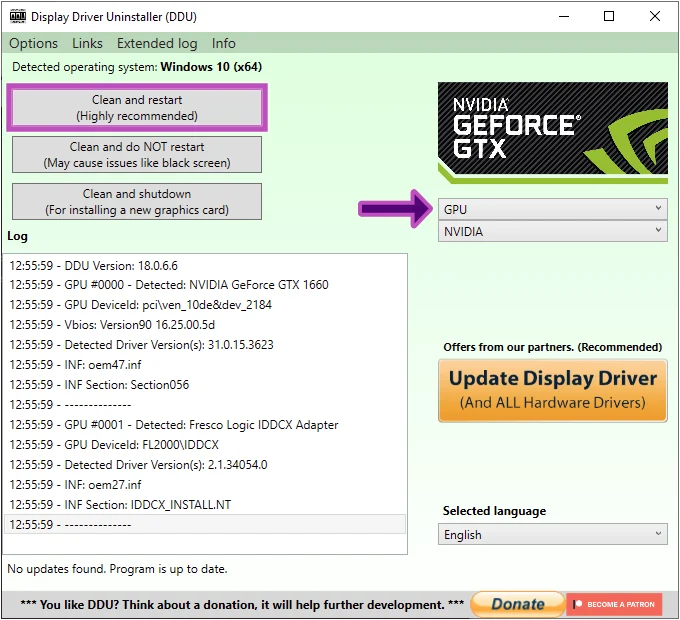
DDU arayüzünde Clean and restart butonunu

NVIDIA App Sürücü Yükleme

Temizlik sonrası bilgisayarı normal başlatıp yeni sürücüyü doğrudan güncel NVIDIA App üzerinden kurmanın en sağlıklı yöntem olduğunu gözlemledim. App, Microsoft Store üzerinden kuruluyor ve sürücü kurulumunu tek ekrandan yönetiyor.

  1. Microsoft Store‘u açın.
  2. NVIDIA App’i arayıp yükleyin.
  3. Uygulamayı açın ve sol paneldeki Sürücüler bölümüne girin.
  4. Grafik sürücüsünün yanındaki İndir butonuna tıklayın.
  5. Oyuncuysanız Game Ready Driver, değilse Studio Driver seçeneğini seçin.
  6. Yükle‘yi seçip ekrandaki yönergeleri izleyin.

Kurulum bittiğinde NVIDIA App grafik sürücüsünü yeniden kuruyor. Belirtiler bu senaryoda büyük olasılıkla geride kalıyor.

Sıkça Sorulan Sorular

NVIDIA siyah ekran hatası neden ortaya çıkıyor?

Sürücü güncellemesi sonrası görülebiliyor ve belirtiler sürücü kaynaklı bir soruna işaret edebiliyor. Kesin neden her senaryoda netleşmiyor. Standart yeniden kurulumlar yetmediğinde DDU ile kapsamlı temizlik çözüm oluyor. Donanım ve uyumluluk kaynaklı tablolar da mümkün olduğu için basit kontroller önce denenmeli.

Windows 11 ekran titremesi sürücüden mi kaynaklanıyor?

Titreme ve anlık kararmalar sürücü kaynaklı olabilir, özellikle belirtiler güncelleme sonrası başladıysa. Kararmalar zamanla sıklaşıp uzuyorsa sürücü şüphesi güçleniyor. Ekran kablosu, bağlantı ve görüntü ayarları önce kontrol edilmeli. Bu kontroller temizse sıra sürücü temizliğine geliyor.

DDU ile ekran kartı sürücüsü kaldırma nasıl yapılır?

DDU güvenli modda yönetici olarak çalıştırılır. GPU ve NVIDIA seçilir ve Temizle ve yeniden başlat butonuyla sürücü kayıt defteri anahtarları, dosyalar ve klasörler geride kalmadan kaldırılır. Ardından bilgisayar normal başlatılır ve yeni sürücü NVIDIA App üzerinden kurulur.

Güvenli modda DDU kullanımı nasıl yapılır?

Ayarlar, Sistem ve Kurtarma yolundan Gelişmiş başlangıç ekranı açılır. Sorun Gider, Gelişmiş seçenekler, Başlangıç Ayarları ve Yeniden başlat adımlarının ardından 4 tuşu güvenli modu etkinleştirir. DDU güvenli modda yönetici olarak çalıştırılır ve NVIDIA bileşenleri seçilir.

NVIDIA sürücü güncelleme hatası için eski sürüye dönmek işe yarar mı?

Bu senaryoda eski sürüme geri dönüş sonuç vermiyor. NVIDIA App’in temiz kurulum seçeneği de sorunu çözmüyor. Çözüm DDU ile tüm bileşenleri kaldırıp sürücüyü NVIDIA App üzerinden yeniden kurmakta yatıyor. Ekran kartı temiz kurulum bu yolla tamamlanıyor.

Sürücü tarafındaki sorunlar siyah ekranla sınırlı kalmıyor. Performans düşüşleri ve kapanmalarla devam eden tablolar ayrı ele alınmayı hak ediyor. Bu duruma yönelik adımlar için Windows 11 Nvidia Sürücü Problemi Nasıl Düzeltilir içeriğimize göz atabilirsiniz. DDU adımlarında ya da sürücü kurulumunda bir yerde takılırsanız uzman desteği almak zaman kazandırır.

2011 yılından bu yana Türkiye genelinde milyonlarca kullanıcıya 7/24 profesyonel teknik destek sunan 11858, bilgisayardan akıllı TV’ye, sosyal medyadan modem kurulumuna kadar her türlü soruna çözüm üretir. Güvenliği ön planda tutarak Splashtop ve AnyDesk gibi lisanslı yazılımlar üzerinden uzaktan bağlantı desteği sağlar. Şeffaf ve dakika bazlı ücretlendirme sistemiyle çalışan Teknoloji Destek Hattı, yüzde 95 memnuniyet oranı ve 500.000’den fazla başarılı işlem tecrübesiyle uzman bir kadro tarafından yönetiliyor.

NVIDIA siyah ekran hatası, sürücü yeniden kurulumunun her zaman sıfırdan başlamak anlamına gelmediğini gösteriyor. Kalıntısız bir temizlik standart yöntemlerin üstesinden gelemediği sorunu çözüyor. Sizde siyah ekran hangi adımdan sonra geçti, yorumlarda paylaşabilirsiniz.

ETİKETLER:ddunvidiasiyah ekransürücü kaldırmawindows 11
Bu Makaleyi Paylaş
Facebook WhatsApp WhatsApp Threads Bağlantıyı Kopyala Yazdır
Paylaş
YazarFatih ATEŞ
Teknik Destek Uzmanı
Takip Et
İster iPhone'undaki, ister Android cihazındaki veya Windows'taki ayarlar arasında geziniyor olsun, Fatih ATEŞ her zaman teknolojiye düşkün olmuştur. Teknolojiye, Windows'a ve güç düğmesi olan her şeye tutkuyla bağlı olarak, zamanının çoğunu yeni beceriler geliştirmek ve teknoloji dünyası hakkında daha fazla şey öğrenmek için harcadı. Öğrendiklerini de sizlerle paylaşıyor.
Yorum yapılmamış

Bir yanıt yazın Yanıtı iptal et

E-posta adresiniz yayınlanmayacak. Gerekli alanlar * ile işaretlenmişlerdir


Bağlantı Kuralım

21KBeğen
19.6KTakip Et
7.3KAbone Ol
192Takip Et

Popüler Gönderiler

Android Telefonda Depolama Alanı Doluyor Sorunu için 7 Pratik Çözüm

Android Telefonda Depolama Alanı Doluyor Sorunu Çözümü

Senanur FINDIKÇI
Senanur FINDIKÇI
6 dk. okuma
Cloud AI ile sosyal medya hesabı yönetimini temsil eden yapay zekâ robotu, bulut sistemi, sosyal medya simgeleri, içerik planlama takvimi ve performans analiz grafikleri.

Cloud AI ile Sosyal Medya Hesabı Yönetimi Nasıl Yapılır

Uğurcan ÜN
Uğurcan ÜN
17 dk. okuma
ASUS Bilgisayarda Touchpad'i NumberPad'e Çevirme

ASUS Bilgisayarda Touchpad’i NumberPad’e Çevirme

Senanur FINDIKÇI
Senanur FINDIKÇI
6 dk. okuma
WordPress Bağlantı Oluşturma için üç yöntem, içerikteki yönlendirmeleri düzenlemeyi kolaylaştırır.

WordPress Bağlantı Oluşturma İçin 3 Kolay Yöntem

Serdar TATLISU
Serdar TATLISU
6 dk. okuma
2 Görüntüleme
//

We influence 20 million users and is the number one business and technology news network on the planet

You Might Also Like

Windows 10’da Parola Sona Erme Tarihi Nasıl Ayarlanır?
Windows

Windows 10’da Parola Sona Erme Tarihi Nasıl Ayarlanır?

4 dk. okuma
Windows 10 VPN Kurulumu Nasıl Yapılır
Windows

Windows 10 VPN Kurulumu Nasıl Yapılır

4 dk. okuma
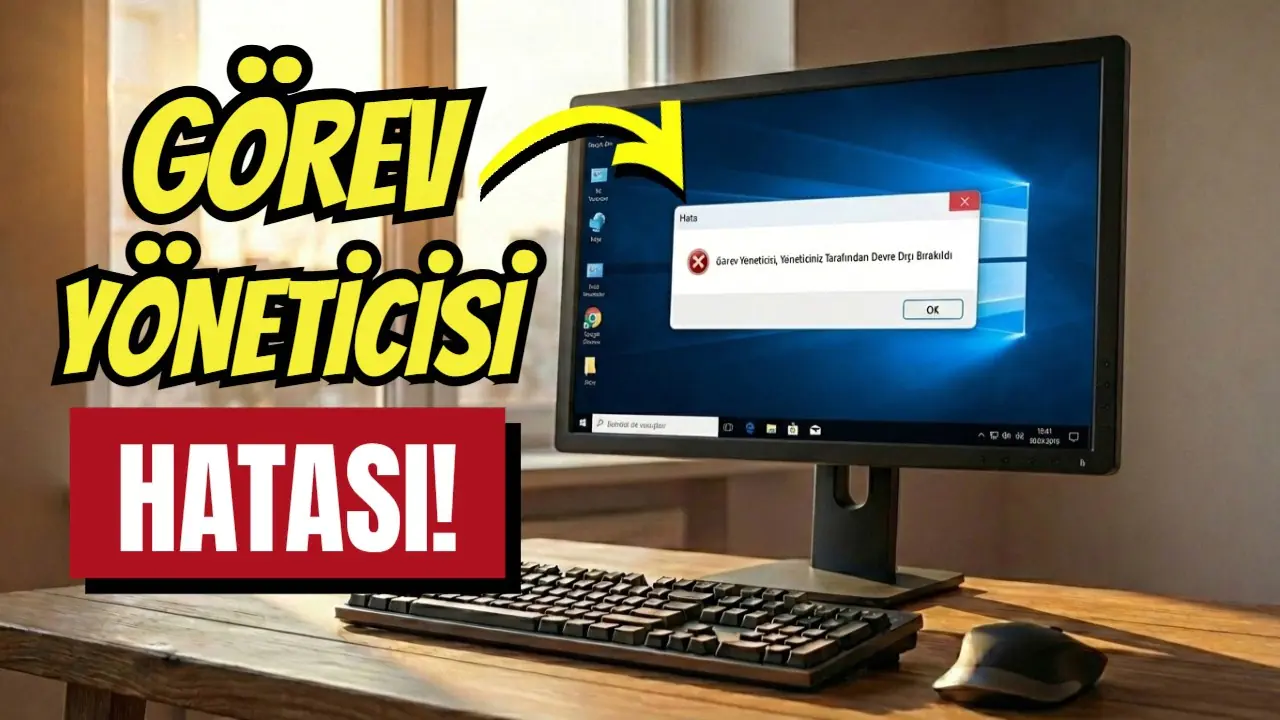
Görev Yöneticisi Açılmıyor Sorunu ve Çözümü
WindowsBilgisayar

Görev Yöneticisi Açılmıyor Sorunu ve Çözümü

5 dk. okuma
Gelişmiş Başlangıç Seçenekleri Nerede
Windows

Windows 11 Gelişmiş Başlangıç Seçenekleri Nerede?

5 dk. okuma

Size her gün en son haberleri ve sorun çözümlerini getiriyoruz!

TeknoDestek Müşteri Hizmetleri
Facebook-f Instagram Tiktok Twitter Youtube Linkedin Whatsapp Rss

İş Ortaklarımız

TeknoDestek Müşteri Hizmetleri
© 2013 - 2026 TeknoDestek Müşteri Hizmetleri • Tüm hakları saklıdır • Bu sitedeki tüm içerikler (metin, görsel, video, logo, tasarım vb.) 5846 sayılı Fikir ve Sanat Eserleri Kanunu (FSEK) kapsamında korunmaktadır • İzinsiz kopyalanması, çoğaltılması, yayınlanması veya herhangi bir şekilde kullanılması yasaktır • İhlal tespitinde; FSEK Madde 71-73 uyarınca yasal süreç başlatma, maddi/manevi tazminat talep etme ve cezai işlem için başvurma hakkımız saklıdır • TeknoDestek, TeknoS@R'un bir kuruluşudur • Tema Düzenleyen: Fatih ATEŞ
Sorun Hala Çözülmedi mi?
Aradığın çözümü bulamadıysan, 11858 Teknoloji Destek Hattımız sana yardımcı olabilir. 2011’den beri Türkiye’nin en tecrübeli teknoloji destek ekiplerinden biri olarak, bilgisayar, telefon, tablet, modem, akıllı TV ve sosyal medya sorunlarında 7/24 profesyonel destek veriyoruz. Uzman ekibimizle hemen görüşmek ister misin?
📞 11858’i Şimdi Ara
Görüşme öncesi dakika ücreti sesli olarak bilgilendirilir
Welcome Back!

Sign in to your account

Kullanıcı Adı veya E-posta Adresi
Şifre

Şifrenizi mi unuttunuz?