
Görev Yöneticisi açılmıyor mu? İşte sorunu çözmek için tüm yöntemler ve ipuçları.
Bilgisayarınızı kullanırken aniden donmalar ya da yavaşlamalar yaşadığınızda ilk akla gelen çözüm Görev Yöneticisini açmaktır. Ancak bazen bu temel araç bile çalışmayabilir. Görev Yöneticisi açılmıyor sorunu, Windows kullanıcılarının sık karşılaştığı bir problemdir. Peki, bu sorunun nedenleri nelerdir ve nasıl çözülür?


Windows 11 Görev Çubuğunu Yönetmenin 5 Yolu başlıklı yazımızda da değindiğimiz gibi, Görev Yöneticisi sistem kaynaklarını izlemenin yanı sıra, donmuş uygulamaları kapatmak için de hayati önem taşır. Bu aracın çalışmaması, cihazınızın verimliliğini ciddi şekilde etkileyebilir.
Görev Yöneticisi Açılmıyor Sorunu Nedir?
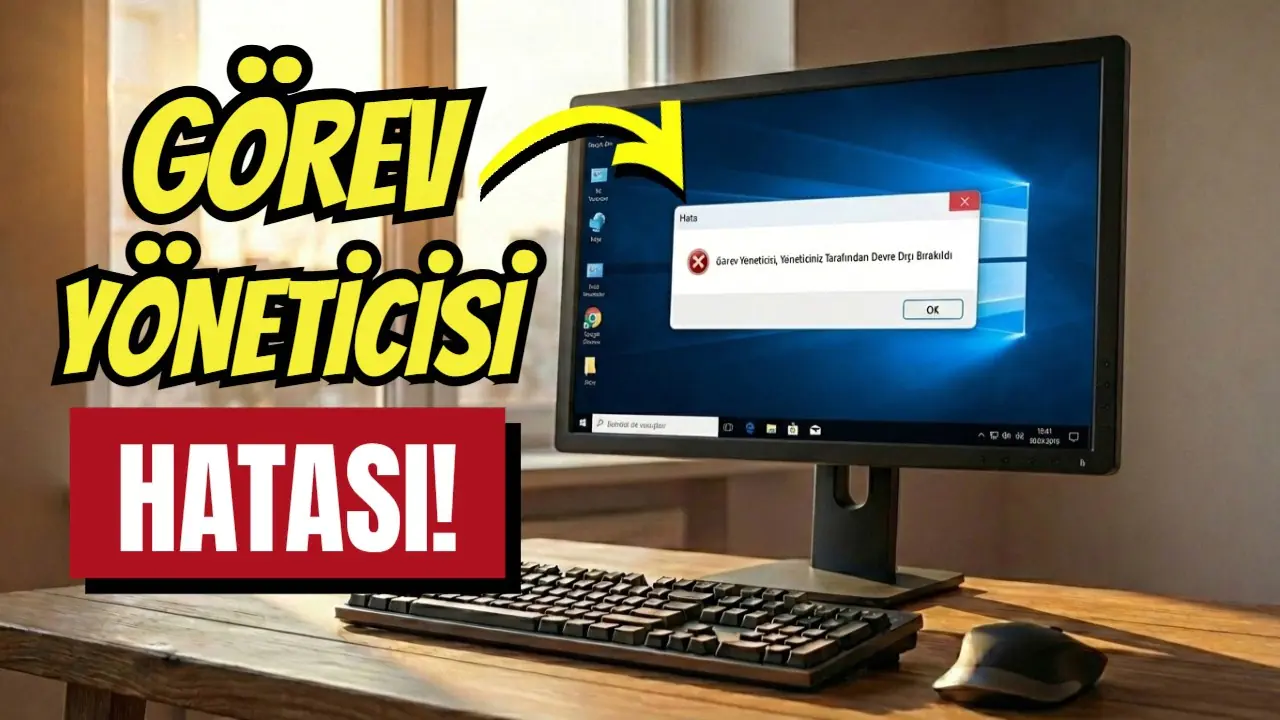
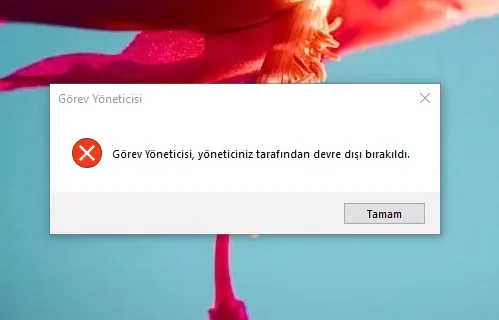
Görev Yöneticisi açılmıyor sorunu, Ctrl+Shift+Esc kısayolunun veya sağ tık menüsündeki seçeneğin çalışmamasını ifade eder. Bu durum, sistem dosyalarındaki bozulmalar, izinsizlikler veya arka planda çalışan zararlı yazılımlardan kaynaklanabilir.
Görev Yöneticisi Açılmıyor Sorunu ve Çözümleri
Sorunun Nedenleri
Görev Yöneticisi açılmıyor sorununun birçok farklı nedeni olabilir. Bunların başında, sistem dosyalarındaki bozulmalar geliyor. Windows işletim sistemi, zamanla bazı dosyalarında hasar meydana gelebilir ve bu da Görev Yöneticisi gibi temel araçların çalışmasını engelleyebilir.
Bir diğer sık karşılaşılan neden, kullanıcı izni sorunlarıdır. Görev Yöneticisi, sistem yöneticisi izni gerektiren bir araçtır. Eğer hesabınızın yeterli izni yoksa, bu aracı açamazsınız.
Sık yapılan bir hata da, zararlı yazılımların varlığını göz ardı etmektir. Bazı kötü amaçlı yazılımlar, Görev Yöneticisi gibi sistem araçlarını devre dışı bırakabilir. Bu nedenle, düzenli olarak antivirüs taraması yapmanız önerilir.
Basit Çözüm Yöntemleri
Görev Yöneticisi açılmıyor sorununu çözmenin en basit yolu, bilgisayarınızı yeniden başlatmaktır. Birçok geçici sorun, basit bir yeniden başlatma ile çözülebilir.
Eğer sorun devam ediyorsa, Ctrl+Alt+Del kombinasyonunu deneyin. Bu kısayol, Görev Yöneticisi’ne alternatif bir yol sunar. Açılan ekranda Görev Yöneticisi seçeneğini görebilirsiniz.
Başlat menüsünden de Görev Yöneticisi’ni aramayı deneyebilirsiniz. Bazı durumlarda, kısayol tuşları çalışmasa bile, Başlat menüsü üzerinden erişim mümkün olabilir.
Gelişmiş Çözümler
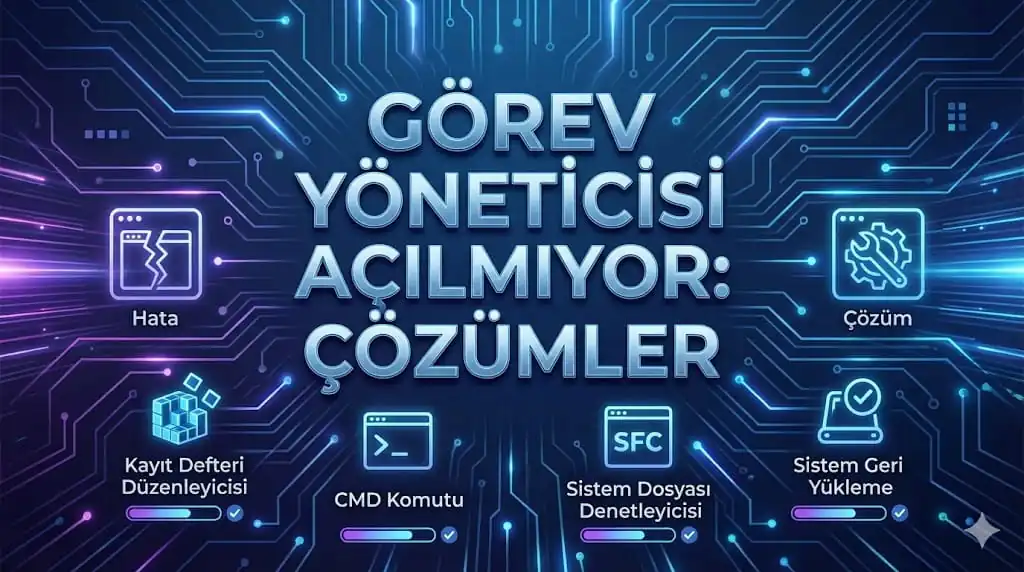
Eğer basit çözümler işe yaramazsa, Sistem Dosyası Denetleyicisi’ni (SFC) kullanabilirsiniz. Bu araç, bozuk sistem dosyalarını onarır. Komut İstemini yönetici olarak açın ve sfc /scannow komutunu çalıştırın.
Bir diğer etkili yöntem, DISM aracını kullanmaktır. Bu araç, Windows imajını onarır. Komut İstemini yönetici olarak açın ve DISM /Online /Cleanup-Image /RestoreHealth komutunu çalıştırın.
Kayıt Defteri düzenleyicisini kullanarak da sorunu çözebilirsiniz. Başlat menüsüne regedit yazın ve Kayıt Defteri Düzenleyicisi’ni açın. Ardından HKEY_LOCAL_MACHINE\SOFTWARE\Microsoft\Windows\CurrentVersion\Policies\System yolunu izleyin ve DisableTaskMgr değerini bulun. Eğer bu değer 1’e ayarlıysa, çift tıklayın ve değeri 0 olarak değiştirin.
Sistem Geri Yükleme
Eğer yukarıdaki yöntemler işe yaramazsa, sistem geri yükleme yapmayı düşünebilirsiniz. Bu işlem, bilgisayarınızı daha önceki bir tarihe geri götürür ve sorunu çözebilir. Başlat menüsüne sistem geri yükleme yazın ve ilgili aracı açın.
Sistem geri yükleme yapmadan önce, önemli verilerinizi yedeklemeniz önerilir. Bu işlem, son geri yükleme noktasından sonra yapılan değişiklikleri silecektir.
Zararlı Yazılımları Kontrol Etme
Görev Yöneticisi açılmıyor sorununun nedeni zararlı yazılımlar olabilir. Bu durumda, güvenilir bir antivirüs yazılımı kullanarak tam bir sistem taraması yapmanız önerilir.
Ayrıca, Güvenli Mod’da başlatmayı deneyebilirsiniz. Güvenli Mod, sadece temel sistem dosyalarını yükler ve zararlı yazılımların etkisini azaltabilir. Başlat menüsüne msconfig yazın, Sistem Yapılandırması’nı açın ve Önyükleme sekmesinden Güvenli Mod seçeneğini işaretleyin.
Profesyonel Destek
Teknik karmaşıklığın arttığı durumlarda, 11858 Teknoloji Destek Hattı gibi profesyonel destek hatlarından yardım alabilirsiniz. 2011 yılından bu yana Türkiye genelinde milyonlarca kullanıcıya 7/24 profesyonel teknik destek sunan 11858, Görev Yöneticisi açılmıyor sorunu da dahil olmak üzere her türlü teknoloji sorununa çözüm üretir.
Windows 11 görev yöneticisi arama kutusu kullanarak da Görev Yöneticisi’ni açmayı deneyebilirsiniz. Bazı durumlarda, arama kutusu üzerinden erişim mümkün olabilir.
Görev Yöneticisi açılmıyor sorunu, Windows kullanıcılarının karşılaşabileceği en sinir bozucu problemlerden biridir. Ancak doğru adımları izleyerek bu sorunu kolayca çözebilirsiniz. Unutmayın ki Görev Yöneticisi açılmıyor sorunu genellikle basit çözümler gerektirir ve sistematik bir yaklaşımla üstesinden gelebilirsiniz. Düzenli olarak sistem bakımı yaparak ve güvenlik önlemleri alarak, bu tür sorunları önleyebilirsiniz. Görev Yöneticisi açılmıyor sorunu, bilgisayarınızın performansını ve verimliliğini ciddi şekilde etkileyebilir, bu nedenle çözüm yollarını bilmek büyük önem taşır.