
Sürücü güncellemesi sonrası NVIDIA siyah ekran hatası ve Windows 11 ekran titremesi için DDU güvenli mod temizliği ve NVIDIA App kurulumu adımlarını öğrenin..
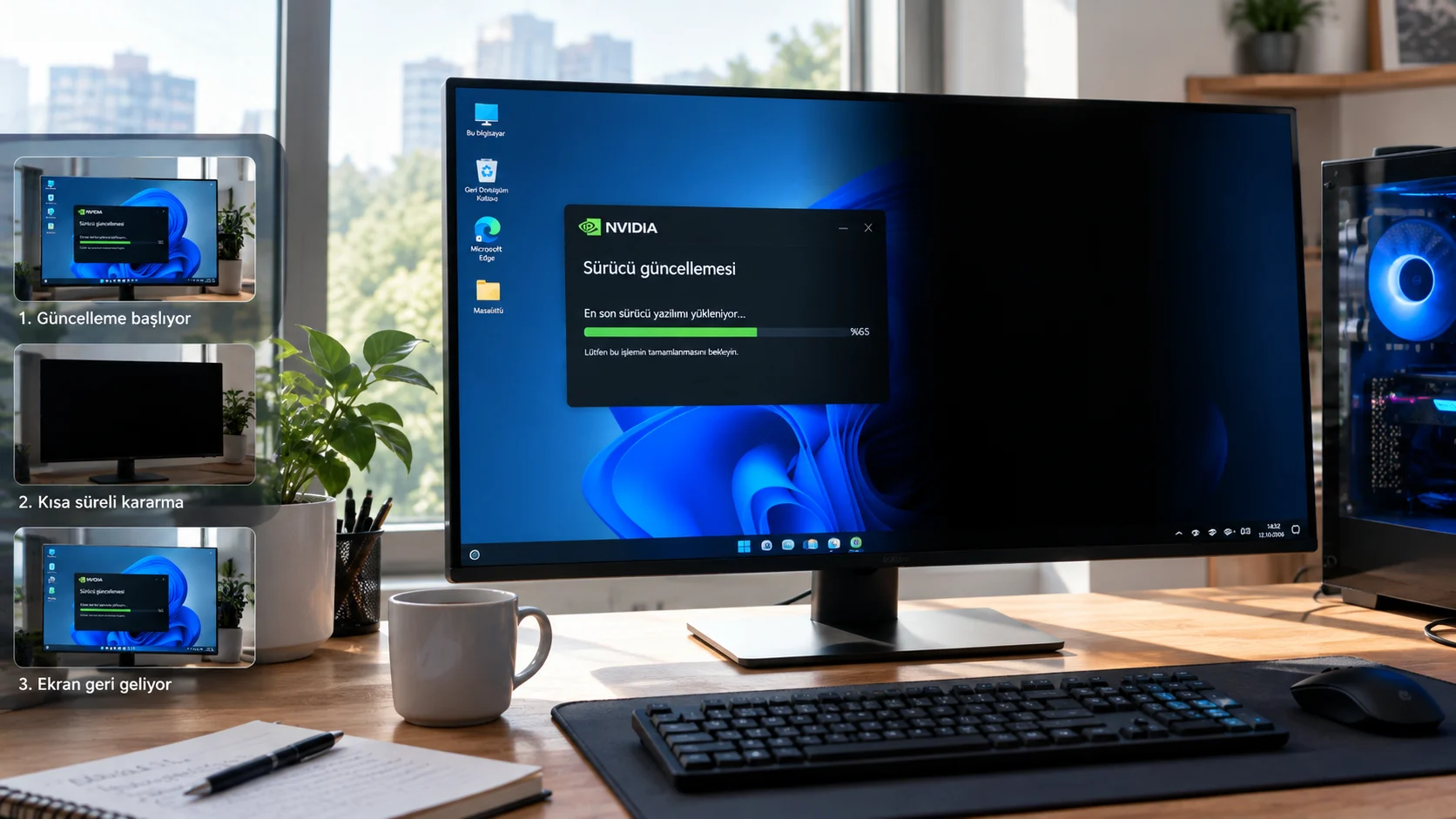
NVIDIA sürücünüzü güncelledikten sonra monitörünüz birkaç saniyeliğine kararıp geri geliyorsa ve kararmalar giderek sıklaşıyorsa sürücü güncellemesi bir şeyleri bozmuş olabilir. Windows 11 ekran titremesi ve anlık gidip gelen siyah ekran ikincil monitörlerde özellikle belirginleşiyor. NVIDIA siyah ekran hatası çoğu zaman donanım arızası değil sürücü kurulumundan doğan bir tıkanıklığa işaret ediyor. Ekran kartınız büyük olasılıkla sağlam ve sorunu kökten çözen bir yol var.


Windows 11’de NVIDIA sürücü güncelleme hatası sonrası ortaya çıkan siyah ekran ve titreme sorununu tüm detaylarıyla araştırdım. İncelemelerim sonucunda standart sürücü silme işlemlerinin, ekran yenileme hızını düşürmenin veya eski sürüme geri dönmenin bu kronik hatayı çözmekte çoğu zaman yetersiz kaldığını tespit ettim. Aşağıdaki adımları sırayla uyguladığınızda sorunu kalıcı biçimde geride bırakabilirsiniz.
Siyah ekran sorunları her zaman sürücü güncellemesiyle başlamıyor. Sürücü çökmeleri ve bildirim balonları eşliğinde yaşanan tablolar ayrı ele alınmayı hak ediyor. Bu duruma yönelik adımlar için Nvidia Ekran Kartı Sürücüsü Çöktü Hatası Çözüm içeriğimize göz atabilirsiniz.
NVIDIA Siyah Ekran Hatası Neden Ortaya Çıkıyor?
NVIDIA siyah ekran hatası, sürücü güncellemesi sonrası monitörün birkaç saniyeliğine kararıp geri gelmesinden doğuyor. Kararmalar zamanla sıklaşıyor ve NVIDIA App’in temiz kurulum seçeneği dâhil standart yeniden kurulumlar çözüm vermiyor. Kesin çözüm DDU ile güvenli modda sürücüyü kayıt defteri kalıntılarından arındırmak ve yeni sürücüyü NVIDIA App üzerinden kurmaktır.
Ekran Titremesi Neyi İşaret Ediyor?
Windows 11 ekran titremesi bu senaryoda ikincil monitörde yoğunlaşıyor. Ekran birkaç saniyeliğine tamamen kararıyor ve sonra çalışmaya devam ediyor. Bu kararmalar zamanla sıklaşıyor ve bir dakikayı aşan sürelere ulaşıp kurulumu kullanılamaz hale getiriyor. Belirtiler tek başına nedeni kanıtlamıyor ama sürücü kaynaklı bir soruna işaret edebiliyor.
Standart Yöntemler Neden Yetersiz Kalıyor?
Sürücüyü NVIDIA App üzerinden yeniden kurmak, temiz kurulum seçeneğini kullanmak, eski sürüme dönmek, yenileme hızını düşürmek ve G-Sync’i kapatmak bu senaryoda sonuç vermiyor. Sürücü yeniden kurulumu her zaman sıfırdan başlamak anlamına gelmiyor. Bozuk NVIDIA kayıt defteri dosyaları standart kurulumlarla temizlenemiyor ve sorun her kurulumda yeniden yüzeye çıkıyor.
Donanım ve Uyumluluk Olasılığı
DDU her siyah ekrana çare değil. Sorun donanımdan ya da uyumluluktan kaynaklanıyorsa kapsamlı temizlik de çözüm getirmeyebiliyor. DDU, normal sürücü yeniden kurulumu başarısız olduğunda daha kapsamlı bir temizlik seçeneği sunuyor. Bu yüzden adımlara geçmeden önce basit kontrolleri tamamlamak gerekiyor.
NVIDIA Siyah Ekran Hatasını Düzeltme Adımları
Bu adımlar ilk denenecek çözüm değil. Başlamadan önce bilgisayarı yeniden başlatın, ekran kablosunu ve bağlantıyı kontrol edin, görüntü ayarlarınızı doğrulayın, güncellemeleri denetleyin ve sürücüyü NVIDIA App üzerinden yeniden kurun. Bu kontroller sonuç vermediğinde sıra DDU ile ekran kartı sürücüsü kaldırma adımına geliyor.
DDU Aracını İndirme ve Hazırlama
DDU, NVIDIA, AMD ve Intel sürücülerini kayıt defteri anahtarları, dosyalar ve klasörler geride kalmadan kaldıran bir araç. Kaldırıcı başarısız olduğunda geride kalan dosyaları da temizliyor. Aracı resmi dağıtım noktası olan Guru3D üzerinden indirmeniz gerekiyor.
- Guru3D web sitesini açın.
- Download Mirror butonuna tıklayarak aracı bilgisayara kaydedin.
- İndirilen .zip dosyasına sağ tıklayıp Tümünü Ayıkla seçeneğini seçin.
- Ayıkla butonuna tıklayın.
- DDUvxx.x.x.x.exe dosyasına çift tıklayıp Ayıkla‘ya tıklayın.
Dosya adındaki sürüm numarası DDU sürümüne göre değişiyor. Ayıklanan klasörü not edin, güvenli modda bu klasöre geri döneceksiniz.
Güvenli Modda DDU Kullanımı
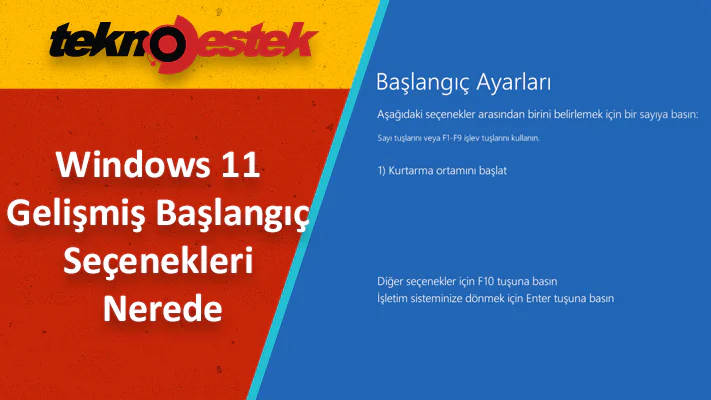
Bozuk NVIDIA kayıt defteri dosyalarını DDU ile güvenli modda tamamen temizlemenize dikkat etmenizi istedim. Güvenli mod DDU adımlarının standart parçası ve Windows 11’in Gelişmiş başlangıç ekranı üzerinden açılıyor.
- Ayarlar‘ı açın ve Sistem bölümüne girin.
- Kurtarma sayfasına ilerleyin.
- Gelişmiş başlangıç ayarının yanındaki Şimdi yeniden başlat butonuna tıklayın ve onay için butonu yeniden tıklayın.
- Sorun Gider‘e tıklayın.
- Gelişmiş seçenekler‘e tıklayın.
- Başlangıç Ayarları‘nı seçin.
- Yeniden başlat butonuna tıklayın.
- Açılan listeden 4 tuşuna basarak Güvenli Mod‘u etkinleştirin.
Bilgisayar güvenli modda açıldığında DDU klasörünüze geri dönün. Karşınıza bir pencere çıkarsa Tamam butonuna tıklayın.
- Ayıklanan DDU klasörünü açın.
- Display Driver Uninstaller.exe dosyasına sağ tıklayıp Yönetici olarak çalıştır‘ı seçin.
- Sistemden kaldırılacak bileşenleri seçin.
Kaldırılacak bileşenleri seçerken AMD veya Intel yerine yalnızca NVIDIA bileşenlerini seçtiğinizden emin olmanızı tavsiye ettim. Yanlış bir donanım dosyasını silmek sisteminizdeki diğer grafik aygıtlarını etkileyebiliyor. Sisteminizde AMD ya da Intel tümleşik grafik varsa bu bileşenleri kaldırmanız gerekmiyor. Genel Seçenekler bölümüne dokunmadan varsayılanlarla ilerlemek çoğu kullanıcıya yetiyor.
- Kapat butonuna tıklayın.
- Sağdaki menüden GPU seçeneğini işaretleyin.
- NVIDIA seçeneğini seçin.
- Temizle ve yeniden başlat butonuna tıklayın.
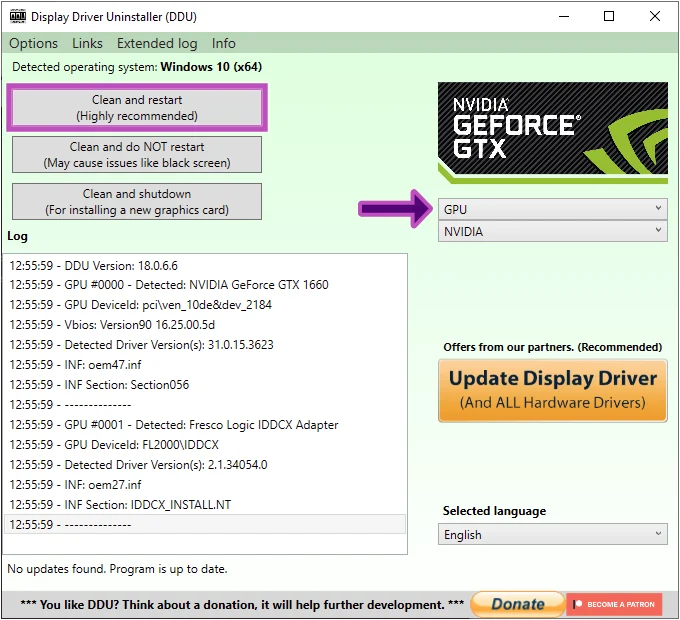
NVIDIA App Sürücü Yükleme
Temizlik sonrası bilgisayarı normal başlatıp yeni sürücüyü doğrudan güncel NVIDIA App üzerinden kurmanın en sağlıklı yöntem olduğunu gözlemledim. App, Microsoft Store üzerinden kuruluyor ve sürücü kurulumunu tek ekrandan yönetiyor.
- Microsoft Store‘u açın.
- NVIDIA App’i arayıp yükleyin.
- Uygulamayı açın ve sol paneldeki Sürücüler bölümüne girin.
- Grafik sürücüsünün yanındaki İndir butonuna tıklayın.
- Oyuncuysanız Game Ready Driver, değilse Studio Driver seçeneğini seçin.
- Yükle‘yi seçip ekrandaki yönergeleri izleyin.
Kurulum bittiğinde NVIDIA App grafik sürücüsünü yeniden kuruyor. Belirtiler bu senaryoda büyük olasılıkla geride kalıyor.
Sıkça Sorulan Sorular
NVIDIA siyah ekran hatası neden ortaya çıkıyor?
Sürücü güncellemesi sonrası görülebiliyor ve belirtiler sürücü kaynaklı bir soruna işaret edebiliyor. Kesin neden her senaryoda netleşmiyor. Standart yeniden kurulumlar yetmediğinde DDU ile kapsamlı temizlik çözüm oluyor. Donanım ve uyumluluk kaynaklı tablolar da mümkün olduğu için basit kontroller önce denenmeli.
Windows 11 ekran titremesi sürücüden mi kaynaklanıyor?
Titreme ve anlık kararmalar sürücü kaynaklı olabilir, özellikle belirtiler güncelleme sonrası başladıysa. Kararmalar zamanla sıklaşıp uzuyorsa sürücü şüphesi güçleniyor. Ekran kablosu, bağlantı ve görüntü ayarları önce kontrol edilmeli. Bu kontroller temizse sıra sürücü temizliğine geliyor.
DDU ile ekran kartı sürücüsü kaldırma nasıl yapılır?
DDU güvenli modda yönetici olarak çalıştırılır. GPU ve NVIDIA seçilir ve Temizle ve yeniden başlat butonuyla sürücü kayıt defteri anahtarları, dosyalar ve klasörler geride kalmadan kaldırılır. Ardından bilgisayar normal başlatılır ve yeni sürücü NVIDIA App üzerinden kurulur.
Güvenli modda DDU kullanımı nasıl yapılır?
Ayarlar, Sistem ve Kurtarma yolundan Gelişmiş başlangıç ekranı açılır. Sorun Gider, Gelişmiş seçenekler, Başlangıç Ayarları ve Yeniden başlat adımlarının ardından 4 tuşu güvenli modu etkinleştirir. DDU güvenli modda yönetici olarak çalıştırılır ve NVIDIA bileşenleri seçilir.
NVIDIA sürücü güncelleme hatası için eski sürüye dönmek işe yarar mı?
Bu senaryoda eski sürüme geri dönüş sonuç vermiyor. NVIDIA App’in temiz kurulum seçeneği de sorunu çözmüyor. Çözüm DDU ile tüm bileşenleri kaldırıp sürücüyü NVIDIA App üzerinden yeniden kurmakta yatıyor. Ekran kartı temiz kurulum bu yolla tamamlanıyor.
Sürücü tarafındaki sorunlar siyah ekranla sınırlı kalmıyor. Performans düşüşleri ve kapanmalarla devam eden tablolar ayrı ele alınmayı hak ediyor. Bu duruma yönelik adımlar için Windows 11 Nvidia Sürücü Problemi Nasıl Düzeltilir içeriğimize göz atabilirsiniz. DDU adımlarında ya da sürücü kurulumunda bir yerde takılırsanız uzman desteği almak zaman kazandırır.
2011 yılından bu yana Türkiye genelinde milyonlarca kullanıcıya 7/24 profesyonel teknik destek sunan 11858, bilgisayardan akıllı TV’ye, sosyal medyadan modem kurulumuna kadar her türlü soruna çözüm üretir. Güvenliği ön planda tutarak Splashtop ve AnyDesk gibi lisanslı yazılımlar üzerinden uzaktan bağlantı desteği sağlar. Şeffaf ve dakika bazlı ücretlendirme sistemiyle çalışan Teknoloji Destek Hattı, yüzde 95 memnuniyet oranı ve 500.000’den fazla başarılı işlem tecrübesiyle uzman bir kadro tarafından yönetiliyor.
NVIDIA siyah ekran hatası, sürücü yeniden kurulumunun her zaman sıfırdan başlamak anlamına gelmediğini gösteriyor. Kalıntısız bir temizlik standart yöntemlerin üstesinden gelemediği sorunu çözüyor. Sizde siyah ekran hangi adımdan sonra geçti, yorumlarda paylaşabilirsiniz.